
Cómo solucionar problemas de errores DNS en un dominio de Shopify
¿Tienes un error de DNS en tu tienda Shopify? Obtén una guía completa para solucionar el problema de tu dominio y lograr que tu tienda vuelva a funcionar correctamente. ¡Empieza a solucionarlo ahora!

Las cosas más importantes que necesitas saber
- Asegúrese de identificar al proveedor de DNS que controla los servidores de nombres antes de realizar cualquier cambio y evite modificar zonas inactivas, teniendo en cuenta que los procedimientos difieren entre los dominios gestionados por Shopify y los que pertenecen a terceros.
- Para solucionar problemas básicos de conectividad, configure el registro raíz A en 23.227.38.65, el registro raíz AAAA en 2620:0127:f00f:5:: y el registro CNAME www en shops.myshopify.com, eliminando cualquier registro A o AAAA duplicado.
- Para resolver problemas pendientes de proxy o SSL, configure sus registros de Shopify en Cloudflare en modo solo DNS, elimine los registros comodín que hagan referencia a Shopify, desactive DNSSEC o modifique los registros CAA para permitir letsencrypt.org, pki.goog y ssl.com.
Shopify muestra un error del Sistema de Nombres de Dominio (DNS) o una insignia de "Requiere atención" cuando no puede confirmar la configuración DNS pública del dominio personalizado conectado a tu tienda.
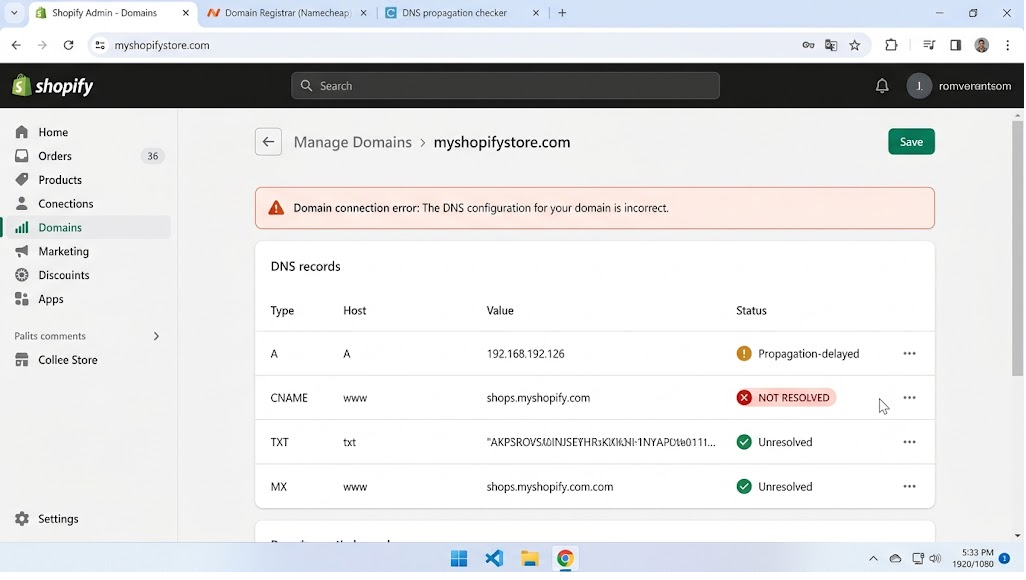
La tienda y su apariencia pueden seguir funcionando a través de la dirección myshopify.com El original. Lo que falló fue la ruta desde tu dirección personalizada a Shopify, o el certificado que Shopify necesita antes de que esa dirección pueda abrirse de forma segura a través de HTTPS.
El mensaje que aparece junto al nombre de dominio es crucial. Si falta un registro A, AAAA o CNAME, es necesario reparar el DNS . El mensaje " SSL pendiente " podría significar que Shopify aún está emitiendo el certificado, mientras que " Este dominio requiere verificación " indica que se está realizando una comprobación de propiedad por separado.
| Lo que muestra Shopify | Lo que suele significar |
|---|---|
| A, AAAA o CNAME Faltante, incorrecto o duplicado | Los registros públicos no coinciden con los valores de conexión actuales de Shopify. Corrija únicamente el registro mencionado en la advertencia. |
| Servidor de nombres inesperado O Error al obtener el registro del dominio | Los registros pueden haber sido modificados en Zona DNS Internet no lo utiliza, o el dominio puede haber caducado, estar suspendido o aún en proceso de actualización. |
| descubierto Proxy de Cloudflare O récord comodín | Existe otra regla de enrutamiento que oculta o anula los registros en tiempo real de Shopify. |
| SSL/TLS pendiente | La emisión del certificado aún está en curso, o bien las normas DNSSEC/CAA impiden su finalización. |
| Este dominio requiere verificación | El dominio externo está vinculado a otra tienda de Shopify y necesita el valor TXT que muestra Shopify. |
Antes de cambiar los servidores de nombres o restablecer el DNS , guarde la zona DNS completa. Conserve los registros MX , SPF , DKIM , DMARC, los registros de validación y los subdominios necesarios. Cambiar el servidor de nombres o restablecer completamente el DNS puede interrumpir estos servicios.
1. Verifique la advertencia exacta y el proveedor de DNS que la controla.
Los registros que ves en la empresa que te vendió el dominio no siempre coinciden con los registros publicados. Consultar los servidores de nombres ayuda a identificar qué proveedor responde a las solicitudes DNS, lo que te ahorra tiempo al editar un dominio inactivo.
Esta verificación es innecesaria cuando Shopify ya ha identificado el registro erróneo y usted ha verificado el proveedor que publica los registros DNS del dominio.
- En Shopify, abre Configuración > DominiosLuego seleccione el área afectada y anote la advertencia exacta. Explique. Página de solución de problemas de dominios En Shopify, cada mensaje needs attention Actual.
- Asegúrese de que el registro del dominio esté activo y no haya caducado, sido suspendido o puesto en espera.
- Comprueba si Shopify lo clasifica como Dominio gestionado por Shopify O un dominio perteneciente a un tercero.
- En cuanto al rango Dominio gestionado por Shopify, Abierto Configuración > Dominios > [dominio] > Configuración DNS > AdministrarShopify normalmente crea los registros básicos. Instrucciones para la configuración de DNS Su propósito es restablecer únicamente el registro mencionado en la advertencia.
- Para un dominio de terceros, abra Servidores de nombresShopify espera usar los servidores de nombres predeterminados del proveedor, no servidores de nombres personalizados. Antes de cambiar, guarda la región activa; luego, vuelve a crear tus registros de Shopify, correo electrónico, verificación y subdominio con el proveedor.
- Si un dominio de la UE muestra una advertencia sobre un procedimiento o un servidor de nombres, compruebe la dirección de correo electrónico del registrador para ver si hay una solicitud de verificación de registros antes de modificar los registros Plus.
![La página del registrador de dominios muestra la configuración del servidor de nombres que se comprueba antes de modificar los registros DNS de Shopify.]()
Los cambios de DNS solo funcionan cuando se realizan con el proveedor que actualmente controla los servidores de nombres de dominio.
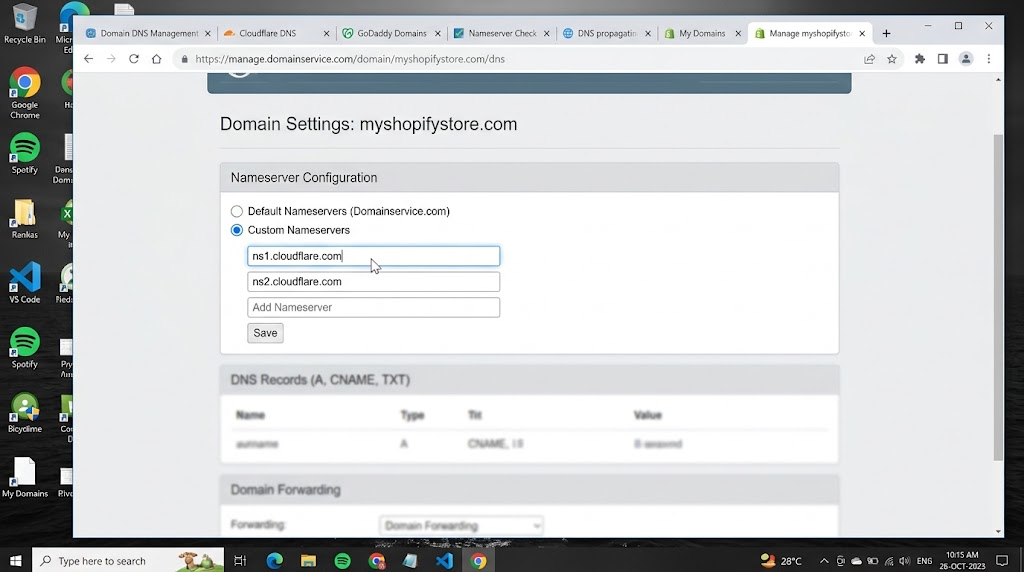
Si Shopify comienza a leer los registros después de solucionar un problema con el servidor de nombres o el registro, deje el resto del área sin cambios. Si la advertencia persiste, continúe leyendo y compare los registros de las tres tiendas.
2. Reparar los registros A, AAAA y CNAME de www sin afectar al correo electrónico.
Un dominio externo conectado manualmente requiere una ruta de dirección raíz, una ruta IPv6 y un alias para wwwLa conexión falla cuando los registros raíz duplicados envían a los visitantes a servidores diferentes.
Evite usar la tabla predeterminada para sobrescribir otro registro regional A que Shopify ya considera válido.
| registro | Nombre del host | Valor de Shopify |
|---|---|---|
| A | @vacío o rango raíz |
23.227.38.65 |
| AAAA | @vacío o rango raíz |
2620:0127:f00f:5:: |
| CNAME | www |
shops.myshopify.com. |
Utilice el valor exacto que se muestra en Shopify cuando difiera de los valores predeterminados mencionados anteriormente. Shopify puede asignar un registro A regional válido, como 23.227.38.32 O 23.227.38.68Un resultado final diferente no significa necesariamente que haya un error.
- Comience por abrir la zona DNS activa que se identificó en el primer método.
- Compare el registro raíz A con la dirección que se muestra en Shopify > Configuración > DominiosSolo se debe conservar un registro A específico de Shopify, y se deben eliminar todos los registros raíz A adicionales que apunten a otros destinos.
- Establezca el registro raíz AAAA al valor
2620:0127:f00f:5::Si su proveedor de DNS rechaza la versión abreviada, utilice el valor completo.2620:0127:f00f:0005:0000:0000:0000:0000En vez de eso.
![Los registros DNS principales de Shopify son: A, AAAA, CNAME]()
- Establezca el registro CNAME para
wwwAl valorshops.myshopify.com.Algunos proveedores de DNS agregan automáticamente el punto terminal, por lo que conviene evitar agregar un segundo punto si la interfaz ya está normalizando el valor. - Solo se debe mantener un registro raíz AAAA y un registro.
wwwUno. Otros registros CNAME pueden permanecer en su lugar si utilizan nombres únicos comoshopOemailOhelp. - No elimine los registros MX o TXT simplemente porque no figuren en los requisitos de la tienda Shopify. Estos registros pueden estar relacionados con el correo electrónico, la verificación de búsqueda u otro servicio.
![Se elimina la zona DNS con registros A y AAAA duplicados para evitar conflictos de dominio en Shopify.]()
Varios registros A o AAAA pueden dividir el tráfico y hacer que un error de dominio de Shopify parezca aleatorio.
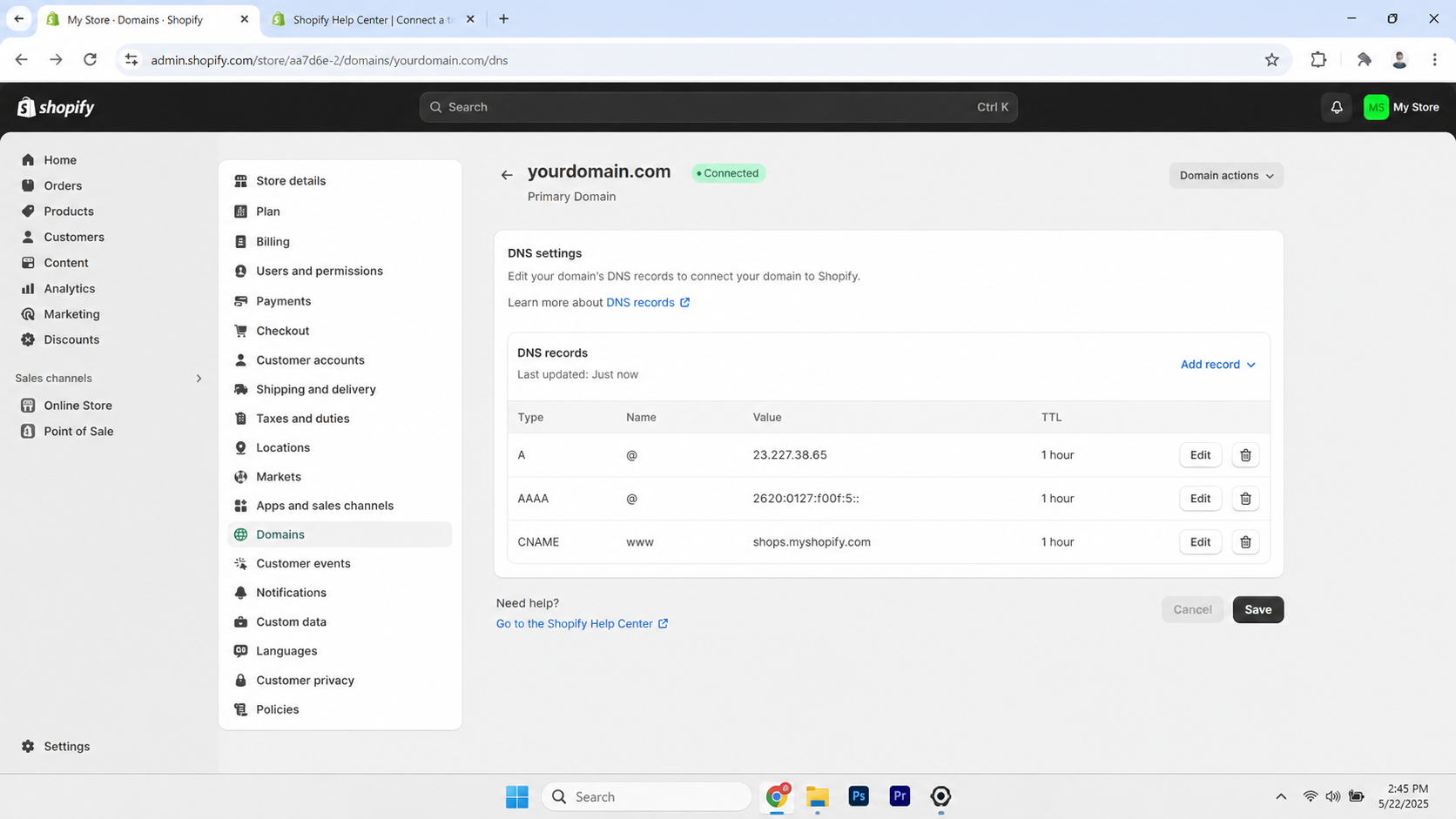
Enfatiza Instrucciones de Shopify para vincular dominios manualmente Valores de IPv4 e IPv6 www Actual. Mantener valor TTL predeterminado El proveedor tiene derecho a modificarlo a menos que Shopify o el proveedor proporcionen una razón específica para hacerlo.
Si Shopify acepta los registros, deje la zona estable. Sin embargo, si los valores son correctos pero Shopify informa de un registro proxy o comodín, continúe leyendo a continuación.
3. Elimine el proxy de Cloudflare o el registro comodín que apunta a Shopify.
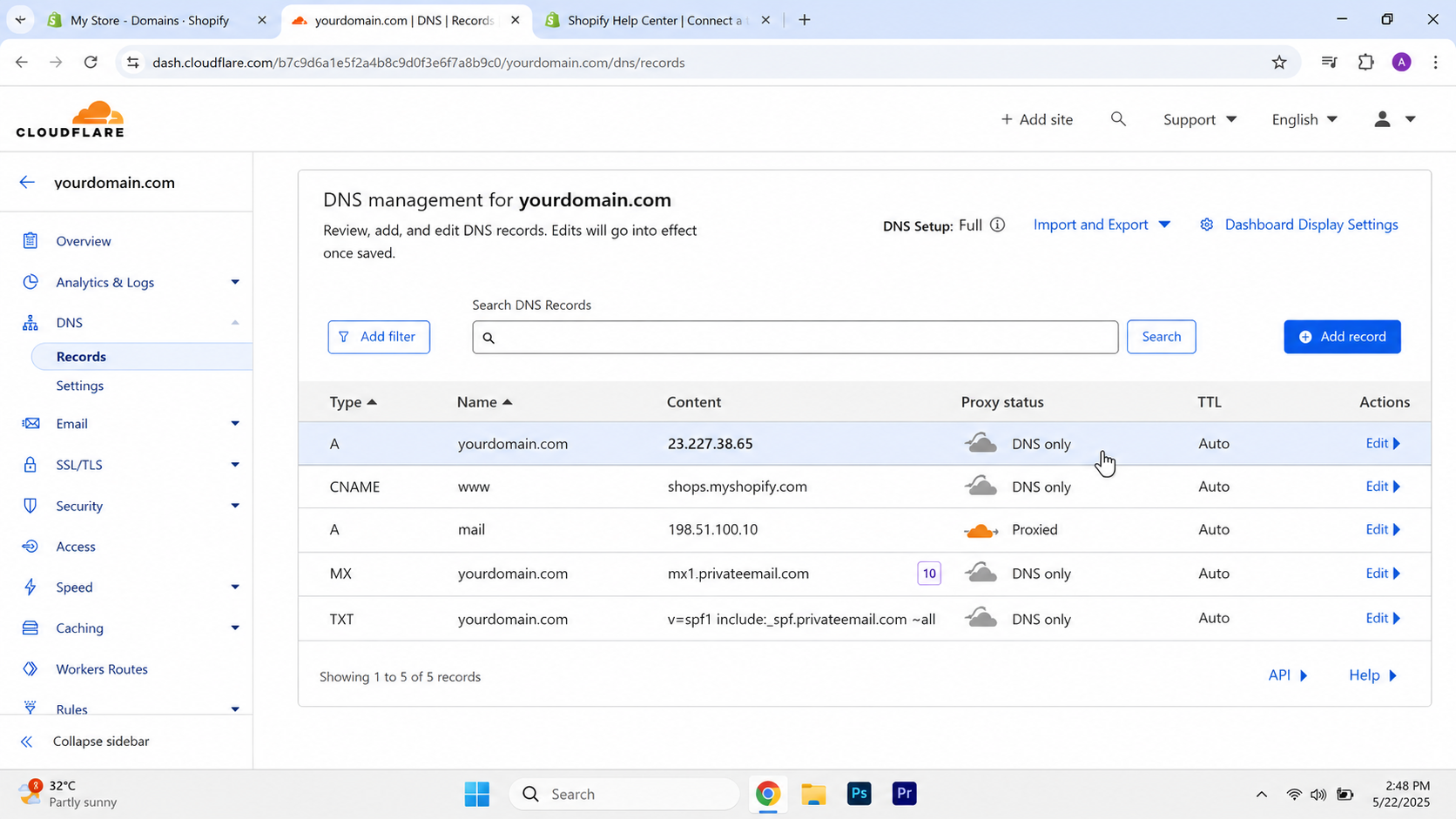
Los registros pueden contener el texto correcto, pero aun así fallar la verificación de Shopify cuando Cloudflare los enruta como proxies. Cambiar los registros de Shopify al modo solo DNS elimina el proxy "orange-cloud" mientras investigas la advertencia.
Este paso no es necesario si el dominio no utiliza Cloudflare y Shopify no ha informado de la presencia de un registro comodín.
- Si Cloudflare controla los servidores de nombres, abra Cloudflare > DNS > Registros.
- Ajustar los registros A y AAAA y
wwwQue Shopify utiliza en modo Solo DNS. - Espere hasta 24 horas antes de juzgar la advertencia del agente que aún pueda aparecer después del cambio. Shopify indica que esta advertencia puede tardar un tiempo en desaparecer.
![La configuración DNS de Cloudflare muestra que los registros de Shopify se han cambiado del modo proxy al modo solo DNS.]()
Un proxy de Orange Cloud puede bloquear el certificado SSL y las comprobaciones de conexión que requiere Shopify. - Busque cualquier entrada comodín que tenga el nombre
*O*.example.comSe refiere a Shopify, entonces elimine este registro. - Crea registros separados para los subdominios que ya utilizas. No elimines un registro comodín perteneciente a otro servicio sin verificar qué está procesando.
![El administrador de DNS está eliminando un registro comodín con asterisco que apuntaba a Shopify.]()
Los registros comodín pueden enviar subdominios inesperados a Shopify y causar problemas de enrutamiento.
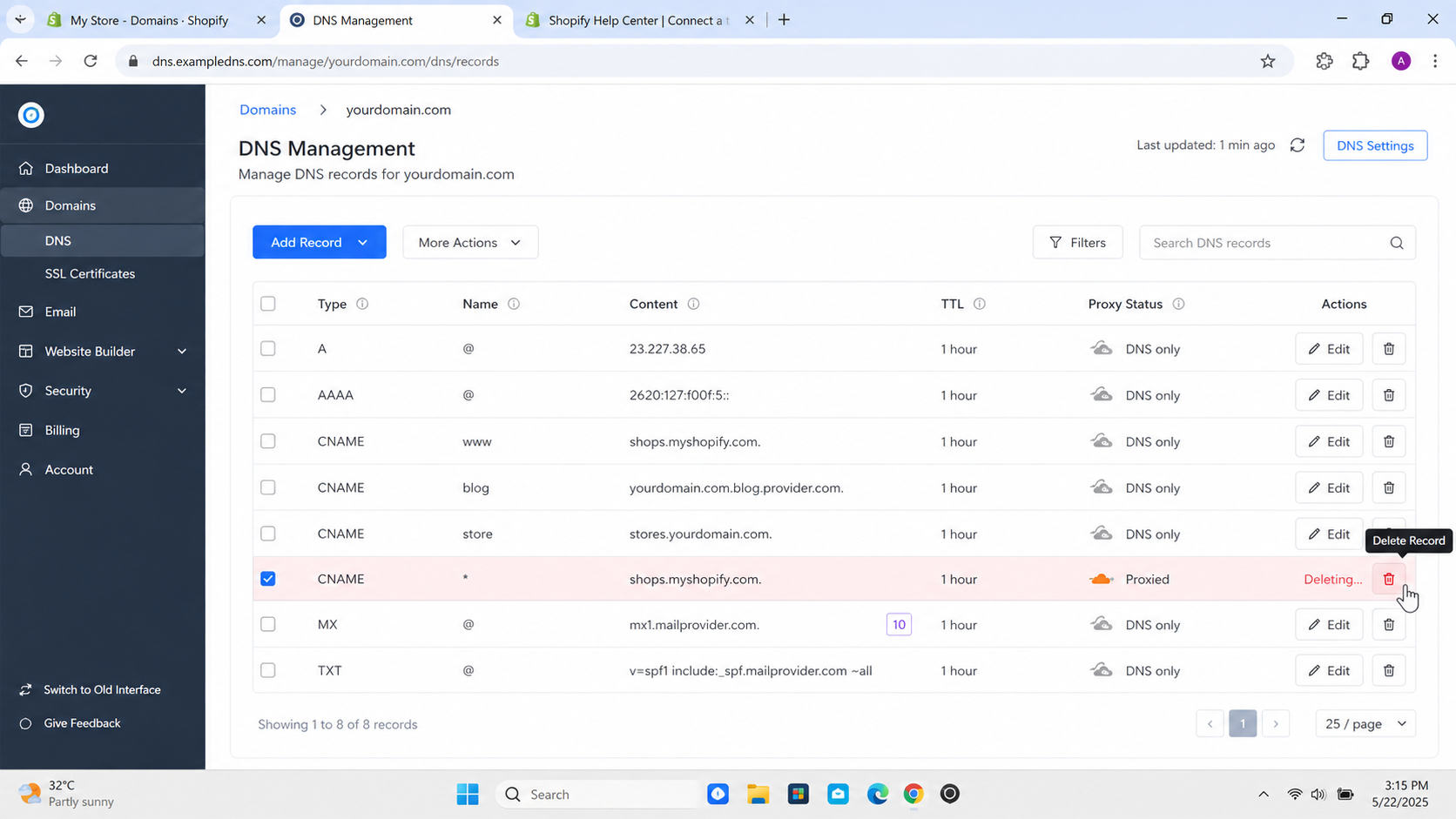
Si utiliza intencionadamente una configuración personalizada de Cloudflare Orange-to-Orange, no la sustituya por esta configuración estándar sin revisar el diseño del servicio.
Actualmente, Shopify no es compatible con Cloudflare DNS ni con el proxying Orange-to-Orange. La configuración recomendada y con soporte a largo plazo consiste en usar los servidores de nombres predeterminados de tu proveedor de dominio; cualquier configuración de proxy personalizada debe realizarse en Cloudflare DNS y no en el soporte de Shopify.
Si la advertencia sobre el proxy o el comodín ha desaparecido, deje esos registros como están. Sin embargo, si Shopify ahora muestra un estado de certificado SSL pendiente , continúe leyendo a continuación.
4. Solucionar el problema Certificado SSL pendiente Utilizar la configuración correcta de DNSSEC y CAA
El estado de certificado SSL pendiente es normal y puede durar hasta 48 horas después de que un dominio se haya vinculado correctamente. Sin embargo, se convierte en un problema de configuración cuando Shopify también menciona DNSSEC o CAA, o cuando los registros públicos son correctos pero el certificado no se ha emitido después de este período.
Corregir una firma DNSSEC rechazada o una política CAA restrictiva evita que las reglas de seguridad del dominio bloqueen las autoridades de certificación autorizadas de Shopify.
No necesita esta sección si Shopify ya muestra el certificado como aprovisionado y la tienda se abre de forma segura en otro dispositivo.
- Antes de modificar la configuración del certificado, verifique los registros A, AAAA y CNAME mencionados en el Método 2. No se puede completar un certificado SSL mientras el dominio siga apuntando a otros servidores.
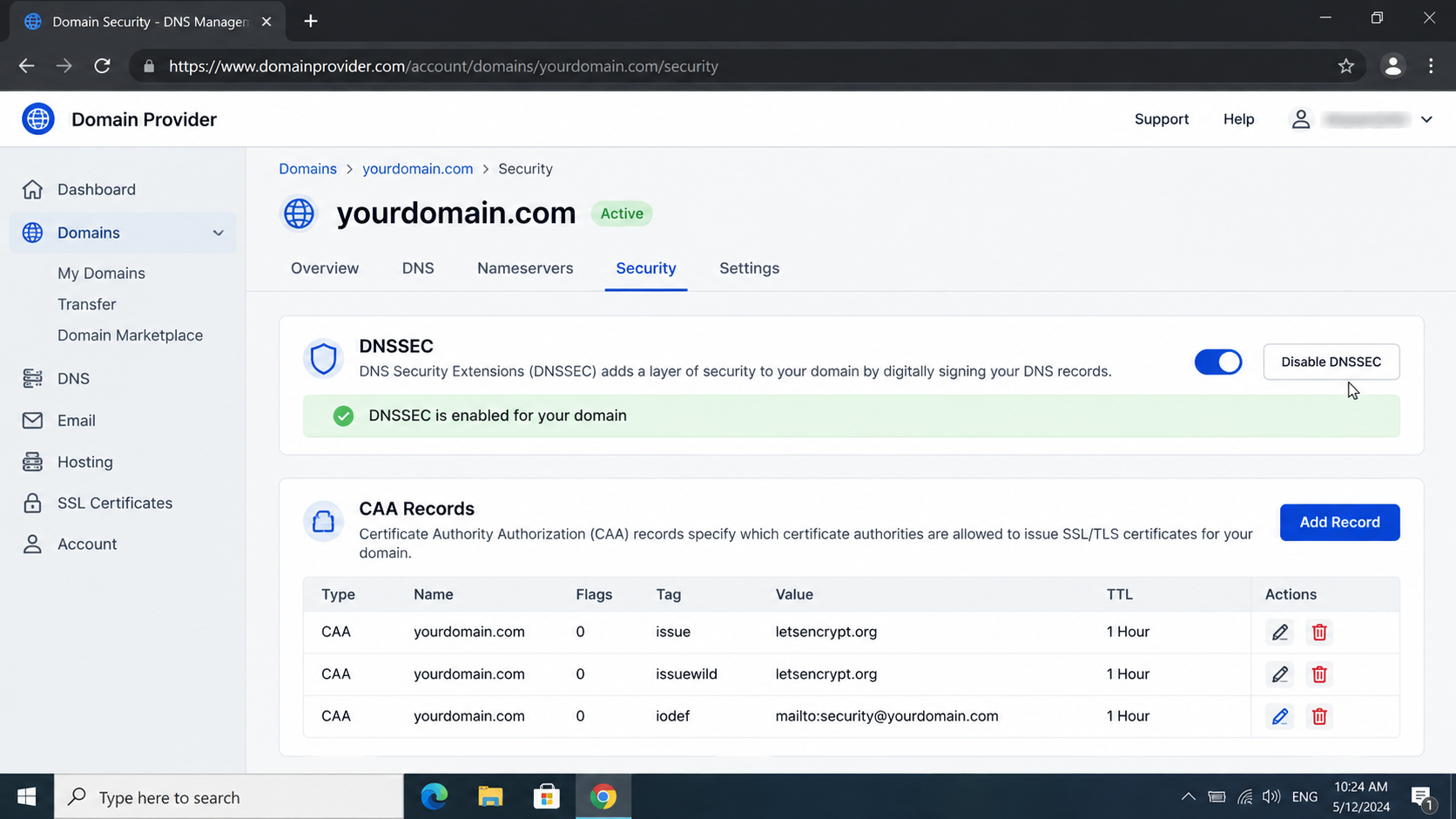
- Para dominios de terceros, abre la configuración de seguridad DNS de tu proveedor de servicios y desactívala. DNSSECSi esta opción no está disponible, pídale al proveedor que la elimine.
- Si un dominio administrado por Shopify informa de un registro DNSSEC obsoleto o no compatible, póngase en contacto con el soporte de Shopify en lugar de intentar eliminarlo con otro registrador.
![Configuración de seguridad del registrador que muestra DNSSEC deshabilitado para un dominio que se conecta a Shopify.]()
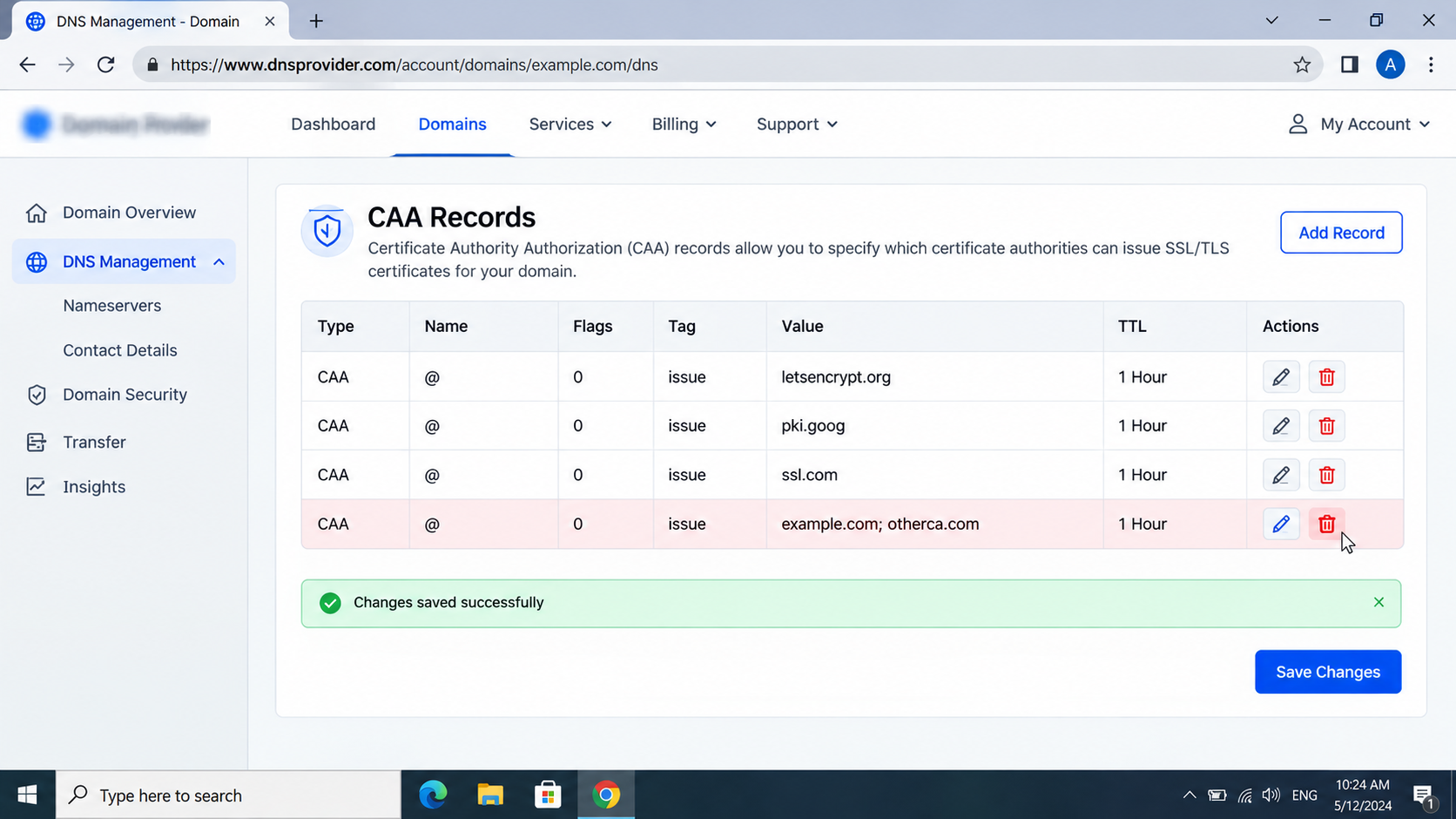
Shopify sigue considerando DNSSEC como una barrera no compatible en el proceso de vinculación de dominios. - Verificar registros CAA Específico del dominio. Si no existen registros CAA, no es necesario crearlos a menos que Shopify lo solicite específicamente.
- Si su organización mantiene una política de CAA, debe permitir
letsencrypt.orgypki.googyssl.comElimine un punto y coma no válido o un valor CAA restrictivo irrelevante que impida el acceso a dichas partes. - Guarda los cambios y espera hasta 48 horas para que se propaguen los registros DNS y se emita el certificado.
![Configuración del registro DNS CAA que permite a letsencrypt.org, pki.goog y ssl.com emitir un certificado SSL para la tienda Shopify.]()
La configuración restrictiva de CAA puede provocar que el dominio permanezca en un estado Certificado SSL pendiente Incluso después de que los registros DNS parezcan ser correctos.
Si los registros son públicamente correctos y el estado del certificado SSL sigue pendiente después de 48 horas, pídale a Shopify que verifique o vuelva a proporcionar el certificado.
Compruebe la advertencia de privacidad de la conexión del navegador solo de forma local cuando Shopify muestre que se ha proporcionado el certificado y la tienda se abra de forma segura en otros dispositivos.
Si la tienda se abre correctamente, el certificado está listo. Si Shopify sigue solicitando la verificación de propiedad, continúe leyendo a continuación.
5. Verificar la propiedad cuando el dominio pertenece a otra tienda.
El mensaje " Este dominio requiere verificación" aparece cuando Shopify detecta que un dominio de terceros está alojado en otra tienda. El registro TXT confirma que usted controla su sistema DNS antes de que Shopify transfiera la conexión.
No añada el registro TXT para su verificación a menos que Shopify muestre este mensaje y proporcione el valor único.
- En tu nueva tienda, dirígete a Configuración > Dominios Entonces escoge Conectar existente.
- Introduzca el nombre de dominio principal (dominio raíz) sin añadir nada.
www. - Si Shopify habilita la verificación automática para tu proveedor de servicios, sigue los pasos de inicio de sesión que se muestran. De lo contrario, copia el valor TXT único que aparece a continuación. Verificar la propiedad del dominio.
- Con un proveedor DNS activo, agregue un registro TXT llamado
shopify_verificationPega el valor proporcionado por Shopify.
![La pantalla de vinculación de dominios en Shopify muestra el valor de verificación TXT para un dominio que ya está vinculado a otra tienda.]()
El dominio asociado a otra tienda Shopify requiere verificación mediante el registro TXT antes de que se pueda solucionar el error DNS. - Para subdominios como
shop.example.comUtilice el nombre proporcionado por Shopify, que suele sershopify_verification_shop. - Vuelve a Shopify y selecciona Verificar conexiónEl proceso de verificación puede tardar hasta 48 horas.
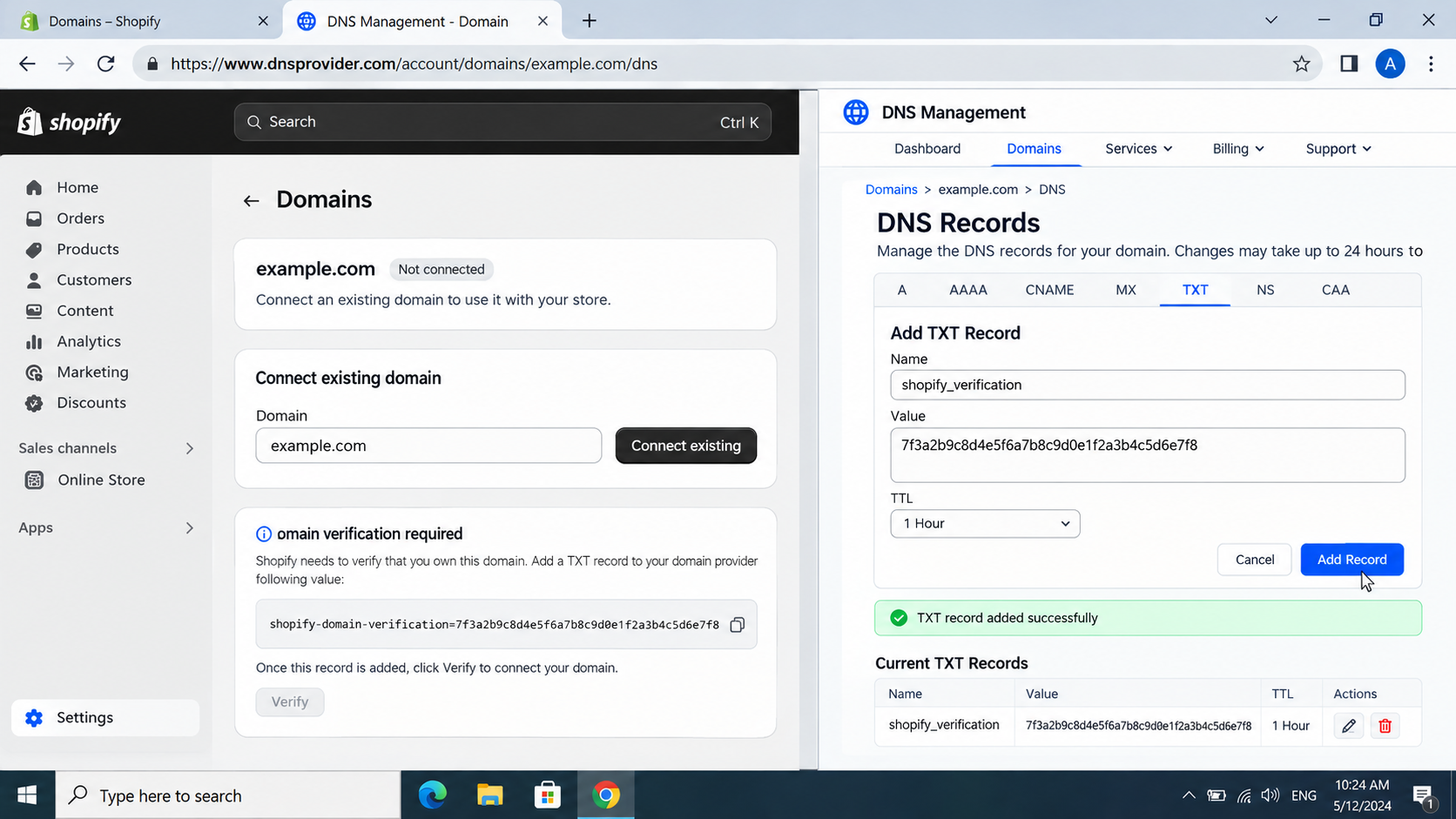
Las instrucciones de verificación de propiedad del dominio de Shopify solo se aplican cuando aparece este mensaje.
Si Shopify acepta el proceso de verificación, el dominio se desconectará automáticamente de la tienda anterior. Si permanece vinculado, desconéctelo manualmente si aún tiene acceso a la tienda anterior. Si la advertencia de DNS persiste, continúe leyendo a continuación.
6. Verifique los registros DNS en tiempo real y póngase en contacto con su proveedor de servicios para resolver el problema.
El estado de Shopify puede permanecer sin cambios cuando los servidores DNS públicos conservan una respuesta anterior. Las modificaciones frecuentes durante este período dificultan determinar si el registro corregido ha llegado a Shopify.
La búsqueda pública ayuda con esto porque muestra los registros que Shopify y los visitantes pueden recibir realmente, no solo los valores guardados en el panel de control del proveedor.
No utilice el período de espera de 48 horas para posponer la renovación de un dominio caducado ni para solicitar una verificación explícita al proveedor; estas situaciones requieren una acción inmediata.
- Tras la corrección final, deje de modificar la zona y espere hasta 48 horas.
- Utilice una búsqueda DNS general para comprobar las respuestas. AyAAAA Para el dominio raíz, compruebe CNAME .'s
wwwCompara el resultado general, no solo el panel de control del proveedor, con los valores de Shopify. - Referirse a Shopify > Configuración > Dominios Vuelva a abrir los detalles del dominio. No confíe en una pestaña antigua del navegador.
- Revisa la pagina Estado de Shopify Oficialmente, si varias tiendas o funciones de administración de Shopify están caídas al mismo tiempo.
- Si los registros DNS públicos siguen siendo incorrectos después de 48 horas, comuníquese con el registrador o proveedor de DNS activo. Envíeles los servidores de nombres, la zona DNS completa, la advertencia exacta de Shopify y la hora del último cambio.
- Si los registros DNS públicos coinciden con Shopify, pero Shopify sigue mostrando un error, contacte con el soporte técnico de Shopify y adjunte capturas de pantalla de los detalles del dominio y los resultados de los registros DNS públicos. Shopify no puede modificar directamente la región del proveedor externo.
Si Shopify muestra que el dominio está conectado y la tienda se abre en otras redes, entonces la conexión DNS ya no es el problema.
Es posible que un equipo con Windows siga mostrando el error DNS_PROBE_FINISHED_NXDOMAIN porque está utilizando una configuración de ISP local o desactualizada. Esta guía de solución de problemas de NXDOMAIN aborda este escenario específico del lado del visitante.
Si los registros A y AAAA y www Si la configuración general se resuelve correctamente, déjela así y permita que Shopify complete la actualización. Si después de 48 horas sigue sin resolverse correctamente, su proveedor de DNS activo debe corregir la región publicada.
Los comentarios están cerrados.