
Cómo solucionar los problemas de descarga de archivos PNG y PDF en Canva
¿Tienes problemas para descargar archivos PNG o PDF de Canva? Descubre soluciones rápidas y efectivas para solucionar los fallos de descarga y recuperar fácilmente tu trabajo. ¡Haz clic para obtener ayuda!

Las cosas más importantes que necesitas saber
- Asegúrate de guardar todo tu diseño y consulta la página oficial de estado de Canva para ver si hay algún incidente que afecte a los servicios de descarga o guardado antes de intentar solucionar el problema.
- Simplifica el proceso de exportación probando una página básica, sustituyendo el contenido de pago por elementos gratuitos o con licencia y evitando exportar fotos de archivo individuales sin modificar.
- Para diseños de varias páginas, descargue las páginas en pequeños lotes para identificar qué páginas están causando el problema o si el tamaño total del diseño excede los límites máximos, como 8000 × 3125 píxeles.
Canva puede mostrar el mensaje " Preparando tu descarga " indefinidamente, o cerrar el panel de descarga sin generar un archivo PNG o PDF en blanco , aunque el diseño en sí sea totalmente editable y esté guardado.
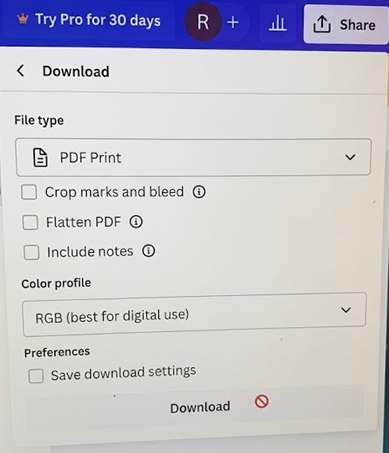
Tras hacer clic en Compartir > Descargar , aparece un mensaje de error o un archivo vacío , pero ninguno de estos resultados significa que se haya perdido el diseño editable.
El proyecto de Canva guardado y el archivo descargado son independientes. Canva debe sincronizar el proyecto, renderizar las páginas seleccionadas y, a continuación, enviar el archivo final al navegador o a la aplicación. Un fallo en cualquiera de estas etapas puede parecer un problema de descarga.
El indicador más rápido es si fallan todos los diseños, o solo falla una página, o si Canva termina de configurar el archivo pero tu dispositivo nunca lo guarda.
| que pasa | ¿Por dónde empezar? |
|---|---|
| Canva muestra un mensaje Ahorrando O ReconectandoLa descarga nunca comienza. | Comprueba tu conexión y el estado de Canva antes de cambiar el diseño. |
| Todos los diseños fallan con todos los tipos de archivo. | Comprueba el estado de Canva y, a continuación, intenta iniciar una sesión de navegación limpia o usar otro dispositivo. |
| Canva requiere pago, muestra contenido destacado o bloquea una opción. Fondo transparente. | Corrija las restricciones de cuenta o licencia o las opciones de exportación. |
| Un diseño extenso falla, pero algunas páginas seleccionadas se descargan. | Exporta por lotes y especifica la página donde se detiene el proceso. |
| Una página falla como Archivo PNG y PDF Mientras las demás páginas funcionan. | Comprueba si esa página presenta algún problema de carga o si alguna capa está dañada. |
| Descarga el archivo PDF Pero se abre en blanco, o cambia la posición de los elementos, o imprime incorrectamente. | Utilizar Aplanar PDF En una versión final. |
| Canva finaliza la configuración de la exportación, pero no aparece ningún archivo en el dispositivo. | Comprueba la lista de descargas, el espacio de almacenamiento, los permisos y la carpeta de guardado de tu navegador. |
1. Asegúrate de que el diseño esté guardado y verifica el estado en Canva.
Si tienes problemas para descargar tus diseños de Canva, primero asegúrate de que estén guardados y verifica el estado del servicio. La exportación de Canva falla cuando el proyecto aún se está reconectando o esperando a que finalicen las cargas. En este caso, es posible que la última versión no se haya descargado completamente en los servidores de Canva, lo que resulta en un archivo incompleto.
La página actual de solución de problemas de descarga de Canva recomienda comprobar la conexión, dejar que las descargas finalicen y revisar el estado de Canva.
No es necesario comprobar el estado si el diseño ya está guardado y Canva muestra un estado normal. En ese caso, realiza una prueba de descarga rápida desde la página principal y, a continuación, procede con el archivo.
- En el editor, abre Archivo Y elige GuardarO esperar hasta que Canva lo confirma Se han guardado los últimos cambios.
- Si Canva muestra un mensaje ReconectandoPruebe la conexión o cambie de red antes de intentar otra exportación.
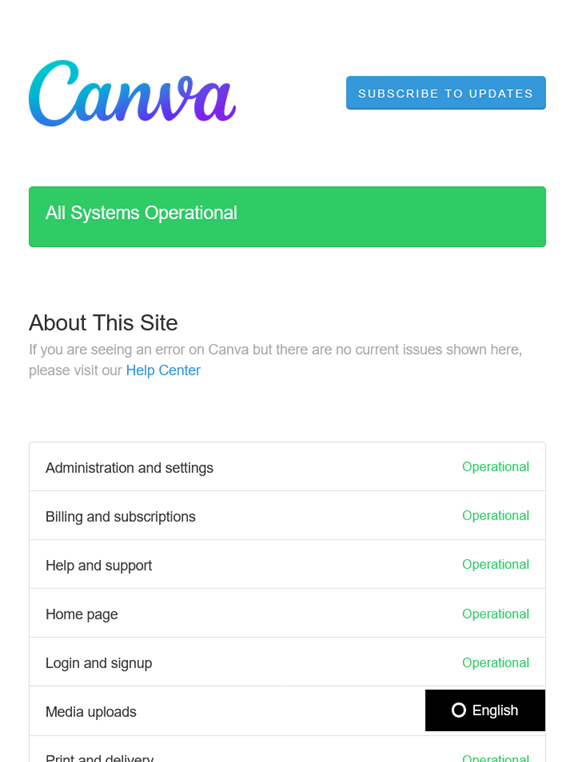
- abrir una página Estado de Canva Estado oficial y de verificación Descargando diseños, وGuardar diseños, وDiseños de edición, وSubidas de medios.
![La página de estado de Canva muestra si los servicios de descarga y edición de Canva funcionan correctamente.]()
Un problema por parte de Canva puede provocar un fallo. Descargas en formato PNG y PDF En diferentes navegadores y dispositivos. - Si Canva informó de un incidenteDeje el diseño como está e inténtelo de nuevo una vez que el servicio afectado haya vuelto a la normalidad.
- Si todos los sistemas funcionan con normalidad, vuelva a Proyectosy abra un menú Más En cuanto al diseño, entonces elige DescargarCanva recomienda esta ruta desde la página de inicio cuando el panel de descargas del editor no responde.
2. Pruebas básicas de exportación y eliminación de las restricciones de contenido de pago.
La descarga podría fallar si el formato elegido requiere más recursos de los que el diseño puede soportar, o si Canva deja de funcionar debido a la verificación de la licencia del contenido. Para una prueba limpia, utilice una sola página y la versión del archivo que menos recursos consuma.
No es necesario limpiar el contenido de pago si Canva no muestra ninguna solicitud de pago o licencia.
Si al reemplazar el contenido de pago se modifica el diseño, primero crea una copia y conserva el diseño original sin alteraciones. Guarda esta copia como respaldo para poder volver a ella si el reemplazo no mejora el proceso de exportación.
| Tipo de archivo | Mejor prueba |
|---|---|
| PNG | Una única página estática con las opciones de transparencia y tamaño desactivadas. |
| Estándar PDF | Un archivo PDF digital más pequeño, sin marcas de impresión ni ajustes de impresión adicionales. |
| Imprimir PDF | Úselo únicamente cuando el archivo final requiera una impresión con una resolución de 300 puntos por pulgada (ppp), márgenes de sangrado, marcas de recorte o un perfil de color para la impresión. |
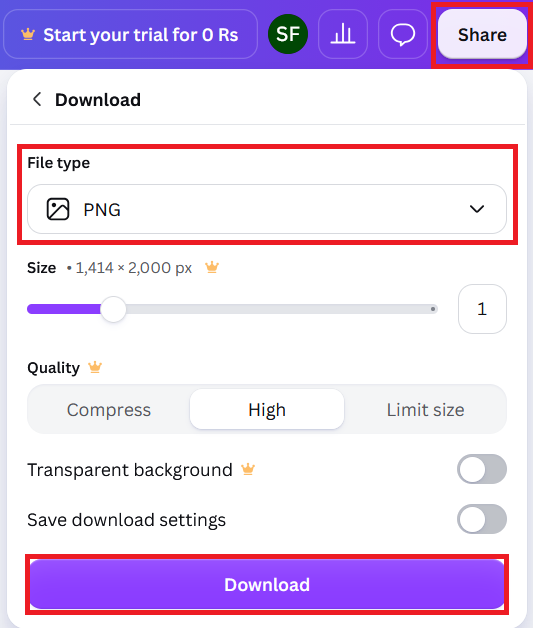
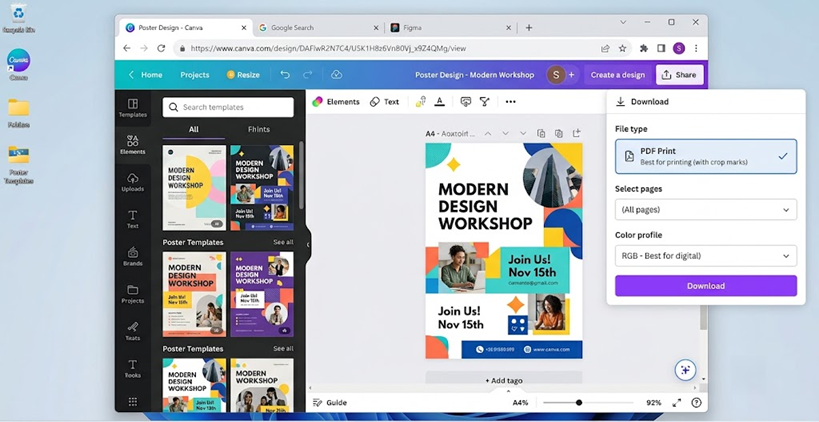
- Abierto Compartir > Descargar.
- Seleccione PNG, O Estándar PDFO impresión en PDF, según el formato que necesite. (Explica) Guía de tipos de archivo Canva tiene diferencias actuales entre ellos.
- Seleccione una página en blanco y desactive la configuración opcional para esta prueba.
- Localizar Descargar.
![Canva Share descarga la lista de archivos PNG, PDF estándar y PDF para impresión.]()
Los archivos PNG, PDF estándar y PDF para impresión se utilizan para diferentes propósitos de exportación, por lo que cambiar el tipo de archivo puede solucionar el problema de descarga bloqueada. - Si Canva te pide que pagues por contenido premium, revisa los elementos Pro que aparecen en la lista. Reemplázalos con contenido gratuito o Adquiera la licencia requeridaO utilice la cuenta que tenga el plan activo.
![El panel de descargas de Canva muestra artículos premium que requieren pago antes de la exportación.]()
Los elementos destacados pueden impedir que un archivo PNG o PDF se exporte correctamente hasta que se reemplacen, se adquiera una licencia o estén cubiertos por un plan activo de Canva. - Si no se ve ningún elemento distintivo en el panel de diseño, abra Posición > Capas Búscalo allí.
Canva también impide exportar diseños que contengan una sola imagen o gráfico original sin modificar; la licencia no permite exportar este recurso por sí solo. En lugar de interpretar esto como un error de renderizado, añade contenido de diseño original o reemplaza la imagen.
Si Canva muestra explícitamente el mensaje "Límite de descarga alcanzado ", espere hasta que expire el límite de 24 horas. Las limpiezas repetidas del navegador no eliminarán el límite de exportación de la cuenta.
3. Descargue páginas específicas para identificar la página grande o la que está causando el fallo.
Es posible que los documentos largos no se exporten como un solo archivo, incluso si la mayoría de sus páginas están intactas. Canva recomienda dividir el documento en grupos más pequeños de páginas para su descarga y, a continuación, ir reduciendo gradualmente la selección hasta identificar la página problemática.
- Crea una copia del diseño para asegurarte de que el archivo original permanezca sin cambios.
- Abierto Compartir > DescargarA continuación, abre el menú de selección de página.
- Seleccione la mitad de las páginas, o un pequeño rango de páginas, y luego descargue esa colección.
![La lista de descargas de Canva selecciona menos páginas para evitar fallos en la exportación de archivos PNG o PDF.]()
Exportar un pequeño número de páginas a la vez reduce la carga de procesamiento y ayuda a identificar páginas defectuosas. - Si la descarga se realiza correctamente, pruebe las páginas restantes. Si la descarga falla, divida la colección nuevamente.
- Continúa este proceso hasta que estés seguro de si el problema está relacionado con el tamaño general del diseño o con una página específica.
- Si cada página funciona de forma independiente, descargue el documento por lotes y luego combine los archivos PDF resultantes.
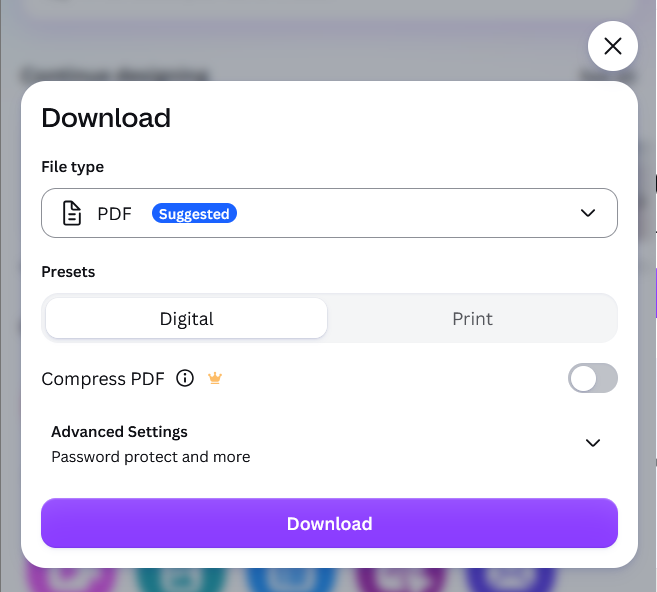
Las dimensiones personalizadas también son importantes. Actualmente, Canva indica un tamaño máximo de exportación de 8000 x 3125 píxeles , o viceversa.
Las imágenes de Canva descargadas como PNG, JPG o PDF pueden tener hasta 30 000 píxeles de altura . Cambia el tamaño o divide cualquier imagen que supere este límite.
Si una sola página falla en todos los formatos, anote su número; el método 5 explica cómo identificar la capa defectuosa. Si solo falla la descarga del archivo PDF o PNG transparente, corrija primero la configuración para ese formato.
4. Configuración correcta para exportar archivos PDF o PNG transparentes
Los problemas de formato requieren pruebas más específicas. El problema de que un archivo PDF aparezca incorrectamente es diferente del problema de que la opción PNG no esté disponible en el plan actual.
Para un archivo PDF en blanco o que se muestra incorrectamente
La función Aplanar PDF combina las capas del documento para obtener un resultado más simple y uniforme. La guía de Canva para aplanar PDF recomienda usarla cuando las fuentes, los efectos, la transparencia o el contenido en capas no se visualizan correctamente en un PDF estándar.
- Abierto Compartir > Descargar.
- Seleccione Estándar PDF O Imprimir PDF.
- un acto Aplanar PDF.
- Desactive las marcas de recorte, los márgenes de sangrado o cualquier otra opción de impresión que no sea necesaria para las pruebas.
- Descarga el nuevo archivo PDF y ábrelo.
![Configuración de descarga de archivos PDF en Canva con la opción "Aplanar PDF" habilitada.]()
Convierte capas PDF complejas en un formato más sencillo que sea más fácil de descargar, visualizar e imprimir.
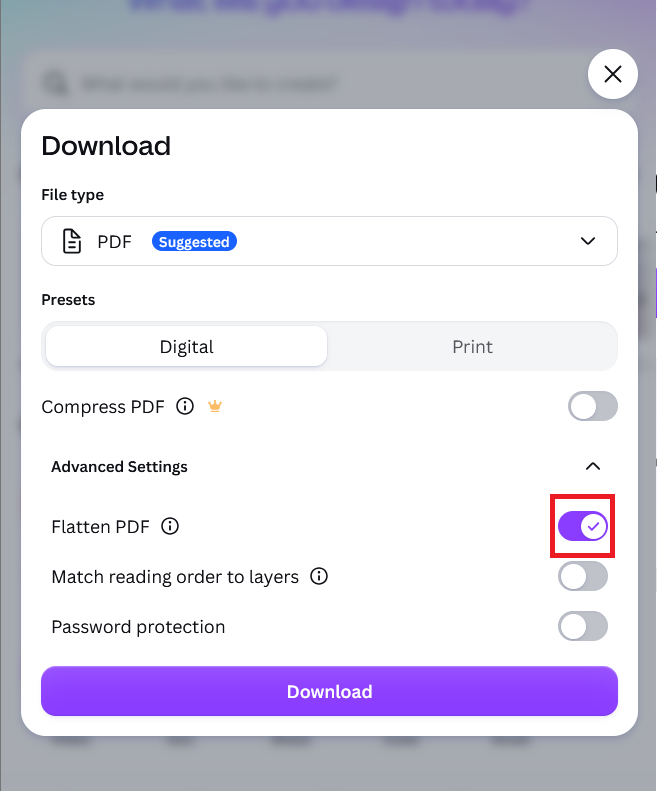
Canva advierte que al aplanar un archivo PDF, su tamaño puede aumentar y las capas se convertirán en un resultado estático. Mantén tu diseño de Canva editable y usa el PDF aplanado como la versión final para visualizarlo o imprimirlo.
Un archivo PNG falla debido a la transparencia o a su gran tamaño.
- Seleccione PNG En el panel de descargas.
- Desactivar Fondo transparente (Fondo transparente) y restaurar el tamaño o la escala a un valor normal.
- Descarga otra página.
![En la configuración de descarga de archivos PNG de Canva se muestran opciones para fondo transparente y tamaño.]()
Las descargas de archivos PNG transparentes requieren el plan de Canva correspondiente, mientras que un archivo PNG normal puede usar un fondo sólido. - Si el archivo PNG básico funciona, vuelva a habilitar solo la opción que necesite y vuelva a probar.
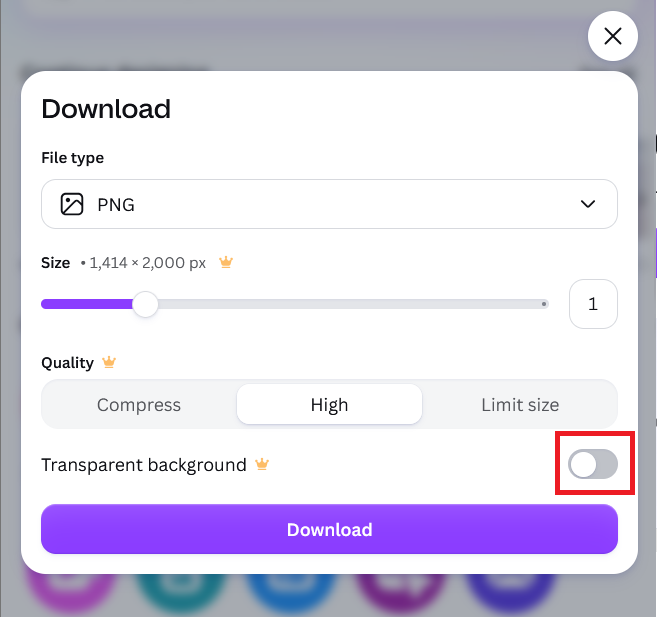
Funciones como las imágenes PNG transparentes y los controles avanzados de tamaño o compresión dependen de tu plan de suscripción. Si la opción está bloqueada en lugar de fallar durante la preparación, asegúrate de haber iniciado sesión en una cuenta válida de Canva o exporta una imagen PNG simple con un fondo sólido.
5. Elimine o vuelva a cargar el elemento problemático en una sola página.
El elemento subido puede aparecer correctamente en el editor de diseño, pero falla al procesarlo y exportarlo en Canva porque el archivo original o su copia almacenada no se procesaron correctamente. Canva recomienda específicamente comprobar si hay archivos subidos incompletos, iconos de medios dañados o entradas vacías en el panel Capas.
Esta corrección a nivel de página no es necesaria cuando todos los diseños fallan en el mismo navegador o dispositivo. En ese caso, mantenga el diseño tal cual y utilice la prueba de sesión limpia descrita en el método anterior.
- Trabaja en la copia duplicada que creaste anteriormente y luego abre la página que falla por sí sola.
- Seleccione un artículo y ábralo. Posición > Capas.
- Busque una miniatura vacía, un icono multimedia dañado o una descarga que nunca se haya completado.
- Elimine la imagen sospechosa, el archivo SVG, los archivos PDF importados, el fondo o cualquier otro archivo subido, y luego intente descargar esa página.
- Si funciona, sube una nueva copia del archivo original y agrégala de nuevo a la página.
![La página de diseño de Canva elimina una imagen dañada que se haya subido antes de intentar descargar de nuevo el archivo PNG o PDF.]()
Una sola carga de archivo corrupta puede provocar que una página de Canva falle, mientras que el resto del diseño se descarga con normalidad. - Si no se observan daños visibles, elimine la mitad de los elementos no esenciales de la página y realice una prueba. Continúe reduciendo el grupo hasta que la exportación identifique el elemento que necesita reconstruirse.
Si la página se descargó después de reemplazar un solo elemento, restaure el contenido restante y vuelva a exportar el diseño completo. Si el diseño sigue fallando en este dispositivo, continúe leyendo a continuación, ya que el diseño ya no es el principal sospechoso.
6. Pruebe con una sesión de navegador limpia y la ubicación de guardado final para solucionar el problema de descarga.
Solucionar problemas del navegador es un paso avanzado en el proceso de resolución de problemas, especialmente cuando tienes dificultades para descargar un solo diseño o página. Sin embargo, este paso se vuelve crucial si varios diseños de Canva no se descargan en el mismo dispositivo. Usar una ventana de navegación privada (como el modo incógnito) ayuda a aislar los datos de Canva almacenados y las extensiones del navegador instaladas del proyecto en el que estás trabajando, lo que proporciona un entorno de prueba limpio.
No es necesario limpiar ni restablecer el navegador si el problema se limita a una sola página que no se descarga en varios dispositivos; esto sugiere que el problema podría no estar relacionado con el navegador. Sin embargo, limpiar el navegador se vuelve crucial cuando varios diseños de Canva no se guardan localmente en tu dispositivo, o cuando Canva completa correctamente el proceso de creación del archivo, pero tu dispositivo no puede conservarlo ni guardarlo.
- ventana abierta Navegación de incógnito O PrivadoLuego, inicia sesión en Canva e intenta descargar la misma página.
- Si la descarga se realiza correctamente, desactive los gestores de descargas, los bloqueadores de anuncios, las extensiones de privacidad o los bloqueadores de scripts en una sesión normal del navegador.
- Borra las cookies y los datos almacenados en caché de Canva y, a continuación, reinicia el navegador. Appuals ofrece instrucciones específicas para cada navegador en su guía para borrar la caché.
![La configuración de la ventana del navegador y de la caché se utiliza para solucionar el problema al descargar un archivo PNG o PDF desde Canva.]()
La ventana dedicada muestra rápidamente si la caché, las cookies o los complementos están bloqueando las descargas de Canva. - Actualiza tu navegador o prueba el mismo diseño en otro navegador moderno o en la aplicación oficial de Canva.
- En una red de trabajo, escolar o cualquier otra red administrada, prueba con un punto de acceso personal o un dispositivo personal autorizado. Si funciona, solicita al administrador de red que revise la configuración de tu VPN o proxy, el filtro de contenido o la política de descargas.
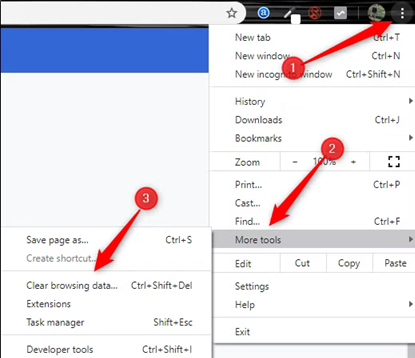
El problema restante podría estar relacionado con tu navegador o conexión a internet. En ese caso, puedes intentar solucionar los problemas de conexión en tu navegador.
Si la descarga se realiza correctamente utilizando un navegador diferente, una aplicación diferente, una red de Internet diferente o una carpeta de guardado diferente, esto indica que el problema original era local y estaba relacionado con la primera sesión o la ubicación de guardado.
Si la misma página sigue sin cargarse en varios navegadores, dispositivos, redes y cuentas, incluso después de reconstruir las capas de diseño, deberías abrir el Centro de ayuda oficial de Canva.
Envía a Canva el enlace a tu diseño, el número de página donde falló la descarga, el tipo de archivo específico, la versión de tu navegador o aplicación y una captura de pantalla. Esta información ayuda a determinar si el problema reside en el diseño o en tu cuenta, en lugar de simplemente indicar que la descarga no funciona.
Una vez que el archivo se haya cargado correctamente, ábrelo y examina la página que presentaba el problema. Si el archivo aparece en tu carpeta de Descargas, confirmas que la transferencia se realizó correctamente; al verificar el archivo PNG o PDF, confirmas que Canva procesó el diseño correctamente. Además, asegúrate de que los iconos o las vistas previas del PDF se muestren correctamente.
Los comentarios están cerrados.