

El problema de la pantalla negra en Nvidia ocurre cuando algunos usuarios intentan actualizar sus controladores a través de Nvidia Experience. Normalmente, los usuarios afectados escuchan un clic antes de que la pantalla se apague y se desinstale la actualización. Este problema se ha confirmado tanto en Windows 10 como en Windows 11.
Este problema suele deberse a un controlador DCH que genera este error al intentar actualizarlo con un paquete de controladores estándar de Nvidia. Otras posibles causas incluyen un extensor de GPU defectuoso, un firmware BIOS personalizado o inconsistencias en los controladores.
La siguiente es una lista de correcciones probadas que se pueden aplicar para resolver el problema de pantalla negra que afecta las instalaciones de controladores de Nvidia:
1. Reemplace el controlador Nvidia DCH con controladores estándar.
Si está utilizando Windows 10 o Windows 11, es muy probable que este problema sea causado por el controlador DCH.
ملاحظةNumerosos informes de usuarios confirman que el controlador DCH de Nvidia provoca una inestabilidad significativa cuando se utiliza G-Sync de forma activa o cuando los usuarios intentan utilizar una frecuencia de actualización variable.
Dado que no existe una diferencia fundamental entre los controladores de monitor Nvidia Standard y Nvidia DCH incluidos en el nuevo paquete de controladores universales de Windows, probablemente puedas evitar este problema por completo reemplazando el controlador DCH con la versión estándar.
Para hacer esto, primero necesitarás utilizar una herramienta DDU (desinstalador de controladores de pantalla) Para eliminar todos los archivos restantes de la instalación de DCH, instale el controlador estándar de Nvidia.
Aquí tienes una guía rápida sobre cómo hacerlo:
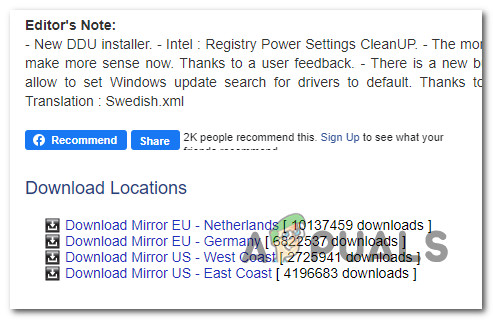
- Abre tu navegador favorito y visita Página oficial de descarga de la herramienta DDU.
- Una vez que llegue a la ubicación correcta, desplácese hacia abajo hasta el "menú".sitios de descarga'Utilice uno de los enlaces de descarga disponibles para descargar el paquete de desinstalación del controlador de pantalla'.

- Una vez completada la descarga, extraiga el contenido del archivo zip.
- A continuación, desconecte el cable de Internet de su PC o desconéctese de la red Wi-Fi.
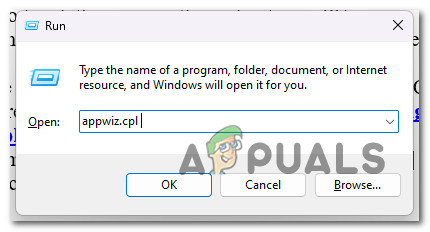
ملاحظةEsto es necesario para evitar que su sistema operativo reinstale los controladores DCH antes de que se complete este procedimiento. - Haga clic en Tecla de Windows + R para abrir la caja Ejecutar.
- Yo escribo 'appwiz.cpl'Y presione Ctrl + Shift + Enter para abrir un menú Programas y características.

- cuando aparece Control de cuentas de usuario (UAC), Hacer clic نعم Otorgar poderes al administrador.
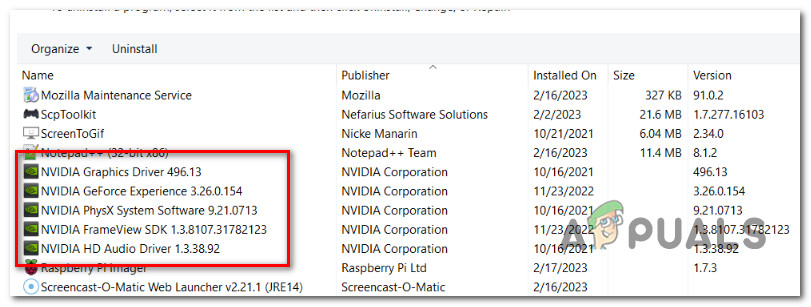
- lista interna Programas y característicasHaga clic en una columna Publisher Para ordenar todos los programas instalados según su editor.
- Una vez que la lista esté ordenada correctamente, desplácese hacia abajo hasta todos los controladores de Nvidia instalados actualmente y desinstale todo sistemáticamente haciendo clic derecho en cada elemento y seleccionando 'Desinstalar. "
 ملاحظةTenga en cuenta que es normal que la pantalla parpadee durante este procedimiento. No se preocupe, es perfectamente normal.
 ملاحظةTenga en cuenta que es normal que la pantalla parpadee durante este procedimiento. No se preocupe, es perfectamente normal.
- Luego, Reinicie su computadora en modo seguro Para garantizar que el programa El controlador de pantalla desinstalador Funcionará con la máxima eficiencia.
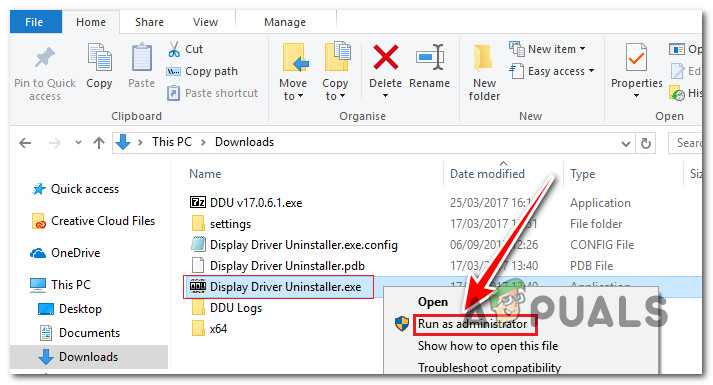
- Una vez que su computadora se inicie en Modo seguro, haga clic derecho en el archivo ejecutable principal de DDU y haga clic en 'Ejecutar como administrador. "

- Desde el menú contextual de UAC (Control de cuentas de usuario)Haga clic en Sí para otorgar privilegios de administrador.
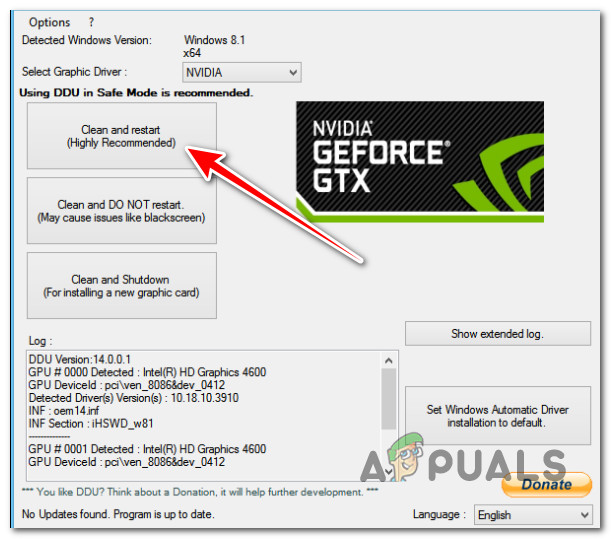
- En la primera pantalla del programa DDU, seleccione su unidad de procesamiento de gráficos (GPU) en el menú desplegable (en Seleccione el tipo de dispositivo).
- A continuación, toque Limpiar y reiniciar Para comenzar el proceso de limpieza del controlador Nvidia DCH.

- Una vez completado el proceso, reinicie según las instrucciones.
- En el próximo inicio, vuelva a conectar el cable de Internet o vuelva a conectarse a su red Wi-Fi, luego ingrese Guía oficial de descarga de Nvidia.
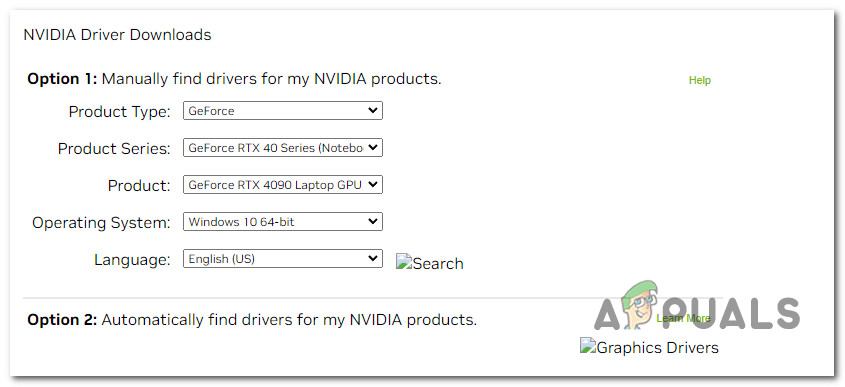
- Desplácese hacia abajo hasta la sección Descargas de controladores NVIDIA y seleccione Tipo de producto, serie de producto, producto, sistema operativo e idioma Según su escenario de uso.
 ملاحظةEn esta guía solo encontrarás controladores estándar de Nvidia, por lo que no correrás el riesgo de reinstalar el controlador DCH.
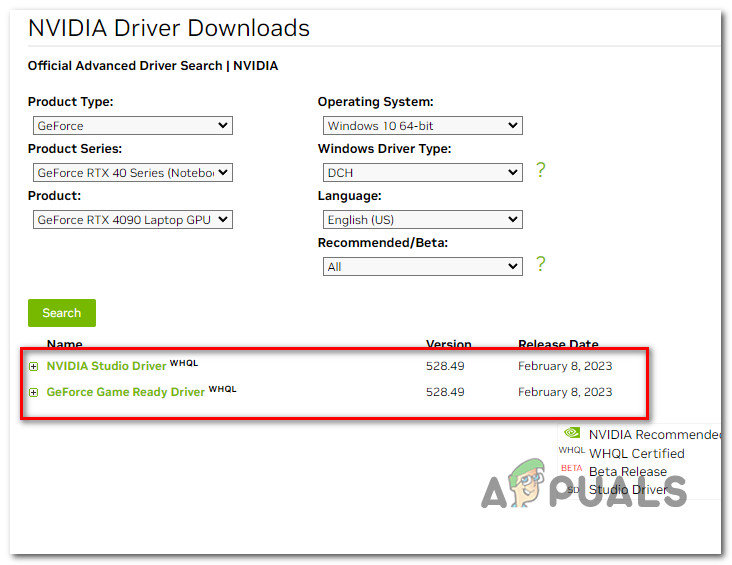
 - Haga clic en el botón بحث Espere hasta que se cree una lista de controladores compatibles.
 ملاحظةDependiendo de cómo utilice su unidad de procesamiento de gráficos (GPU) (para juegos o edición/renderizado de video), elija Controlador de NVIDIA Studio O Listo para el juego GeForce Controlador. Evite descargar. Controlador de versión betaPorque a menudo es inestable y puede causar problemas adicionales.
 - Haga clic en el controlador que desea descargar y luego haga clic en el botón. تنزيل asociado a ello.
- Después de descargar el controlador localmente, ábralo con privilegios de administrador y siga las instrucciones en pantalla para instalarlo localmente.
 ملاحظةEn esta guía solo encontrarás controladores estándar de Nvidia, por lo que no correrás el riesgo de reinstalar el controlador DCH.
 ملاحظةDependiendo de cómo utilice su unidad de procesamiento de gráficos (GPU) (para juegos o edición/renderizado de video), elija Controlador de NVIDIA Studio O Listo para el juego GeForce Controlador. Evite descargar. Controlador de versión betaPorque a menudo es inestable y puede causar problemas adicionales.
2. Reemplace el extensor de GPU (si es posible).
Si reemplazar el controlador DCH con controladores Nvidia estándar no funciona en su caso y está usando un extensor de GPU, es muy probable que tenga un problema de hardware.
Hay muchos extensores de GPU defectuosos disponibles, que se ha confirmado que causan este problema de manera intermitente, independientemente del fabricante de su unidad de procesamiento gráfico.
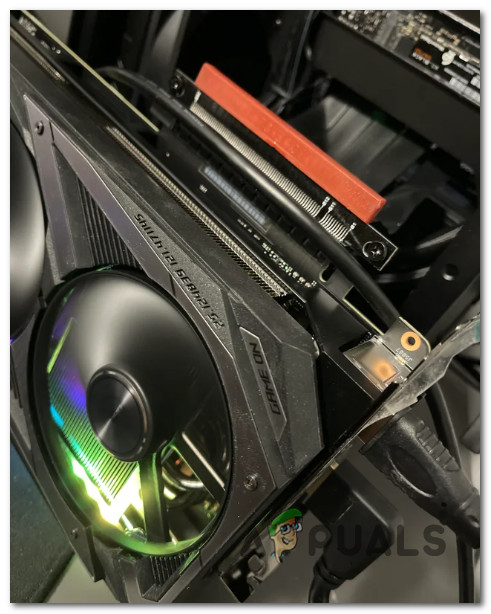
Si usa un extensor de GPU, contacte con el vendedor que se lo vendió y pregunte si puede devolverlo. Si lo compró en Riser, podría aprovechar su programa de retirada y devolverlo incluso si la garantía está anulada.
3. Vuelva a la configuración estándar del BIOS (si es posible).
Si anteriormente ha instalado un BIOS diseñado específicamente para sus necesidades de overclocking, es probable que este sea el motivo de la pantalla negra que está experimentando.
Se sabe que las actualizaciones de BIOS personalizadas entran en conflicto con los nuevos controladores de actualización de NVIDIA, especialmente porque han cambiado su método de empaquetado.
Si este escenario se aplica a usted, puede solucionar el problema actualizando su BIOS utilizando la actualización del BIOS original proporcionada por el fabricante.
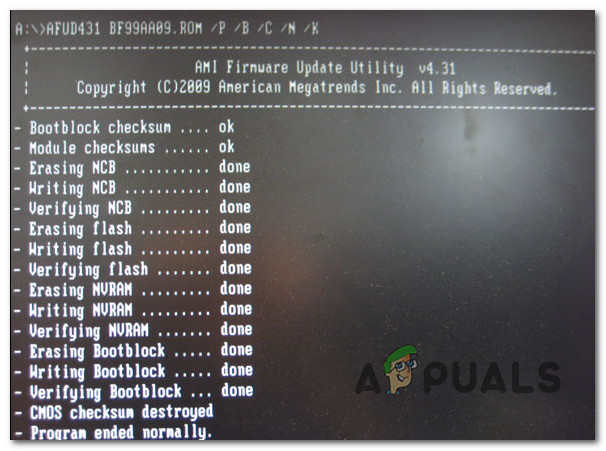
ImportanteEste proceso varía según el fabricante de la placa base. Consulta la documentación oficial antes de intentar actualizar la BIOS. Si nunca lo has hecho, deja que lo haga un profesional certificado, ya que podrías dañar permanentemente la placa base (romperla).
4. Agregue NoLockScreen al registro (si es posible).
Si la pantalla se vuelve negra inmediatamente al llegar a la pantalla de inicio de sesión inicial, donde necesita iniciar sesión con su cuenta de usuario, es posible que pueda evitar el problema por completo desactivando la pantalla de bloqueo por completo con una simple modificación en el registro.
ImportanteTenga cuidado al modificar el registro. Borrar o modificar valores del registro accidentalmente puede desestabilizar su equipo. Se recomienda encarecidamente que... Realice una copia de seguridad de su registro de antemano.
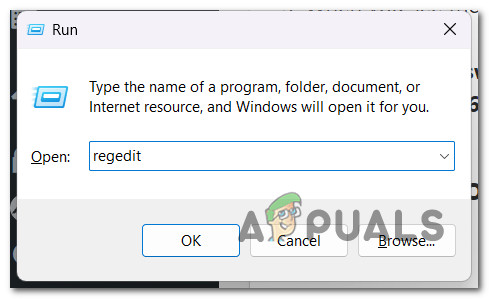
- Haga clic en Tecla de Windows + R Para abrir un cuadro de diálogo Ejecutar.
- A continuación, escribe 'regedit'Y presione Ctrl + Shift + Enter Abrir Editor del registro Facultades del administrador.

- Cuando te parezca User Account Control (UAC)Haga clic en 'نعمOtorgar al administrador los poderes necesarios Editor del registro.
- dentro Editor del registro, Ir a la siguiente ruta:
HKEY_LOCAL_MACHINE SOFTWARE Políticas Microsoft Windows Personalización
ملاحظة: Si no hay clave Personalización Si está ahí, haga clic derecho en la tecla Windows y haga clic en Nuevo > Clave para crearlo
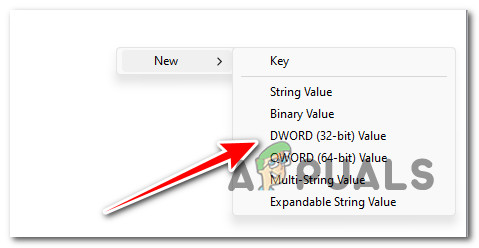
- llave interior PersonalizaciónHaga clic derecho en un espacio vacío y haga clic en Valor DWORD (32 bits).

- Rebautizar DWORD Que fue creado recientemente para 'Sin pantalla de bloqueoLuego haga doble clic en él y establezca su base en Hexadecimal y el valor de sus datos sobre 1.
- toque en Ok Para guardar los cambios, reinicie su computadora y verifique si el problema ahora está resuelto.
5. Conectar a la salida VGA (si es posible).
Si tu tarjeta gráfica (GPU) tiene una salida VGA y tu monitor es compatible, intenta conectar tu monitor usando la salida VGA para ver si finalmente recibes una señal.
Probablemente encontrará que todas las funciones funcionan correctamente mientras está conectado a través de VGA.
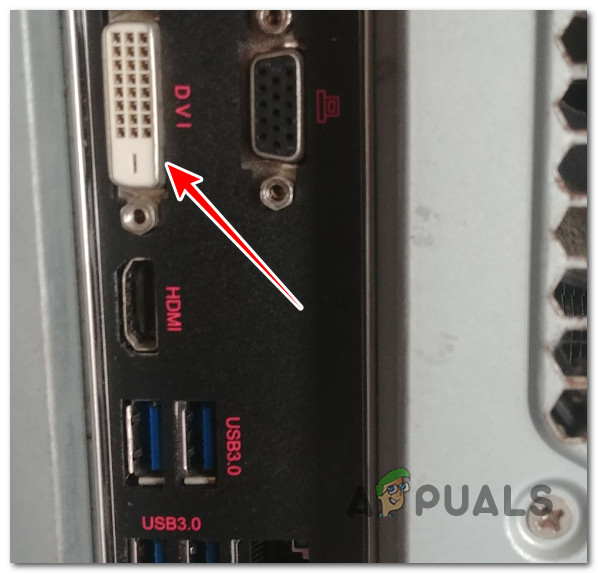
Si esta solución temporal funciona, simplemente use una conexión VGA hasta que haya una nueva versión del controlador para su GPU NVIDIA. Cuando haya una nueva actualización disponible, siga las instrucciones y compruebe si el problema se ha solucionado.
Los comentarios están cerrados.