

Canon es una empresa japonesa especializada en la fabricación de equipos de imagen y ópticos. Las impresoras Canon son conocidas por su alta calidad y excelentes resultados. Como todos los dispositivos, esta impresora puede experimentar problemas y errores al interactuar con otros sistemas.

Un problema es que la impresora aparece como "fuera de línea" incluso cuando está correctamente conectada. Antes de comenzar, asegúrese de que la impresora esté correctamente conectada a todas las tomas de corriente y de que usted esté conectado a la red.
Solución 1: Vuelva a conectar la impresora a la red Wi-Fi
Antes de recurrir a otras soluciones, primero conectaremos la impresora al router inalámbrico. Puede eliminar el router inalámbrico de la memoria de su impresora Canon accediendo a su configuración. Después, podrá volver a conectarla. Hemos explicado cómo conectar una red inalámbrica a una impresora Canon específica. El modelo de su impresora puede variar, pero los pasos son prácticamente los mismos.
- Mantenga presionado el botón Wi-Fi en su impresora. Hasta que el indicador de Wi-Fi de su impresora comience a parpadear.

- Una vez que haya confirmado que la luz parpadea en azul continuamente, proceda al dispositivo El enrutador tu y presiona un botón [WPS].
La luz seguirá parpadeando mientras busca redes disponibles. También parpadeará al conectarse a puntos de acceso. Una vez que la impresora se conecte correctamente al punto de acceso, la luz permanecerá encendida.
El botón WPS de tu router normalmente está ubicado en uno de sus laterales.
Si no desea utilizar el método WPS para conectarse a su red, puede utilizar la configuración en la pantalla LCD de su impresora y conectarse según corresponda.
- Abierto Configuración de una red LAN inalámbrica (Configuración de LAN inalámbrica) desde la configuración.

- Ahora la impresora comenzará a buscar diferentes redes disponibles.

- Una vez que seleccione Tu red, Haga clic en "Ok(OK) La impresora le pedirá que ingrese كلمة المرورDespués de ingresar todos los detalles, debería conectarse a la red correctamente.
![]()

Solución 2: Reinicie el servicio de cola de impresión.
El administrador de impresión es un programa informático encargado de gestionar todos los trabajos de impresión enviados a la impresora del ordenador. Normalmente, los usuarios pueden ver el administrador de impresión y cancelar un trabajo en curso. También les permite gestionar los trabajos que se encuentran actualmente en la cola de impresión.
Podemos intentar reiniciar este servicio y verificar si eso resuelve el problema.
- Haga clic en Windows + R Para iniciar la aplicación Ejecutar, escriba “services.mscEn el cuadro de diálogo, presione Entrar.
- Localiza el servicio “Cola de impresiónEl elemento aparece en el menú de servicios. Haga doble clic en él para abrir sus propiedades. Haga clic en el icono "apagando(Detener) ubicado debajo del estado del sistema y presione “Ok(Ok) para guardar los cambios.

- Como hemos desactivado el servicio, ahora podemos centrarnos en eliminar los archivos de la impresora. Haga clic en De Windows + E Para habilitar el acceso rápido, haga clic en “este computador“(Esta PC)” ubicado en el panel de navegación izquierdo.
- Ir a la siguiente ruta:
C: WindowsSystem32spoolPRINTERS

Es posible que se requiera permiso para acceder a la siguiente carpeta. Si se le solicita, haga clic en "Continuar".
- Una vez que esté en la carpeta, elimine todos los archivos de la carpeta IMPRESORAS y cierre la ventana.
- Ahora, vuelve a la pestaña Servicios yEmpezar Servicio "Cola de impresiónRecuerde también mantener Tipo de inicio como "automático(Automático).

- Reinicie su computadora y verifique si la impresora se conecta correctamente.
Solución 3: Deshabilite la opción “Usar impresora sin conexión” mediante la aplicación Configuración.
Otra solución alternativa a este problema es evitar que la impresora funcione en tu ordenador cuando esté desconectada. Esto garantizará que la impresora solo funcione cuando esté correctamente conectada al ordenador. Siempre puedes deshacer estos cambios si no resuelven el problema.
- Haga clic en De Windows + S Para activar la barra de búsqueda, escriba “Panel de ControlEn el cuadro de diálogo, abra la aplicación.
- Localizar "Hardware y sonidoDe la lista de subcategorías disponibles.

- toque en "Dispositivos e impresorasen la ventana que aparece.

- Haga clic derecho en la impresora Canónigo el suyo propio y haga clic enMostrar lo que se está imprimiendo".

- toque en "la impresoraLa opción ubicada en la esquina superior izquierda de la pantalla abre el menú desplegable. Asegúrate de que la opción "Usar la impresora sin conexión" Sin especificarEn este caso, la opción no está seleccionada. Una vez realizados los cambios, haga clic en "Cancelar todos los documentos"Y trató de conectar una impresora. Canónigo Tuyo de nuevo.

Solución 4: Actualizar los controladores de la impresora
Si ninguna de las soluciones anteriores funciona, esto indica un problema con el controlador de la impresora. Podemos intentar desinstalarlo primero y luego reinstalarlo manualmente. Puede descargar los controladores oficiales de Canon desde su sitio web oficial.
- Haga clic en Windows + R para ejecutar la ventana Ejecutar. Yo escribo "devmgmt.mscEn el cuadro de diálogo, presione Enter. Esto abrirá el Administrador de dispositivos en su computadora.
- Navegue por todos los dispositivos y abra el submenú “colas de impresiónHaga clic derecho en su impresora y seleccione “Actualización del controlador".

- Aparecerá una ventana emergente de Windows que le preguntará cómo desea actualizar el controlador. Elija la segunda opción (Comprobando el controlador en mi ordenadorLuego continuó.
Seleccione el archivo del controlador que descargó usando el botón Explorar cuando aparezca y luego actualícelo según corresponda.

- Reinicie su computadora y verifique si el problema está resuelto.
Nota: Si no puede actualizar los controladores manualmente, también puede seleccionar la primera opción, "Buscar automáticamente controladores actualizados". Esta opción hará que Windows busque automáticamente en la web y seleccione el mejor controlador disponible.
Solución 5: Desmarque la opción “Habilitar estado SNMP”
El Protocolo Simple de Administración de Red (SNMP) es un protocolo común para la administración de redes. Sirve para recopilar información de las impresoras y administrarlas adecuadamente. Podemos intentar deshabilitar este protocolo y ver si esto mejora nuestra situación.
- Vaya a Dispositivos e impresoras como se muestra en la Solución 2.
- Una vez que haya localizado su impresora, haga clic derecho sobre ella y seleccione “Propiedades de la impresora".

- Ve a la pestaña "puertosUbicado en la parte superior de la ventana.

- toque en "Configuración de puertos".
- Haga clic para desmarcar la casilla de verificación “Habilitar estado SNMP”Haga clic en Aceptar para aplicar los cambios y salir. Ahora compruebe si el problema se ha resuelto.
Solución 6: Asignar una dirección IP estática a la impresora
Si usa su impresora a través de una red Wi-Fi, es probable que tenga problemas con la dirección IP. Cuando la impresora se conecta al router, solicita una dirección IP. Supongamos que el router le asigna la dirección "...20".
Después de imprimir correctamente todos los documentos, apaga la impresora. Ahora, alguien en tu casa conecta su iPad al router. Como la impresora ya no usa la dirección IP "…20", el router le asigna esta dirección al iPad. Tu ordenador, a su vez, recuerda la impresora con la dirección "…20". Al encender la impresora, se le asignará una nueva dirección IP, por ejemplo, "…21". Aunque estará perfectamente conectada a la red, tu ordenador no la reconocerá.
La solución a este problema consiste en asignar una dirección IP estática a la impresora . Siga los pasos que se indican a continuación:
- Presiona Windows + S para abrir la barra de búsqueda. Escribe "cmdEn el cuadro de diálogo, presione Entrar.
- Una vez que esté en el símbolo del sistema, escriba “ipconfigLuego presione Enter. Esto mostrará todos los detalles de la conexión de red en su computadora.

- Puedes incluir tu dirección IPv4 en la descripción. Antes de elegir una IP estática para tu impresora, debemos asegurarnos de que no esté siendo utilizada por otros dispositivos.
Escriba el siguiente comando seguido de una nueva dirección IP:
mesa de ping 192.168.8.101
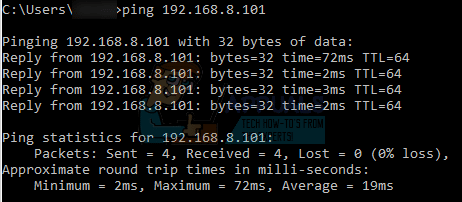
Como puedes ver, la dirección IP ya está en uso. Estamos enviando un comando ping al sitio web de destino y nos está dando una respuesta válida. Prueba con otras direcciones IP hasta que encuentres una que no esté siendo utilizada por ningún otro dispositivo.
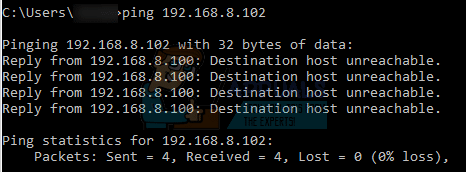
En este caso la IP no estaba en uso, por lo que podemos utilizarla.
- Ahora, acceda a la pantalla LCD de su impresora para configurar la dirección IP deseada. Navegue a los menús y modifique la configuración como se indica a continuación:
- Menú -> Configuración de la interfaz -> TCP / IP -> Modo IP Asegúrese de que esté configurado en “Manual"
- Menú -> Fácil de usar Configuración -> TCP / IP -> Configuración de IP -> Dirección IP Configúrelo en la dirección especificada anteriormente.192.168.8.102 En nuestro ejemplo).
Ajuste cada campo del título usando el botón Aceptar para activar el campo (aparecerá un cuadro de cursor grande), luego use las teclas de flecha izquierda y derecha para editar y luego Aceptar nuevamente.
Navegue al siguiente campo en la dirección usando la flecha derecha, luego repita los pasos anteriores.
Cuando haya terminado de configurar la dirección, pulse la flecha superior hasta que vea "¿ Guardar configuración TCP/IP ?" y, a continuación, pulse Aceptar.
Los comentarios están cerrados.