

Microsoft Excel es una herramienta increíblemente potente que permite realizar cálculos complejos con facilidad, pero no cuando las fórmulas de Excel no funcionan o no se calculan correctamente. Cuando esto sucede, puede ser frustrante identificar la causa del problema, y aún más frustrante encontrar la solución adecuada.

Afortunadamente, estos problemas suelen deberse a errores simples o de configuración que se pueden resolver fácilmente. Si sus fórmulas de Excel no funcionan correctamente, siga los pasos a continuación para solucionar el problema.
Cambiar al cálculo automático
Una razón común por la que las fórmulas o los cálculos de Excel podrían no funcionar es que las opciones de cálculo estén configuradas en manual en lugar de automáticas. Esto significa que el libro no se actualizará automáticamente al realizar cambios en los datos o las fórmulas.
Para corregir este problema, siga estos pasos:
- Abra su libro de Excel y seleccione la pestaña “Fórmulas”.
- Haga clic en el botón “Opciones de cálculo”.
- En el menú desplegable, seleccione “Automático”.
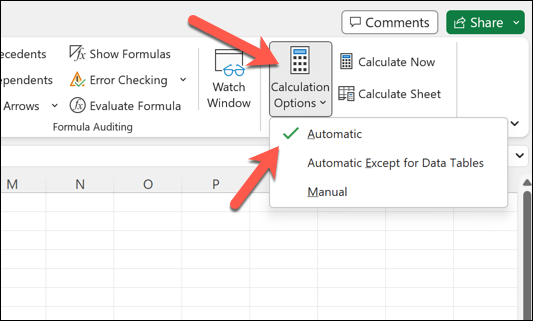
Las fórmulas ahora se actualizan automáticamente al realizar cambios. Si necesita recalcular el libro manualmente, puede hacerlo presionando F9 en cualquier momento.
También puede recalcular la hoja activa actual presionando Shift + F9.
Eliminar texto, espacios o apóstrofes de la fórmula
A veces, las fórmulas de Excel no funcionan porque contienen texto, espacios o apóstrofes. Estos elementos pueden causar errores en las fórmulas. Para solucionar este problema, revise cuidadosamente las fórmulas y elimine cualquier carácter o espacio no deseado.
Si su fórmula incluye comillas o apóstrofes, considere usar comillas dobles para representar comillas simples. Por ejemplo, en lugar de =“Es un día estupendo”, use =“Es””un día estupendo”.
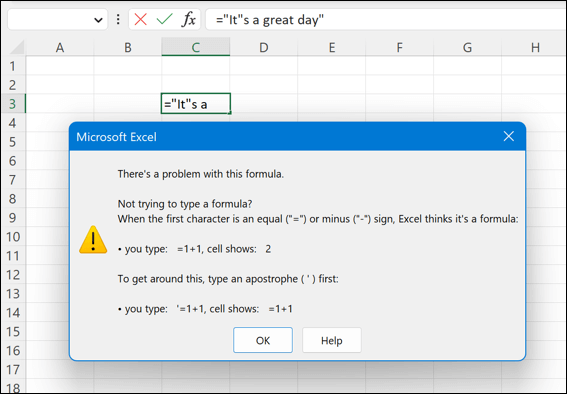
No hay una manera fácil de resolver este problema: deberá revisar y asegurarse de que sus fórmulas se ingresen correctamente en todo el conjunto de datos.
Cambiar al formato de celda digital
Otra razón común por la que las fórmulas de Excel no funcionan correctamente son los problemas de formato de celda. Si la celda que contiene la fórmula tiene formato de texto en lugar de número, la fórmula se mostrará como texto sin formato y no se calculará.
Para solucionar este problema, siga estos pasos:
- Abra su libro de Excel y seleccione la celda que contiene la fórmula.
- En la sección Número de la pestaña Inicio, seleccione el menú desplegable Formato de número.
- Elija el formato de celda apropiado, como General o Número.
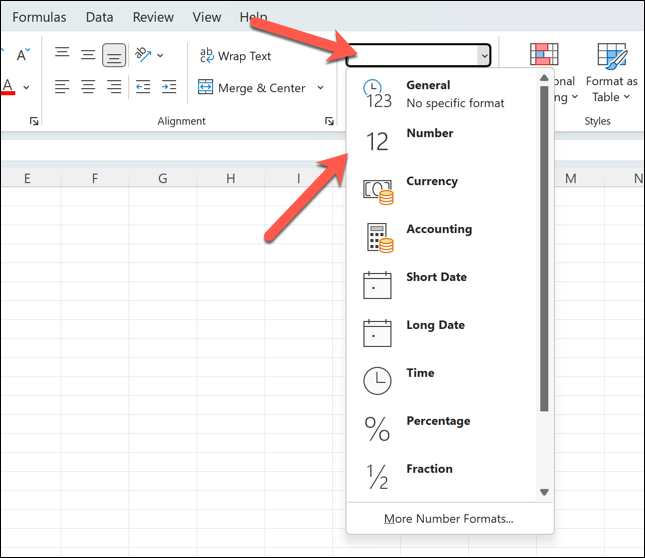
Después de cambiar el formato de la celda, la ecuación debería comenzar a calcularse como se espera, asumiendo que no hay otros problemas subyacentes con la ecuación o el conjunto de datos.
Identificación y eliminación de referencias circulares
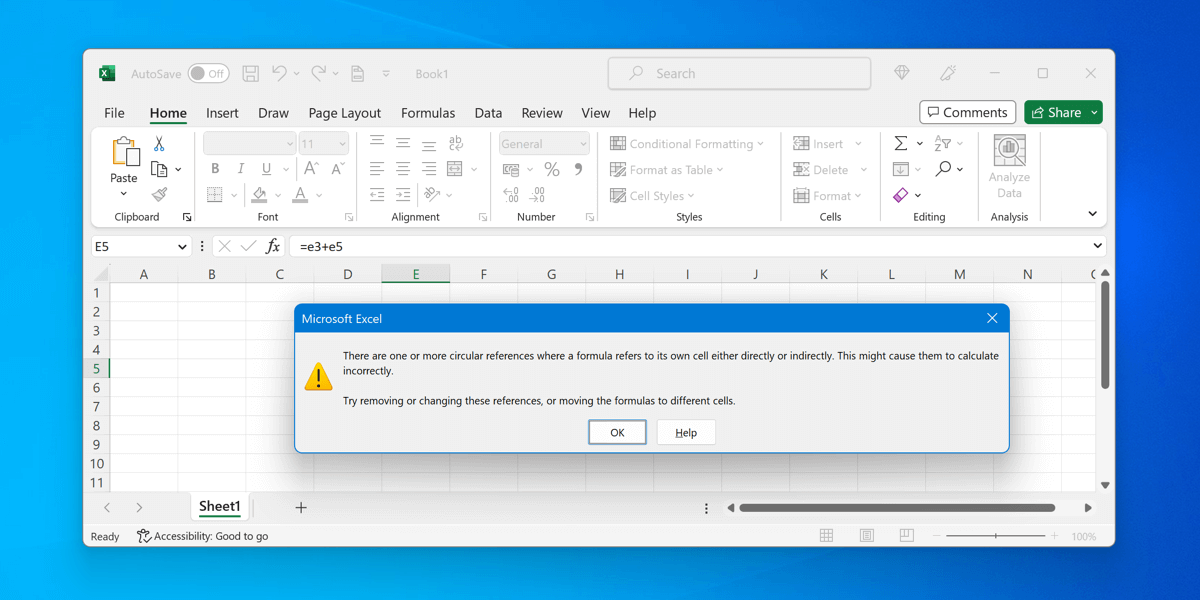
Las referencias circulares se producen cuando una fórmula se refiere a sí misma, directa o indirectamente, lo que provoca un bucle infinito que no se puede resolver. Identificar y corregir las referencias circulares es crucial para el correcto funcionamiento de las fórmulas.
Para identificar referencias circulares, puede utilizar la función de verificación de errores en la barra de estado de Excel.
- Abra su libro de Excel y seleccione la pestaña Fórmulas.
- En la sección Comprobación de fórmulas, haga clic en Comprobación de errores > Referencias circulares.
- En la lista, seleccione una de las referencias circulares enumeradas: Excel seleccionará automáticamente la celda que contiene la fórmula de referencia circular.
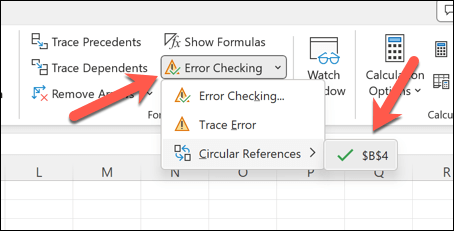
Corrija estas referencias modificando la fórmula o la referencia de celda según corresponda. Por ejemplo, puede copiar y pegar los datos que usa en otro lugar y actualizar la fórmula para que use esos datos, lo que le permite referenciarlos sin caer en un bucle de referencias.
Una vez resueltos estos problemas, la fórmula debería funcionar.
Corregir sintaxis incorrecta o paréntesis en la fórmula
Una razón común por la que las fórmulas en Excel no funcionan son los errores en la sintaxis de los argumentos de la función o el uso incorrecto de paréntesis. Esto puede provocar errores como el error de fórmula #N/A , donde los datos que necesita la fórmula no se referencian correctamente.
Generalmente, conviene comprender los argumentos necesarios para una función y usarlos adecuadamente. Si bien no existe una regla de oro, conviene asegurarse de:
- Siempre comience la fórmula con un signo igual =.
- Asegúrese de que los argumentos de la función estén separados por comas.
- Utilice paréntesis () para agrupar cálculos y mostrar el orden de precedencia en fórmulas complejas.
Además, debe verificar si hay fórmulas corruptas que ocurren cuando el texto dentro de una fórmula no está entre comillas o cuando un número tiene formato de texto (como se explicó anteriormente). Elimine las comillas o cambie el formato del número para solucionar estos problemas.
Utilice el botón “Calcular ahora”
Excel consume mucha memoria: cuanto más grande sea el libro, más difícil será recalcular los datos. Si una fórmula de Excel no funciona correctamente (incluso con las actualizaciones automáticas activadas), es posible que deba forzar un recálculo manual, especialmente si ha realizado cambios en una gran cantidad de datos a la vez.
Para forzar un recálculo de las fórmulas, puede usar el botón Calcular ahora. Para ello:
- Abra su libro de Excel y seleccione la pestaña Fórmulas en la cinta.
- Localice el grupo de cuentas y presione el botón Calcular ahora.
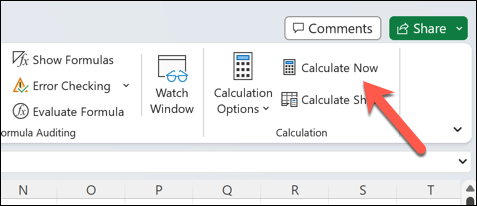
Esto obligará a Excel a recalcular todas las fórmulas del libro. Si sigue teniendo problemas para trabajar con un libro de Excel grande, quizá deba considerar mover algunos datos a varios libros.
Luego puede importar los datos a su archivo principal de Excel según sea necesario.
Ver y editar celdas dependientes
Comprender las relaciones entre celdas es crucial para solucionar problemas con fórmulas. Si una fórmula no se calcula correctamente en Excel, resulta útil ver y modificar las celdas dependientes (las celdas a las que se refiere la fórmula).
- Para ello, abra su hoja de Excel y seleccione la celda que contiene la fórmula que no se está calculando correctamente.
- En la pestaña Fórmulas, busque la sección Corrección de fórmulas.
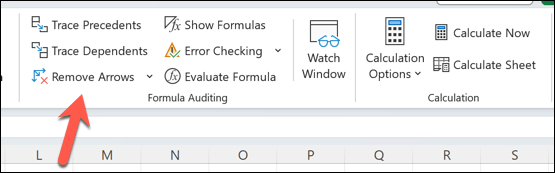
- Haga clic en el botón Rastrear dependencias. Se mostrarán flechas que apuntan a las celdas que dependen de la celda seleccionada.
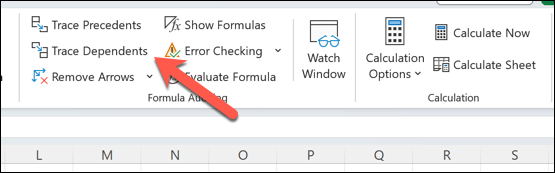
- Para editar las celdas secundarias, haga doble clic en la celda indicada por la flecha. Asegúrese de que las celdas secundarias no contengan errores ni contenido con formato incorrecto.
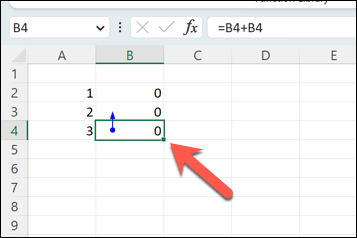
- Para eliminar las flechas (después de realizar cambios), presione el botón Eliminar flechas en el grupo Revisión de fórmulas.
Solución de errores de Microsoft Excel
Si sus fórmulas de Excel no funcionan o no calculan correctamente, no se preocupe: siga los pasos anteriores para resolver el problema en la mayoría de los casos. Si esto no funciona, intente revisar los datos, reescribir las fórmulas que no funcionan o cambiar a un libro completamente nuevo para ver si así se soluciona el problema.
Si hay demasiados datos que procesar y Excel deja de responder , intente reiniciar la aplicación antes de recurrir a soluciones más drásticas.
¿Tienes problemas para trabajar con fuentes de datos externas? Si necesitas romper vínculos en Excel , no olvides actualizar tus fórmulas, o dejarán de funcionar. Si prefieres dejar de usar Excel por completo, siempre puedes convertir tu archivo a Google Sheets y trabajar con tu hoja de cálculo en línea.
Los comentarios están cerrados.