

Muchos usuarios de Excel no nombran sus celdas, valores constantes o fórmulas dentro de una hoja de cálculo. Sin embargo, los nombres de Excel tienen una función. Hacen... Contenido de la hoja de trabajo Es más fácil de leer, escribir y reutilizar. Es más fácil encontrar contenido dentro de un rango de celdas con nombre que usar referencias de celda. También es divertido porque puedes agregar caracteres únicos al nombre y crear símbolos como una cara sonriente o un corazón.

Microsoft Excel permite crear dos tipos de nombres: el nombre del identificador y el nombre de la tabla. Un nombre del identificador se refiere a una celda, un rango de celdas, una constante o una fórmula. Este artículo le enseñará a usar estos nombres en el Cuadro de nombre. Los nombres de tabla se asignan a las tablas al insertarlas en una hoja de cálculo de Excel. Pero antes de empezar a nombrar rangos de datos de Excel, ¡aprendamos más sobre el Cuadro de nombre!
¿Qué es un cuadro de nombre en Excel y dónde puedo encontrarlo?
El cuadro de nombre en Excel se utiliza para dar nombre a las celdas o Dominios celulares O bien, el nombre de la tabla. Es un cuadro ubicado a la izquierda de la barra de fórmulas. Al seleccionar una celda específica en una hoja de cálculo, este cuadro de nombre mostrará su nombre. Por ejemplo, al seleccionar la celda A1, se mostrará A1 en el cuadro de nombre.
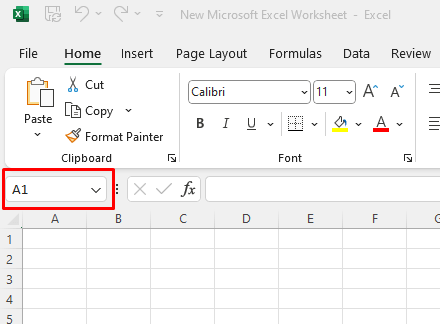
Puede utilizar este cuadro de nombre para asignar un nombre único a un grupo de celdas, en lugar de utilizar sus combinaciones de asignación de filas y columnas.
Cómo introducir un nombre en el cuadro de nombre
Nombrar celdas individuales o un rango de celdas es tan fácil como escribir el nombre deseado en el cuadro "Nombre". Solo asegúrese de haber seleccionado una celda o un rango de celdas antes de escribir el nombre. De esta manera, Excel sabrá a qué rango se refiere.
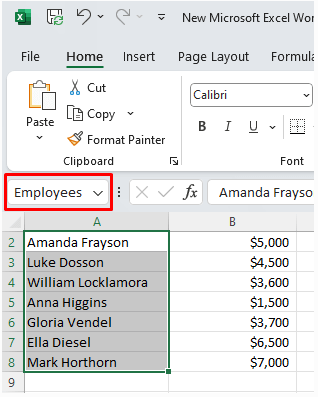
Veamos esto como ejemplo. Si tiene una lista de nombres, por ejemplo, los nombres de los empleados de su empresa, puede seleccionar todas las celdas que contengan nombres (sin encabezado) y nombrar este rango de celdas "Empleados". Después de escribir el nombre deseado en el cuadro de nombre, asegúrese de presionar la tecla Intro para terminar de crearlo.
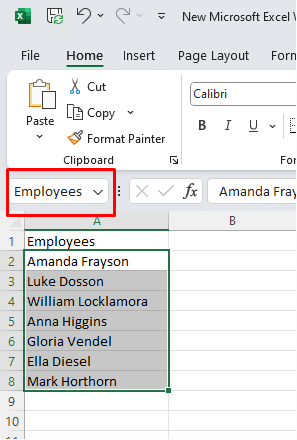
Si desea ampliar este rango e incluir la columna B, que contendrá sus salarios, puede hacerlo seleccionando los datos en las columnas Empleados y Salarios (sin encabezados) y escribiendo la nueva asignación de nombre en el cuadro Nombre.
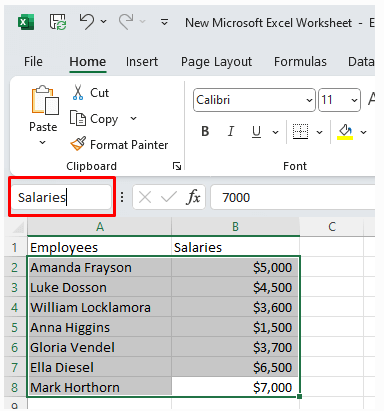
Usar el cuadro de nombre en Excel para nombrar un rango de celdas es fácil. Pero quizás te preguntes por qué lo harías.
Cómo utilizar el cuadro de nombre
Ahora que ya aprendiste a nombrar rangos de celdas escribiendo la etiqueta elegida en el cuadro "Nombre", veamos cómo usarla. El cuadro "Nombre" te da acceso a diversas funciones que usarás a diario en tus hojas de cálculo de Excel. Algunas de estas funciones son esenciales si trabajas con bases de datos grandes de Excel.
1. Encuentra rápidamente una celda específica
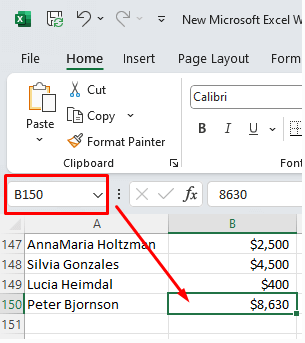
Digamos que su hoja de cálculo de Excel está llena de datos, pero necesita... Encontrar datos específicosSabes que está en una celda específica, B150. Desplazarse por la hoja de cálculo para encontrar la celda B150 puede llevar mucho tiempo. En su lugar, puedes usar el cuadro Nombre para encontrar y seleccionar rápidamente esa celda específica.
Solo tienes que seleccionar el cuadro de nombre y escribir B150. Presiona Enter y accederás automáticamente a la celda B150 para seleccionarla.
2. Seleccionar varias celdas
Puede usar el cuadro "Nombre" para seleccionar varias celdas a la vez, en lugar de arrastrar el ratón por el rango de celdas que necesita. Supongamos que desea seleccionar a todos los empleados de su lista. Simplemente escriba "Empleados" en el cuadro "Nombre" y pulse Intro para seleccionar el rango de celdas especificado por ese nombre.
También puede seleccionar rápidamente un rango de celdas sin nombre. Simplemente introduzca las asignaciones de columna y fila del rango que desea seleccionar y pulse Intro. Por ejemplo, si desea seleccionar todas las celdas de la A1 a la D10, introduzca A1:D10 en el cuadro Nombre para realizar la selección rápidamente.
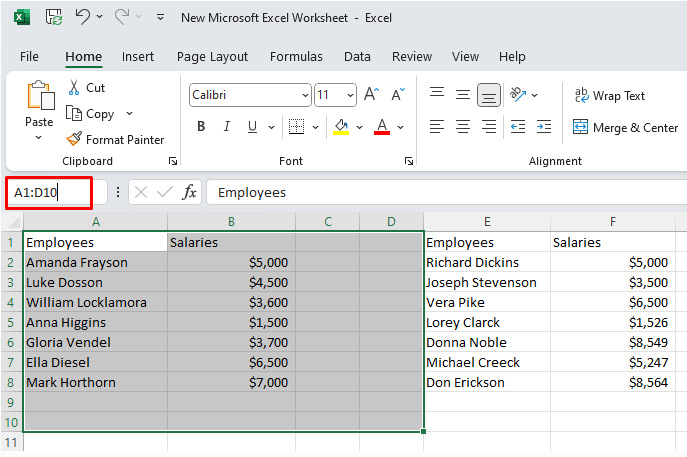
Seleccionar un rango de celdas usando el cuadro de nombre es especialmente útil si la hoja de cálculo contiene celdas en blanco. En este caso, usar el atajo de teclado Mayús + Ctrl + Flecha derecha solo seleccionará hasta encontrar una celda en blanco. Lo mismo ocurre con el atajo Mayús + Ctrl + Flecha abajo; la selección se detendrá al llegar a una celda en blanco.
3. Identificar rápidamente un rango de células a partir de una célula activa.
Supongamos que desea seleccionar un rango de celdas a partir de la celda activa. Esta celda es la que tiene seleccionada.
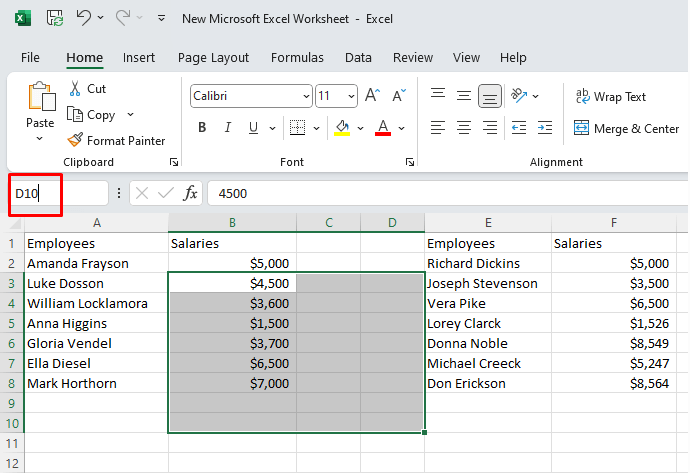
Supongamos que es la celda B3 y desea seleccionar hasta D10. En este caso, no necesita escribir todo el rango de referencia B3:D10. En su lugar, escriba la última celda que desea seleccionar, en este caso, D10. Sin embargo, no presione Intro. En su lugar, use el atajo de teclado Mayús + Intro para seleccionar el rango de celdas.
4. Identifica dos células
Si desea seleccionar rápidamente dos celdas no adyacentes, puede usar el Cuadro de nombre. No tendrá que desplazarse por el documento para encontrar la celda seleccionada.
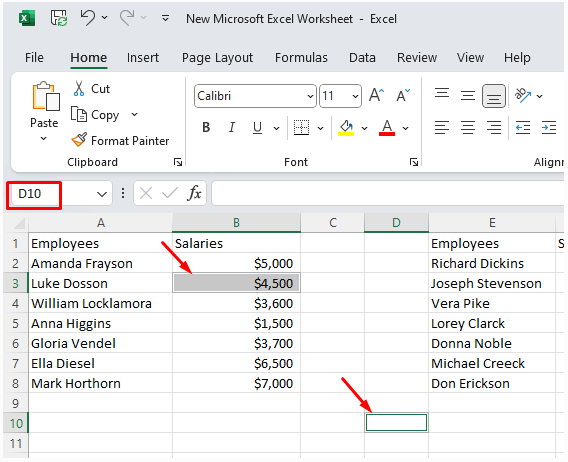
Supongamos que desea seleccionar B3 y D10. Seleccione B3 y escriba D10 en el cuadro de nombre. Luego, presione Ctrl + Enter.
5. Identificación de múltiples rangos de celdas
Especificar varios rangos mediante el cuadro de nombre es fácil. Simplemente escriba las asignaciones de rango separadas por comas (,). Después de introducir los rangos, pulse Intro para seleccionarlos.
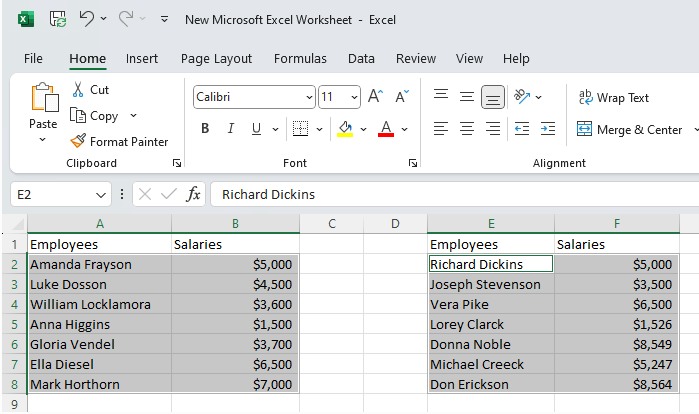
Veamos un ejemplo. Si desea seleccionar un rango de celdas entre A2 y B8, además de E2 y F8, para identificar a todos los empleados y sus salarios, escriba A2:B8,E2:F8 en el cuadro Nombre.
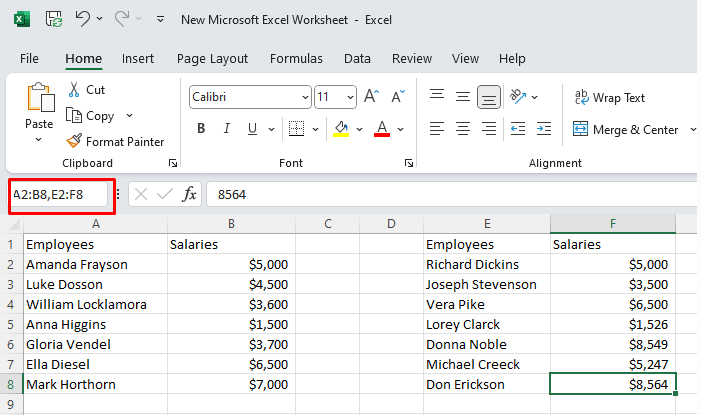
Una vez que se presiona la tecla Enter, se seleccionarán los dos rangos de celdas.
6. Seleccione una columna o fila completa
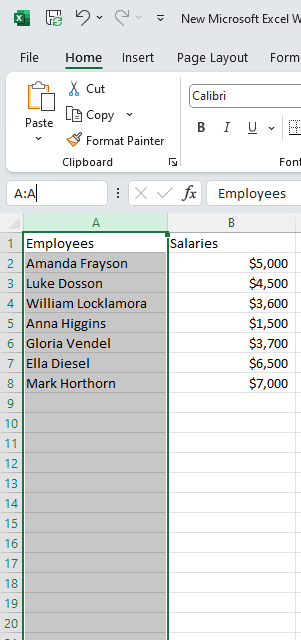
Seleccionar una columna completa desde un cuadro de nombre es fácil. Si desea seleccionar toda la columna A, simplemente escriba A:A en el cuadro de nombre y presione Enter para seleccionarla.
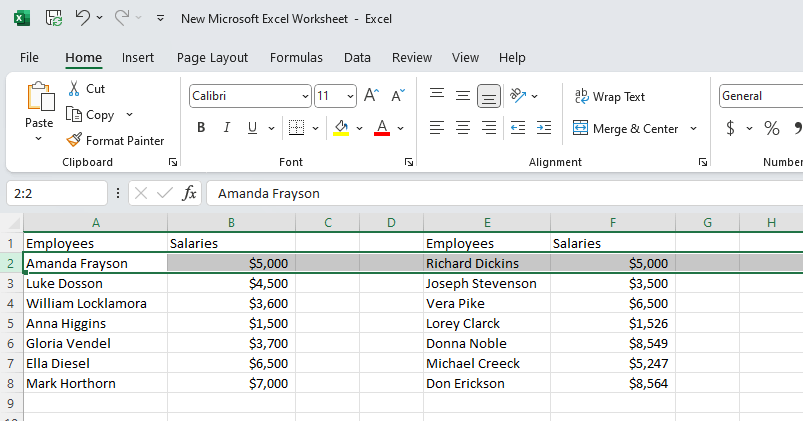
Lo mismo aplica para seleccionar una fila completa. Si desea seleccionar toda la fila 2, simplemente escriba 2:2 y presione Enter.
Reglas de nombres de Excel
Hay ciertas reglas que debes seguir al crear nombres en Excel. Estas reglas están diseñadas para que Excel pueda gestionarlas fácilmente. Debe ser capaz de reconocer y usar los nombres en las funciones.
- La primera letra del nombre debe ser una letra, un guión bajo (_) o una barra invertida ().
- Todos los demás caracteres del nombre pueden ser letras, números, puntos o guiones bajos.
- No se permite el uso de caracteres de espacio.
- No se permite que sus nombres parezcan direcciones de celda (R2D2 o C3P0).
- Debido a que Excel utiliza las letras C, c, R y r como atajos de selección, no se pueden usar como nombres.
- Los nombres no distinguen entre mayúsculas y minúsculas. Excel tratará a Empleados y EMPLEADOS como si fueran el mismo nombre.
Uso del Administrador de nombres en Excel
El Administrador de nombres de Excel está diseñado para administrar nombres. Puede usarlo para editar, buscar, filtrar o eliminar nombres existentes. También puede usarlo para crear nombres nuevos. Acceder al Administrador de nombres es fácil. Se encuentra en la pestaña Fórmulas de la cinta de opciones, en el grupo Seleccionar un nombre.
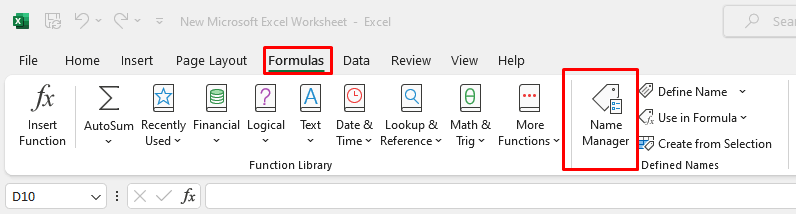
O puedes usar el atajo de teclado Ctrl + F3 para abrirlo rápidamente.
Una vez que abra el cuadro de diálogo Administrador de nombres, verá una lista de todos los nombres en la hoja de trabajo abierta actualmente.
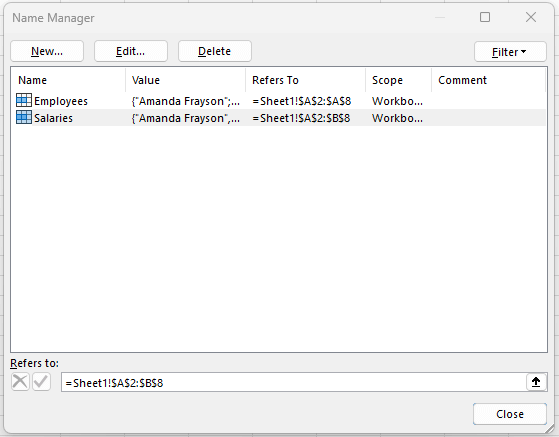
1. Editar nombres usando el “Administrador de nombres”
Si desea cambiar un nombre existente con el Administrador de nombres, simplemente selecciónelo y haga clic en el botón Editar… en el cuadro de diálogo Administrador de nombres. Aquí puede cambiar no solo el nombre, sino también la referencia.
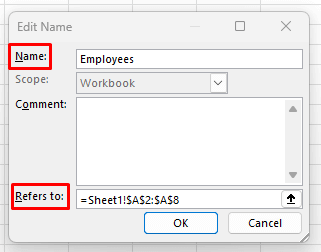
Cuando ingrese el nuevo nombre, seleccione Aceptar para finalizar la edición.
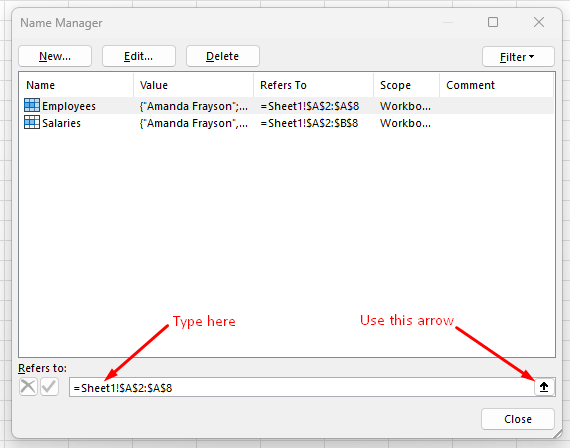
Nota: Para editar una referencia, no es necesario acceder al cuadro de diálogo Editar. Puede hacerlo desde el cuadro de diálogo Administrador de nombres seleccionando el nombre que desea editar y escribiendo la nueva referencia directamente en el cuadro "Se refiere a". También puede usar la flecha junto al cuadro "Se refiere a" para encontrar el rango deseado.
2. Filtrar nombres mediante “Gestión de nombres”
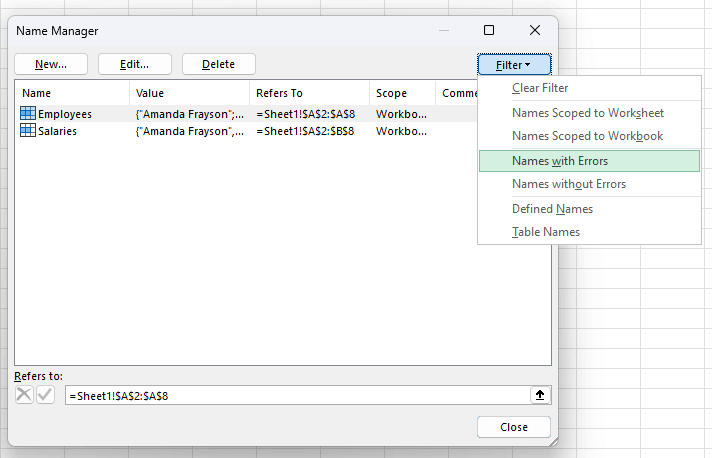
El botón Filtro del cuadro de diálogo "Administrar nombres" permite encontrar rápidamente nombres específicos mediante filtros. Esto es especialmente útil si "Administrar nombres" contiene una lista extensa de nombres.
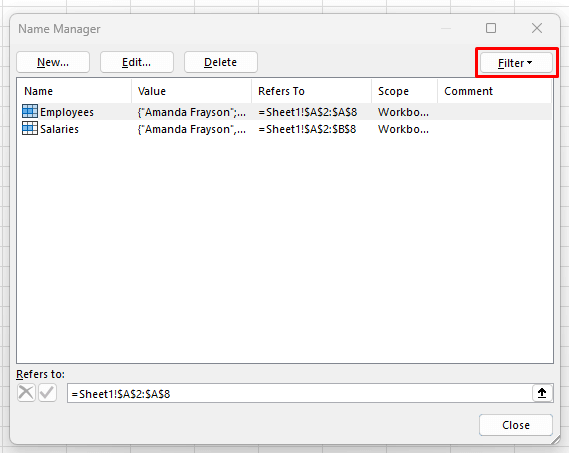
Puedes filtrar los nombres en tres categorías:
- Los nombres especificados para el alcance en la hoja de trabajo o el libro de trabajo.
- Nombres que contienen errores o no los contienen.
- Sustantivos definidos o nombres de tablas.
3. Eliminar nombres usando “Administrar nombres”
Eliminar nombres con "Administrar nombres" es muy intuitivo. Simplemente seleccione el nombre deseado y haga clic en el botón "Eliminar".
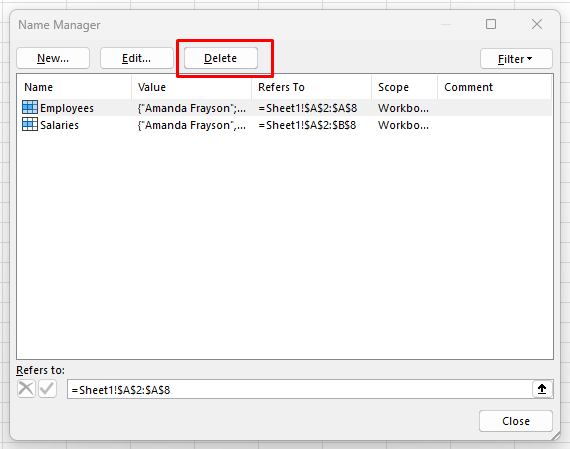
También puede eliminar varios nombres a la vez seleccionándolos y haciendo clic en el botón "Eliminar". Para seleccionar varios nombres, haga clic y arrastre el ratón o seleccione un nombre, mantenga pulsada la tecla Ctrl y seleccione los demás nombres que desee eliminar.
También puedes filtrar nombres. Si quieres eliminar todos los nombres con errores, usa el filtro "Nombres con errores" para seleccionarlos antes de hacer clic en el botón "Eliminar".
Como puede ver, el Cuadro de Nombre en Excel es una herramienta versátil que ofrece a los usuarios una forma cómoda de navegar, seleccionar y administrar rangos, celdas y áreas con nombre en sus libros. Tanto si es un principiante que empieza a explorar el mundo de Excel como si es un usuario experimentado que busca mejorar sus habilidades, dominar el Cuadro de Nombre es una función valiosa que puede mejorar significativamente su productividad y eficiencia en las tareas de hojas de cálculo. Así que, la próxima vez que trabaje en Excel, no pase por alto la potencia y la comodidad del Cuadro de Nombre. Es una pequeña función con grandes beneficios.
Los comentarios están cerrados.