
Cómo solucionar la desaparición de la opción de desplazamiento automático en TikTok
¿Ha desaparecido la opción de desplazamiento automático? TikTok¡No te preocupes! Descubre soluciones paso a paso para solucionar el problema del desplazamiento automático y disfruta de una visualización cómoda.

Las cosas más importantes que necesitas saber
- Es posible que la opción de desplazamiento automático general no esté disponible directamente; en su lugar, TikTok utiliza "botones de navegación del feed" que requieren que se active el lector de pantalla del teléfono (VoiceOver o TalkBack).
- Si la opción de desplazamiento automático está disponible en otra cuenta de TikTok en el mismo dispositivo, es probable que la diferencia se deba a que la función está disponible para esa cuenta o a un lanzamiento gradual por parte de TikTok, y no a un problema con la configuración del teléfono.
- Antes de intentar solucionar otros problemas, actualiza la aplicación TikTok a la última versión y reinicia tu teléfono para descartar problemas con la versión anterior o una sesión inestable de la aplicación.
Es fácil confundir la función de desplazamiento automático de TikTok con los controles de accesibilidad documentados en la aplicación. Actualmente, TikTok documenta las ayudas visuales, como los botones de navegación del feed , pero no ofrece una opción de desplazamiento automático global y permanente como configuración estándar para todas las cuentas. Si te interesa saber cómo ver y usar TikTok en general, es importante comprender estas diferencias.
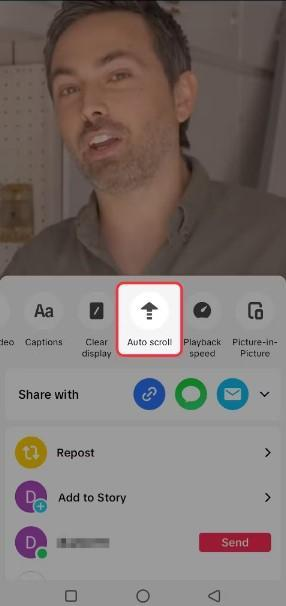
Esto es importante porque los videos más antiguos, las cuentas beta y los lanzamientos con restricciones regionales pueden mostrar controles que no están disponibles en tu cuenta habitual . Si simplemente deseas una forma más intuitiva de navegar entre publicaciones, la ruta oficial de TikTok difiere del feed con desplazamiento automático completo.
1. Consulta primero la página de accesibilidad de TikTok.
Para empezar a solucionar el problema de la opción de desplazamiento automático que falta, primero debes consultar la página de accesibilidad actual de TikTok. Muchas guías antiguas sobre el desplazamiento automático dirigen a los usuarios a Configuración y privacidad > Accesibilidad . Si bien este sigue siendo el lugar correcto para consultar los controles de visualización, la ayuda general de accesibilidad de TikTok actualmente se centra en herramientas como los botones de navegación del feed , la configuración de visualización y las ayudas visuales, en lugar de un interruptor de desplazamiento automático completo.
- Abrir una aplicación TikTok.
- Ir Perfil > Menú > Configuración y privacidad > Accesibilidad.
![La configuración y la privacidad de TikTok son accesibles a través de la página de Accesibilidad.]()
Empieza por la página de accesibilidad actual de TikTok en lugar de basarte en capturas de pantalla antiguas de la función de desplazamiento automático. - Explore los controles disponibles para ver en su cuenta.
- Si no hay llave Desplazamiento automático Ahí, no asumas que La aplicación no está disponible. distancia.
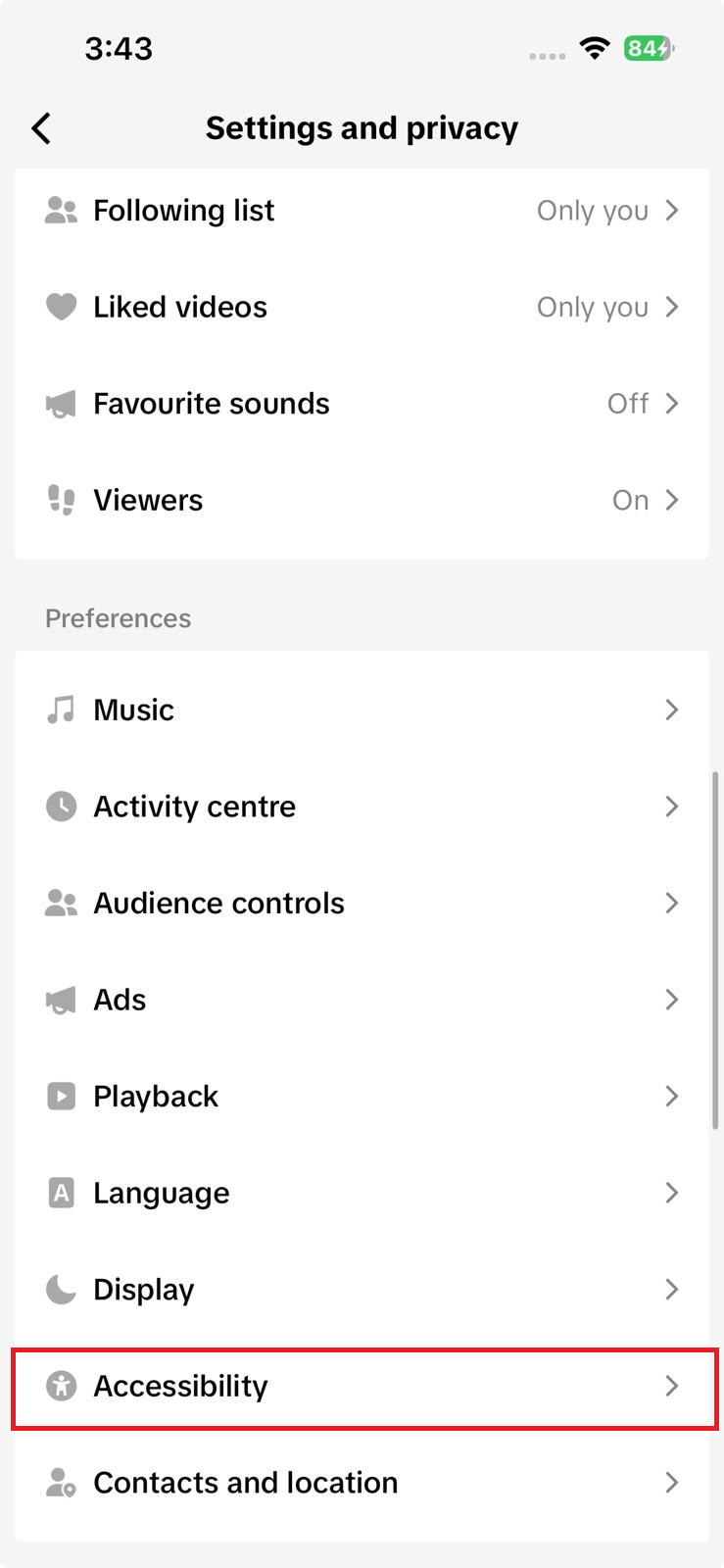
Si te basas en una captura de pantalla antigua, es posible que la opción que falta simplemente no coincida con la configuración general actual de TikTok. Si prefieres navegar sin usar las manos, utiliza los botones de navegación del feed verificado de TikTok.
2. Utilice los botones de navegación del feed con VoiceOver o TalkBack.
TikTok ofrece botones de navegación en el feed como función de accesibilidad. Estos botones requieren que primero actives el lector de pantalla de tu teléfono: VoiceOver en iPhone o TalkBack en Android.
- En un dispositivo iPhone, encender VoiceOver Desde la configuración de accesibilidad del teléfono.
- En un dispositivo Android, encender TalkBack Desde la configuración de accesibilidad del teléfono.
![Antes de volver a TikTok, debes activar la configuración de VoiceOver en iPhone y TalkBack en Android.]()
Los botones de navegación del feed de TikTok requieren que VoiceOver o TalkBack estén activados en tu teléfono previamente. - Vuelve a TikTok y abre Configuración y privacidad > Accesibilidad.
- encender Botones de navegación de la fuente.
![La configuración de accesibilidad de TikTok muestra los botones de navegación del feed activados.]()
Los botones de navegación del feed son la vía documentada para acceder a TikTok y navegar entre publicaciones cuando un lector de pantalla está activo. - Si los botones no aparecen, reproducir el video En resumen, rellene la pantalla y vuelva a intentarlo.
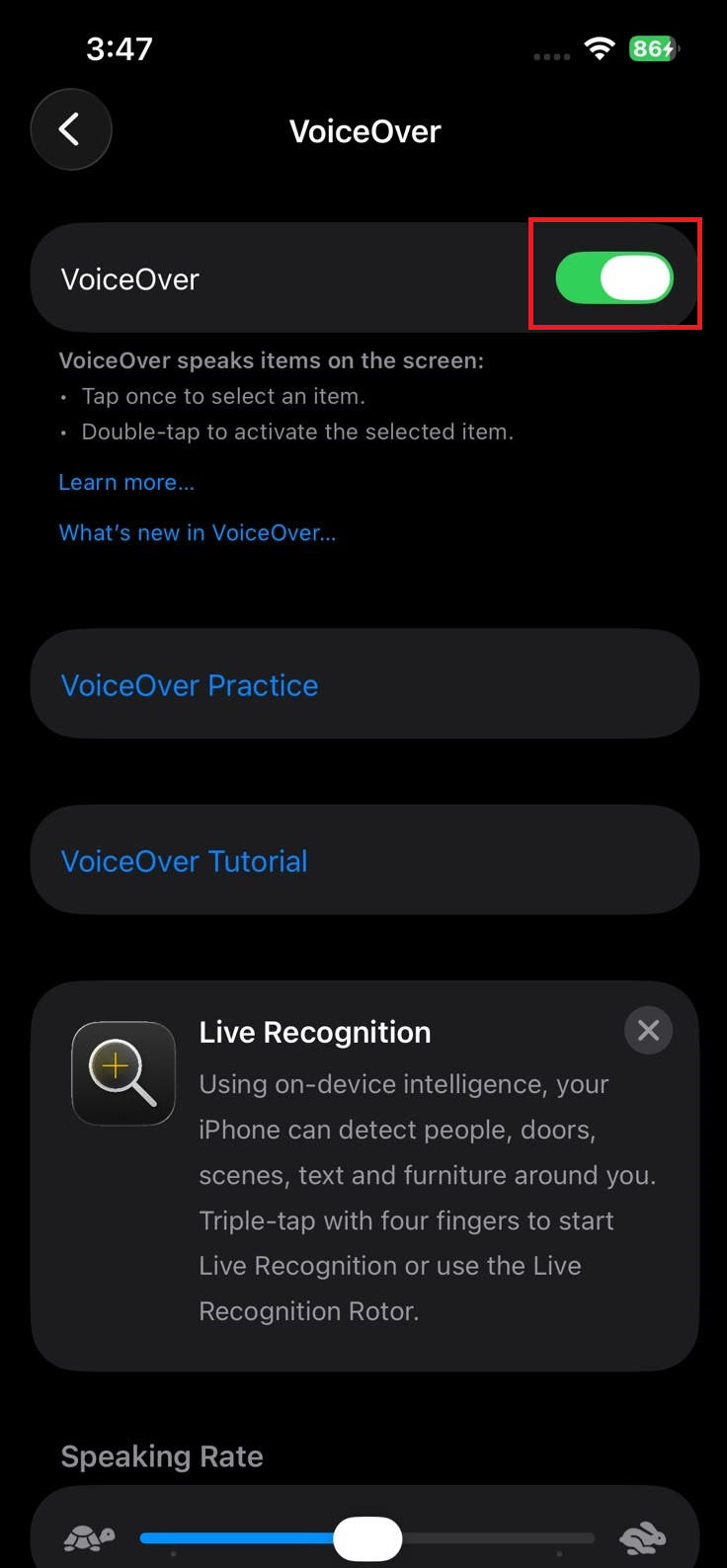
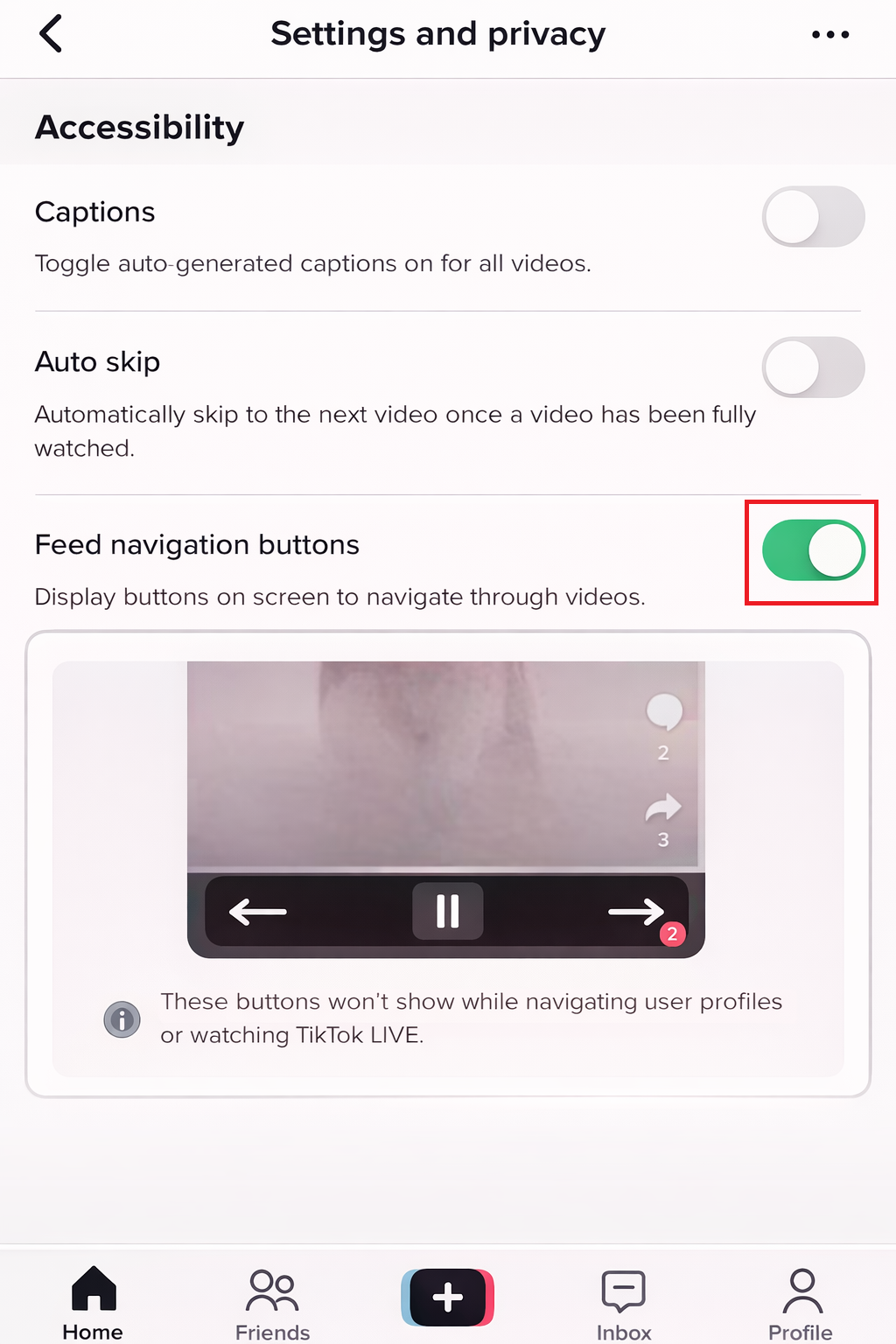
Si aparecen botones de navegación tras activar VoiceOver o TalkBack, la función que buscaba no era la opción de desplazamiento automático que faltaba. Si ve una opción de desplazamiento automático independiente en otra cuenta, compare la disponibilidad de esta función en todas las cuentas en el siguiente paso.
3. Compara con otro testimonio antes de culpar al teléfono.
Si una cuenta muestra la opción "Desplazamiento automático" mientras que otra no, es probable que la diferencia se deba a la disponibilidad de la función para esa cuenta, a un lanzamiento gradual o a pruebas A/B, y no a una configuración defectuosa del teléfono. TikTok suele modificar sus controles de feed de forma progresiva, y no todas las cuentas reciben la misma interfaz al mismo tiempo.
- Si es posible, inicie sesión en cuenta de Tik Tok Otro más en el mismo teléfono.
- Comprueba la propia sección de noticias y la página. Accesibilidad (Accesibilidad).
![controles de la fuente de TikTok como]()
TikTok documenta varios controles para el feed, pero la opción universal de "Desplazamiento automático" no aparece claramente como un control estándar para todas las cuentas. - Si otra cuenta tiene esa opción pero la tuya no, toma capturas de pantalla de ambas cuentas.
- Si es posible, prueba tu cuenta en otro teléfono con la última versión de TikTok.
- Indique si la opción que falta está asociada a la cuenta o solo al dispositivo.
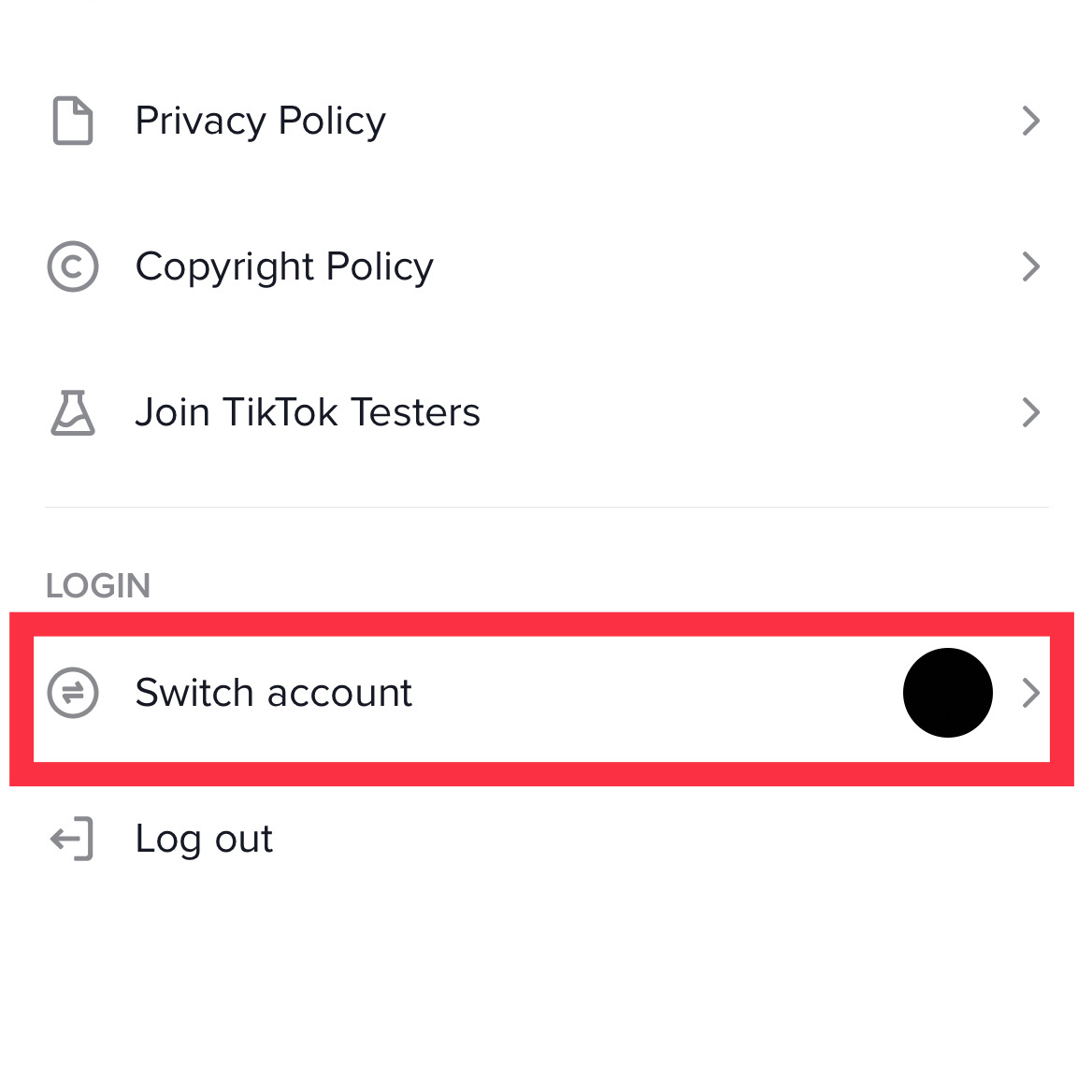
Si la opción está asociada a una sola cuenta, es poco probable que reinstalar la aplicación la haga reaparecer. Sin embargo, si la misma cuenta tenía la opción anteriormente y luego la perdió, simplemente actualice el estado de la aplicación.
4. Actualiza TikTok y reinicia tu teléfono.
Las actualizaciones de la aplicación son un paso crucial para resolver el problema de que la opción de desplazamiento automático no aparezca en TikTok , ya que estas actualizaciones pueden afectar los controles del feed, las opciones de accesibilidad e incluso la experiencia específica de la cuenta. Si bien una actualización podría no desbloquear una función que TikTok aún no haya habilitado para tu cuenta , descarta por completo que una versión desactualizada de la aplicación o una sesión inestable sean la causa del problema.
- Actualiza tu aplicación TikTok desde App Store O Google Play Store.
![La tienda de aplicaciones o Google Play muestra la actualización de TikTok mientras el usuario intenta solucionar el problema de la opción de desplazamiento automático que falta.]()
Actualizar TikTok ayuda a descartar las versiones antiguas de la aplicación antes de considerar que el problema esté relacionado con la cuenta. - cerrar app TikTok Totalmente obligatorio.
- Reinicie el teléfono.
- Reabrir TikTok Vuelva a consultar el mismo resumen o la misma ruta de opciones de acceso.
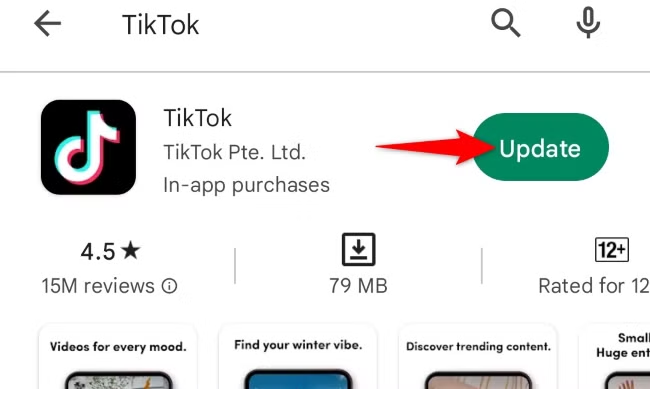
Si la opción vuelve a aparecer después de actualizar y reiniciar, el problema estaba relacionado con la aplicación local. Si el problema persiste, debes reportar el control que falta a tu cuenta de TikTok.
Los comentarios están cerrados.