
Cómo solucionar el problema de que la opción HD no aparezca en WhatsApp
¿Tienes problemas para ver la opción HD en WhatsApp? Descubre soluciones efectivas para solucionar este problema y disfruta de fotos y videos en alta calidad. ¡Haz clic aquí!

Las cosas más importantes que necesitas saber
- Para activar la opción HD, utilice la ruta normal de envío de imágenes o vídeos en el chat (a través de la cámara o la galería) y evite enviar documentos, estados o fotos de perfil.
- Comprueba la configuración predeterminada de calidad de carga de archivos multimedia en "Almacenamiento y datos" y asegúrate de que WhatsApp esté actualizado a la versión oficial de la tienda.
- Si la opción HD sigue desapareciendo, restablezca el estado local de la aplicación (borre la caché o reinstálela después de hacer una copia de seguridad) o póngase en contacto con el soporte de WhatsApp.
Si la opción HD no aparece en WhatsApp , primero verifica dónde estás intentando enviar el contenido multimedia. El control de calidad HD aparece en la vista previa de imagen o video habitual en un chat de WhatsApp. Esta opción no aparece en todas las interfaces de envío de contenido multimedia, y WhatsApp confirma que el contenido HD no está disponible actualmente para actualizaciones de estado ni fotos de perfil.
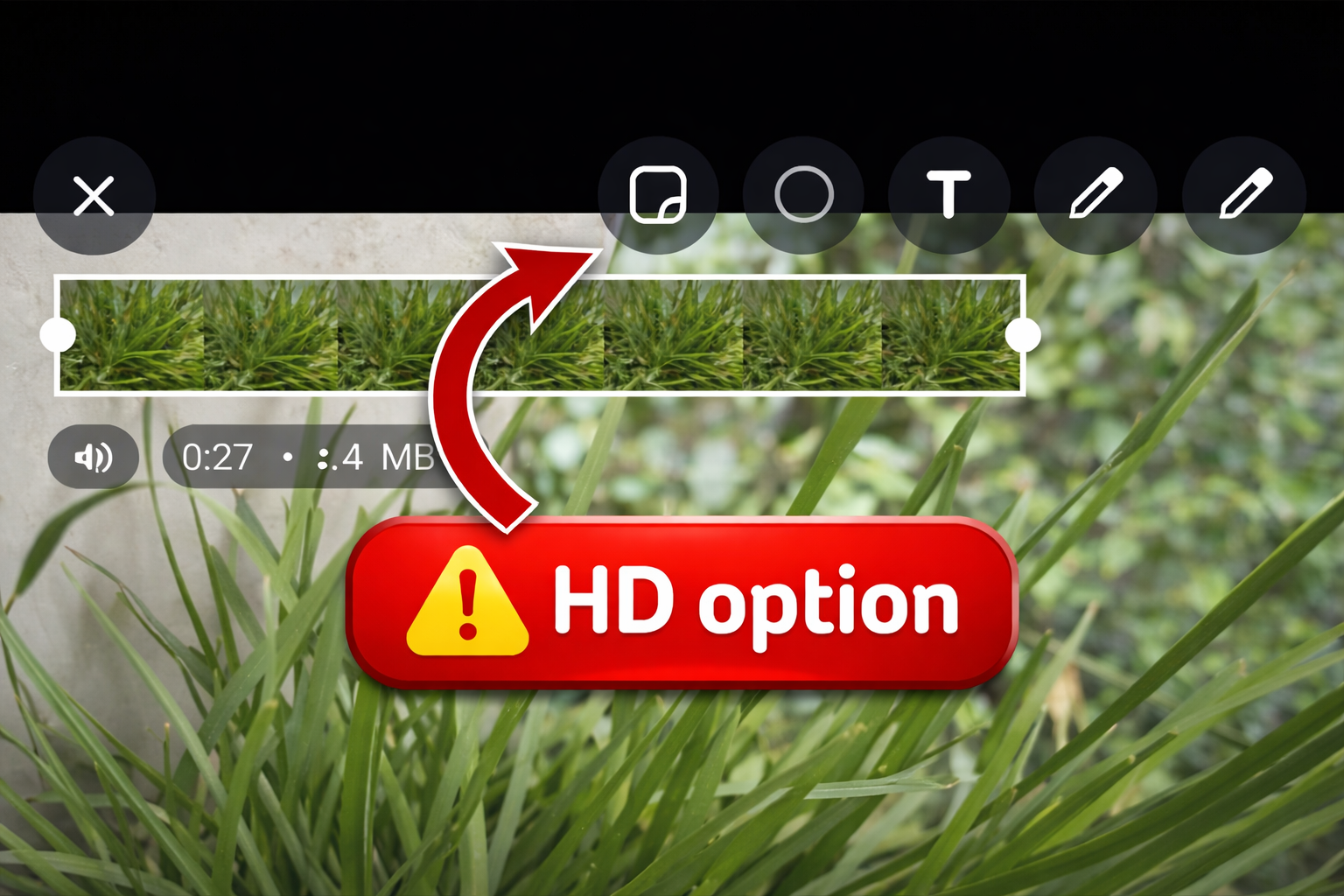
Si ya estás enviando una foto o un vídeo normal en un chat individual o grupal y el botón sigue sin aparecer, lo más probable es que el problema se deba a una versión de la aplicación desactualizada o no oficial, a un editor multimedia defectuoso o a una ruta de archivo específica que se comporta de forma diferente a las fotos y vídeos normales.
1. Utilice la ruta normal para enviar imágenes o vídeos en el chat.
WhatsApp explica que el contenido multimedia en HD está disponible en la ruta estándar de los chats : abre un chat, selecciona o captura una foto o un video y luego elige la calidad estándar o HD en la vista previa. Si abres un documento , un escáner, un estado o editas fotos de perfil, no usarás el mismo editor.
- Abre un chat individual o grupal en Aplicación whatsapp.
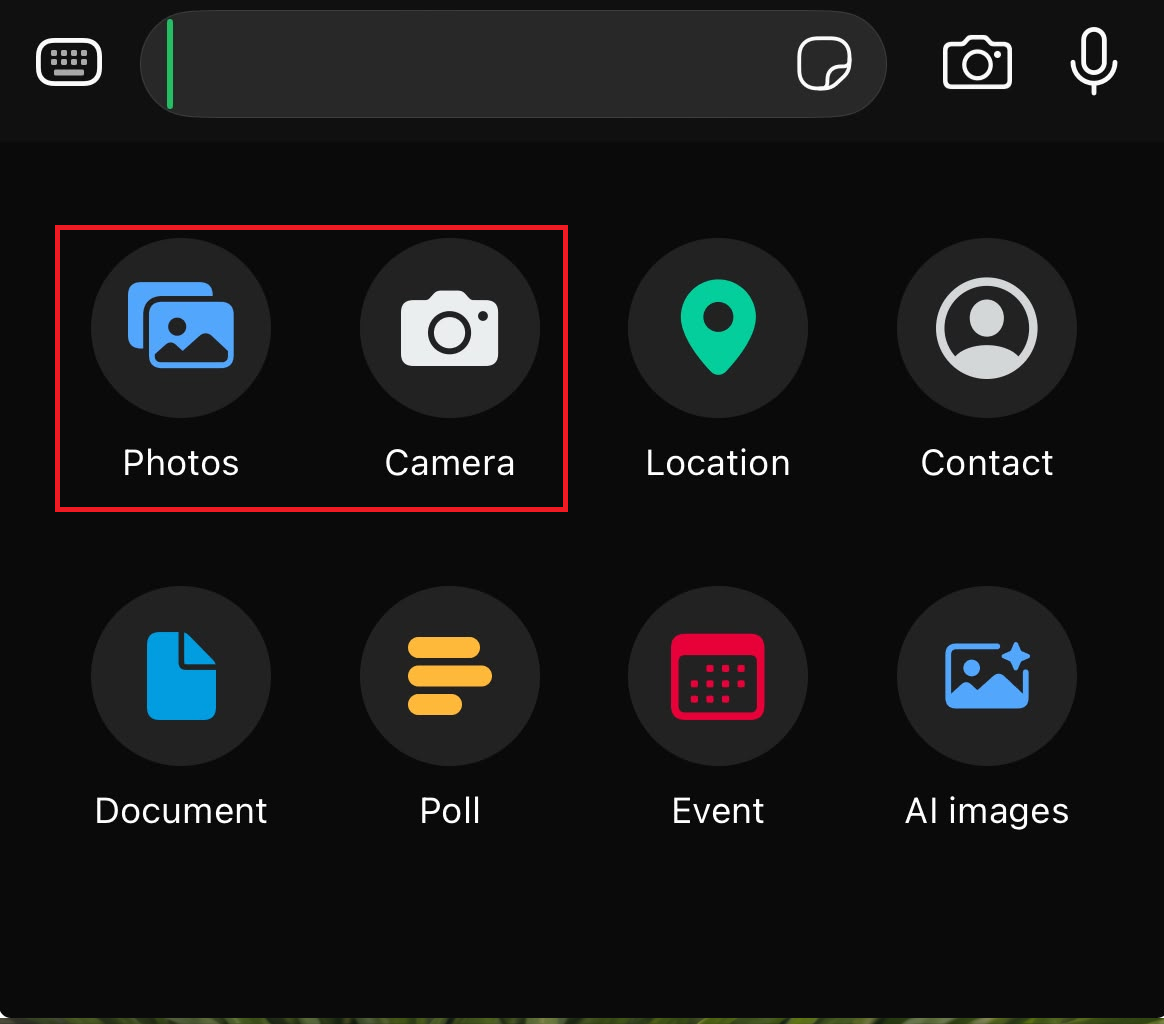
- Opción de uso Cámara (cámara) o Fotografías (Imágenes) o Ver galería (La exposición) es normal en lugar de Comparación de (Documento).
![La lista de archivos adjuntos de WhatsApp muestra la opción de elegir la ruta normal de la imagen o el vídeo en lugar de la ruta del documento.]()
El botón HD aparece en la vista previa de imágenes y vídeos normales, no en la ruta de archivo adjunto del documento. - Elige una foto normal o un vídeo corto y espera a que se abra la pantalla de vista previa de WhatsApp.
- Buscar un botón HD En esa vista previa, luego elige calidad de alta definición (Calidad HD) si aparece.
- Si estás intentando descargar Estado (Estado) o cambio foto de perfil (Imagen de perfil), así que deja de considerar que el botón HD que falta ahí es un error. Menciona WhatsApp actualmente No hay contenido multimedia en alta definición disponible para estas secciones.
Si el botón aparece en la vista previa del chat, la función está operativa y el problema se debía a la ruta anterior. Si tampoco aparece allí, compruebe la configuración predeterminada de calidad de carga.
2. Compruebe la configuración predeterminada de calidad de carga de archivos multimedia.
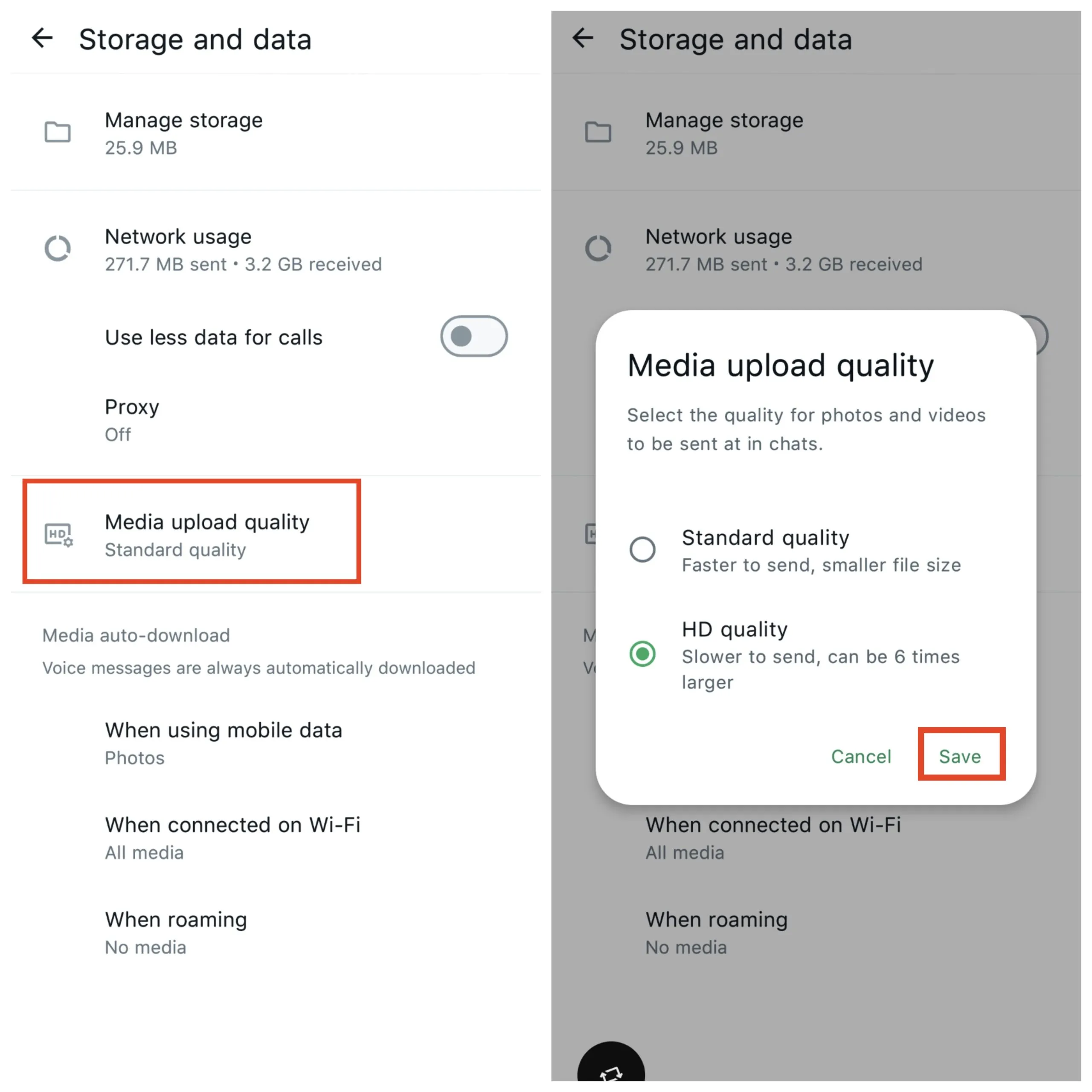
Para comprobar la configuración predeterminada de calidad de subida de archivos multimedia en WhatsApp, sigue estos pasos: WhatsApp también tiene una configuración predeterminada de calidad de archivos multimedia en Almacenamiento y datos . Al configurar esta opción en calidad HD, los estados o documentos no se convierten a formato HD, pero sí se confirma si la versión actual de la aplicación muestra los controles de archivos multimedia HD de WhatsApp.
- Abierto Configuración de WhatsApp (Ajustes de WhatsApp).
- Ir Almacenamiento y datos (Almacenamiento y datos).
- Abierto Calidad de carga de medios (Calidad de carga del medio).
- Seleccione calidad de alta definición (Calidad HD).
![La configuración de almacenamiento y datos de WhatsApp muestra que la calidad de carga de archivos multimedia está configurada en calidad HD.]()
La configuración HD predeterminada es independiente del botón HD para la transmisión individual, pero ambos deberían estar disponibles en la versión compatible actualmente. - Vuelve al chat y envía una imagen normal a través de la vista previa habitual.
Si la configuración estaba presente y la salida HD era correcta, el problema radicaba en la calidad predeterminada o en un control de vista previa que se ignoraba. Si la configuración no estaba presente o el editor seguía sin mostrarse en HD, actualice la aplicación.
3. Actualiza WhatsApp desde la tienda oficial.
Resulta difícil evaluar la disponibilidad de funciones en versiones antiguas, beta, clonadas o no oficiales de WhatsApp. Las directrices de actualización de WhatsApp indican claramente la necesidad de usar la aplicación oficial actual, y sus advertencias sobre las aplicaciones no oficiales señalan que las versiones modificadas pueden comportarse de forma impredecible y comprometer la seguridad de las cuentas.
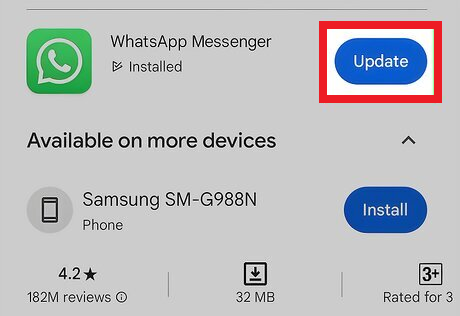
- Evento WhatsApp من Google Play Store O App Store.
![La tienda de aplicaciones o Play Store muestra la actualización de WhatsApp, pero falta la opción de contenido multimedia en alta definición.]()
La versión oficial de la tienda es el punto de partida más limpio antes de considerar la ausencia de la opción de contenido multimedia de alta definición como un problema de la cuenta o de la aplicación. - Si estás utilizando una versión pirata, modificada o no oficial de WhatsApp, reemplázala por la aplicación oficial. WhatsApp Messenger el oficial.
- Reinicia tu teléfono una vez después de actualizar o reemplazar la aplicación.
![Reinicia tu teléfono después de actualizar WhatsApp y antes de volver a probar la opción de contenido multimedia en alta definición.]()
Reiniciar la aplicación elimina cualquier dato antiguo del editor multimedia después de actualizar o reemplazar la aplicación. - Vuelve a abrir WhatsApp y realiza otra prueba seleccionando una sola imagen nueva en un chat.
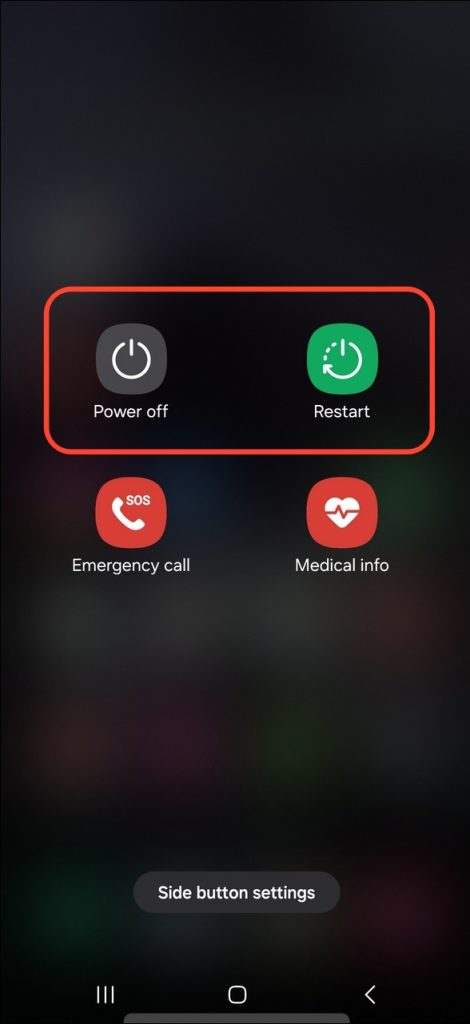
Si la opción HD aparece después de la actualización, el problema residía en la versión anterior. Si sigue desapareciendo solo para algunos elementos, identifique el problema en el archivo.
4. Prueba con una foto nueva, una foto de la galería y un breve videoclip.
La presencia de un único archivo inusual no significa que la alta definición esté completamente ausente en todas partes. Un archivo exportado a través de otra aplicación, un elemento escaneado, un recurso compartido tipo documento o un tipo de medio inusual pueden provocar que el comportamiento de la vista previa se desvíe de lo esperado.
- Toma una nueva foto usando la opción Cámara En concreto, para WhatsApp, comprueba si es una función disponible. HD Parece que sí.
![Prueba a usar la cámara de WhatsApp y envía una nueva imagen para comprobar si aparece la opción HD.]()
Una imagen recién capturada constituye una prueba limpia, ya que evita los procesos de exportación o el uso de medios de estilo documental. - Prueba con otra imagen normal de la galería que no haya sido exportada mediante otra aplicación de edición.
- Prueba a incluir un vídeo corto y normal en el mismo chat.
![Se comprueba la pantalla de vista previa de vídeo de WhatsApp para ver si aparece la opción HD.]()
Si la opción HD no aparece ni en las fotos ni en los vídeos normales, lo más probable es que el problema esté en la propia aplicación y no en un archivo específico. - Si la función HD aparece para algunos archivos pero no para uno en particular, considere que ese archivo o ruta de acceso compartida es la excepción.
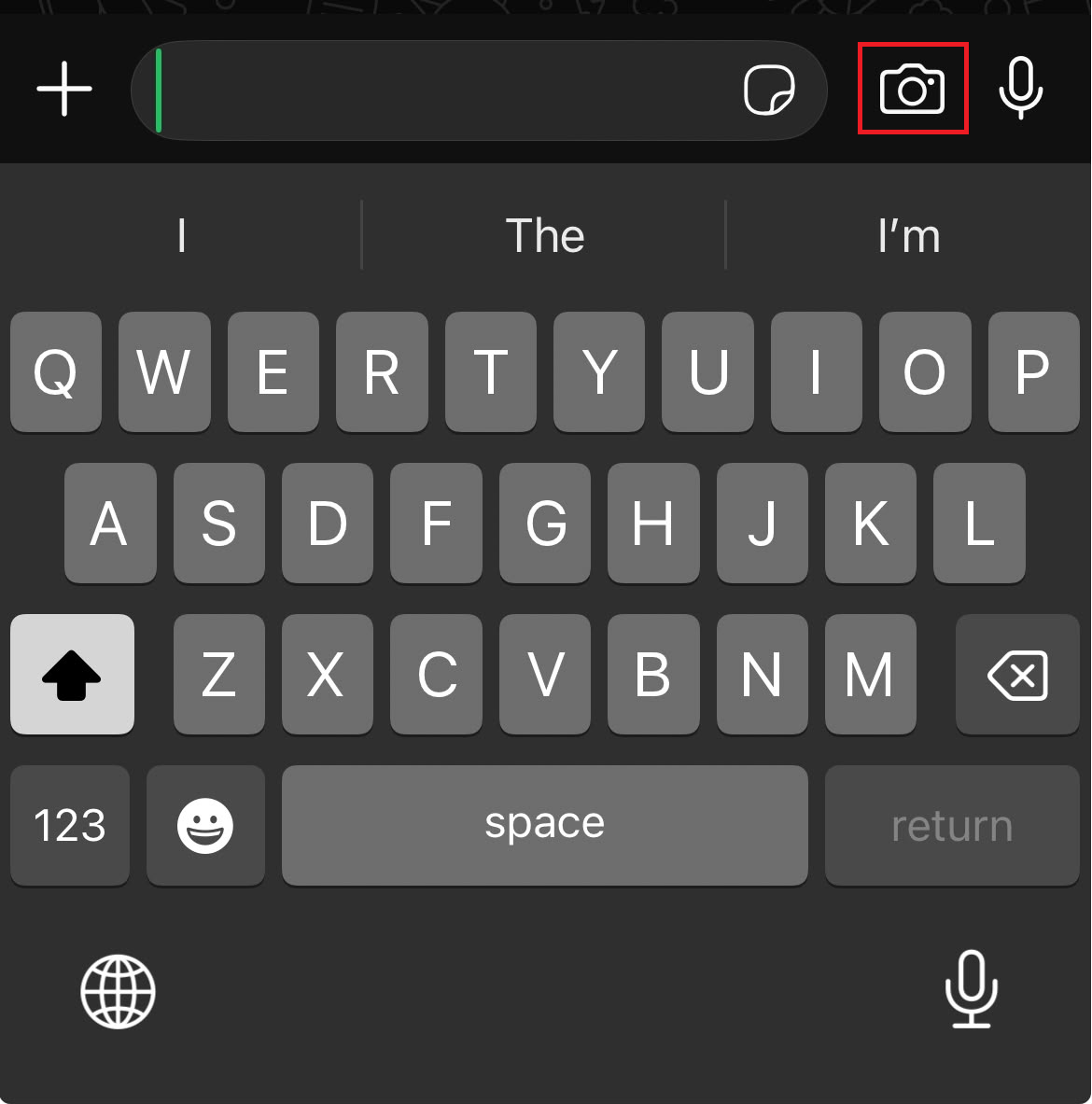
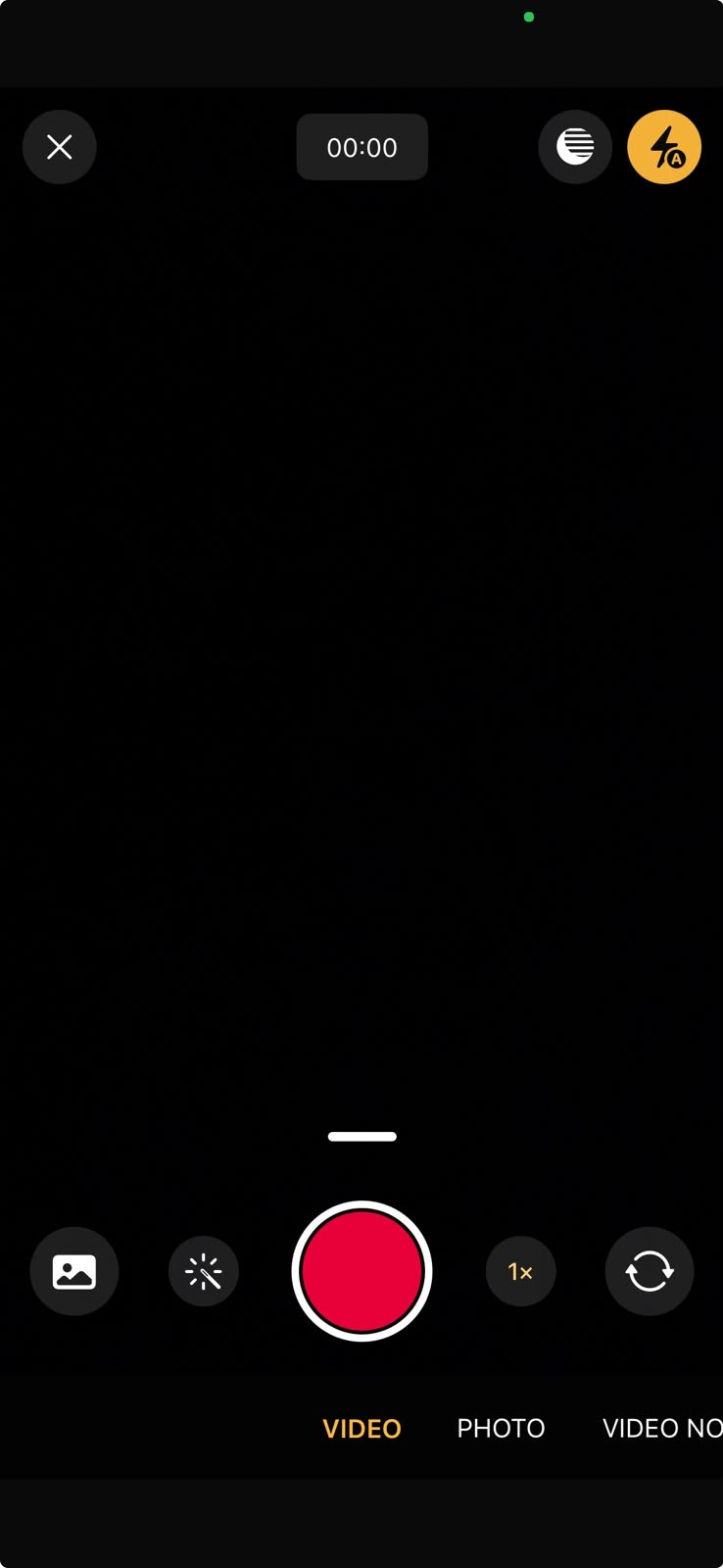
Si la función HD no aparece en las fotos nuevas, las fotos de la galería ni en los vídeos normales del chat compatible, actualiza tu estado de WhatsApp.
5. Restablecer el estado de la aplicación local de WhatsApp
Tras confirmar que la ruta de archivos multimedia es compatible y que estás utilizando la versión oficial de la aplicación, el siguiente paso recomendable es restablecer la aplicación local a su estado anterior. Es aconsejable posponer este paso para evitar reinstalar WhatsApp innecesariamente debido a un problema al publicar un estado, adjuntar un documento o por tener una versión desactualizada.
- cerrar app WhatsApp Si se ve obligado, entonces ábralo de nuevo.
- en dispositivos Android, Ir a Ajustes > Aplicaciones > WhatsApp > Almacenamiento A continuación, borre la caché de la aplicación.
![Configuración de la aplicación Android para borrar la caché de WhatsApp mientras se soluciona el problema de la opción HD que falta.]()
Borrar la caché solo es útil después de asegurarse de que la ruta del editor y la versión oficial de la aplicación sean correctas. - Si el problema comenzó después de mover el teléfono, actualizar la aplicación o reinstalarla, asegúrese de que su copia de seguridad de WhatsApp esté actualizada.
- Si la opción HD sigue sin aparecer en todas partes dentro del flujo multimedia normal del chat, desinstala y vuelve a instalar la aplicación oficial de WhatsApp.
![Un teléfono que desinstala y reinstala la aplicación oficial de WhatsApp después de que desaparece la opción HD.]()
Reinstale solo después de realizar una copia de seguridad y excluyendo las superficies de uso compartido no compatibles y las versiones anteriores. - Repita la prueba utilizando una nueva imagen tomada antes de cambiar cualquier otra configuración.
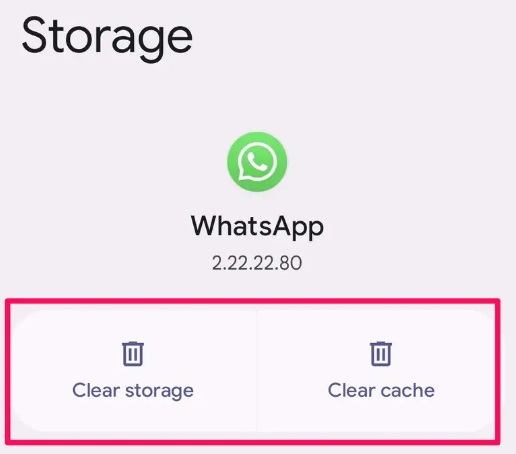
Si la opción HD vuelve a aparecer tras borrar la caché o reinstalar la aplicación, el problema era local y estaba relacionado con la instalación de la aplicación. Si nunca aparece en las transmisiones multimedia compatibles, envíe un informe detallado a WhatsApp.
6. Ponte en contacto con el soporte de WhatsApp para resolver el problema de la opción HD que falta.
En esta etapa, el equipo de soporte de WhatsApp necesita información detallada para diferenciar entre un problema real que impide que aparezca la opción HD y un caso en el que el dispositivo o sistema no sea compatible con esta función. WhatsApp acepta informes de problemas técnicos tanto directamente en la aplicación como a través de canales de soporte específicos.
- Abierto Configuración de Whatsapp.
- Ir مساعدة O Ayuda y comentarios.
- Seleccione Contáctenos O Enviar comentarios.
- Me informaron que la opción HD No aparece en la vista previa normal de imágenes/vídeos en el chat.
- Por favor, especifique el modelo de su teléfono, la versión de Android o iOS, la versión de WhatsApp y si tiene esa opción. Calidad de carga de medios Aparece en la configuración, y se indica si el problema afecta tanto a las fotos como a los vídeos.
- Adjunte una captura de pantalla de la pantalla de vista previa con una imagen normal seleccionada.
Si WhatsApp restablece esta función después de una actualización posterior o una corrección en la cuenta, significa que el problema no estaba en el archivo o chat en sí, sino en el estado de la función multimedia en la aplicación en ese dispositivo o cuenta específicos.
Los comentarios están cerrados.