
Cómo solucionar el error "Inicio de sesión no disponible actualmente" en WhatsApp
¿El error "Inicio de sesión no disponible ahora" te impide usar WhatsApp? ¡Obtén soluciones efectivas y pasos sencillos para solucionar el problema y recuperar el acceso al instante! Haz clic ahora.
Las cosas más importantes que necesitas saber
- Espere a que el temporizador de registro haya finalizado por completo sin intentos repetidos y, a continuación, realice un nuevo intento utilizando el mismo número de teléfono y dispositivo.
- Utilice únicamente la aplicación oficial de WhatsApp de las tiendas autorizadas, elimine cualquier versión modificada o no oficial y, a continuación, reinstale la aplicación tras reiniciar el teléfono si no hay conversaciones sin guardar.
- Asegúrate de que el número esté activo en la tarjeta SIM del teléfono, introdúcelo en formato internacional completo, desactiva cualquier VPN o proxy e intenta alternar entre Wi-Fi y datos móviles para garantizar una conexión de red estable.
Cuando WhatsApp muestra el mensaje "Inicio de sesión no disponible en este momento. Por motivos de seguridad, no podemos iniciar sesión ahora mismo ", significa que está rechazando el intento de inicio de sesión antes de que pueda continuar el proceso de verificación normal.
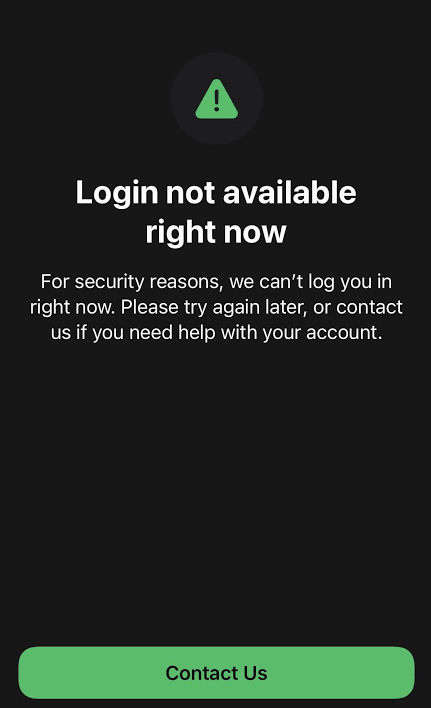
Este mensaje es intencionadamente vago; no aclara si el problema reside en el número de teléfono, la red, la instalación de la aplicación o la cuenta en sí.
La solución más segura es intentar un único inicio de sesión sin errores, en lugar de intentarlo repetidamente. Deja que expire el temporizador, usa la aplicación oficial , asegúrate de que el número pueda recibir llamadas o mensajes de texto y vuelve a intentarlo con una mejor conexión a internet.
1. Utilice el temporizador de registro para ralentizar los intentos de inicio de sesión.
Si WhatsApp muestra una cuenta regresiva o aparece un error después de varios mensajes de texto y llamadas , es posible que la cuenta esté sujeta a restricciones temporales de registro. Por lo general, el aumento en el número de solicitudes durante este período disminuye la probabilidad de éxito del siguiente intento, no la aumenta.
- cerca WhatsApp Deja de solicitar códigos SMS o de realizar llamadas telefónicas mientras el temporizador esté activo.
![La pantalla de inicio de sesión de WhatsApp muestra un temporizador de espera antes de intentar iniciar sesión de nuevo.]()
Aconsejar WhatsApp Francamente, deja que el temporizador expire en lugar de acumular Plus de intentos de grabación sobre una sesión que ha sido marcada. - Espera hasta que la cuenta atrás haya terminado por completo. No intentes adivinar códigos antiguos ni cambies con frecuencia entre la verificación por SMS y la verificación por llamada.
- Cuando se acabe el tiempo, intenta una vez más utilizando el mismo número de teléfono y el mismo dispositivo.
- Si la pantalla cambia a la verificación normal por SMS o llamada, complete ese intento sin solicitar varios códigos nuevos.
Si el mismo mensaje de seguridad aparece antes de que WhatsApp envíe o acepte un código, considere el siguiente intento como una comprobación limpia de la aplicación y la red, en lugar de otro intento después de que haya expirado el temporizador.
2. Actualiza y utiliza la aplicación oficial de WhatsApp.
Este problema suele producirse cuando WhatsApp detecta que la instalación de la aplicación es incorrecta, especialmente si se está utilizando una versión duplicada, instalada manualmente, modificada o muy antigua.
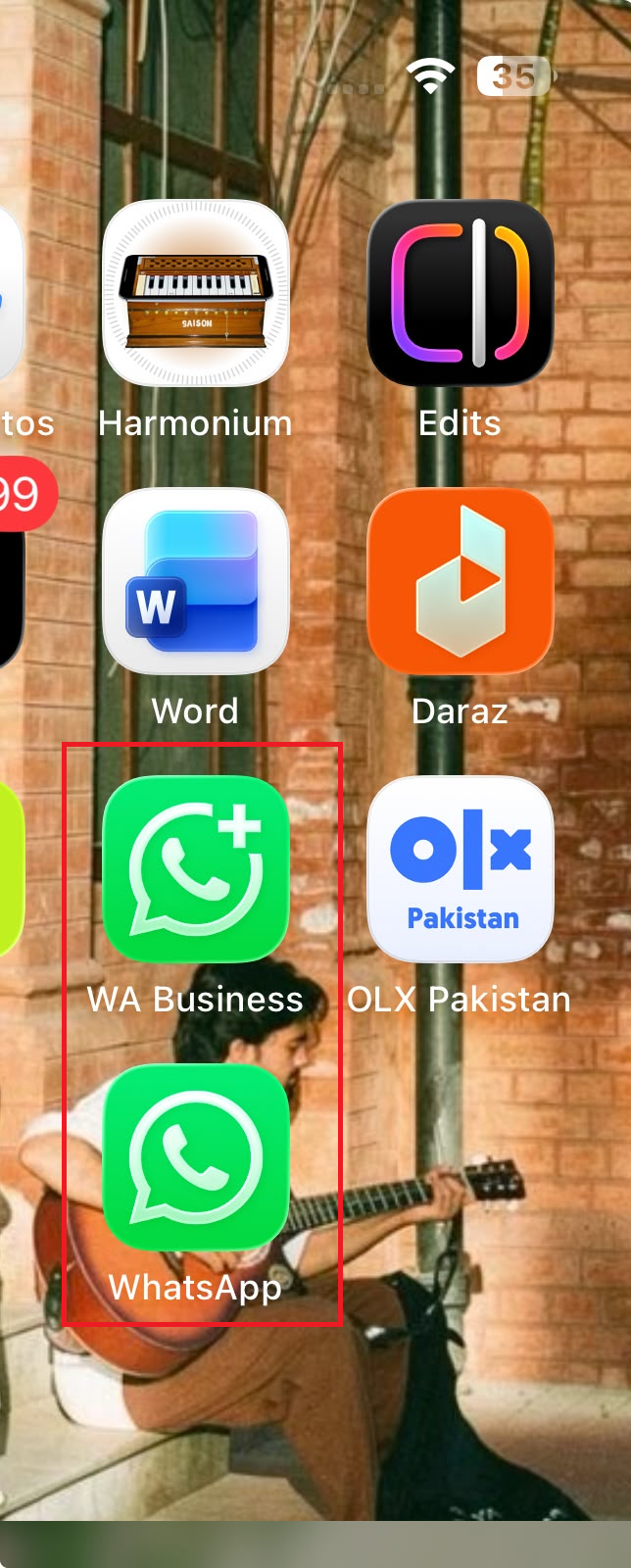
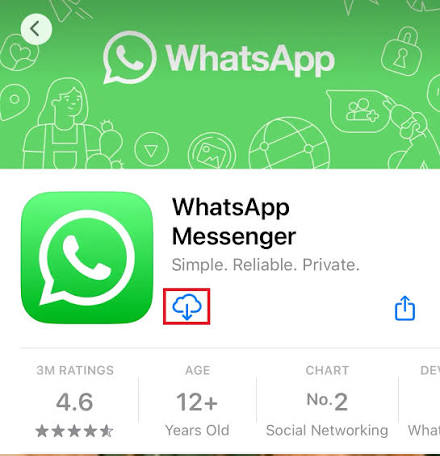
- Asegúrate de estar usando la aplicación. WhatsApp Messenger O WhatsApp Business Oficialmente desde Google Play o la App Store.
![Antes de intentar iniciar sesión de nuevo, consulta la ficha oficial de WhatsApp en Play Store o App Store.]()
Un intento de registro limpio debe comenzar con la versión oficial disponible en la tienda, y no con una versión modificada, duplicada o descargada de forma no oficial. - Elimine aplicaciones como GBWhatsApp, FMWhatsApp, YoWhatsApp o cualquier versión duplicada de la aplicación, o cualquier aplicación instalada fuera de las tiendas oficiales compatibles.
- Actualiza la aplicación oficial de WhatsApp antes de volver a intentarlo.
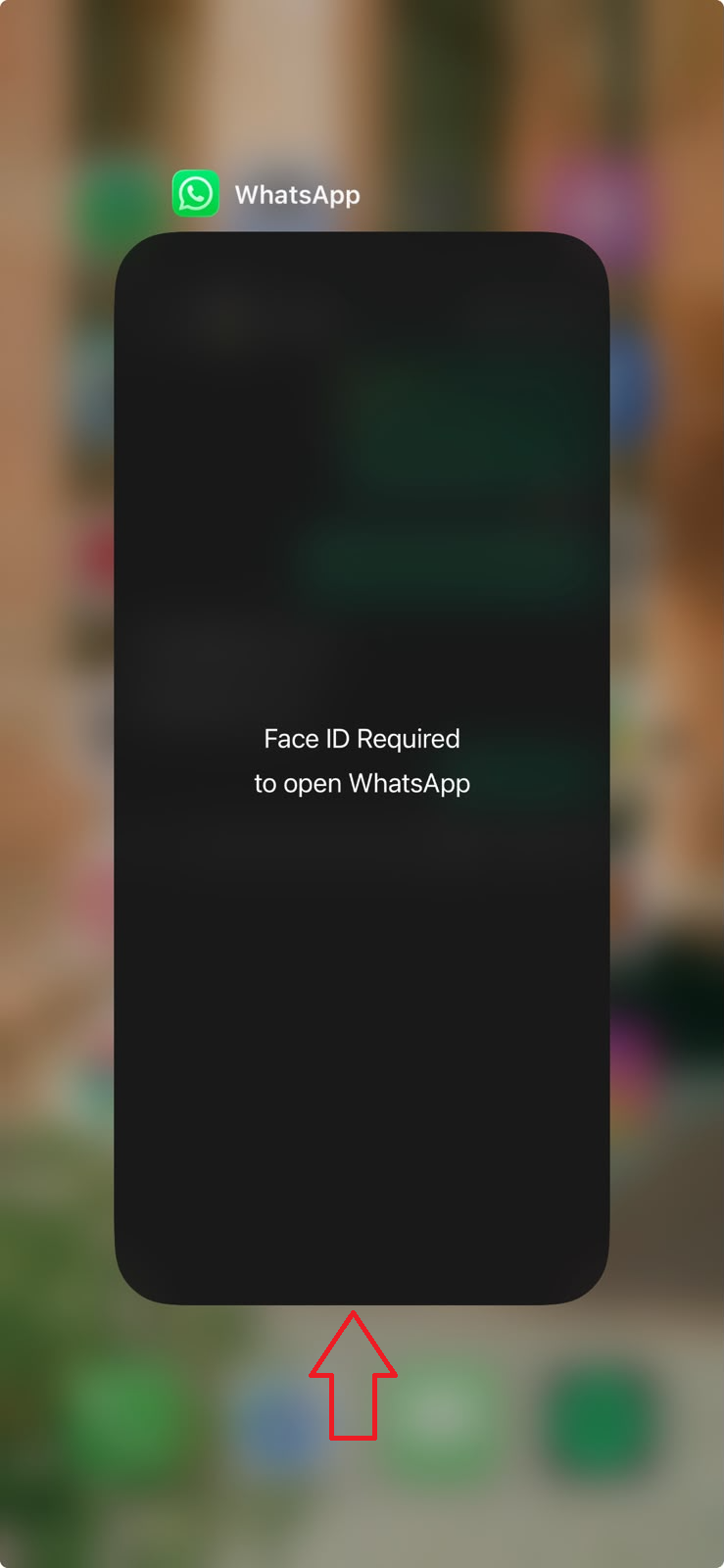
- Si este teléfono no contiene ninguna conversación sin guardar, desinstale WhatsApp, reinicie el teléfono y, a continuación, reinstale la aplicación oficial desde la tienda compatible.
![El teléfono reinstala la aplicación oficial de WhatsApp antes de intentar iniciar sesión de nuevo.]()
La reinstalación de la aplicación oficial elimina los registros antiguos que puedan haber quedado tras intentos anteriores fallidos o sospechosos.
No desinstales la aplicación de un teléfono antiguo si este aún contiene tu historial de chat . En ese caso, conserva el teléfono antiguo como está y limpia el nuevo.
Si la aplicación oficial llega a la pantalla de verificación normal, entonces el problema de instalación formaba parte del error. Sin embargo, si vuelve a ocurrir el mismo rechazo de seguridad, compruebe su número de teléfono y su red antes de contactar con el soporte de WhatsApp.
3. Verifique el número a través de una conexión de red confiable.
Para iniciar sesión en WhatsApp, necesitas principalmente tu número de teléfono, la tarjeta SIM o eSIM asociada a ese número y la red que estés usando para completar el registro. Si la aplicación detecta alguna anomalía en los datos, una conexión bloqueada o incluso una conexión Wi-Fi sospechosa, podría impedir que se complete el registro hasta que llegue el código de verificación.
- Asegúrate de que el número esté activo y pueda recibir mensajes SMS o llamadas telefónicas normales. Si tienes problemas para enviar SMS, esta podría ser la causa.
![El teléfono comprueba que la tarjeta SIM activa coincida con el número registrado en WhatsApp.]()
La función de registro de WhatsApp presupone que el número pertenece a una tarjeta SIM activa en el teléfono, por lo que las líneas que no coinciden o que están inactivas suelen dificultar el intento de inicio de sesión. - Introduzca el número manualmente en formato internacional completo con el código de país correcto.
- En los teléfonos con doble SIM, asegúrese de que la línea que está registrando esté activa para el servicio celular durante el intento.
- apague cualquier VPNO un proxy, o un relé privado, o DNS para filtrar el tráfico, o un perfil de red para esta prueba.
- Cambia una vez de Wi-Fi a datos móviles. Si el teléfono sigue atascado en la misma conexión, enciende Modo vuelo Espera unos minutos, luego apaga el teléfono y espera a que se restablezca la conexión celular. Vuelve a intentarlo usando datos móviles. Esto podría solucionar el problema de inicio de sesión.
![Un teléfono alterna entre Wi-Fi y datos móviles mientras intenta solucionar un mensaje.]()
Un intento de registro marcado como inapropiado solo podrá tener éxito después de que el teléfono vuelva a intentarlo desde una sesión de red más limpia o una dirección IP diferente. - Si te encuentras en el extranjero, asegúrate de que el servicio de roaming pueda recibir mensajes SMS o llamadas internacionales.
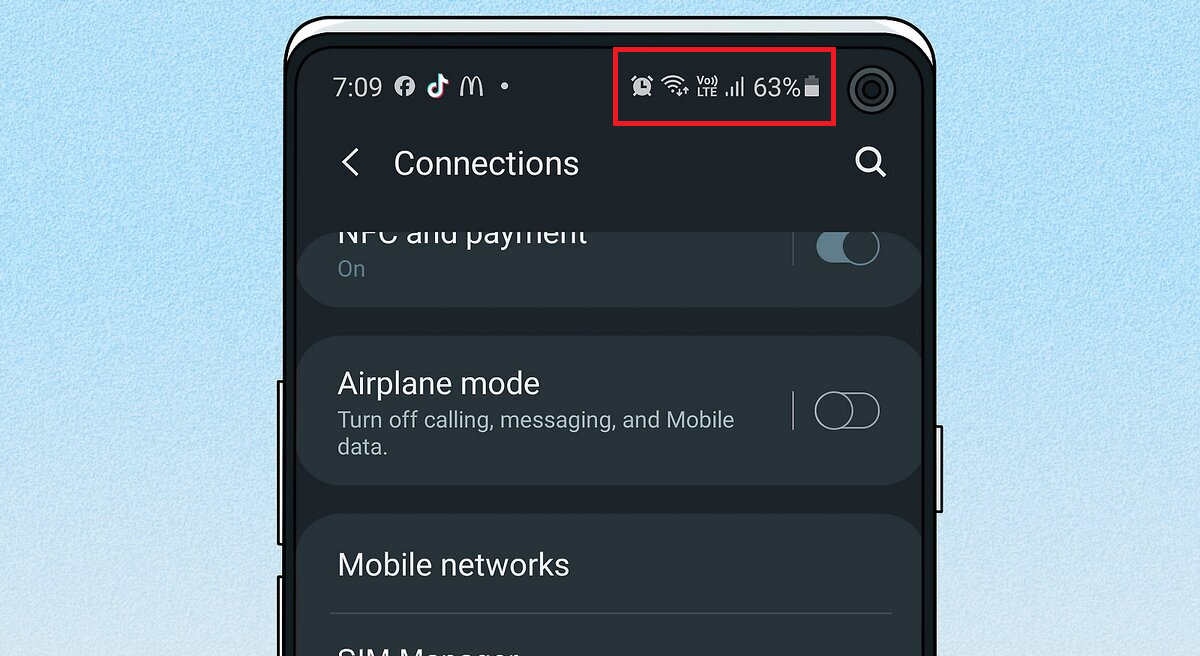
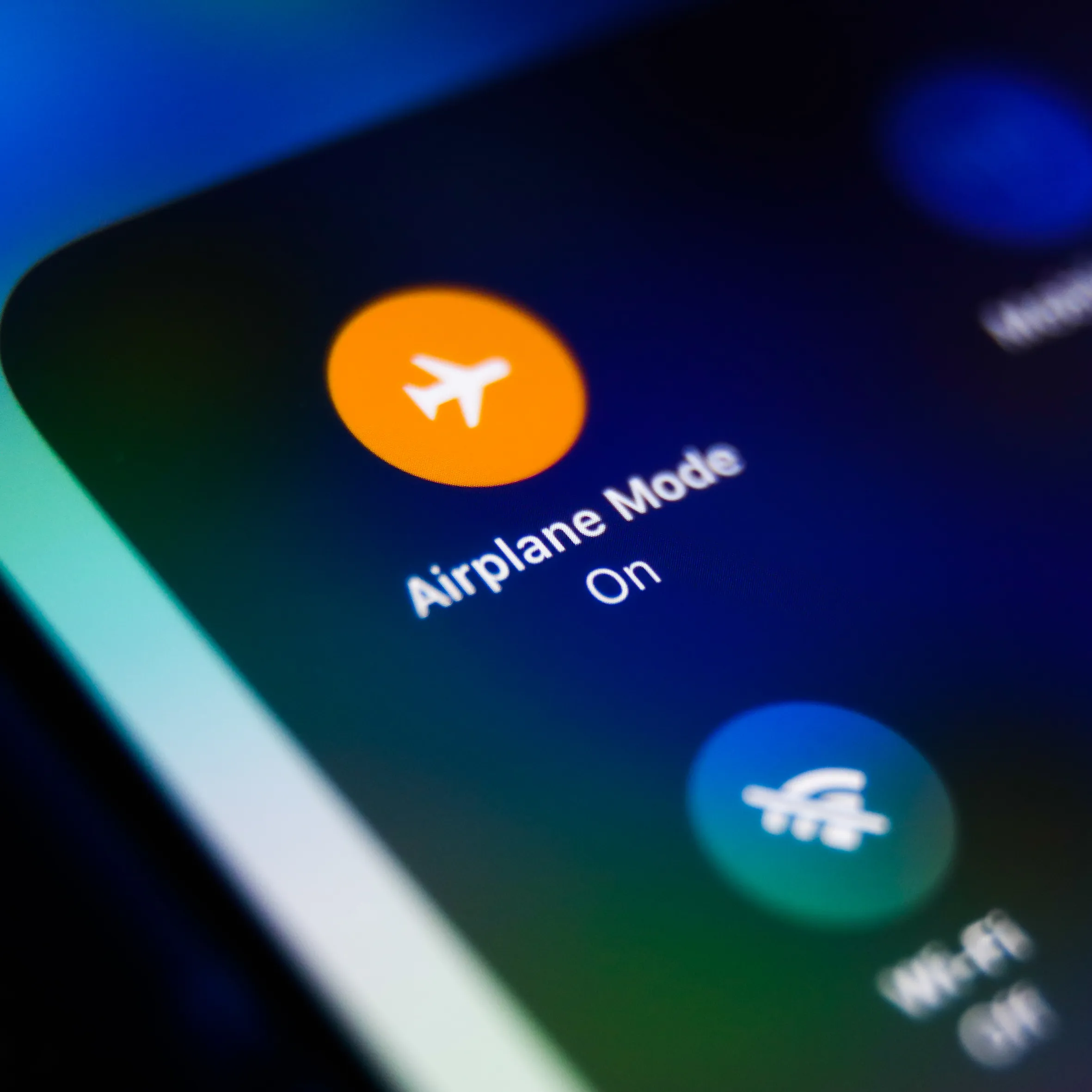
Si WhatsApp llega a la pantalla de introducción del código, manténgase conectado a la misma red hasta que finalice la verificación. Si aparece un mensaje de rechazo de seguridad inmediatamente tanto en Wi-Fi como en datos móviles, deje de cambiar de red y mantenga la configuración actual de su teléfono para obtener asistencia.
4. Cómo usar de forma segura tu teléfono antiguo mientras transfieres chats de WhatsApp
Cambiar de teléfono puede hacer que este error parezca más grave, ya que mezcla tus chats y el proceso de registro. Transferir los chats de WhatsApp no pasa de la pantalla de seguridad ; el nuevo teléfono aún necesita verificar primero el mismo número.
- Mantén tu teléfono antiguo encendido, conectado y con la sesión iniciada, si es posible. No desinstales WhatsApp ni borres los datos de tu teléfono antiguo mientras esté bloqueado en tu nuevo teléfono.
- En el nuevo teléfono, realiza un único intento de registro limpio después de que expire cualquier temporizador. Solo transfiere o restaura chats después de verificar el número.
- Para realizar una transferencia compatible entre las mismas plataformas, mantenga activo el teléfono antiguo y escanee el código QR que aparece en el teléfono nuevo.
![Un teléfono antiguo escanea el código QR para transferir WhatsApp que se muestra en un teléfono nuevo.]()
El proceso actual de transferencia de WhatsApp requiere que el teléfono antiguo permanezca activo el tiempo suficiente para escanear el código QR en el nuevo dispositivo. - Para transferencias de Android a iPhone o de iPhone a Android, utilice el flujo de migración del sistema operativo compatible en lugar de transferir el código QR de la misma plataforma.
- Si el nuevo teléfono tiene un número diferente, cambia el número en el teléfono antiguo antes de transferirlo. WhatsApp no puede fusionar directamente tu historial de chat con un número que no esté relacionado.
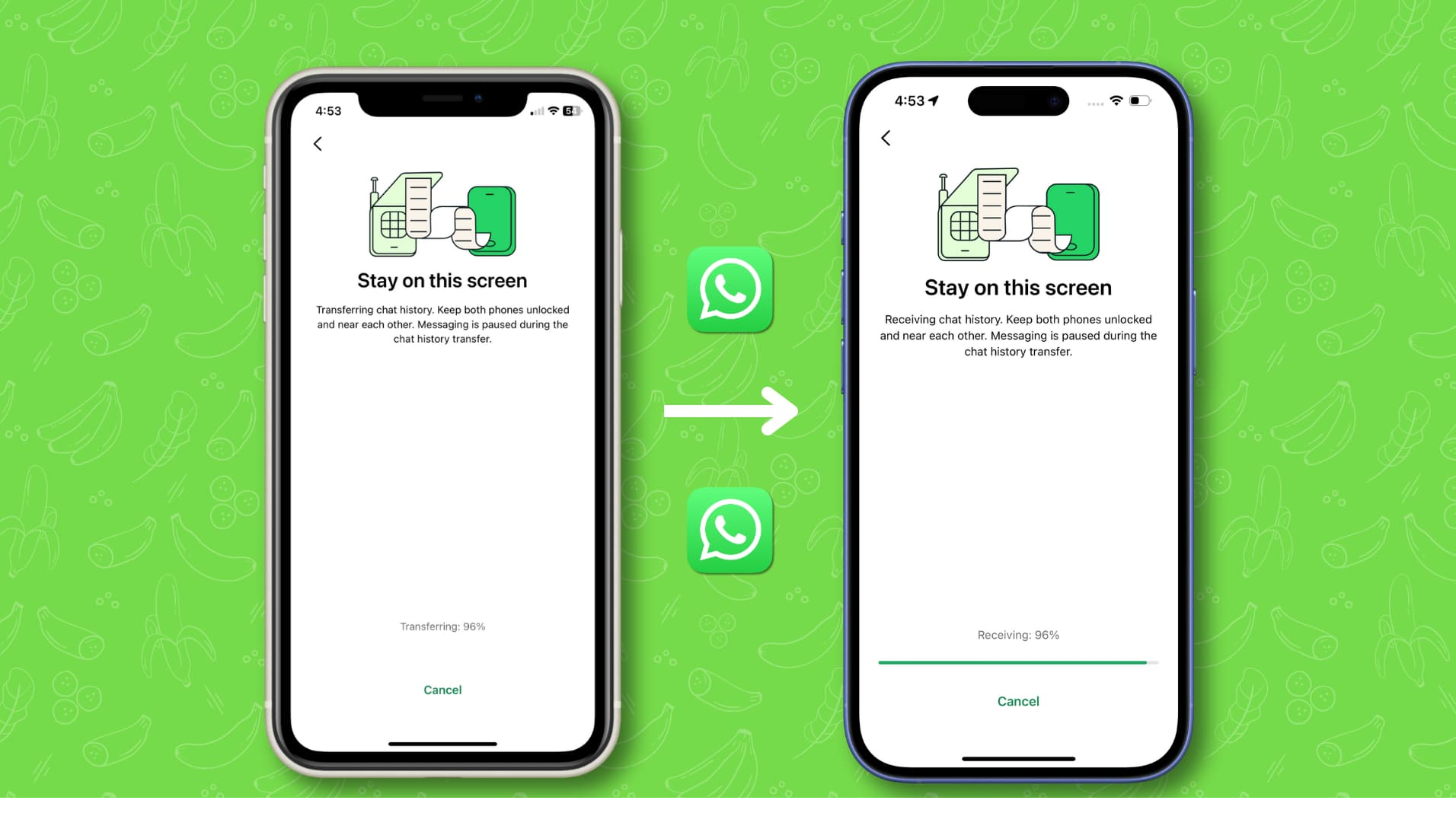
Si tu teléfono antiguo sigue con la sesión iniciada, es la copia más segura de tu cuenta mientras el nuevo dispositivo está bloqueado. Si has perdido tu teléfono antiguo o ya se ha borrado su contenido, conserva las copias de seguridad en la nube hasta que el proceso de inicio de sesión se complete correctamente.
5. Ponte en contacto con el soporte de WhatsApp si los intentos iniciales fallan.
Si sigues teniendo problemas para iniciar sesión después de confirmar que usas la aplicación oficial, tienes un número de teléfono activo, el tiempo de espera ha expirado y tu conexión a internet es estable, es probable que la restricción esté relacionada con tu cuenta. En este caso, intentar iniciar sesión repetidamente desde tu dispositivo será menos útil que proporcionar a WhatsApp información detallada sobre el estado de tu inicio de sesión para que la revisen.
- Abre una opción Contáctenos Desde la pantalla de error o utilice la página de contacto oficial de WhatsApp.
![Pantalla de error de inicio de sesión de WhatsApp que muestra la opción "Contáctanos".]()
Tras un intento fallido, los intentos locales repetidos suelen ser menos útiles que enviar el estado de registro informado a WhatsApp. - Incluya el número de teléfono con el código de país, el modelo del teléfono, la versión del sistema operativo, la versión de WhatsApp, la fuente de la aplicación y una captura de pantalla del mensaje exacto que le aparece.
- Explica qué cambió antes de que apareciera el error, como por ejemplo, comprar un teléfono nuevo, una tarjeta SIM o eSIM nueva, cambiar de país, un largo período de inactividad, reinstalar la aplicación o haber utilizado previamente una aplicación no oficial.
- Si WhatsApp te da la opción Solicitar una revisiónÚselo en lugar de enviar mensajes de soporte genéricos y repetitivos.
- Deje de solicitar códigos de verificación mientras su caso está en revisión.
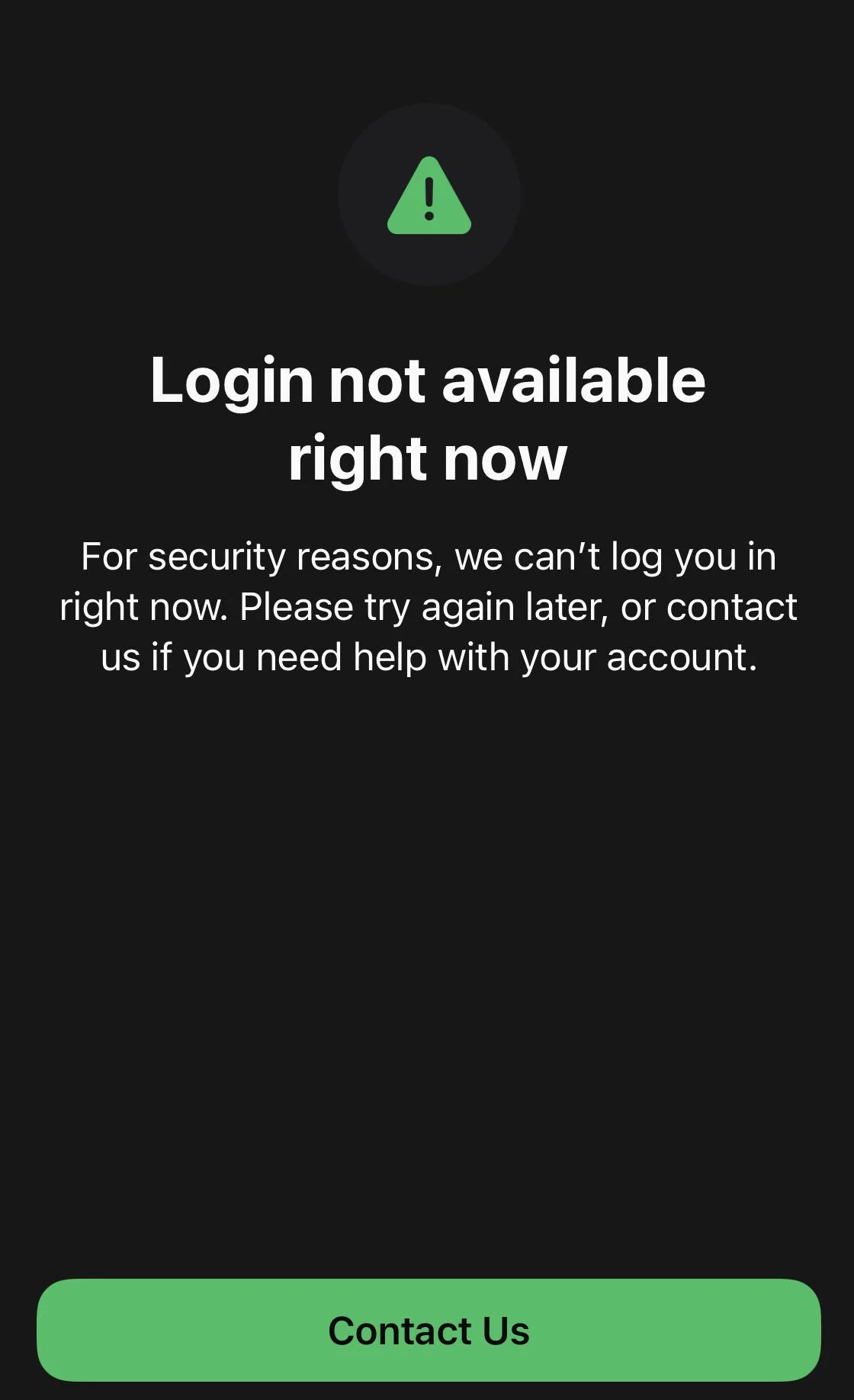
Si WhatsApp vuelve a habilitar el inicio de sesión, intenta con cuidado realizar la verificación única utilizando la misma aplicación oficial y la misma red. Si el servicio de asistencia te indica que tu número está restringido o te pide que presentes una apelación, continúa con el proceso de revisión en lugar de reinstalar la aplicación.
Los comentarios están cerrados.