

Obtener aplicaciones de Android fuera de Google Play Store es un arma de doble filo. Si bien Android ofrece una gran flexibilidad para instalar la mayoría de las aplicaciones, debes tener mucho cuidado con el origen de estos archivos. Las aplicaciones descargadas de fuentes no confiables pueden representar un riesgo para la seguridad de tu dispositivo y tus datos.
Además, la Play Store no está preinstalada en algunos dispositivos populares, como las tabletas Amazon Fire. Esto obliga a los usuarios a buscar alternativas para descargar las aplicaciones que necesitan.

Las aplicaciones de Play Store se someten a rigurosas pruebas para garantizar su compatibilidad con las últimas versiones de Android y su ausencia de malware. Es posible que se eliminen versiones anteriores de las aplicaciones porque representan un riesgo para la seguridad o dejan de funcionar correctamente. Por lo tanto, siempre se recomienda descargar aplicaciones de fuentes confiables y comprobar que se actualicen periódicamente.
Las aplicaciones que no se encuentran en Play Store pueden contener errores o malware. Por lo tanto, revíselas cuidadosamente antes de instalarlas y asegúrese de que provengan de una fuente confiable. Puede usar un software antivirus para analizar los archivos APK antes de instalarlos y asegurarse de que estén libres de amenazas.
Cómo preparar su dispositivo Android para instalar aplicaciones de fuentes de terceros
Para permitir la instalación de aplicaciones de fuentes desconocidas en su dispositivo Android, primero deberá ajustar algunas configuraciones para evitar que el sistema bloquee los intentos de descarga de fuentes no autorizadas.
Aunque los pasos son similares en la mayoría de los dispositivos Android, pueden variar significativamente entre las principales versiones de Android o los fabricantes de dispositivos.
En este ejemplo, utilizamos un dispositivo Samsung Galaxy y verificamos que los pasos funcionan con One UI 6.1 y One UI 7 (basados en Android 14 y Android 15).
Los pasos exactos para habilitar la opción “Instalar aplicaciones desconocidas” pueden variar levemente según la versión de Android (por ejemplo, Android 8.0 Oreo y posteriores administran los permisos para cada aplicación individualmente) y el fabricante de su dispositivo (como Samsung o Google Pixel).
Busque siempre “Seguridad y privacidad”, “Aplicaciones y notificaciones” o “Acceso a aplicaciones especiales” en la configuración de su dispositivo para encontrar esta opción.
- En su dispositivo Android, deslícese hacia abajo y seleccione icono de engranaje alcanzar Configuración de.
- Desplácese hacia abajo y seleccione Seguridad y privacidad.
- Localizar Más de la configuración de seguridad.
- Localizar Instalar aplicaciones desconocidas.
- Seleccione la aplicación que usará para instalar los archivos. Puede ser un navegador, una aplicación de instalación descargada recientemente (más información a continuación) o una opción similar.
- Localizar Permitir desde esta fuente.
Tenga en cuenta que no necesitará cambiar esta configuración si descarga APKMirror o cualquier tienda de aplicaciones de terceros directamente desde Play Store.
Sin embargo, después de buscar aplicaciones en estas tiendas, regrese a estas configuraciones y asegúrese de que los permisos correctos estén habilitados.
Si está descargando desde un sitio web, otorgue a su navegador el permiso necesario.
Cómo compartir e instalar aplicaciones mediante la tecnología de intercambio de archivos peer to peer (P2P)
La tecnología P2P es una excelente alternativa para transferir e instalar aplicaciones entre dispositivos, eliminando la necesidad de usar Google Play. Con esta tecnología, puedes compartir aplicaciones directamente con otros sin intermediarios.
Este método es especialmente útil cuando tienes una conexión a Internet limitada o cuando quieres compartir una aplicación con un amigo que no puede acceder a ella a través de los métodos tradicionales.
Las aplicaciones para compartir archivos P2P, como SHAREit, son herramientas populares para transferir distintos tipos de archivos entre dispositivos, incluidas aplicaciones.
Los siguientes pasos explican cómo enviar y recibir aplicaciones usando SHAREit Lite:
- Instalar una aplicación COMPARTIR Lite Ábrelo en los dispositivos de envío y recepción desde Google Play o App Store.
- haga clic en el botón "enviar" Para que su dispositivo sea detectable.
- Ir Pestaña de aplicaciones Seleccione la aplicación que desea mover.
- haga clic en el botón "enviar" para iniciar el proceso de transferencia.
- En el otro dispositivo, presione el botón. "recepción".
- limpiar Código QR En el receptor, haga clic para conectar o presione Avatar del remitente Para crear una conexión directa.
- Una vez conectada, la aplicación comenzará a transferirse. SHAREit guardará automáticamente la aplicación transferida en el otro dispositivo.
- Cuando se complete la transferencia, la aplicación seleccionada se descargará al almacenamiento interno de su dispositivo y estará lista para ser instalada.
- Abra el administrador de archivos en su teléfono y vaya a la carpeta SHAREit, donde generalmente se almacenan todos los archivos recibidos.
- Dependiendo de cómo SHAREit organice los archivos en su dispositivo, abra Carpeta recibida O busque archivos con la extensión .apk.
- Toque el archivo para iniciar la instalación. Si la configuración de su dispositivo lo solicita, es posible que deba permitir la instalación desde orígenes desconocidos. (Vaya a Configuración > Seguridad > Orígenes desconocidos y habilítelo).
Descargar aplicaciones de bibliotecas de terceros
Además de poder descargar aplicaciones desde Google Play Store y Samsung Store, también puedes obtenerlas desde tiendas de aplicaciones de terceros, lo que te brinda una gama más amplia de opciones y aplicaciones que quizás no encuentres en las tiendas oficiales.
Utilizamos APKMirror como ejemplo ilustrativo debido a su alta fiabilidad, medidas de seguridad y exhaustivas comprobaciones de compatibilidad que facilitan el proceso de instalación y garantizan la seguridad de las aplicaciones.
Sin embargo, puedes optar por otras tiendas de aplicaciones populares como APKPure , Aptoide , F-Droid o TapTap . Los pasos de descarga e instalación son similares en todas ellas.
Si bien muchas aplicaciones de Android se pueden instalar manualmente (mediante carga lateral) sin usar un instalador de terceros, esto está cambiando. Con la llegada de la compilación y la división de archivos APK, el formato APK nativo ya no es la opción predeterminada para algunos desarrolladores de aplicaciones.
Los archivos APK siguen siendo populares, pero Google Play está imponiendo el uso del formato Android App Bundles por defecto para las nuevas aplicaciones.
APKMirror Installer admite todos los formatos de archivos de aplicaciones, incluido APK, para que puedas instalar tus aplicaciones de forma segura.
- Descargar una aplicación Instalador de APKMirror Desde Google Play o desde Sitio web oficial de APKMirror.
- Abra su navegador, visite APKMirror y busque la aplicación que desea instalar en su dispositivo Android.
- Busque aplicaciones utilizando el nombre del archivo APK, el nombre de la aplicación o el nombre del desarrollador.
- Elija su versión preferida o la última versión no beta.
- Haga clic en el icono Descargar Ubicado a la derecha de la aplicación que desees.
- Si hay varias versiones disponibles, busque para determinar la versión adecuada para su dispositivo.
- Haga clic en la flecha Descargar El de la derecha es para la versión de la aplicación que desea instalar.
- Haga clic en Descargar paquete APK O Descargar APK.
- Si se le solicita, acepte la advertencia para continuar si confía en APKMirror como fuente.
- La aplicación que seleccionaste se descargará al almacenamiento interno de tu dispositivo y estará lista para ser instalada.
La instalación puede fallar si descargas la versión incorrecta. Si instalas una aplicación independientemente de la versión seleccionada, puede funcionar correctamente, pero puede presentar problemas de texto o visualización extraños.
Si esto sucede, descargue la versión correcta para su dispositivo e intente el proceso nuevamente.
Cómo abrir e instalar archivos de aplicaciones descargadas en Android
Después de descargar el archivo APK de una aplicación en tu dispositivo Android, tendrás que abrirlo para instalarlo. Hay varias maneras de hacerlo, pero todas tienen el mismo resultado. Aquí tienes los pasos detallados para instalar manualmente las aplicaciones descargadas:
- Utilizar Aplicación de administrador de archivos Instalado en su dispositivo para abrir la carpeta Descarga (Descargas). Esta carpeta es la ubicación predeterminada donde se guardan los archivos descargados de Internet.
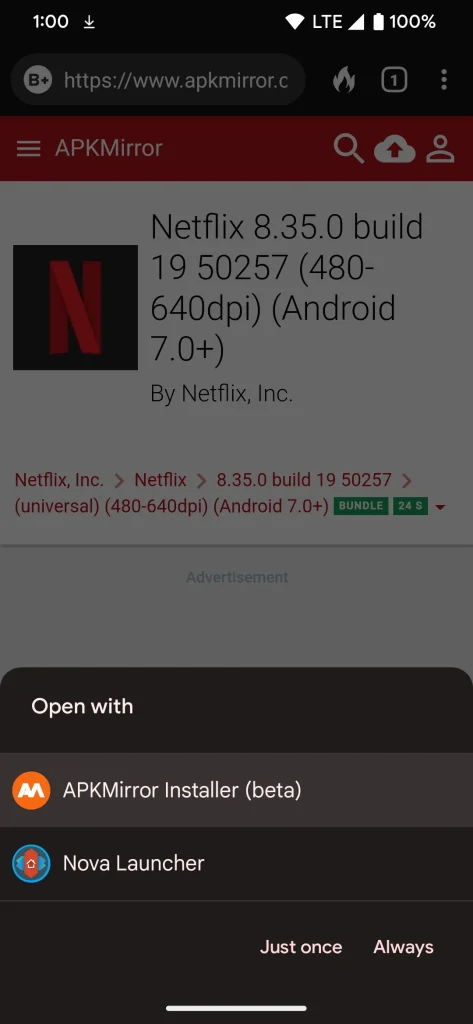
- Busca el archivo APK que descargaste. El nombre del archivo suele ser similar al de la aplicación. A continuación, ábrelo con la aplicación APKMirror Installer. Esta aplicación se especializa en instalar archivos APK de forma segura y sencilla.

- Es posible que deba habilitar la opción "Permitir desde esta fuente" en la configuración de seguridad de su dispositivo para que APKMirror Installer pueda acceder a su almacenamiento e instalar aplicaciones. Luego, toque "Instalar" para continuar.
- Espera a que la aplicación se instale por completo. Esto puede tardar unos segundos o minutos, dependiendo del tamaño de la aplicación y la velocidad de tu dispositivo. En algunos casos, pueden producirse problemas de compatibilidad u otros errores. Si recibes una advertencia, prueba a descargar una versión anterior de la aplicación o busca una alternativa.
- Una vez completada la instalación, abra la aplicación y pruebe algunas funciones para asegurarse de que funcionen correctamente y que la aplicación no se bloquee.
Tenga en cuenta que no todas las aplicaciones disponibles en Google Play Store estarán disponibles en tiendas de terceros. Además, es posible que algunas aplicaciones no funcionen correctamente si dependen en gran medida de los Servicios de Google Play. Al instalar aplicaciones de orígenes desconocidos, tenga cuidado y verifique la integridad del archivo antes de instalarlo para proteger su dispositivo y sus datos.
Por qué podrías necesitar fuentes de aplicaciones externas para Android
Es posible que necesites fuentes de aplicaciones de terceros para Android por varias razones, especialmente porque Google ocasionalmente elimina aplicaciones de Google Play Store debido a su contenido, funcionalidad o cumplimiento de las leyes locales. Esta eliminación puede ser temporal o permanente y afecta la disponibilidad de la aplicación para los usuarios.
A veces, las aplicaciones se eliminan por motivos legítimos, como si contienen malware o violan la privacidad del usuario. En otras ocasiones, los motivos pueden ser controvertidos o estar relacionados con las políticas de contenido de Google.
Android ofrece una función única que te da la libertad (y la responsabilidad asociada) de descargar tus aplicaciones desde donde quieras, ya sea de fuentes oficiales o de terceros. Esta flexibilidad te permite evitar posibles restricciones en Google Play Store.
Otra razón por la que podrías descargar aplicaciones de terceros es que algunas podrían no estar disponibles en Google Play Store en tu región. Estas aplicaciones pueden estar limitadas o censuradas en ciertas regiones, lo que dificulta o imposibilita su acceso a través de la tienda oficial.
Por ejemplo, consideremos la prohibición impuesta a TikTok en Estados Unidos . Este es un excelente ejemplo de por qué se necesita una fuente de terceros para descargar y usar la aplicación.
Es importante recordar que descargar un archivo APK no es ilegal en sí mismo, pero usarlo puede llevar a prácticas poco éticas. Asegúrate siempre de descargar aplicaciones de fuentes confiables para evitar malware o aplicaciones falsas.
Descargar aplicaciones de pago fuera de la Play Store de forma gratuita puede privar a los desarrolladores de sus ingresos y esfuerzo, lo cual no es nada recomendable. Siempre debes apoyar a los desarrolladores comprando las aplicaciones que usas habitualmente.
Disfrute de la libertad de elegir aplicaciones fuera de Google Play Store.
Una de las características que más nos gusta de Android es la libertad de elección. Aunque Google domina el panorama de las tiendas de aplicaciones, tenemos otras alternativas valiosas.
Muchas tiendas de aplicaciones independientes ofrecen interfaces de usuario más fluidas y categorías mejor organizadas, lo que facilita descubrir las aplicaciones que buscas.
Al descargar aplicaciones de tiendas de terceros, es fundamental instalar un software antivirus confiable para proteger tu dispositivo de posibles programas maliciosos . Esto garantiza una experiencia de usuario segura.
Los comentarios están cerrados.