
Búsqueda en Windows 11: Opción para deshabilitar los resultados web de Bing desde la configuración.
¡Personaliza la búsqueda de Windows 11 ahora! Bloquea fácilmente los resultados web de Bing a través de la configuración y disfruta de una experiencia de búsqueda limpia y centrada, justo como te gusta.
Las cosas más importantes que necesitas saber
- Próximamente, Windows 11 ofrecerá una opción integrada para desactivar los resultados de búsqueda web de Bing y los resultados de Microsoft Store directamente desde la configuración, lo que brindará a los usuarios un mayor control sobre el contenido local.
- Para eliminar los resultados de Bing de la búsqueda en Windows 11, se puede cambiar el valor de DisableSearchBoxSuggestions a 1 en el Editor del Registro, en la ruta HKEY_CURRENT_USERSoftwarePoliciesMicrosoftWindowsExplorer, y reiniciar el dispositivo para aplicar el cambio.
- Este cambio forma parte del proyecto más amplio de Microsoft "Windows K2" para mejorar la experiencia principal de Windows y restaurar la confianza del usuario, e incluye otras mejoras como acelerar el Explorador de archivos y aumentar la velocidad de eliminación de archivos en un 30 %.
Windows 11 incluirá una opción integrada para eliminar los resultados web de Bing de su experiencia de búsqueda. Este control estará disponible en Configuración, eliminando la necesidad de buscar en el Registro o la Directiva de grupo para limpiar los resultados de búsqueda. Microsoft presentó este cambio durante el evento Windows Insider en San Francisco el 2 de junio, que coincidió con el lanzamiento de la compilación 2026.
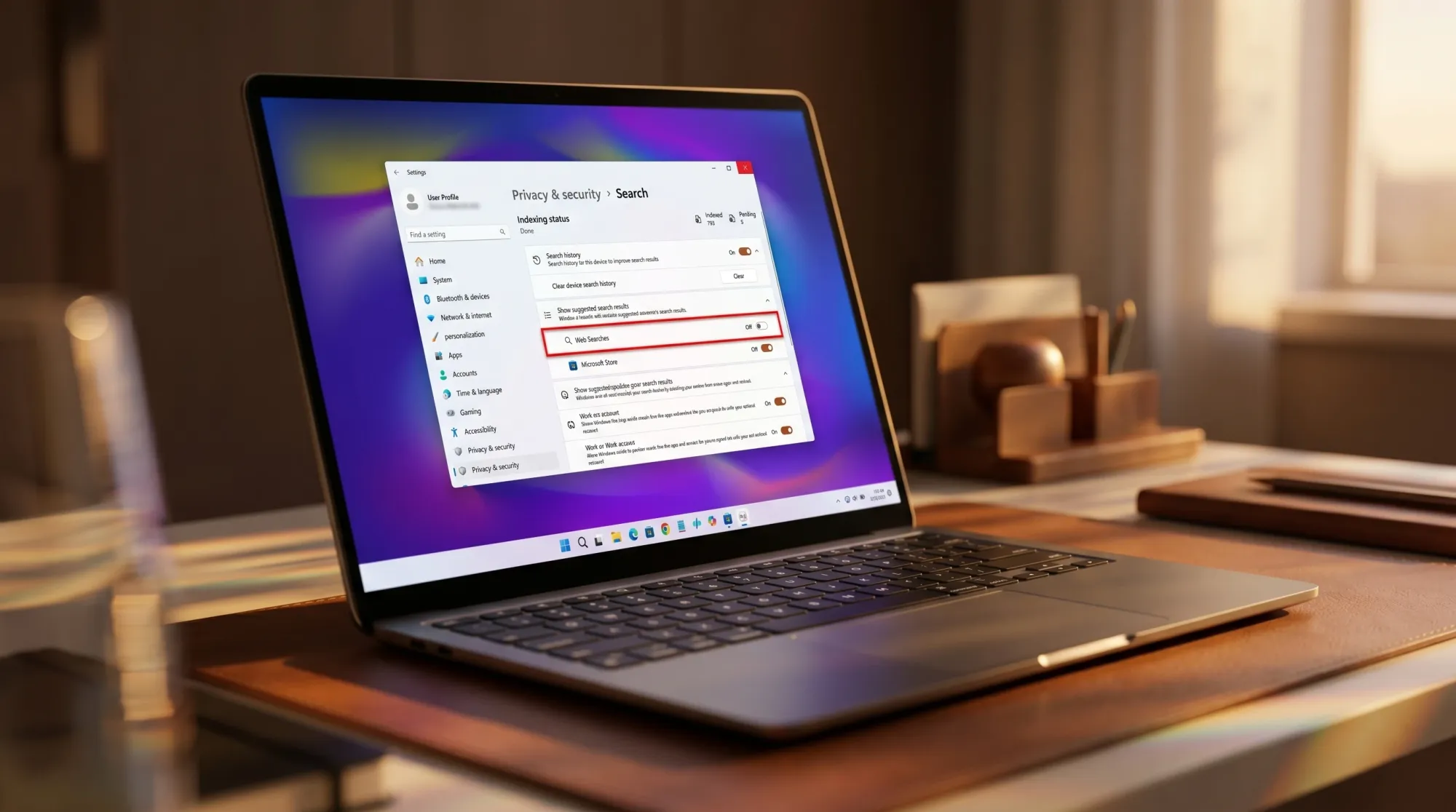
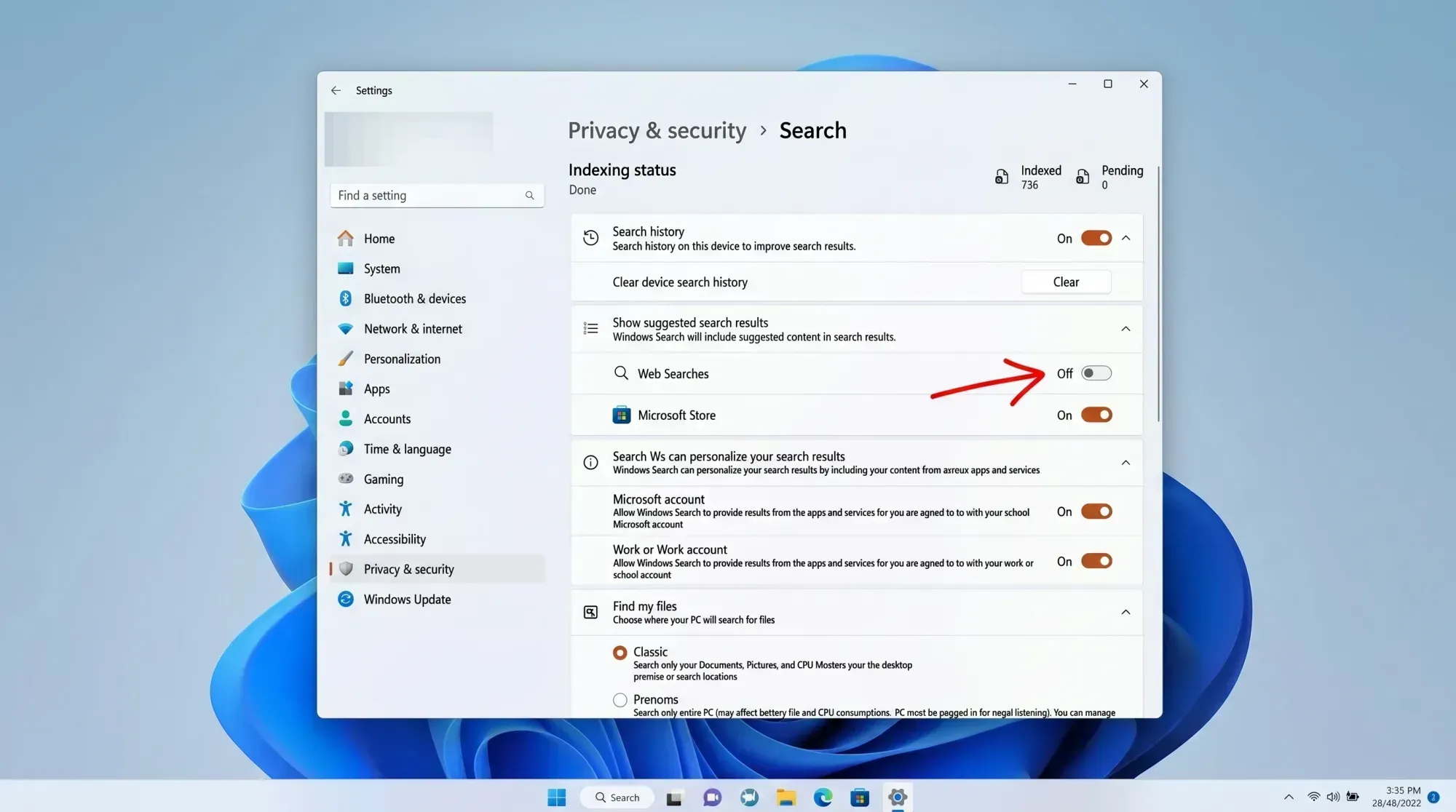
⚙️ Respuesta rápida: El nuevo interruptor aparecerá en Configuración > Privacidad y seguridad > Búsqueda, donde podrá desactivar los resultados web sugeridos. Hasta que se implemente esta función, aún puede deshabilitar los resultados de Bing hoy mismo siguiendo los pasos del Registro o la Directiva de grupo que se indican a continuación.
¿Qué función tiene la nueva tecla de búsqueda en Windows 11?
Cuando abres la Búsqueda de Windows para buscar una aplicación, documento o configuración instalada, los resultados web aparecen junto con el contenido que tienes en tu ordenador. La siguiente opción te permite desactivar estos resultados web sugeridos, de modo que la Búsqueda se centre en el contenido local.
Las capturas de pantalla mostradas durante la presentación también destacaron un segundo interruptor que permite eliminar los resultados de Microsoft Store de la búsqueda. Esto ofrece mayor control sobre el tipo de resultados que aparecen, más allá de los simples enlaces web.
Este tipo de control no es del todo nuevo. Los usuarios de la Unión Europea ya podían desactivar los resultados web gracias a los cambios que Microsoft implementó para cumplir con la Ley de Mercados Digitales. La novedad ahora es que esta opción también se está extendiendo a usuarios fuera de la UE.
¿Cuándo se implementará el cambio en la búsqueda de Windows 11?
Microsoft aún no ha anunciado una fecha de lanzamiento específica. Se espera que la función aparezca primero en las versiones preliminares de Windows Insider antes de llegar a todos los usuarios de Windows 11, por lo que, por el momento, no hay una fecha de lanzamiento oficial confirmada.
La optimización de la búsqueda forma parte del proyecto Windows K2 de Microsoft, que se centra en mejorar la experiencia principal de Windows y recuperar la confianza de los usuarios en la plataforma. Además, la compañía destacó que el Explorador de archivos ahora es más rápido y que la eliminación masiva de archivos es casi un 30 % más rápida en las versiones internas. Las versiones recientes de Insider también incluyeron un panel de widgets más limpio, más opciones de personalización de la barra de tareas, mejoras en el menú Inicio y una búsqueda más rápida.
Cómo eliminar los resultados de búsqueda de Bing de Windows 11 ahora
Hasta que la nueva opción de configuración esté disponible fuera de la Unión Europea, existen varias maneras fiables de evitar que los resultados de Bing aparezcan en la búsqueda de Windows 11. El método más rápido consiste en modificar un único valor en el registro, aunque la Directiva de grupo está disponible como alternativa en las ediciones Pro y Enterprise.
Desactive la búsqueda de contenido en la nube en la configuración.
1. Para abrir la configuración, pulse las dos teclas. Win + I, luego ve a Privacidad y seguridad > Permisos de búsqueda.
2. En la sección de búsqueda de contenido en la nube , desactive las opciones de cuenta de Microsoft y cuenta profesional o educativa . Esto evita que la búsqueda personalice los resultados con contenido en línea.
3. Desplázate hacia abajo y desactiva la opción "Mostrar resultados de búsqueda destacados" para eliminar el contenido adicional de Bing del cuadro de búsqueda.
Esta acción reduce la cantidad de contenido web en los resultados de búsqueda, pero no los elimina por completo. Para excluirlos totalmente, utilice el método del Editor del Registro que se describe a continuación.
Eliminar los resultados de Bing mediante el Editor del Registro.
1. Pulsa mis dos teclas Win + S, luego escriba Editor del registro Y ábrelo.
2. Pega esta ruta en la barra de direcciones y pulsa Intro.
ComputerHKEY_CURRENT_USERSoftwarePoliciesMicrosoftWindowsExplorer
Si no hay clave Explorer Si está ahí, haz clic derecho sobre él. Windowsy seleccione Nuevo> ClaveEntonces póngale nombre Explorer.
3. Haga clic con el botón derecho en el panel derecho y seleccione Nuevo> Valor DWORD (32 bits)Entonces póngale nombre DisableSearchBoxSuggestions.
4. Haga doble clic en el valor y ajústelo. Datos de valor على 1A continuación, haga clic en Aceptar. Reinicie el ordenador.
Tras reiniciar, la Búsqueda de Windows debería mostrar únicamente resultados locales, sin enlaces web de Bing en el cuadro de búsqueda.
💡Consejo: Puedes aplicar el mismo cambio con un solo comando. Abre el Símbolo del sistema como administrador y ejecuta el comando que aparece a continuación; luego, reinicia el equipo.
reg add "HKCUSoftwareMicrosoftWindowsCurrentVersionSearch" /v BingSearchEnabled /t REG_DWORD /d 0 /f
Cómo eliminar los resultados de búsqueda de Bing mediante la Política de grupo
1. Para eliminar los resultados de Bing de su búsqueda a través de la Política de grupo, comience presionando las dos teclas. Win + R Juntos, entonces escriban gpedit.msc Pulsa Intro. Ten en cuenta que esta función solo está disponible en las ediciones Windows 11 Pro y Enterprise.
2. Navegue a la siguiente ruta: Configuración de usuario > Plantillas administrativas > Componentes de Windows > Buscar.
3. Abra la configuración "No permitir búsquedas web" , establézcala en "Habilitada " y, a continuación, haga clic en Aceptar. Luego, abra la configuración " No buscar en la web ni mostrar resultados web en la búsqueda" , establézcala en "Habilitada " y, a continuación, haga clic en Aceptar.
4. Reinicia el ordenador. Después de eso, los resultados web deberían desaparecer de la búsqueda del menú Inicio, la barra de tareas y el Explorador de archivos.
¿Cómo puedes estar seguro de que los resultados de Bing han desaparecido de tu búsqueda?
Para verificar que el cambio se haya realizado correctamente, abre la Búsqueda de Windows y escribe una consulta que normalmente mostraría sugerencias web, como una frase genérica en lugar del nombre de una aplicación. Si el cambio se realizó correctamente, solo verás resultados locales, como aplicaciones, archivos y configuraciones, sin enlaces web ni el icono de Bing en el cuadro de búsqueda. Si siguen apareciendo resultados web, cierra sesión y vuelve a iniciarla, o reinicia el equipo, ya que los cambios en el Registro y la Directiva de grupo solo surten efecto después de reiniciar.
Una de las razones comunes de inestabilidad Cambios en el registro Está creando una clave Explorer o valor DisableSearchBoxSuggestions En la ubicación incorrecta. Asegúrese de que el valor se encuentre dentro de la ruta especificada. HKEY_CURRENT_USERSoftwarePoliciesMicrosoftWindowsExplorer Y que se controla en 1.
Para la mayoría de los usuarios, la próxima opción de configuración hará innecesarios todos estos pasos. Al trasladar este control a Privacidad y seguridad > Búsqueda, la modificación oculta del Registro se simplifica a un solo clic, en línea con la tendencia general de hacer que Windows 11 sea más rápido, más limpio y con menos sugerencias en línea en lugares destinados a encontrar lo que ya está instalado en tu PC.
Los comentarios están cerrados.