
Cómo restaurar la función de fax y escaneo en Windows: Aquí te explicamos cómo.
¿Buscas la función de fax y escaneo para Windows? ¡Recupera esta función esencial en tu dispositivo! Aprende cómo activarla y usarla para enviar faxes y escanear documentos fácilmente en Windows. ¡Empieza ahora!

Las cosas más importantes que necesitas saber
- La aplicación Fax y escáner de Windows se puede instalar manualmente en Windows 11 a través de "Configuración", luego "Sistema", seleccionando "Características opcionales", buscándola y agregándola.
- La aplicación Fax y Escáner de Windows ya no viene instalada de forma predeterminada en los sistemas operativos modernos y requiere instalación manual debido a la aparición de métodos más sencillos para compartir archivos, como OneDrive y los escáneres en la nube.
- La función de fax y escaneo de Windows sigue siendo útil para gestionar documentos confidenciales, como archivos médicos, y requiere un módem de fax para su pleno funcionamiento, aunque existen programas de fax alternativos de terceros.
La aplicación Fax y Escáner de Windows no está presente en la mayoría de las versiones de Windows 11, pero aún no ha sido abandonada.
Aunque la aplicación ya no viene preinstalada en el sistema operativo y no aparece en el menú Inicio, aún puede instalarla a través de la configuración de Windows.
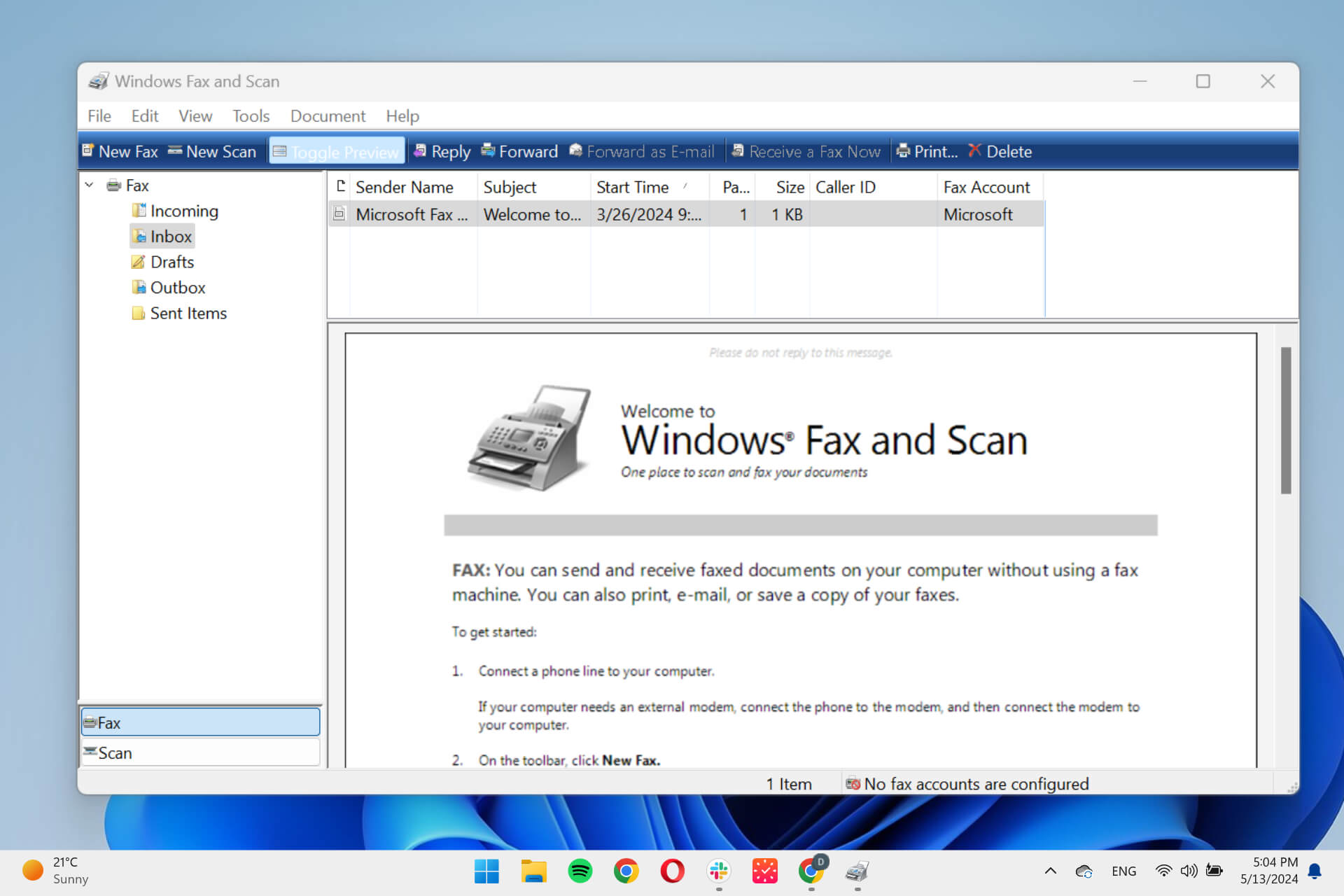
Así es cómo:
Cómo usar las funciones de Fax y Escáner de Windows en Windows 11
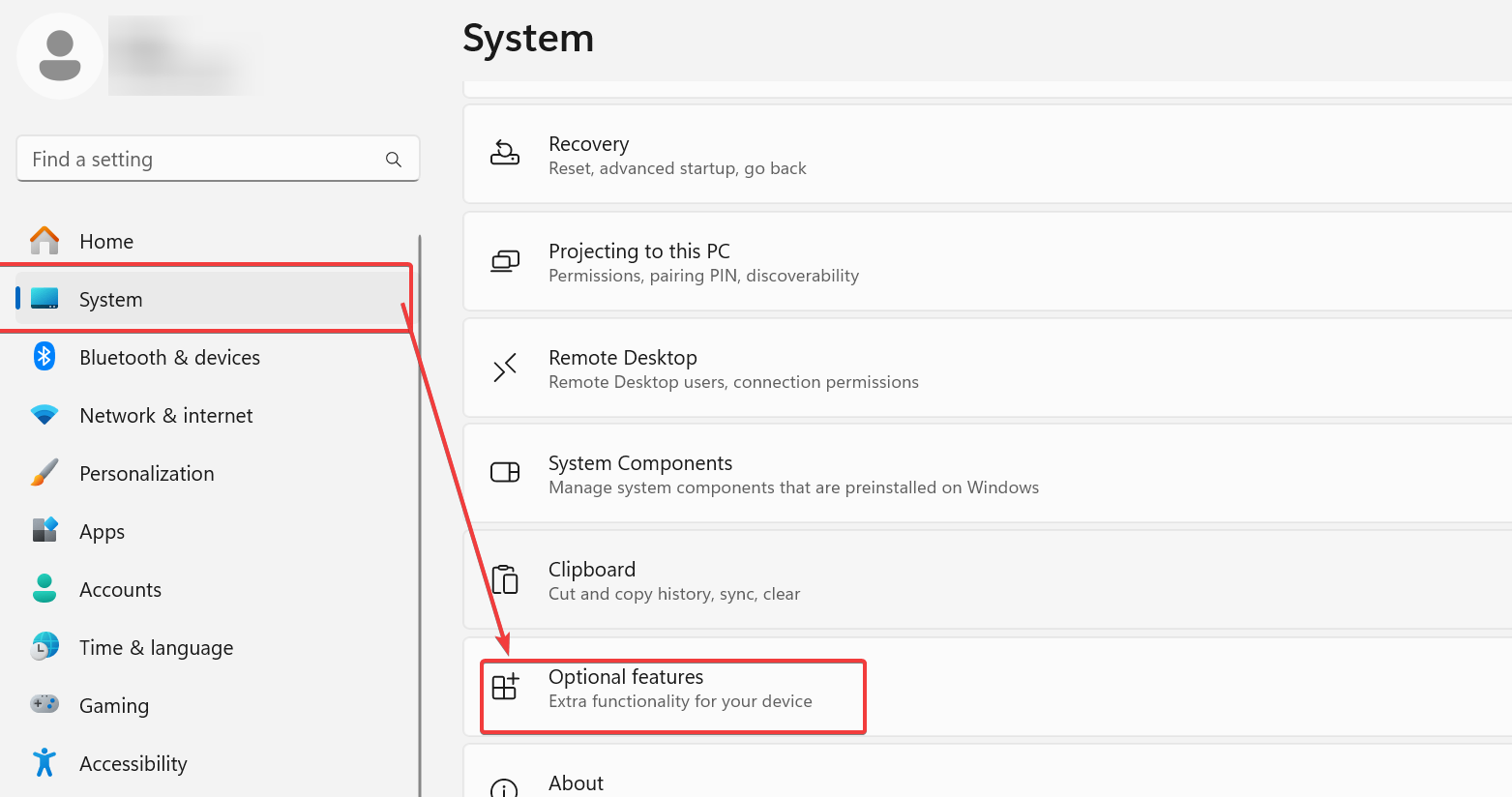
- presione la tecla . Windows + i Paraabierto Aplicación de configuración.
- Localizar Sistema Luego desplácese hacia abajo hasta Características opcionales.
![Funciones opcionales en Windows]()
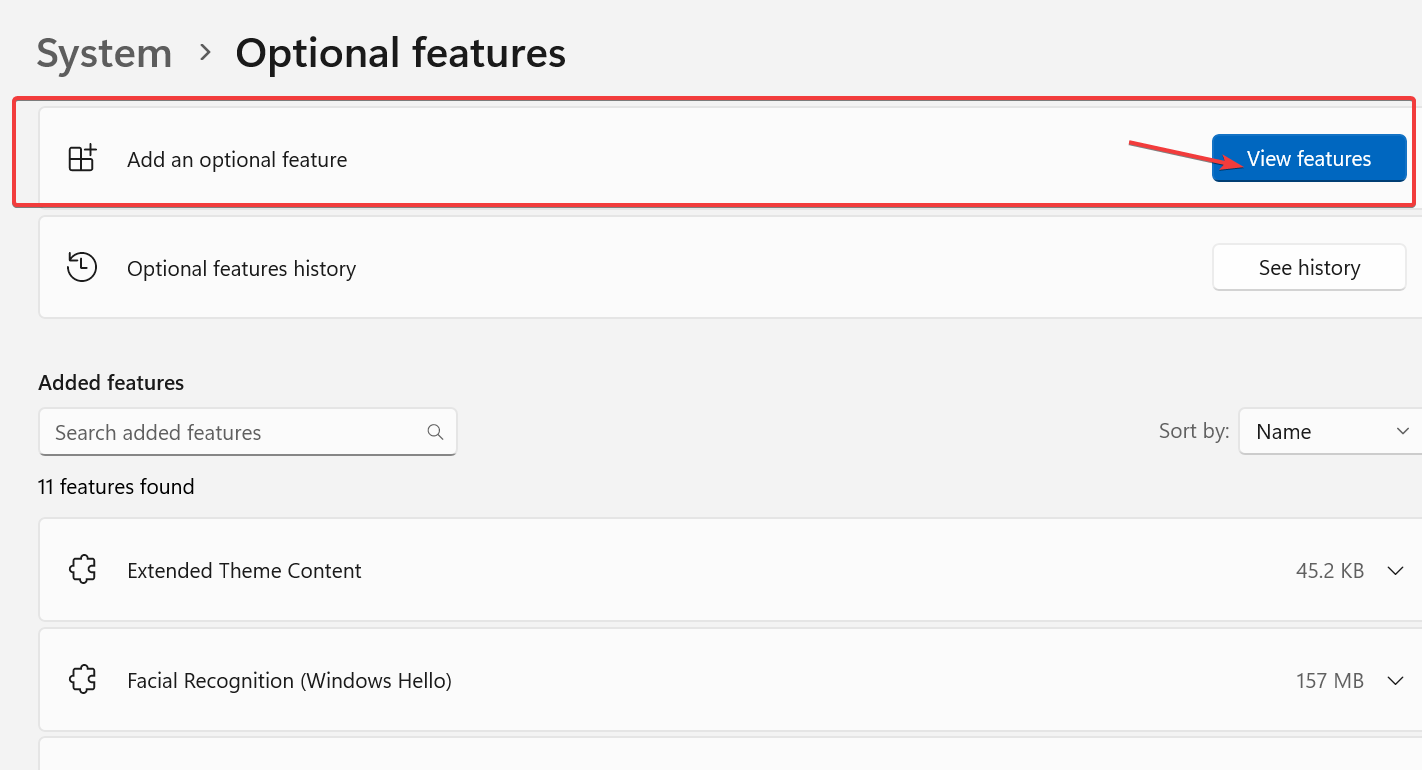
- hacer clic botón Ver características junto a Agregar una función opcional.
![Agregar una función opcional en Windows]()
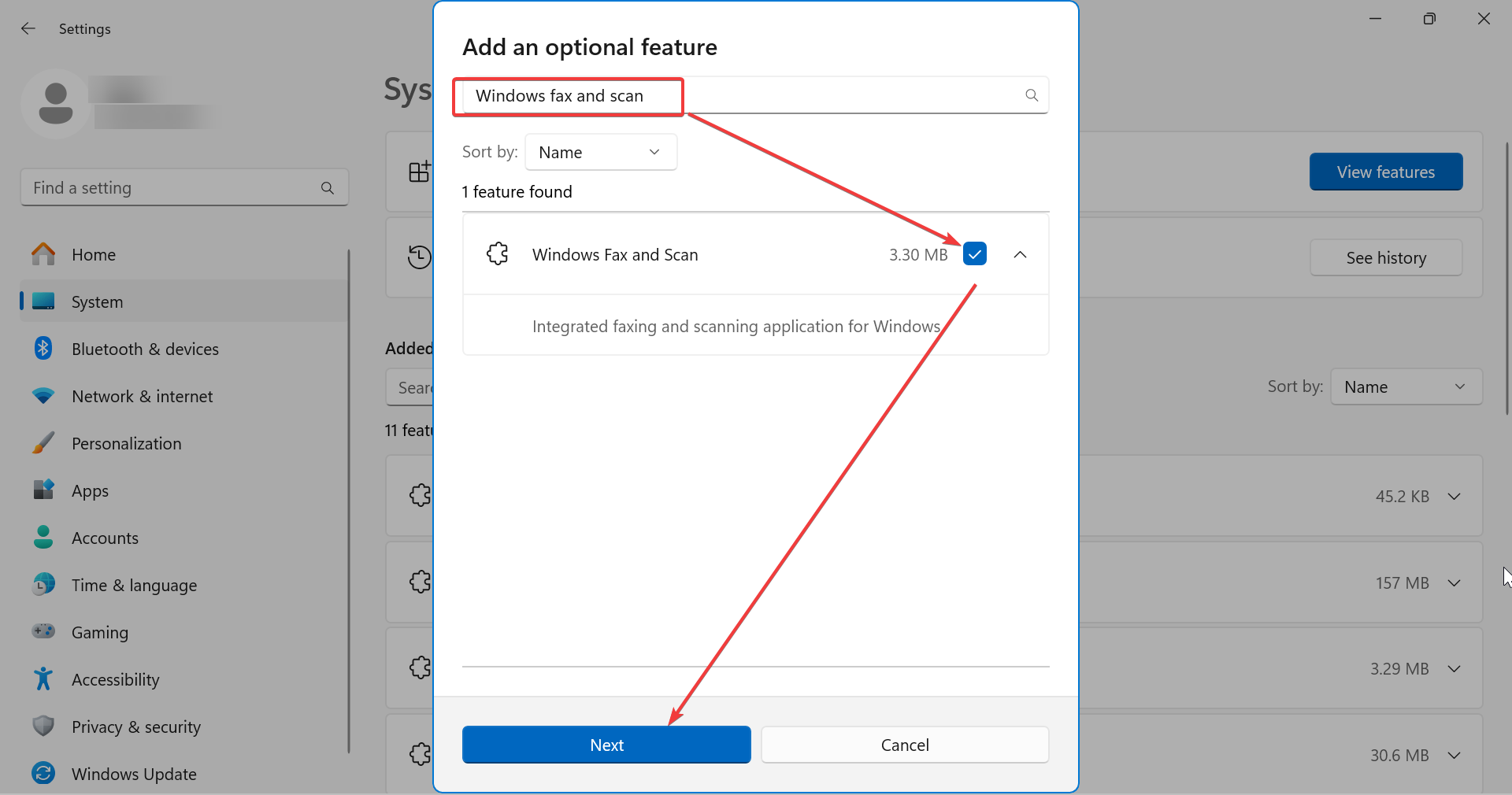
- Tipo Fax y escáner de Windows في Barra de búsqueda (O desplácese hacia abajo por las aplicaciones), luego Marque la casilla junto al resultado. وPrensa على Siguiente.
![Instalar Fax y Escáner de Windows]()
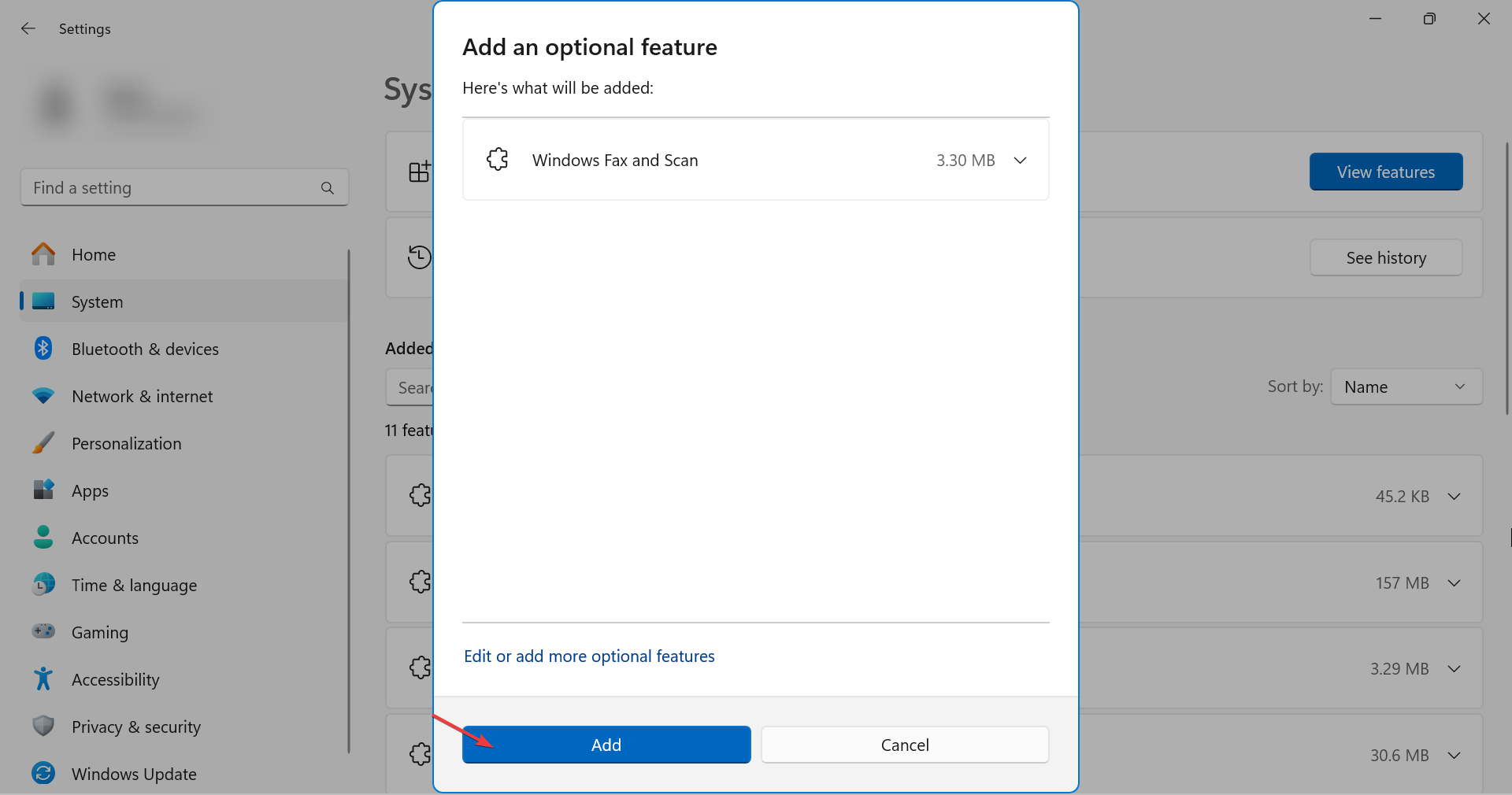
- hacer clic botón Agregar seguir.
![Agregue una aplicación opcional de fax y escaneo para Windows.]()
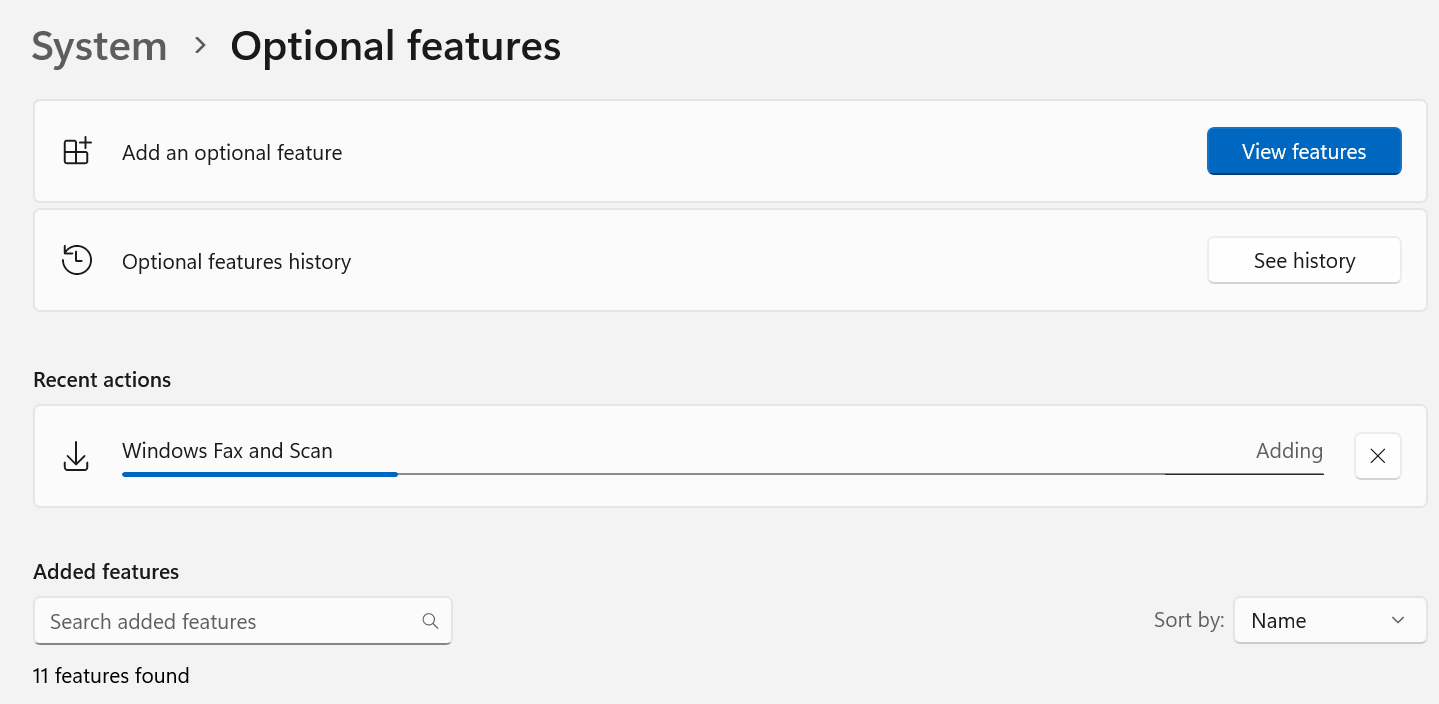
- Espere Hasta que el proceso se complete.
![Instalación de Fax y Escáner de Windows en Windows 11]()
- Tras la instalación, escriba "Fax y escáner de Windows" en la barra de búsqueda de Windows. La aplicación debería estar disponible y lista para usar.
Si la aplicación presenta dificultades para funcionar, como por ejemplo que no se detecte el escáner o que haya problemas con los controladores del sistema operativo, considere la posibilidad de comprobar si hay archivos dañados o de reinstalarla.
¿Qué pasó con la aplicación de fax y escaneo de Windows?
Con la llegada de métodos más sencillos para compartir archivos, como la sincronización de carpetas de OneDrive y los escáneres en la nube, muchos han dejado de usar tecnologías antiguas. Como resultado, Fax y Escáner ya no es una aplicación preinstalada por defecto.
La aplicación Fax y Escáner venía preinstalada en Windows 7, pero su popularidad fue disminuyendo gradualmente. Si bien antes venía preinstalada, ya no aparece en el menú Inicio de Windows 8 y Windows 10. Ahora, para usarla, hay que instalarla manualmente.
Conclusión
Aunque el escaneo y el envío de faxes mediante dispositivos tradicionales ya no son tan comunes como antes, todavía se utilizan, especialmente al tratar con documentos confidenciales como expedientes médicos.
Si dispone de un módem de fax y desea crear, enviar y recibir documentos, debe instalar la aplicación Fax y Escáner de Windows en Windows 11 o utilizar un software de fax de terceros.
Los comentarios están cerrados.