
Cómo solucionar el problema de sincronización de carpetas compartidas de OneDrive en Windows
¿Tu carpeta compartida de OneDrive no se sincroniza en Windows? ¡No dejes que esto te detenga! Descubre soluciones rápidas y efectivas para solucionar el problema y que la sincronización vuelva a funcionar al instante. Haz clic aquí.

Las cosas más importantes que necesitas saber
- Para garantizar que las carpetas compartidas estén sincronizadas, primero agréguelas a "Mis archivos" a través de OneDrive.com usando "Agregar acceso directo a Mis archivos" y, luego, asegúrese de que estén seleccionadas en "Elegir carpetas" en la configuración de OneDrive en su computadora.
- Si se producen conflictos entre los accesos directos tras reorganizar las carpetas, elimine el acceso directo antiguo a la subcarpeta desde el Explorador de archivos mediante "OneDrive > Eliminar acceso directo" sin borrar el contenido y, si es necesario, vuelva a añadir el acceso directo correcto a la carpeta principal.
- Si persisten los problemas de sincronización, restablezca OneDrive mediante el comando %localappdata%MicrosoftOneDriveOneDrive.exe /reset , o desvincule y vuelva a vincular su equipo a su cuenta para restablecer la relación de sincronización.
En Windows , una carpeta compartida de OneDrive podría mostrar los archivos de ayer en el Explorador de archivos , incluso cuando OneDrive.com tiene la última versión. La carpeta misma podría desaparecer localmente o abrirse como un acceso directo web en lugar de una carpeta normal.
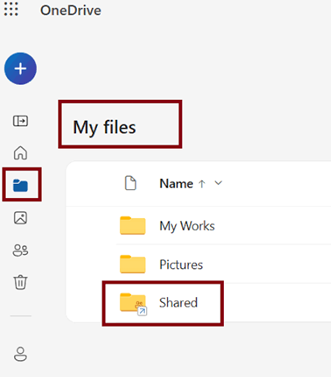
No se trata de la misma conexión. OneDrive.com comprueba si la carpeta compartida sigue en línea; Windows, en cambio, solo actualiza lo que la aplicación de sincronización de OneDrive tiene configurado para incluir en este dispositivo.
Esta discrepancia explica por qué copiar una carpeta a otra ubicación suele agravar el problema de Windows . La copia deja de ser la carpeta compartida y eliminar el acceso directo incorrecto puede afectar al contenido compartido.
La solución más segura es averiguar si la carpeta no aparece en Mis archivos , si está excluida de Este dispositivo, si está bloqueada por un acceso directo dañado o si está conectada a través de SharePoint o Teams.
Antes de eliminar nada, asegúrese de borrar el acceso directo de OneDrive , no el contenido de la carpeta compartida. Microsoft advierte que eliminar un acceso directo compartido extendido desde el Explorador de archivos podría borrar los archivos para todos los usuarios que tengan acceso a él.
| Lo que ves | Lo que suele significar |
|---|---|
| La carpeta se abre en OneDrive.com pero falta en Explorador de archivos. | Puede que solo exista dentro CompartidoNo se añadió a Mis archivos. |
| La carpeta se encuentra en Mis archivos En línea, pero no habla en este dispositivo. | Es posible que OneDrive esté en pausa, que se haya iniciado sesión con otra cuenta o que esta carpeta esté excluida. Elige carpetas. |
| Una carpeta superpuesta es antigua, duplicada o indica que el acceso directo no se puede sincronizar. | Un acceso directo independiente podría entrar en conflicto con la nueva estructura de carpetas del propietario. |
| El elemento se abre como un acceso directo a Internet en lugar de una carpeta normal. | Microsoft lo enumera como Problema actual con los accesos directos a carpetas compartidasEvite convertirlo en una carpeta copiada localmente. |
| La carpeta procedía de Teams o SharePoint. | Puede utilizar una abreviatura de cuenta o una relación. Sincronizar Específico del dispositivo. |
1. Agrega la carpeta compartida a Mis archivos desde OneDrive.com.
La carpeta ubicada en Compartido > Compartido contigo es solo una entrada de acceso web hasta que se agregue a tu vista de OneDrive.
La guía de Microsoft sobre accesos directos a carpetas compartidas indica que las carpetas compartidas se pueden agregar como accesos directos.
- Iniciar sesión en OneDrive.com Utilizando la misma cuenta que aparece en la aplicación OneDrive. en Windows.
- Abierto Compartido > Compartido contigo.
- Localiza la carpeta que falta. Asegúrate de seleccionar una sola carpeta editable, no varios elementos.
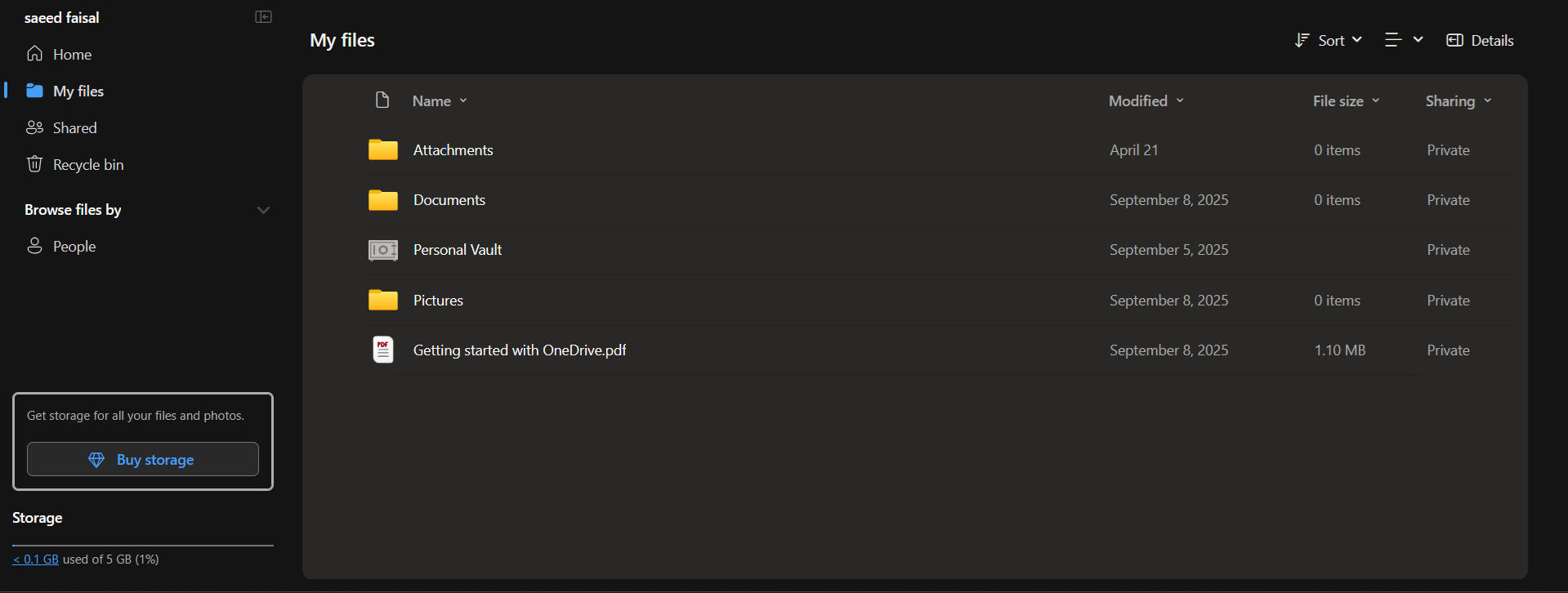
![La página "Compartido contigo" en OneDrive muestra una carpeta compartida y la opción de agregar un acceso directo a "Mis archivos".]()
- Seleccione Agregar acceso directo a Mis archivos.
- Abierto Mis archivos En línea, luego revise su cuenta. onedrive La entrada correspondiente en el Explorador de archivos.
![Tras añadirse correctamente una carpeta compartida de OneDrive, aparece un acceso directo en Mis archivos y, a continuación, en el Explorador de archivos de Windows.]()
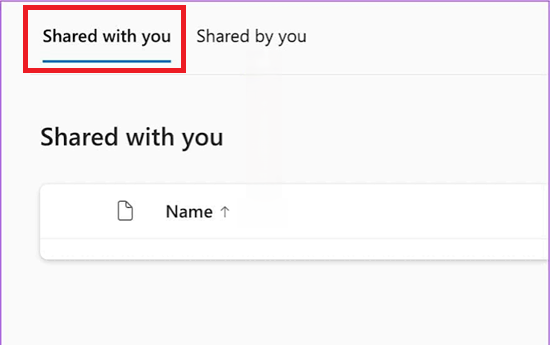
Si no aparece la opción "Agregar acceso directo a Mis archivos" , es posible que la carpeta ya se haya agregado, que no tenga permisos de edición, que el uso compartido sea externo o que el elemento ni siquiera sea una carpeta.
Para cuentas profesionales o escolares, el administrador también puede deshabilitar los accesos directos de OneDrive. Si el acceso directo aparece en línea pero no en este equipo, la aplicación de sincronización de escritorio requiere más atención.
2. Reanude OneDrive e incluya la carpeta en este equipo.
La abreviatura común puede ser correcta en internet, pero sigue estando desactualizada a nivel local.
Microsoft indica que las carpetas siempre son visibles en el navegador, mientras que cada ordenador conserva su propia selección de " Elegir carpetas".
Windows también deja de actualizar OneDrive cuando la sincronización está en pausa, o cuando se interrumpe por el modo de ahorro de batería o una conexión de uso medido, o cuando inicias sesión con la cuenta de OneDrive incorrecta.
- Localizar Icono de la nube de OneDrive En el área de notificaciones, abre la lista de iconos ocultos si es necesario.
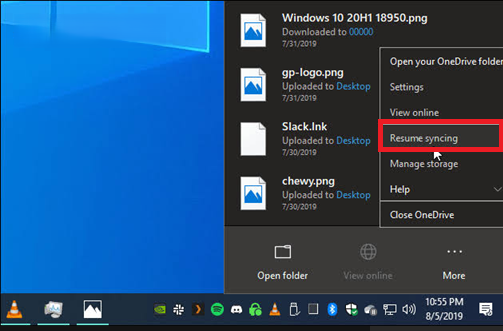
- Si OneDrive muestra Pausado, Seleccione reanudar la sincronizaciónMicrosoft también señala que pausar y reanudar la sincronización puede ser útil cuando OneDrive se bloquea. Procesando cambios.
- Si no aparece el icono de la nube, abra onedrive من menu de inicio.
- Si el Explorador de archivos muestra el mensaje Asegúrate de que OneDrive se esté ejecutando en tu PC.Appuals proporciona una guía aparte para solucionar este problema específico de inicio de OneDrive en su ordenador.
![El icono de la nube de OneDrive en el área de notificación de Windows muestra la sincronización en pausa y la opción para reanudarla.]()
- Abierto Configuración de OneDrive > Cuenta Asegúrese de que la cuenta coincida con la cuenta utilizada en OneDrive.com.
- Resuelva cualquier advertencia relacionada con el inicio de sesión, el espacio de almacenamiento, la cuenta bloqueada o la sincronización que aparezca en el panel de actividad de OneDrive.
- Localizar Elige carpetas Asegúrese de haber seleccionado el acceso directo compartido, o su carpeta principal, para este equipo. Este paso es importante en Configuración de la cuenta de OneDrive.
![En la configuración de la cuenta de OneDrive en Windows, aparece un cuadro de diálogo para seleccionar la carpeta que permite especificar la sincronización local.]()
- Prueba con un archivo pequeño y sin importancia después de que OneDrive informe del estado. A la fecha.
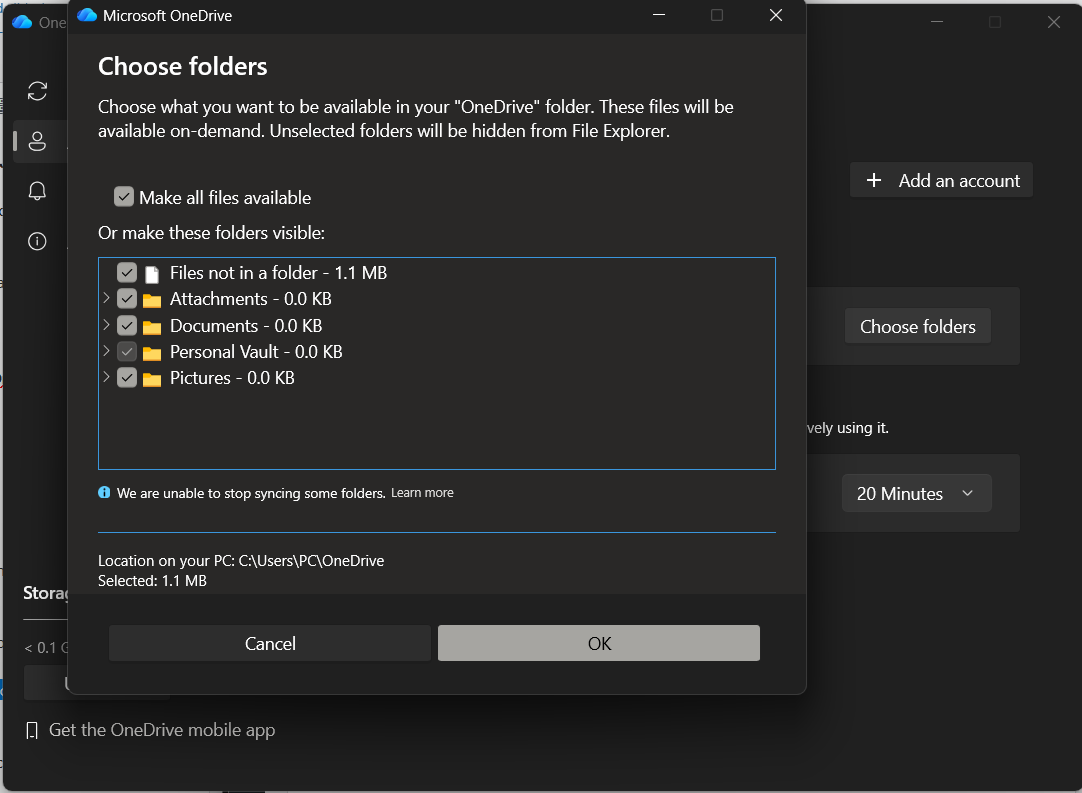
Si el archivo de prueba llegó a OneDrive.com y a otro colaborador, significa que la carpeta se pausó, se excluyó o se asoció con la cuenta local incorrecta. Si una subcarpeta anidada permanece vinculada incorrectamente después de que el propietario haya movido las carpetas, gestione el conflicto de accesos directos con precaución.
3. Eliminar un acceso directo a una subcarpeta antigua sin borrar el contenido compartido.
Los conflictos de accesos directos suelen aparecer después de que el propietario haya reorganizado las carpetas.
Microsoft documenta la condición "No se puede sincronizar el acceso directo" : OneDrive no puede usar la sincronización y agregar un acceso directo a mis archivos para la misma relación de biblioteca de SharePoint.
Un problema similar de diseño obsoleto puede ocurrir cuando una subcarpeta vinculada por separado se mueve dentro de otra carpeta compartida. Su computadora conserva el acceso directo antiguo, mientras que OneDrive.com muestra la nueva relación entre la carpeta principal y la subcarpeta.
La solución no consiste en eliminar los archivos compartidos, sino en eliminar el acceso directo antiguo para que OneDrive pueda ver la carpeta a través de su ubicación original correcta.
- Comience por revisar OneDrive.com. Asegúrese de que una de las carpetas compartidas se haya movido dentro de otra carpeta y que ambos accesos directos aparezcan en Mis archivos.
- Cierre los archivos abiertos desde el acceso directo afectado.
- في Explorador de archivosHaga clic con el botón derecho en la subcarpeta antigua (la que no está sincronizada) y seleccione OneDrive > Eliminar acceso directo.
![El Explorador de archivos de Windows elimina un acceso directo a una carpeta compartida de OneDrive que estaba deshabilitado después de cambiar la estructura de carpetas.]()
- Espere a que OneDrive reconstruya la carpeta original.
- Vuelva a agregar el acceso directo correcto a la carpeta principal desde Compartido > Compartido contigo Solo si aún no está disponible.
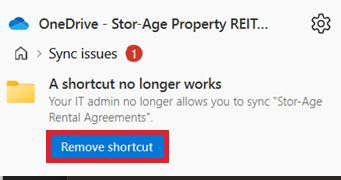
No utilice la opción Eliminar habitual en un acceso directo compartido extendido. Si el error se refiere específicamente a mover un acceso directo en lugar de sincronizar una carpeta compartida, utilice la guía de Appuals para mover accesos directos de OneDrive.
Si al eliminar el acceso directo antiguo se soluciona el problema de las carpetas anidadas, deténgase ahí. Si la estructura de carpetas y el acceso directo en la web son correctos, pero este equipo sigue mostrando datos desactualizados, la siguiente solución segura es restablecer OneDrive y volver a conectar este equipo.
4. Restablezca OneDrive y, a continuación, desvincule y vuelva a vincular este equipo.
Cuando el uso compartido en línea, los accesos directos y la selección de carpetas funcionan correctamente, el problema restante suele ser una relación de sincronización local de OneDrive.
Las instrucciones de restablecimiento de Microsoft indican que este proceso puede solucionar problemas de sincronización y no elimina los archivos en la nube. Sin embargo, sí restablece la configuración de OneDrive y realiza una comprobación de sincronización completa posteriormente.
Cierra primero todos los archivos compartidos abiertos y, si es posible, deja que finalicen las cargas pendientes. Esto evita que el proceso de reparación se confunda con las ediciones asíncronas.
- presiona mi tecla Windows + R.
- Ingrese el comando
%localappdata%MicrosoftOneDriveOneDrive.exe /resetluego seleccione OK. - Si no puede Windows Una vez que haya encontrado este camino, utilice una de las dos rutas siguientes:
C:Program FilesMicrosoft OneDriveOneDrive.exe /resetOC:Program Files (x86)Microsoft OneDriveOneDrive.exe /reset. - comienzo onedrive Si el dispositivo no se vuelve a abrir automáticamente, restaure manualmente cualquier configuración personalizada. Elige carpetasLuego, pruebe la carpeta compartida.
![La configuración de la aplicación de Windows para OneDrive muestra una opción de restablecimiento al solucionar un problema de sincronización de carpetas compartidas.]()
- Si la carpeta sigue sin abrirse Configuración de OneDrive > Cuenta.
- Localizar Desvincular esta PCLuego, inicia sesión nuevamente con la misma cuenta. Pasos de Microsoft para desvincular y volver a vincular. elegir Utilice esta carpeta Cuando OneDrive detecta la carpeta local existente.
![En la configuración de la cuenta de OneDrive en Windows, aparece la opción de desvincular este PC antes de volver a iniciar sesión para restablecer la sincronización.]()
- Deje que se reconstruyan los marcadores de posición y los iconos de estado antes de volver a evaluar la carpeta.
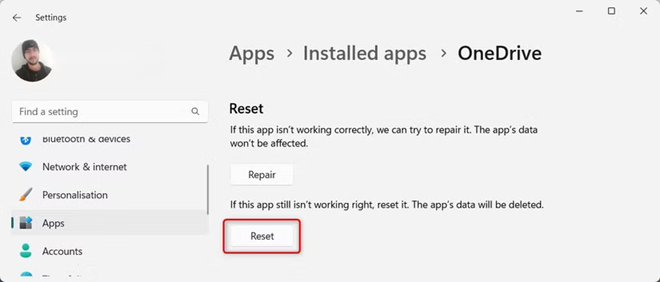
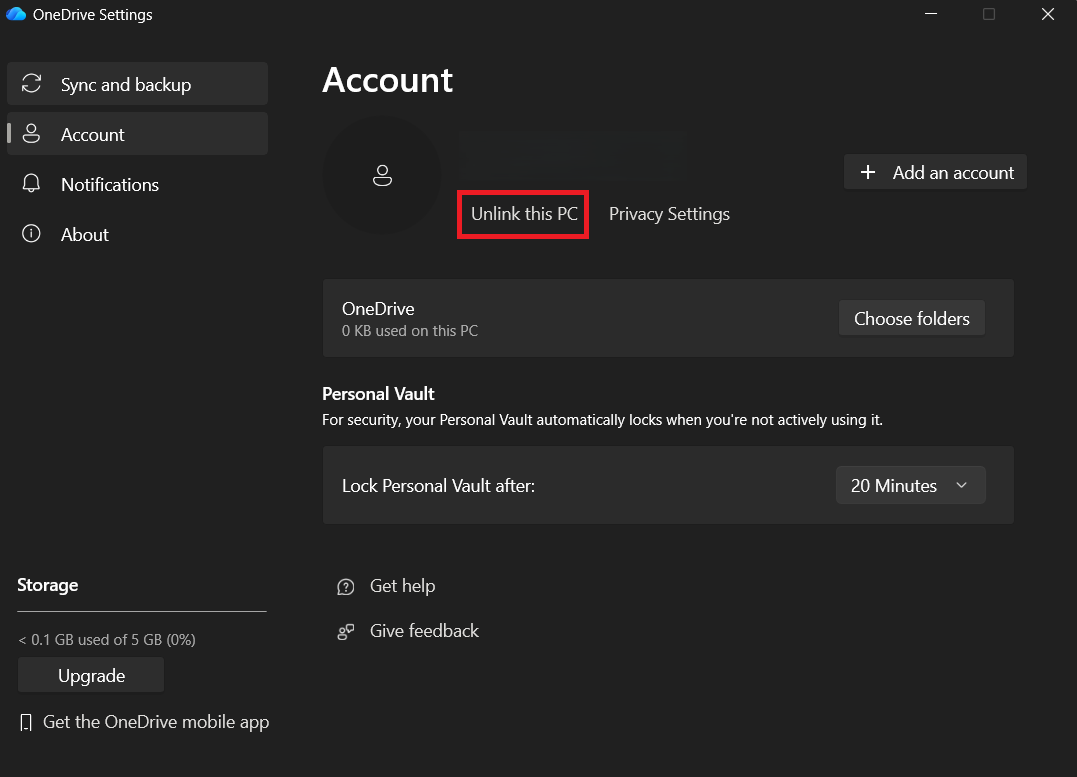
Si la sincronización se reanuda tras restablecer o volver a vincular la carpeta, significa que la carpeta compartida estaba intacta y que la conexión de OneDrive a este equipo estaba desactualizada. Si el contenido proviene de Teams o SharePoint y sigue comportándose de forma diferente a las publicaciones habituales de OneDrive, vuelva a vincularlo desde su origen.
5. Vuelva a vincular la biblioteca de SharePoint o Teams desde el origen para resolver el problema de sincronización.
Se puede acceder a una carpeta de Teams o SharePoint mediante el Explorador de archivos de dos maneras.
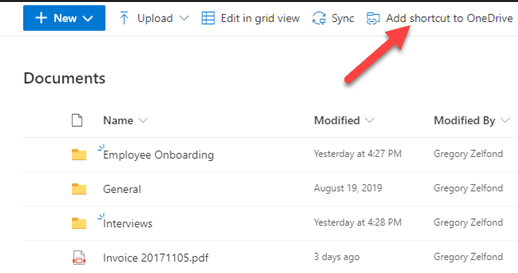
La guía de sincronización de SharePoint de Microsoft indica que la opción "Agregar acceso directo a OneDrive" sigue la cuenta en todos los dispositivos, mientras que el botón "Sincronizar" anterior está asociado a un solo dispositivo.
Combinar ambos métodos para la misma biblioteca puede provocar sitios duplicados o bloqueados. En un ordenador de trabajo gestionado, no desactive una conexión de sincronización obligatoria para la organización sin antes consultar con el departamento de TI.
- Abra la biblioteca afectada por SharePoint o canal Equipos relacionado con.
- Seleccione Agregar acceso directo a OneDrive Para la biblioteca o carpeta seleccionada, si esta opción está disponible.
![La biblioteca de documentos de SharePoint muestra la opción "Agregar acceso directo a OneDrive" para el acceso local en el Explorador de archivos.]()
- Si este ordenador ya tiene la misma biblioteca dentro de una conexión Sincronizar Esto es específico del dispositivo, así que no añadas todavía un acceso directo.
- Abierto Configuración de OneDrive > CuentaLuego localice la conexión de la biblioteca deshabilitada y seleccione Detener sincronización Solo si esta conexión ya no es necesaria o si el departamento de TI confirma que es segura.
- Reconectar desde el botón Sincronizar Específico de la biblioteca o uso Agregar acceso directo a OneDrive Como opción más limpia, depende de la cuenta.
- Si varios compañeros están viendo la misma biblioteca antigua (obsoleta), pídale al administrador que la revise. Servicio de salud En Microsoft 365 y Panel de estado de sincronización de OneDrive Antes de reconstruir Plus desde computadoras.
Si la biblioteca se vuelve a conectar y actualizar, significa que la relación anterior con el dispositivo estaba desactualizada o inactiva.
Si todas las comprobaciones anteriores son correctas, recopile la información de la cuenta, la URL de la biblioteca, la versión de OneDrive, cualquier error de sincronización aparente y si el problema se produce en un solo equipo o en los equipos de todos los colaboradores, antes de enviarlo al soporte técnico de Microsoft o a su administrador de Microsoft 365.
Los comentarios están cerrados.