

Cómo realizar un seguimiento de tu sueño con tu Apple Watch
El Apple Watch tiene una función de seguimiento del sueño incorporada, pero puede ser difícil de encontrar. Aquí te explicamos cómo acceder, cómo configurarlo para registrar con precisión la duración de tu sueño y cómo comprender los resultados.
¿Mi Apple Watch admite el seguimiento del sueño?
El seguimiento del sueño se introdujo con el lanzamiento de WatchOS 7 (en 2020). Esta versión de WatchOS funciona en los relojes Series 3 y posteriores, emparejados con un iPhone 6S o posterior, con iOS 14 o posterior.
En otras palabras: los dispositivos más antiguos compatibles son un iPhone de 2015, un Apple Watch de 2017 y las versiones de 2020 de su software. Si tu Apple Watch no es demasiado antiguo, debería ser compatible. (Si estás pensando en comprar un Apple Watch nuevo, te recomendamos el Series 10 como la mejor opción para la mayoría de los usuarios).
¿Dónde puedo encontrar la aplicación Sueño del Apple Watch?
Para acceder a todas las funciones de sueño disponibles en tu reloj y iPhone, tendrás que moverte entre cuatro ubicaciones diferentes. (Tres de ellas están en el teléfono).
En el Apple Watch
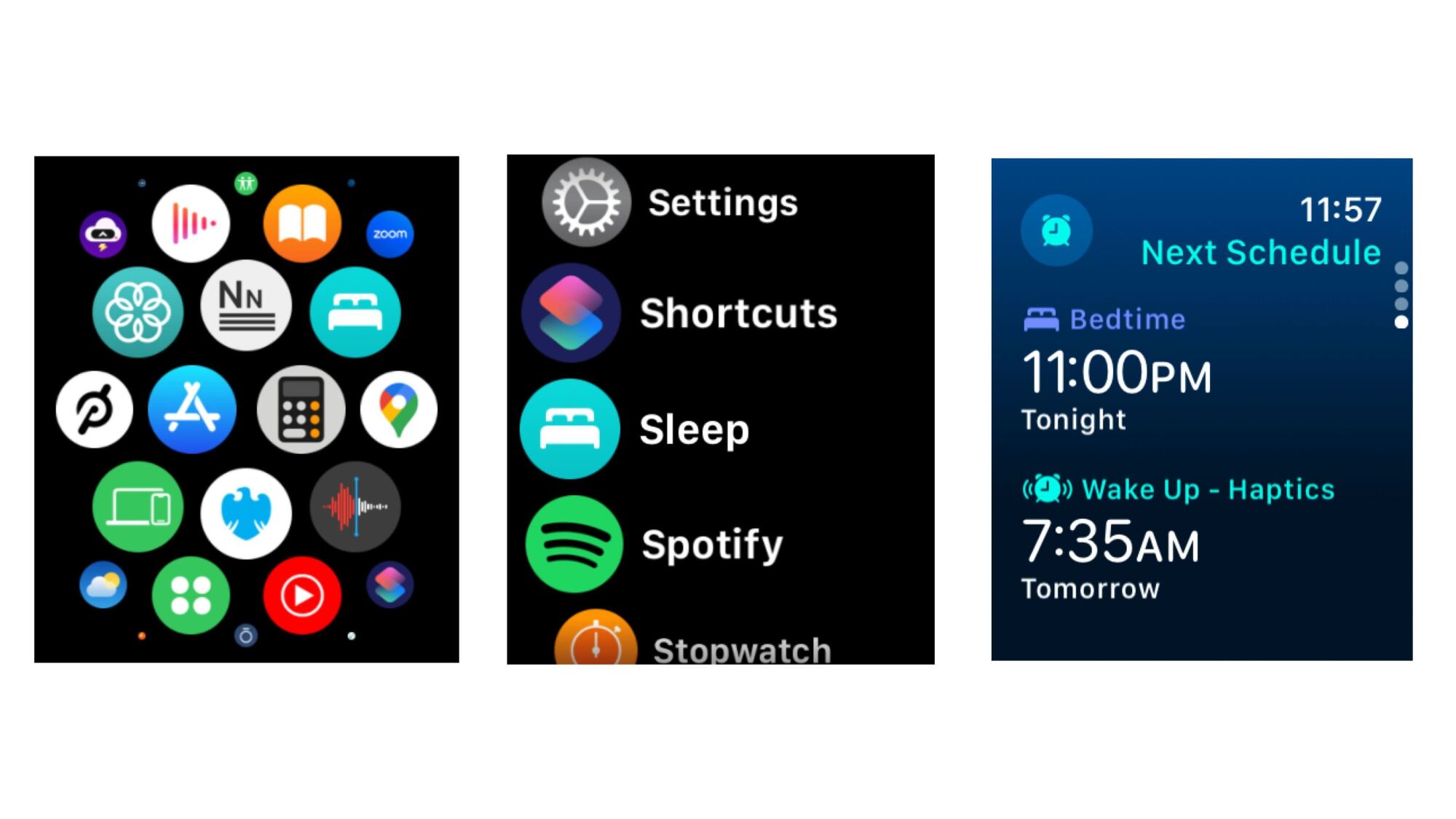
Busca el ícono de la cama con un fondo azul verdoso en tu Apple Watch. (Sugerencia: puede cambiar esta pantalla para usar los nombres de las aplicaciones, ordenados alfabéticamente, en lugar de buscar íconos pequeños). Cuando abra la aplicación Sueño, deslícese hacia abajo para verificar (o ajustar) su horario de sueño. Eso es todo lo que tienes que hacer para configurar esta aplicación; Tu Apple Watch rastreará automáticamente tu sueño incluso si no vuelves a abrir esta aplicación.
En la aplicación de salud
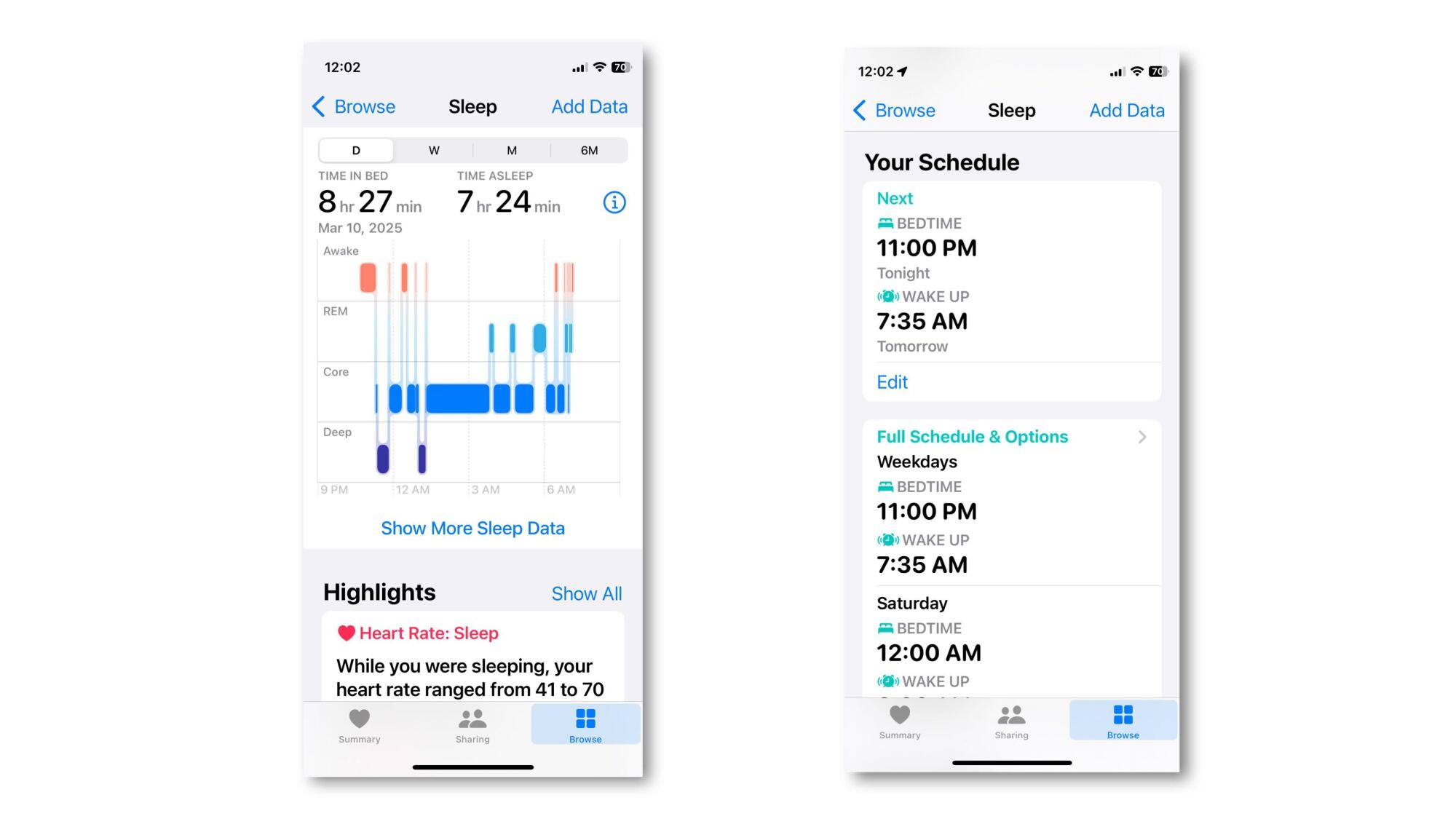
En tu iPhone, el seguimiento del sueño está integrado en la app Salud. (No hay una app independiente para el sueño). Abre la app Salud, toca Explorar y luego Sueño . Desde aquí, puedes ver datos sobre tus noches de sueño recientes y ajustar tu horario de sueño para el futuro.
En la parte inferior de esta pantalla, puedes editar tu próximo programa de sueño o tu programa de sueño completo (que se repite diariamente y semanalmente). Esto le dirá a tu teléfono cuándo planeas irte a dormir. Haga clic en el programa completo y en las opciones para ajustar este programa y desplácese hacia abajo hasta el siguiente paso.
En la aplicación del reloj
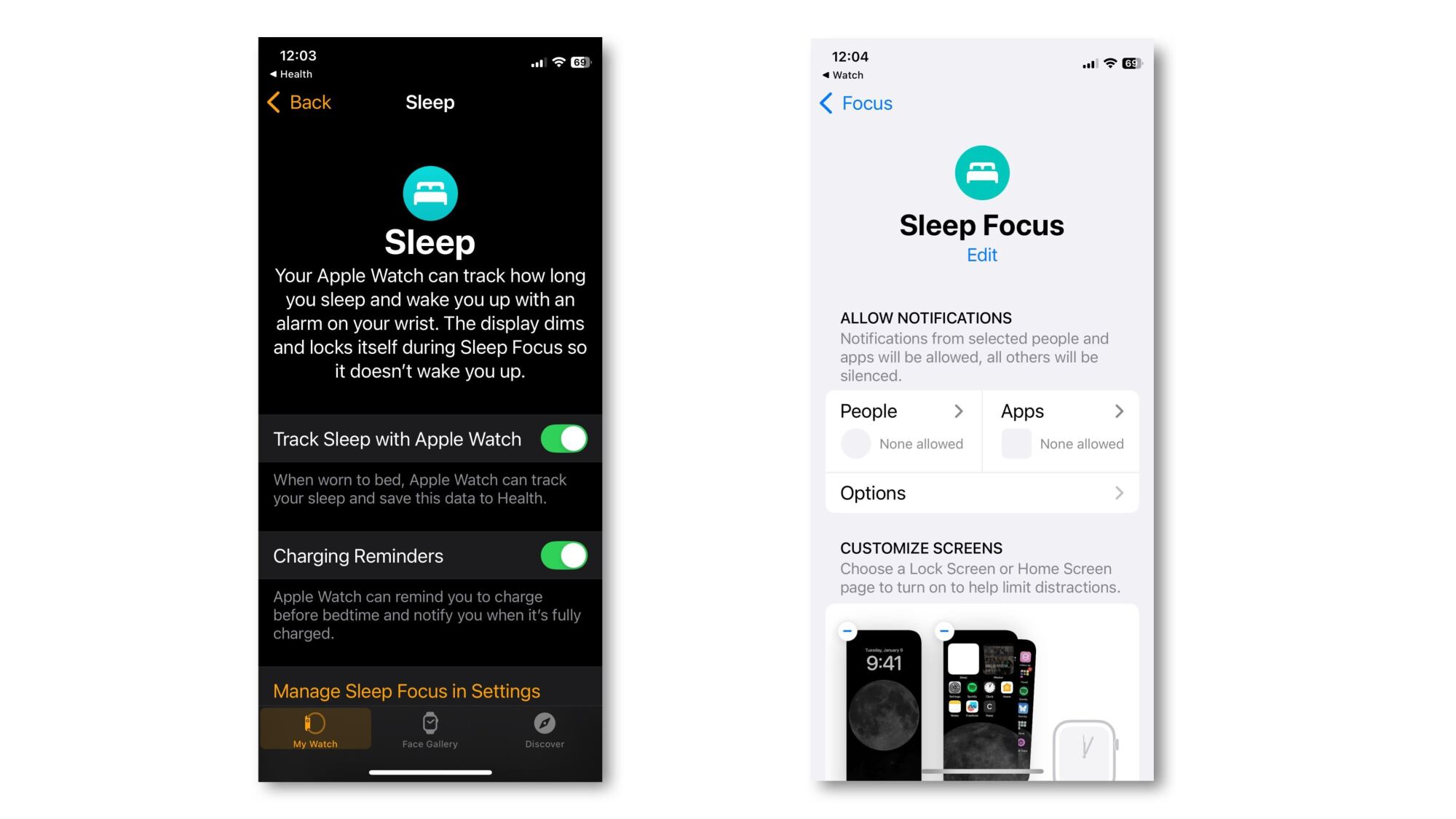
Para que tu reloj registre tu sueño, debes configurar los ajustes de sueño en la app Watch. La forma más sencilla de hacerlo es desde la app Salud (pulsa « Historial completo» y «Opciones» en la pantalla de Sueño). En la parte inferior de esa pantalla, encontrarás un enlace a «Gestión del sueño» en la app Apple Watch. Pulsa ahí y accederás directamente a los ajustes del reloj.
Activa el seguimiento del sueño con Apple Watch para habilitar el seguimiento y activa los recordatorios de carga para que tu reloj pueda notificarte que lo cargues antes de acostarte si la batería está baja por la noche.
En la aplicación Configuración
Todavía no hemos terminado. En la app Ajustes, puedes configurar Enfoque de sueño. Esto es opcional para el seguimiento, pero te da acceso a pantallas de inicio personalizadas y ajustes de notificaciones que se activan a la hora de dormir. Aquí hay un enlace que te lleva de vuelta a la app Ajustes. (Esto puede resultar un poco confuso, pero al menos es fácil navegar entre las apps).
Cómo configurar tu Apple Watch para registrar tu sueño
Puedes explorar todas las funciones relacionadas con el sueño a través de las aplicaciones que mencioné anteriormente, pero aquí está la versión corta. Haz estas cosas y tu reloj registrará tu sueño esta noche:
- Configurar un horario de sueño (aplicación Salud > Sueño > Horario completo y opciones).
- Toca Administrar el sueño con Apple Watch en la parte inferior de esa pantalla. (Esto te llevará a la aplicación Reloj).
- Activa el seguimiento del sueño con tu Apple Watch.
- Usa tu Apple Watch para dormir. Debe estar desbloqueado y, si tiene un código de acceso, deberá activar la detección de muñeca.
Configurar un horario de sueño (aplicación Salud > Sueño > Horario completo y opciones).
Toca Administrar el sueño con Apple Watch en la parte inferior de esa pantalla. (Esto te llevará a la aplicación Reloj).
Activa el seguimiento del sueño con tu Apple Watch.
Usa tu Apple Watch para dormir. Debe estar desbloqueado y, si tiene un código de acceso, deberá activar la detección de muñeca.
Tu Apple Watch utilizará la función Horario de sueño (o Enfoque de sueño, que puedes activar manualmente) para determinar cuándo podrías estar dormido. Durante este tiempo, utiliza tus movimientos y el uso del teléfono para detectar si estás dormido y estimar cuánto tiempo permaneces en cada fase del sueño.
Cómo leer los resultados de tu sueño desde la aplicación Sueño del Apple Watch
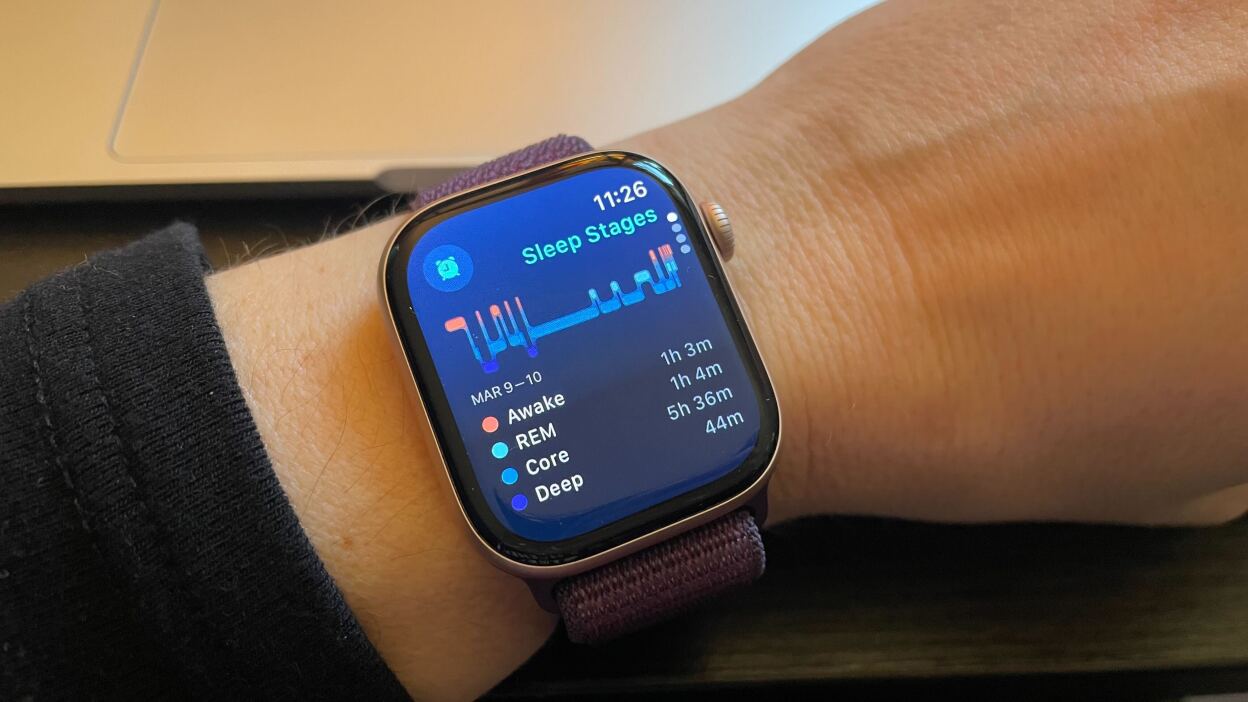
Para ver tus datos de sueño en tu reloj, deslízate hacia abajo desde la pantalla principal del reloj (usando la Digital Crown o deslizándote hacia arriba con tu dedo) y verás una tarjeta en tu Smart Stack que muestra el sueño de la noche anterior. Toque esta tarjeta para abrir la aplicación Sueño, que mostrará sus etapas de sueño, el tiempo de sueño, sus datos de sueño de los últimos 14 días y su configuración de programación de sueño.
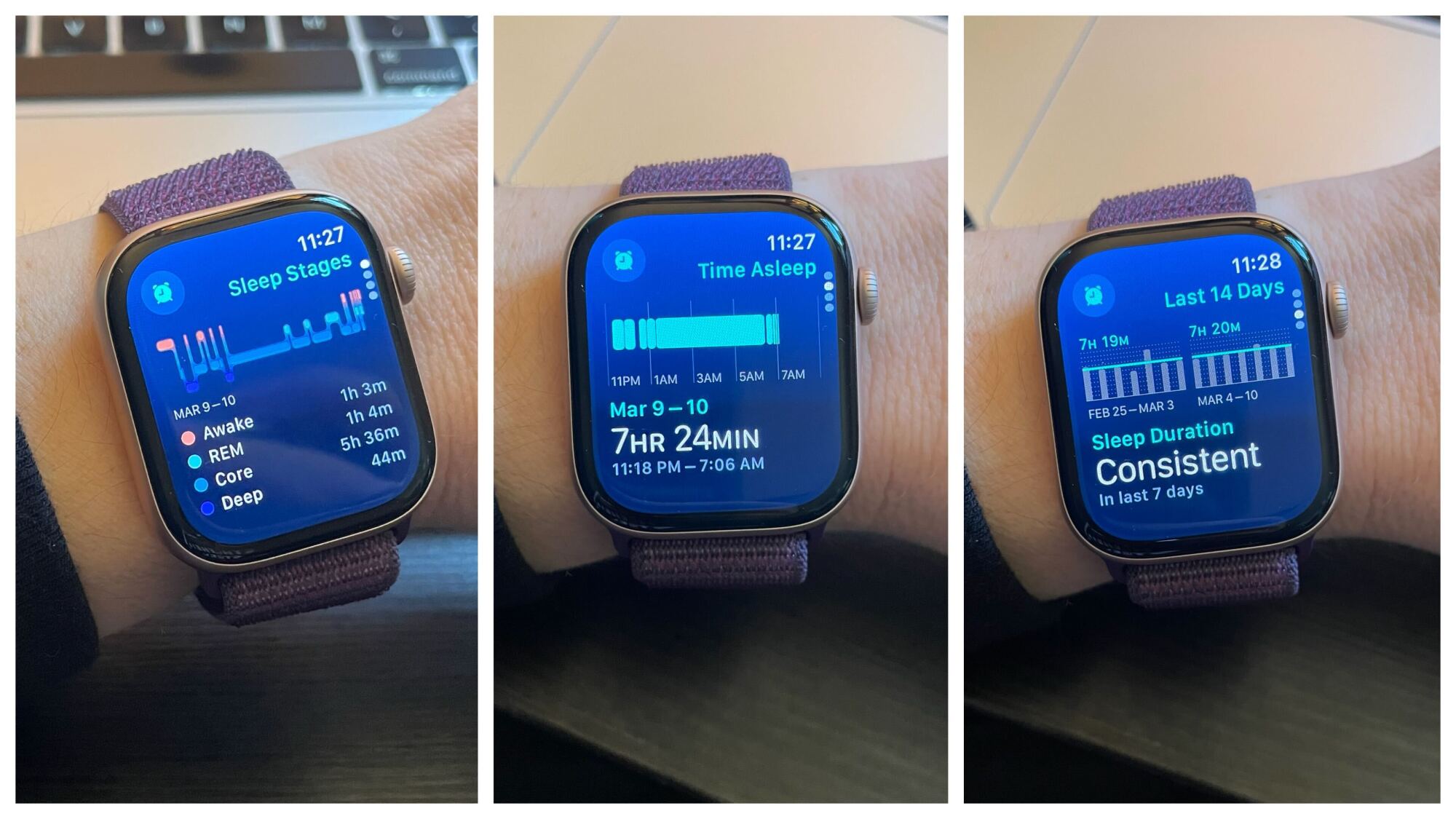
También puedes ver esta información en cualquier momento que visites la aplicación Sueño en tu reloj o la sección Sueño de la aplicación Salud en tu teléfono. (Si se despierta antes de que finalice su horario de sueño, es posible que tenga que esperar hasta que finalice su hora de acostarse establecida antes de que los datos estén disponibles).
Los datos de tu sueño, ya sea en tu reloj o teléfono, mostrarán las fases del sueño: sueño profundo en la parte inferior (morado), sueño ligero en la parte central (azul), sueño REM en la parte superior (azul claro) y vigilia en la parte superior (naranja). (Sin embargo, ningún reloj inteligente es totalmente preciso en cuanto a las fases del sueño, así que no le des demasiada importancia a estos datos).
La aplicación también te mostrará tu ritmo cardíaco durante la noche, tu tendencia de sueño (me dice "He dormido un promedio de 7 horas y 22 minutos en los últimos siete días") y detalles mensuales y anuales que muestran si estás durmiendo más o menos que en el pasado.
Los comentarios están cerrados.