

6 funciones de Apple Intelligence que uso habitualmente en iOS 18.5
Después de utilizar la tecnología de inteligencia artificial de Apple durante varios meses, algunas funciones se han convertido en un elemento básico de mi rutina diaria.

Apple ha lanzado iOS 18.5 , pero esa no es la noticia más importante sobre su tecnología de inteligencia artificial, Apple Intelligence . Esta última actualización para iPhone (así como para iPad y Mac) probablemente sea la última antes de que conozcamos todas las novedades de iOS 19 en la WWDC dentro de unas semanas.
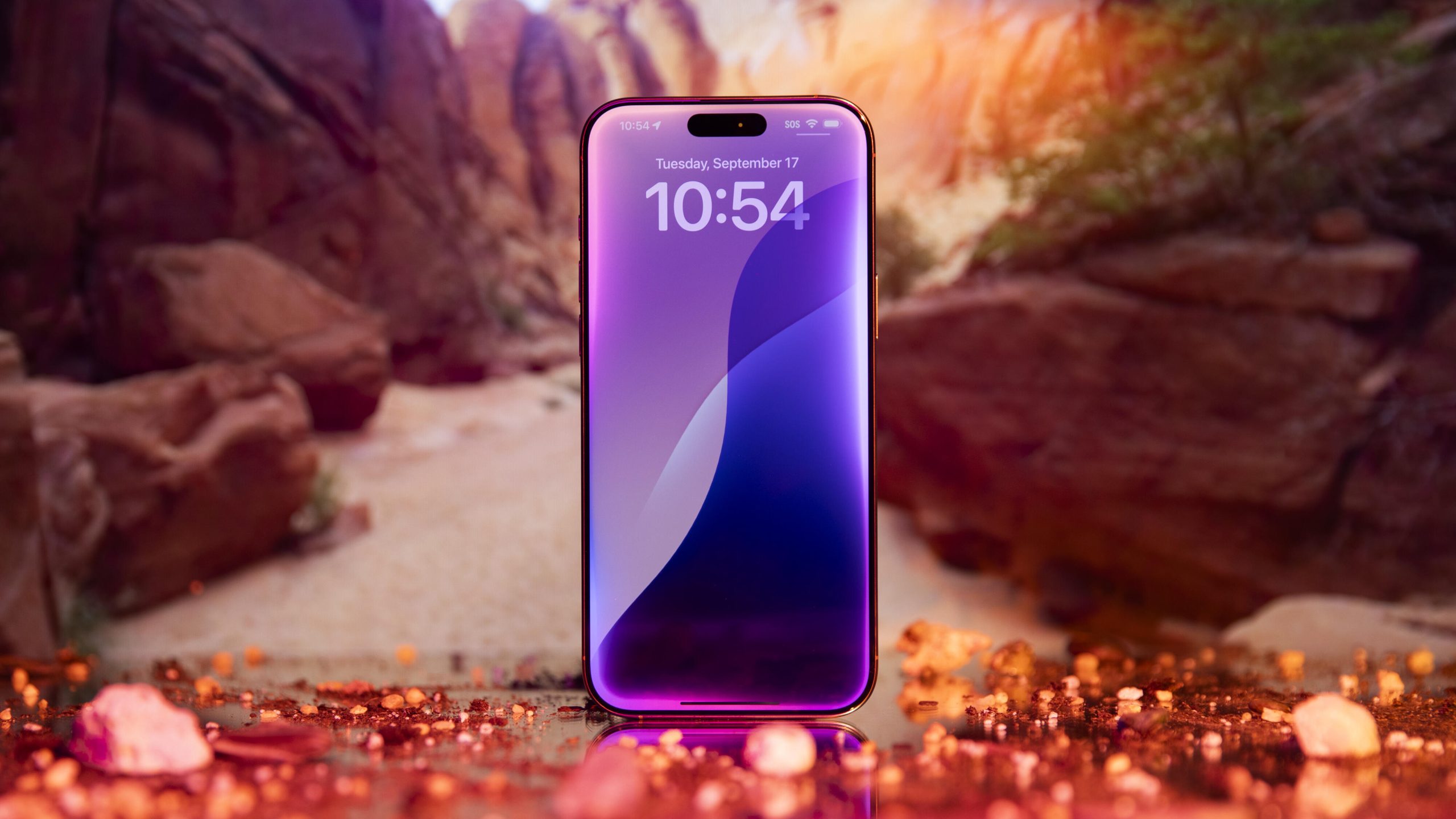
Mientras tanto, me senté a averiguar cuáles de las funciones de inteligencia existentes de Apple uso realmente. No es necesariamente tan llamativo como Image Playground, pero ayuda de maneras pequeñas pero importantes. Francamente, Apple Intelligence ha tenido un comienzo difícil, desde resúmenes de mensajes engañosos hasta mejoras tardías de Siri, pero la tecnología de IA está lejos de ser un fracaso.
Si tienes un iPhone compatible (iPhone 15 Pro, iPhone 16E , iPhone 16, iPhone 16 Pro o sus variantes Plus y Max), me gustaría compartir contigo 6 funciones que uso casi a diario.
Se irán añadiendo más funciones con el tiempo (y recuerda que Apple Intelligence todavía es oficialmente un programa beta), pero aquí es donde Apple está iniciando la era de la IA.
Por otro lado: ¿No te convence Apple Intelligence o prefieres esperar a que las herramientas estén más desarrolladas antes de usarlas? Puedes desactivar Apple Intelligence por completo o usar solo algunas de sus funciones.
Recibir alertas de notificaciones importantes
Esta función es nueva, apareció en iOS 18.4, pero se ha convertido en una de mis favoritas. Cuando llega una notificación que parece ser más importante que otras, Priorizar la muestra en la parte superior de la lista de notificaciones en la pantalla de bloqueo (con un destello colorido de Apple Intelligence, por supuesto). En mi experiencia hasta el momento, estas alertas incluyen alertas meteorológicas, mensajes de texto de personas con las que me comunico habitualmente y correos electrónicos con llamados a la acción o fechas límite inminentes. Esta función utiliza inteligencia artificial para identificar las notificaciones más importantes que requieren atención inmediata.
Para activar esta función, ve a Ajustes > Notificaciones > Priorización de notificaciones y activa la opción. También puedes activar o desactivar las alertas prioritarias de aplicaciones individuales desde la misma pantalla. Dependes de algoritmos de IA para determinar qué se prioriza, pero parece un comienzo prometedor.
Apple Intelligence puede priorizar las notificaciones para llamar tu atención.
Los resúmenes aportan el “TL;DR” a sus comunicaciones.
En una época en la que las exigencias de nuestra atención aumentan y el tiempo disponible para profundizar en temas extensos parece reducirse… perdón, ¿qué estaba diciendo?
Ah, cierto: ¿cuántas veces has deseado que hubiera una versión “demasiado largo; no leí” no solo de los correos electrónicos largos, sino también del torrente de comunicaciones que fluye hacia ti? La capacidad de resumir notificaciones, correos electrónicos y páginas web es quizás la característica más extendida y menos intrusiva de Apple Intelligence hasta la fecha.
Cuando llega una notificación, como un mensaje de texto de un amigo o grupo en la aplicación Mensajes, tu iPhone crea un resumen breve de una sola oración.
Apple Intelligence resumió dos mensajes de texto.
A veces los resúmenes son vagos y otras veces resultan involuntariamente graciosos , pero hasta ahora me han resultado más útiles que inútiles. También se pueden generar resúmenes a partir de alertas de aplicaciones de terceros, como noticias o redes sociales; aunque sospecho que mi cámara de seguridad exterior capta a muchos transeúntes con el tiempo y no me avisa de que hay diez personas aglomeradas en la puerta.
Sin embargo, Apple Intelligence definitivamente no entiende el sarcasmo ni los términos de jerga: puedes desactivar los resúmenes si lo prefieres.
También puedes crear un resumen más extenso de los correos electrónicos en la aplicación Mail: haz clic en el botón Resumir en la parte superior del mensaje para ver un resumen del contenido en unas pocas decenas de palabras.
En Safari, al visualizar una página donde esté disponible la función Lector, haga clic en el botón Menú de página en la barra de direcciones, luego haga clic en Mostrar lector y, a continuación, haga clic en el botón Resumen en la parte superior de la página.
Resumir artículos largos en Safari en la interfaz del lector.
Interacción actualizada y mejorada para Siri
Me divertí durante los lanzamientos de iOS 18 y iPhone 16 cuando noté la notable ausencia de un indicador visual clave de Apple Intelligence: la animación de Siri en pantalla completa y el color en los bordes. Apple incluso iluminó los bordes del enorme cubo de cristal de la tienda Apple de la Quinta Avenida en la ciudad de Nueva York como si fuera la búsqueda de Siri.
En cambio, iOS 18 utiliza la misma y vieja bola Siri. Ahora, el aspecto moderno de Siri ha llegado a partir de iOS 18.1, pero solo en dispositivos compatibles con Apple Intelligence. Si te preguntas por qué sigues viendo la interfaz anterior, puedo recomendarte algunos pasos para que la nueva experiencia funcione.
Siri en Apple Intelligence parece un halo multicolor alrededor de los bordes.
Con el nuevo aspecto, hay algunas mejoras en la interacción de Siri: es más indulgente si te trabas con una consulta, por ejemplo al decir una palabra equivocada o interrumpirte a mitad de un pensamiento. También es mejor escuchar después de presentar los resultados, para poder hacer preguntas de seguimiento pertinentes.
Sin embargo, la posibilidad de personalizar las respuestas según la información que Apple Intelligence tiene sobre ti aún está por llegar. Lo que sí está disponible, a partir de iOS 18.2, es la integración de ChatGPT , que ahora puedes usar como fuente de información alternativa. Para algunas consultas, si Siri no tiene la respuesta de inmediato, te preguntará si prefieres usar ChatGPT. No necesitas una cuenta de ChatGPT para aprovechar esta función (pero si tienes una, puedes iniciar sesión).
Activa Siri silenciosamente sin molestar a otros dispositivos
Quizás mi nueva función favorita de Siri es la capacidad de invocar al asistente sin tener que decir “Hola Siri” en voz alta. En mi casa, donde tengo HomePods y mis familiares usan sus propios iPhones y iPads, nunca sé qué dispositivo responderá a mi solicitud (aunque se supone que esos dispositivos son lo suficientemente inteligentes para saberlo).
Además, honestamente, incluso después de todo este tiempo, no siempre me siento cómodo hablando por teléfono, especialmente en público. Ya es bastante molesto cuando la gente tiene conversaciones telefónicas a través del altavoz, y no quiero empeorar las cosas haciéndole peticiones a Siri.
En lugar de eso, recurro a una nueva función llamada “Toca para activar Siri”. Toca dos veces el borde inferior de la pantalla de tu iPhone o iPad para que aparezca la barra de búsqueda de Siri y el teclado en pantalla.
Toque dos veces la barra en la parte inferior de la pantalla para mostrar la búsqueda de Siri sin voz.
En un Mac, ve a Configuración del sistema > Apple Intelligence y Siri y elige una combinación de teclas en Atajo de teclado , como por ejemplo pulsar la tecla Comando dos veces.
Sí, este Plus requiere más escritura que simplemente hablar, pero puedo ingresar consultas más específicas sin preocuparme de si mi amigo robótico entiende lo que digo. Este método es especialmente útil para ingresar comandos complejos o nombres de aplicaciones específicas.
Elimina los elementos que distraen de tus fotos con la herramienta Limpiar de la aplicación Fotos.
Hasta iOS 18.1, la aplicación Fotos del iPhone y el iPad carecía de una función de retoque simple. ¿Hay polvo en la lente de la cámara? ¿O basura en el suelo? Lo sentimos, tendrás que lidiar con estos y otros elementos que distraen en la aplicación Fotos en macOS o con una aplicación de terceros.
Apple Intelligence ahora incluye Clean Up, una herramienta de eliminación con IA, en la app Fotos. Al editar una foto y pulsar el botón Clean Up , tu iPhone analiza la imagen y sugiere posibles elementos que se pueden eliminar resaltándolos. Pulsa un elemento o dibuja un círculo alrededor de un área: la app borrará esas áreas y utilizará IA generativa para rellenar los píxeles correspondientes.
En esta primera versión, la herramienta Limpiar no es perfecta y a menudo obtendrás mejores resultados en otro software de edición de fotografías dedicado. Pero para eliminar rápidamente las molestias de las fotos, es bueno.
Manténgase concentrado con el modo "Reducir perturbaciones" impulsado por IA
Los modos de concentración en el iPhone pueden ser muy útiles, como activar No molestar para aislarse de las distracciones externas. También puedes crear modos de enfoque personalizados. Por ejemplo, mi modo de grabación de podcast bloquea las notificaciones externas excepto para unas pocas personas durante los horarios de grabación programados.
Con Apple Intelligence habilitado, está disponible un nuevo modo de enfoque para “reducir las notificaciones molestas”. Al activarse, se convierte en un filtro más inteligente que va más allá del muro que bloquea las notificaciones innecesarias. Incluso pueden aparecer cosas que no están especificadas en los criterios de notificaciones permitidas, como personas específicas. En mi iPhone, por ejemplo, esto podría incluir alertas meteorológicas o mensajes de texto de mi banco cuando hago una compra grande o transfiero dinero.
Para activarlo, abre el Centro de control, pulsa el botón "Enfoque" y selecciona "Reducir notificaciones molestas".
El modo de enfoque “Reducir perturbaciones” (izquierda) filtra de forma inteligente las posibles distracciones. Enciéndelo en el centro de control (en el medio). Cuando llega algo que podría requerir tu atención, aparece como una notificación marcada como “Posiblemente importante” (derecha).

Los comentarios están cerrados.