


Si Oblivion Remastered se bloquea durante el inicio, al cargar una partida guardada o a mitad del juego, lo más probable es que se deba a conflictos en la canalización de renderizado . Estos bloqueos suelen ser causados por:
- Archivos de actualización de resolución incompatibles (como
sl.pcl.dllOnvngx_dlss.dll) - Inyectores de superposición como Discord, Steam, MSI Afterburner, ReShade o ENB
- Una falta de coincidencia en los controladores o entornos operativos entre DirectX, Streamline y el software de la tarjeta gráfica (GPU).
- Permisos de Windows O Interferencia del software antivirus Lo que impide que se configure el juego
 Estos problemas interrumpen la cadena de renderizado del juego, lo que provoca fallos de arranque, bloqueos o inestabilidad. Las siguientes soluciones abordan estas causas para estabilizar tu experiencia.
1. Eliminar o renombrar un archivo sl.pcl.dll (Archivo NVIDIA DLSS)
El archivo sl.pcl.dll forma parte del marco de trabajo NVIDIA DLSS. Sin embargo, en ciertos sistemas, especialmente aquellos con controladores obsoletos o incompatibles , puede provocar fallos durante el inicio o la carga . Cambiar el nombre o eliminar este archivo desactiva DLSS y puede solucionar el problema.
Nota: Deshabilitar este archivo también desactiva las funciones DLSS, como el escalado y la generación de fotogramas, hasta que se restaure.
- Haga clic en De Windows + E Abrir Explorador de archivos.
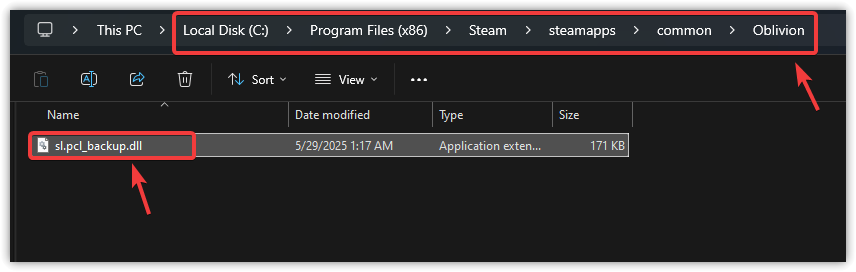
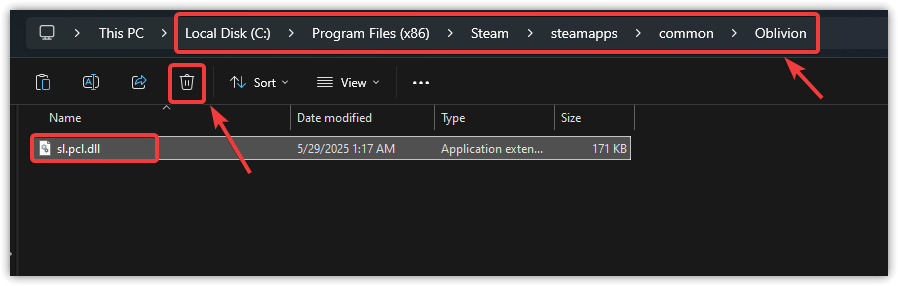
- Ir a la siguiente ruta:
C:Archivos de programa (x86)SteamsteamappscommonOblivion
- Localizar un archivo sl.pcl.dll.
- Haga clic derecho ← rebautizar A sl.pcl_backup.dll.
![]()
- En su lugar, seleccione el archivo y presione Eliminar.
![]()
- Ejecuta el juego y comprueba si aún falla.
2. Ejecuta el juego como administrador
Sin privilegios de administrador, Oblivion Remastered podría tener restricciones para acceder a directorios o archivos esenciales, lo que provocaría fallos al iniciar el juego o al guardar la partida . Otorgar privilegios elevados ayuda a resolver problemas relacionados con los permisos.
- Abierto مستكشف الملفات.
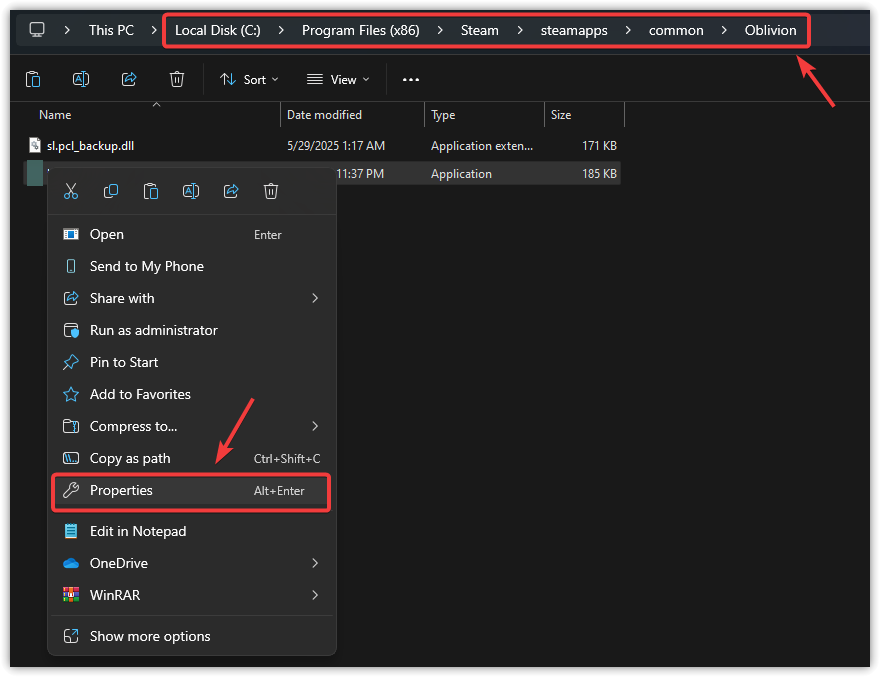
- Vaya a la guía de instalación del juego.
- Clic derecho en Oblivion.exe ← Seleccionar ئصائص.
![]()
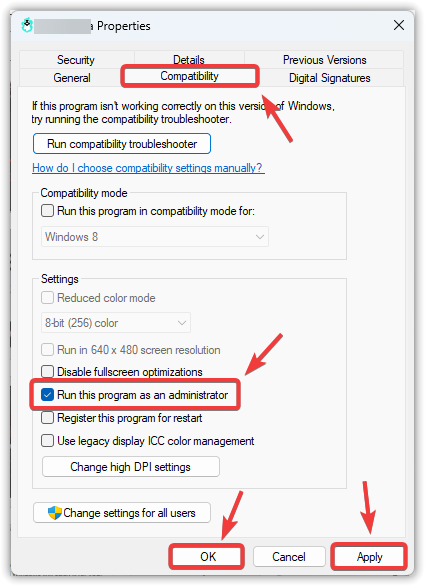
- en la pestaña Compatibilidad, permitir Ejecute este programa como administrador.
- toque en Solicitud ← Ok.
![]()
- Reinicia el juego y comprueba si funciona sin problemas.
3. Deshabilitar aplicaciones superpuestas (Discord, Steam, NVIDIA, AMD)
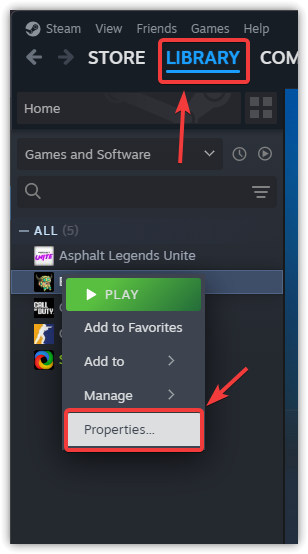
Los programas de superposición interfieren con el funcionamiento del juego y, si bien pueden ser útiles, a menudo interfieren con la renderización y el uso de la memoria . Deshabilitarlos es una forma confiable de evitar bloqueos.
- في Steam:
- Haz clic derecho en el juego ← ئصائص
![]()
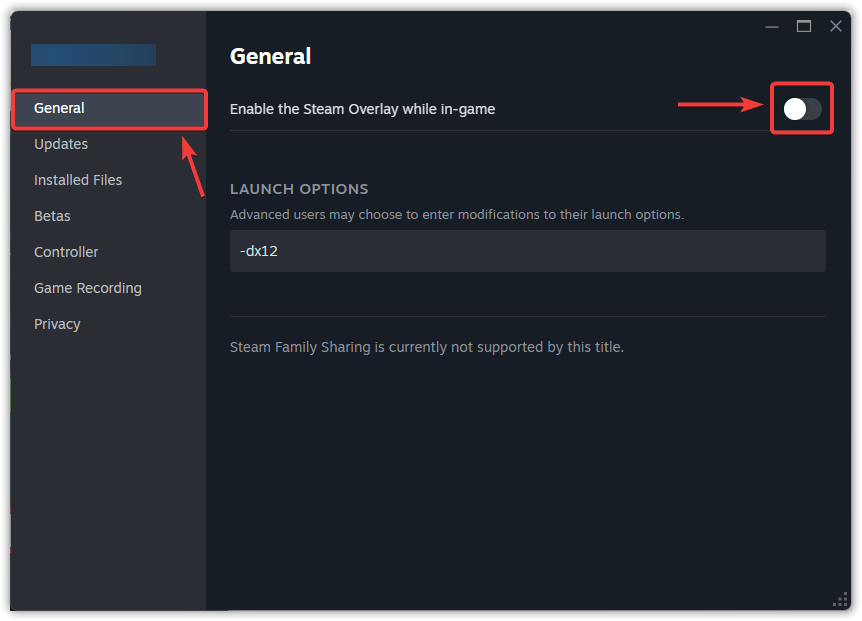
- في عام, desmarcar Habilitar la superposición de Steam.
![]()
- Haz clic derecho en el juego ← ئصائص
- في Discord:
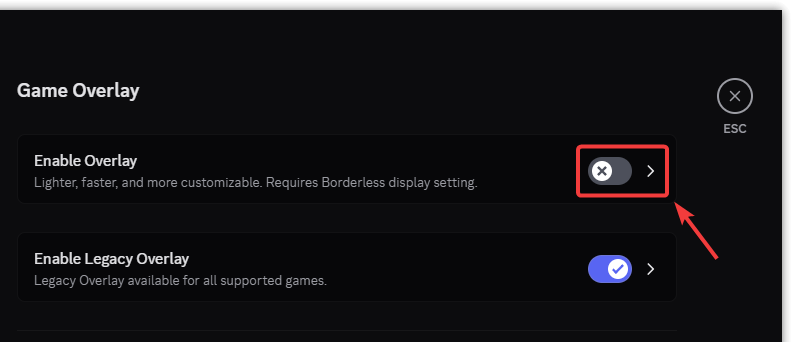
- Ajustes ← superposición de juego ← Deshabilitarlo.
![]()
- Ajustes ← superposición de juego ← Deshabilitarlo.
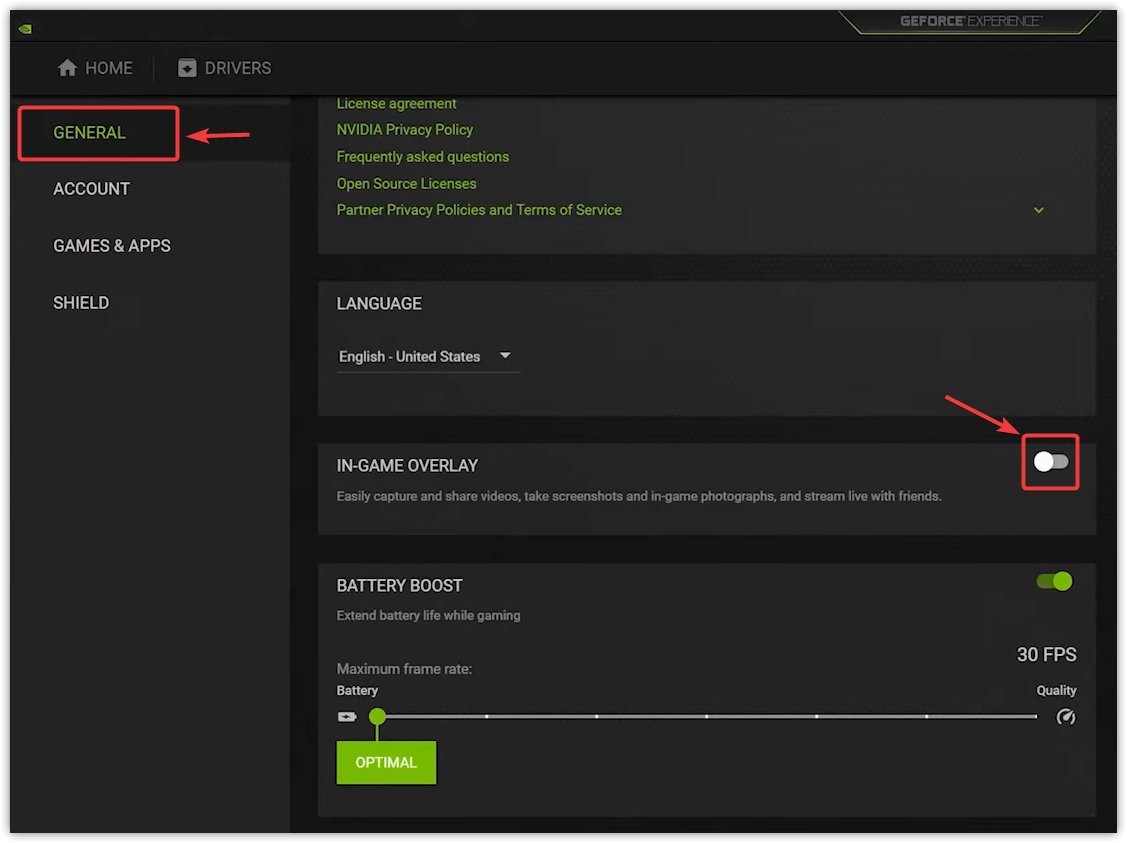
- في GeForce Experience:
- toque en icono de engranaje ← Dentro عامApagar Superposición en el juego.
![]()
- toque en icono de engranaje ← Dentro عامApagar Superposición en el juego.
4. Actualizar o restaurar los controladores de la GPU
Oblivion Remastered depende en gran medida de la GPU. Los controladores obsoletos pueden carecer de soporte esencial para el juego, mientras que los más recientes pueden causar retrasos. Dependiendo de tu situación, actualizar o restaurar los controladores podría solucionar la inestabilidad.
Para actualizar los controladores:
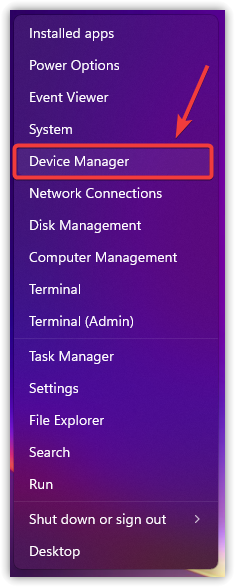
- Haga clic en Windows + X ← Administrador de dispositivos.
![]()
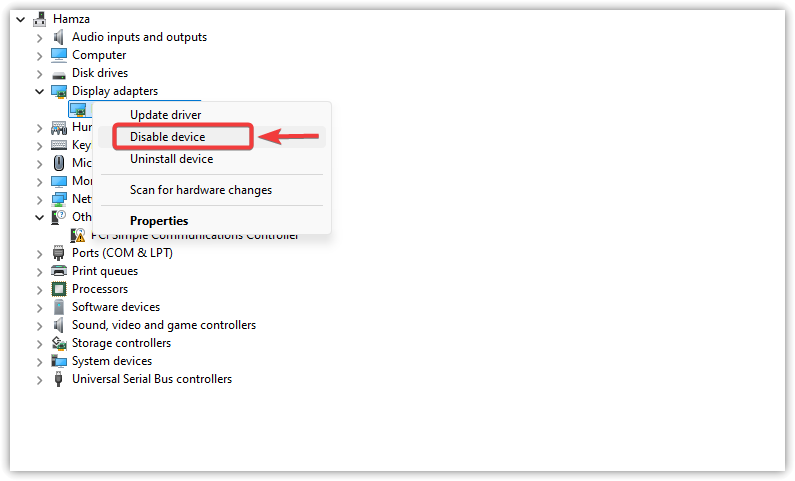
- expandir Adaptadores de pantalla ← Haz clic derecho en tu GPU ← Actualización del controlador.
![]()
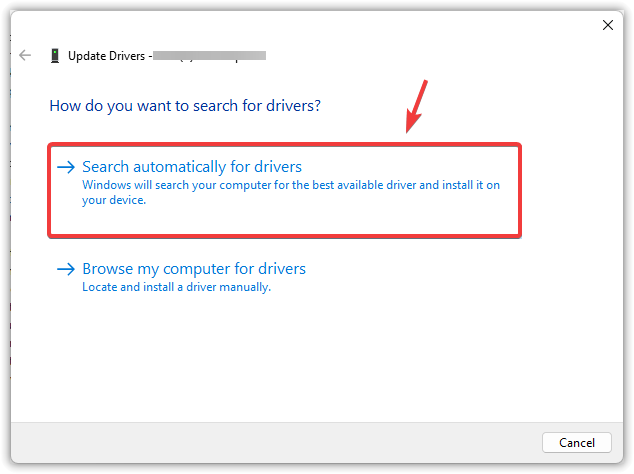
- Localizar Buscar automáticamente Y sigue las instrucciones.
![]()
- Reinicia tu computadora y reinicia el juego.
Para restaurar los controladores:
- Abierto Administrador de dispositivos otra vez.
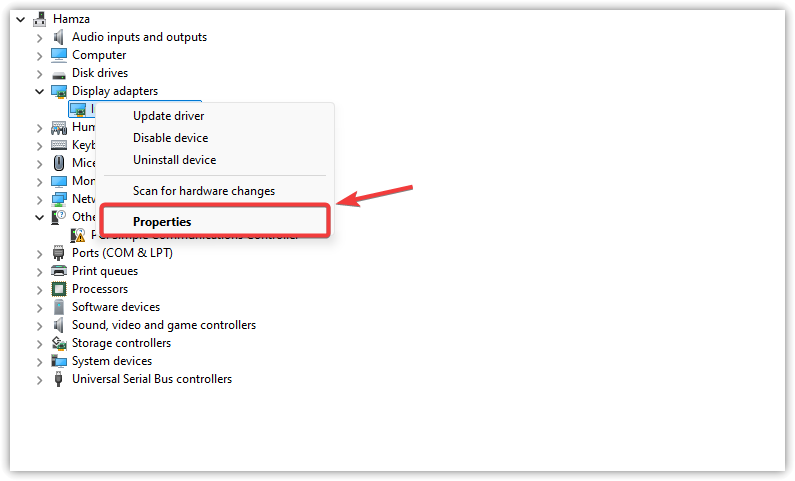
- expandir Adaptadores de pantalla ← Haga clic derecho en la unidad de procesamiento gráfico (GPU) ← ئصائص.
![]()
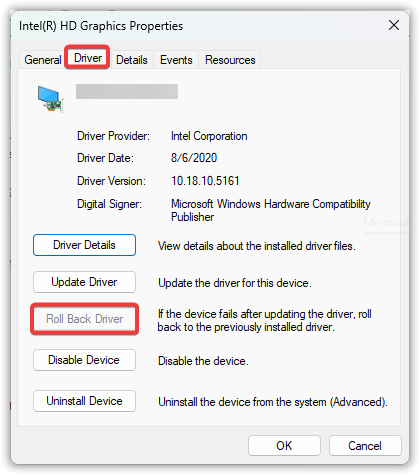
- Debajo de la pestaña Sistema operativo, Haga clic en Restauración del controlador (Si está activado).
![]()
- Reinicie y pruebe nuevamente.
5. eliminar carpeta Win64
Si los fallos persisten incluso después de la eliminación sl.pcl.dllEl problema podría provenir de la carpeta Win64 que almacena los archivos binarios secundarios del juego. Estos archivos podrían estar dañados. dañado o viejoEliminarlo permite reformatear el juego con nuevas copias.
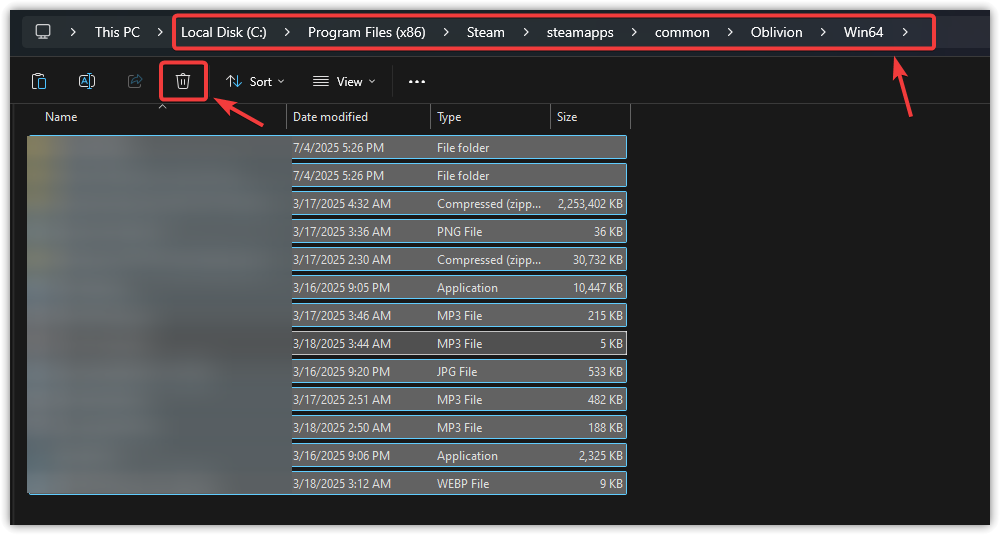
- Abierto مستكشف الملفات.
- Ir a la siguiente ruta:
C:Archivos de programa (x86)SteamsteamappscommonOblivion
- carpeta abierta Win64.
- Haga clic en Ctrl + A ← Clic derecho ← Eliminar.
![]()
- Reinicia el juego y pruébalo nuevamente.

Los comentarios están cerrados.