


Espectáculos خطأ Epic Games AS-3 عندما يفشل المشغل في إنشاء اتصال بخدمات Epic الخلفية. يحدث هذا عادةً بسبب قيود إقليمية، أو إعدادات شبكة غير صحيحة، أو عدم وجود دعم للبروتوكولات الحديثة مثل IPv6. في بعض الحالات، قد تمنع تطبيقات الطرف الثالث أو أذونات النظام غير الكافية الاتصال أيضًا.
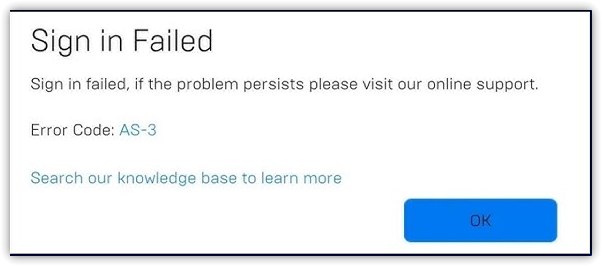
قبل الشروع في الإصلاحات أدناه، تحقق أولاً من حالة خوادم Epic Games. إذا كانت خوادمهم معطلة حاليًا، فلن تكون أي من الطرق فعالة حتى تتم استعادة الخدمة.
دعنا الآن ننتقل إلى الحلول الأكثر فعالية لإصلاح خطأ AS-3 واستعادة الاتصال.
1. تشغيل Epic Games كمسؤول
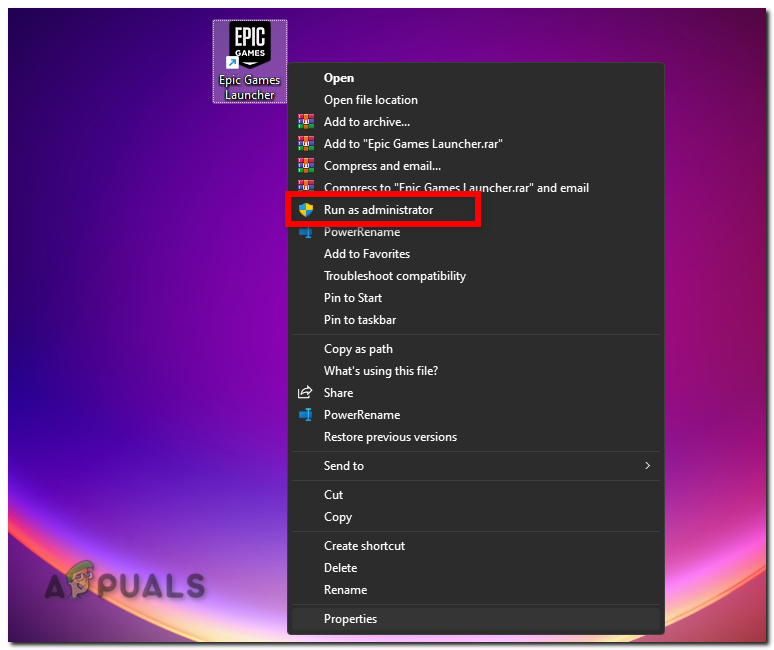
ابدأ بتشغيل Epic Games Launcher بصلاحيات مرتفعة. يساعد هذا في إزالة أي مشكلات متعلقة بالوصول قد تمنع المشغل من الاتصال بشكل صحيح.
- Haga clic con el botón derecho en un acceso directo Lanzador de juegos épico.
- Localizar Ejecutar como administrador
![]()
- إذا طُلب منك بواسطة User Account Control، انقر فوق نعم.
- تحقق مما إذا كان المشغل يفتح ويتصل دون عرض خطأ AS-3.
إذا استمر الخطأ، تابع الخطوات التالية.
2. استخدم VPN لتجاوز القيود الإقليمية أو قيود مزود خدمة الإنترنت
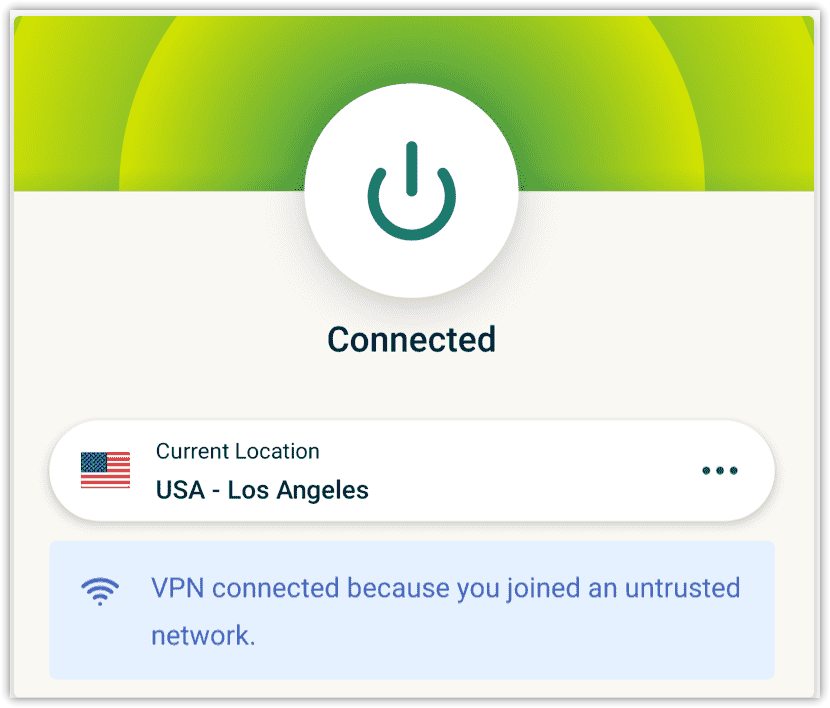
في بعض الأحيان، قد يفرض مزود خدمة الإنترنت أو الشبكة المحلية لديك قيودًا على الوصول إلى خوادم Epic. تتيح لك شبكة VPN توجيه اتصالك عبر منطقة أخرى، متجاوزة هذه القيود ومستعيدة الوصول.
- اختر مزود VPN موثوقًا به مثل NordVPN، ExpressVPN, O ProtonVPN, y hacer Instalar en pc solicitud.
- شغل VPN وقم llamando بخادم في منطقة تكون فيها خدمات Epic Games تعمل بكامل طاقتها، مثل الولايات المتحدة الأمريكية أو أوروبا.
![]()
- بعد الاتصال، Abierto Epic Games Launcher وتحقق مما إذا تم حل خطأ AS-3.
3. تمكين IPv6 في إعدادات الشبكة
تدعم Epic Games كلاً من IPv4 و IPv6، ولكن قد تفشل بعض الإعدادات في توجيه حركة مرور IPv4 بشكل صحيح. يضمن تمكين IPv6 أن المشغل يمكنه استخدام طريقة اتصال حديثة وأكثر موثوقية إذا أصبح IPv4 غير موثوق به أو مقيدًا.
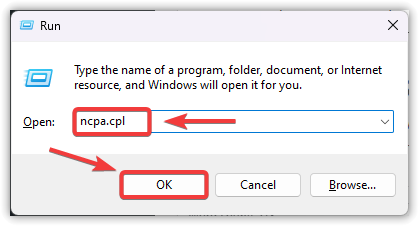
- Presione Win + R, escriba ncpa.cpl, luego toque OK.
![]()
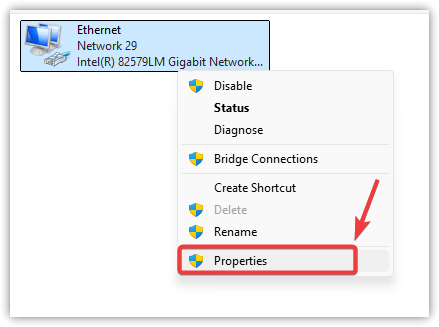
- انقر بزر الماوس الأيمن على اتصال الشبكة النشط لديك وحدد ئصائص.
![]()
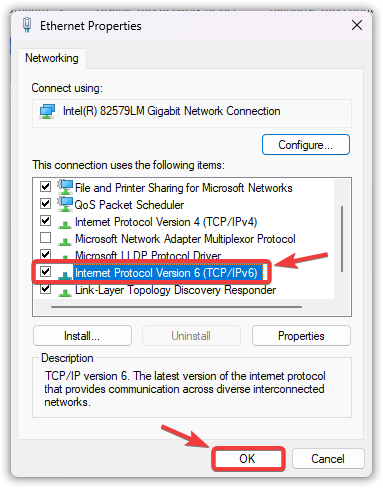
- Buscar 6 Protocolo de Internet versión (TCP / IPv6) y hacer seleccionando المربع المجاور له إذا كان غير محدد حاليًا.
- Hacer clic OK para guardar los cambios.
![]()
- Reiniciar جهاز الكمبيوتر الخاص بك، ثم شغل Epic Games وتحقق مما إذا كان الخطأ لا يزال موجودًا.
4. تعطيل برنامج مكافحة الفيروسات/جدار الحماية مؤقتًا
يمكن لبرامج الأمان، بما في ذلك أدوات مكافحة الفيروسات وجدار الحماية، أن تحظر عن طريق الخطأ اتصال Epic Games Launcher بالشبكة، خاصة إذا اكتشفت منافذ أو عمليات غير مألوفة.
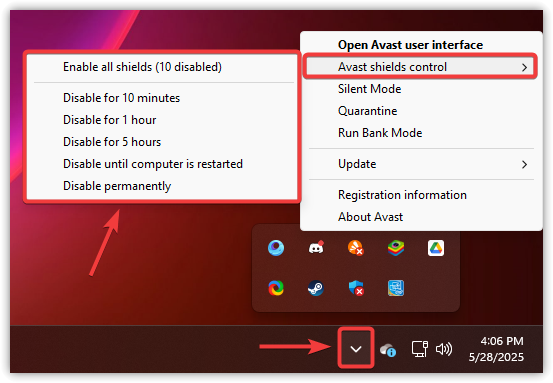
Ayuda تعطيل برنامج مكافحة الفيروسات أو جدار الحماية مؤقتًا في تحديد ما إذا كانت تتداخل مع المشغل. إذا تم حل المشكلة أثناء إيقاف الحماية، فستحتاج إلى إضافة Epic Games إلى قائمة الاستثناءات.
- Clic derecho en icono antivirus En la bandeja del sistema (esquina inferior derecha).
- اختر خيارات مثل deshabilitar la protección، إيقاف تشغيل برنامج مكافحة الفيروسات, O Desactivar temporalmente la protección.
![]()
- Abierto Epic Games Launcher وتحقق مما إذا كان خطأ AS-3 قد اختفى.
5. Restablecer la configuración de red
يمكن أن تمنع إعدادات DNS غير الصحيحة، أو الوكلاء (proxies) غير المهيئين بشكل صحيح، أو التغييرات التي تجريها شبكات VPN وأدوات التحسين، اتصال Epic Games. تعمل إعادة التعيين الكاملة على استعادة مكونات الشبكة إلى إعداداتها الافتراضية، مما غالبًا ما يصلح مشكلات الاتصال العنيدة مثل AS-3.
- Presione Win + I para abrir Configuración (Configuración de).
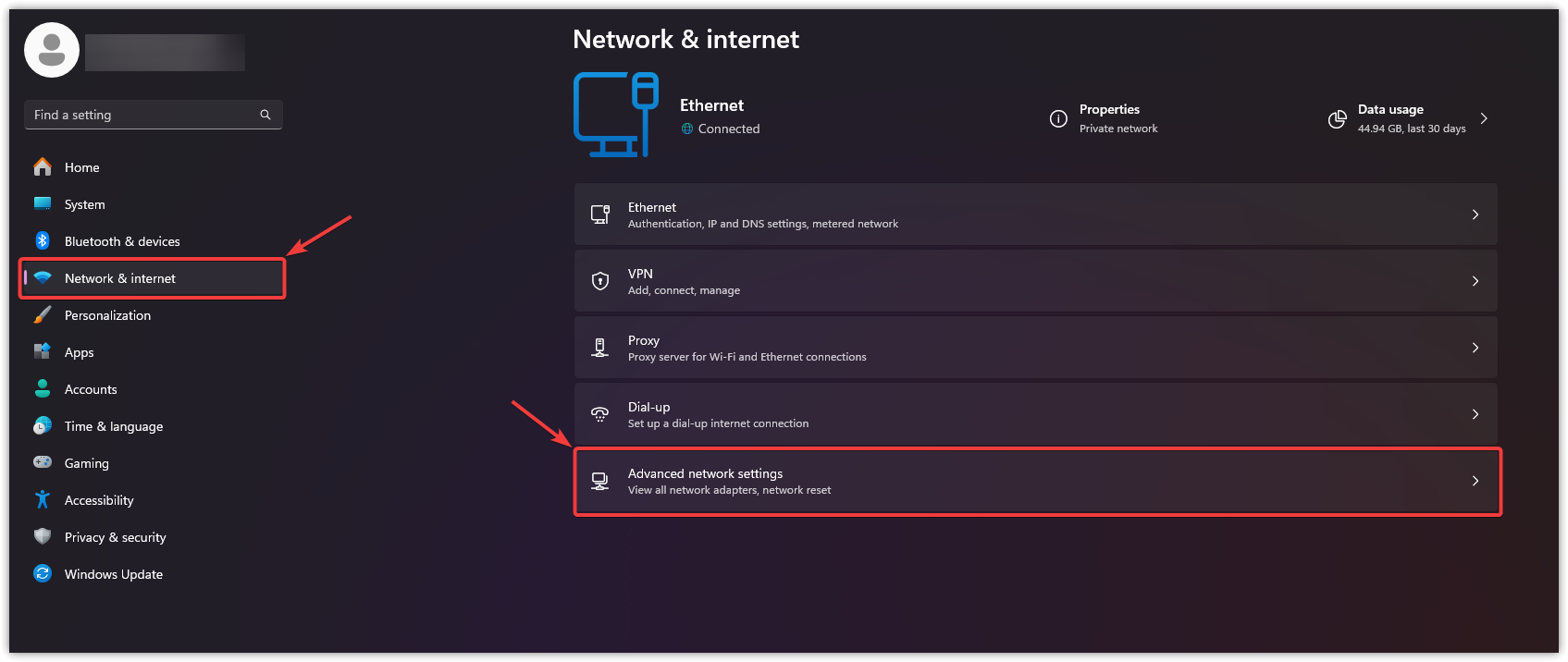
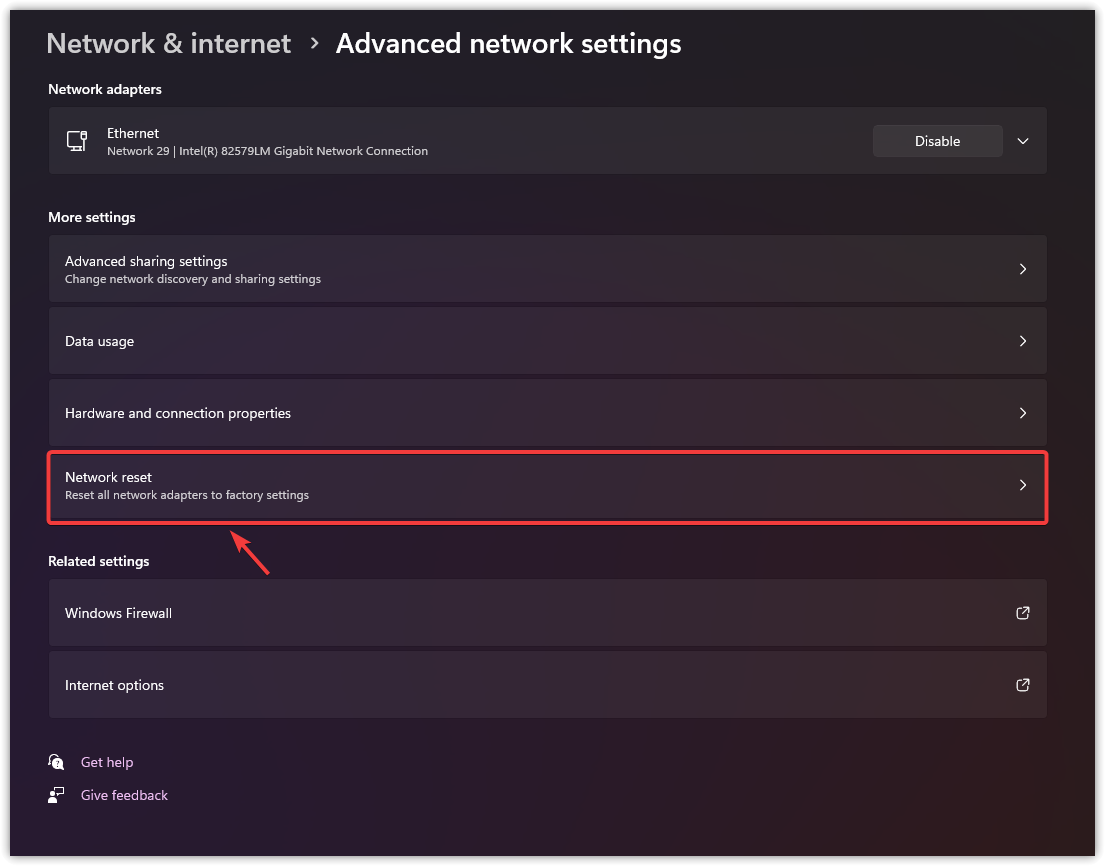
- Ir Red e Internet (الشبكة والإنترنت)، ثم انقر فوق Configuraciones de red avanzadas (إعدادات الشبكة المتقدمة).
![]()
- Localizar Reinicio de red (إعادة تعيين الشبكة).
![]()
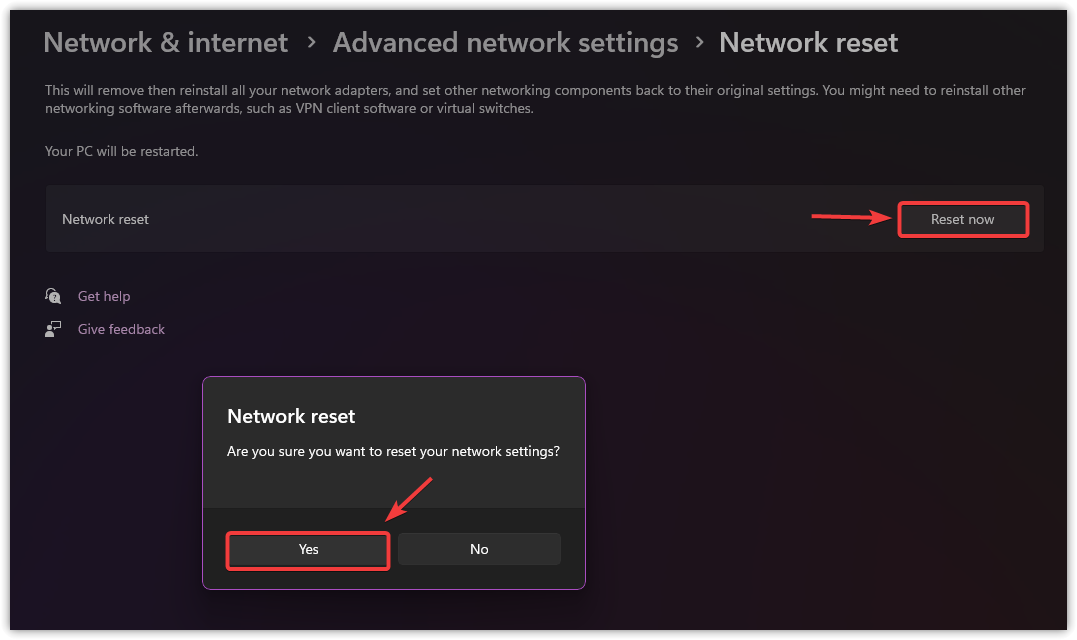
- Hacer clic Restablecer ahora (إعادة التعيين الآن) وقم بتأكيد المطالبة بالنقر فوق Sí (Sí).
![]()
- سيتم إعادة تشغيل جهاز PC الخاص بك تلقائيًا.
- بمجرد إعادة تشغيل النظام وإعادة الاتصال بالإنترنت، قم بتشغيل Epic Games Compruebe si el error se ha resuelto.
إذا لم تُفلح أي من هذه الحلول في حل المشكلة، فإن الخطوة الأخيرة هي إعادة تثبيت المشغل. تساعد إعادة التثبيت إذا كانت هناك ملفات تالفة أو مفقودة تمنع البرنامج من الاتصال. ما عليك سوى إلغاء تثبيت Epic Games Launcher من نظامك، وتنزيل أحدث إصدار من الموقع الرسمي، ثم إعادة تثبيته.

Los comentarios están cerrados.