


Las cosas más importantes que necesitas saber
- En primer lugar, asegúrate de que el juego sea compatible con Steam Cloud y de que las opciones de sincronización pública y privada del juego estén habilitadas en la configuración de Steam.
- Cuando se produzca un conflicto al guardar en la nube, elige la versión con la marca de tiempo más reciente que represente tu última sesión de juego real y asegúrate de sincronizar el dispositivo antiguo antes de jugar en el nuevo.
- Para comprobar si hay problemas de sincronización, consulta el archivo cloud_log.txt de un solo juego. Si hay problemas en todo el sistema, revisa tu conexión de red y el cortafuegos, y reinicia Steam.
Si Steam muestra el mensaje " Sin sincronización " o " No se puede sincronizar" , aparece una ventana de conflicto en la nube o si falta tu archivo de guardado más reciente en otro PC con Windows , considera esta advertencia principalmente como un mensaje de protección de guardado. Steam te indica que tus archivos locales y las copias de seguridad en la nube podrían no ser compatibles.
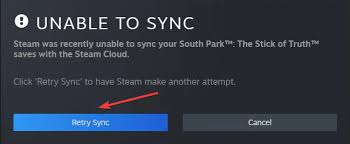
El riesgo reside en iniciar el juego antes de saber cuál es la última versión. Si ignoras la advertencia demasiado pronto, Steam podría conservar la versión incorrecta y borrar cualquier progreso que estuvieras intentando recuperar.
Para empezar, asegúrate de que el juego esté usando Steam Cloud y que la sincronización en la nube esté activada. Luego, resuelve cualquier conflicto con el dispositivo que contiene el archivo de guardado más reciente antes de corregir archivos locales o solucionar problemas de red.
1. Comprueba la compatibilidad con Steam Cloud y sincroniza las claves.
No todos los juegos de Steam guardan tu progreso en Steam Cloud . Las preguntas frecuentes de Steam indican que la página de la tienda muestra el logotipo de Steam Cloud cuando un juego utiliza esta función, pero el desarrollador del juego sigue controlando exactamente qué archivos se sincronizan.
Aunque un juego sea compatible con Steam Cloud , la sincronización puede desactivarse globalmente en Steam o individualmente para un solo juego. Comprueba ambas configuraciones antes de trabajar con tus carpetas de guardado.
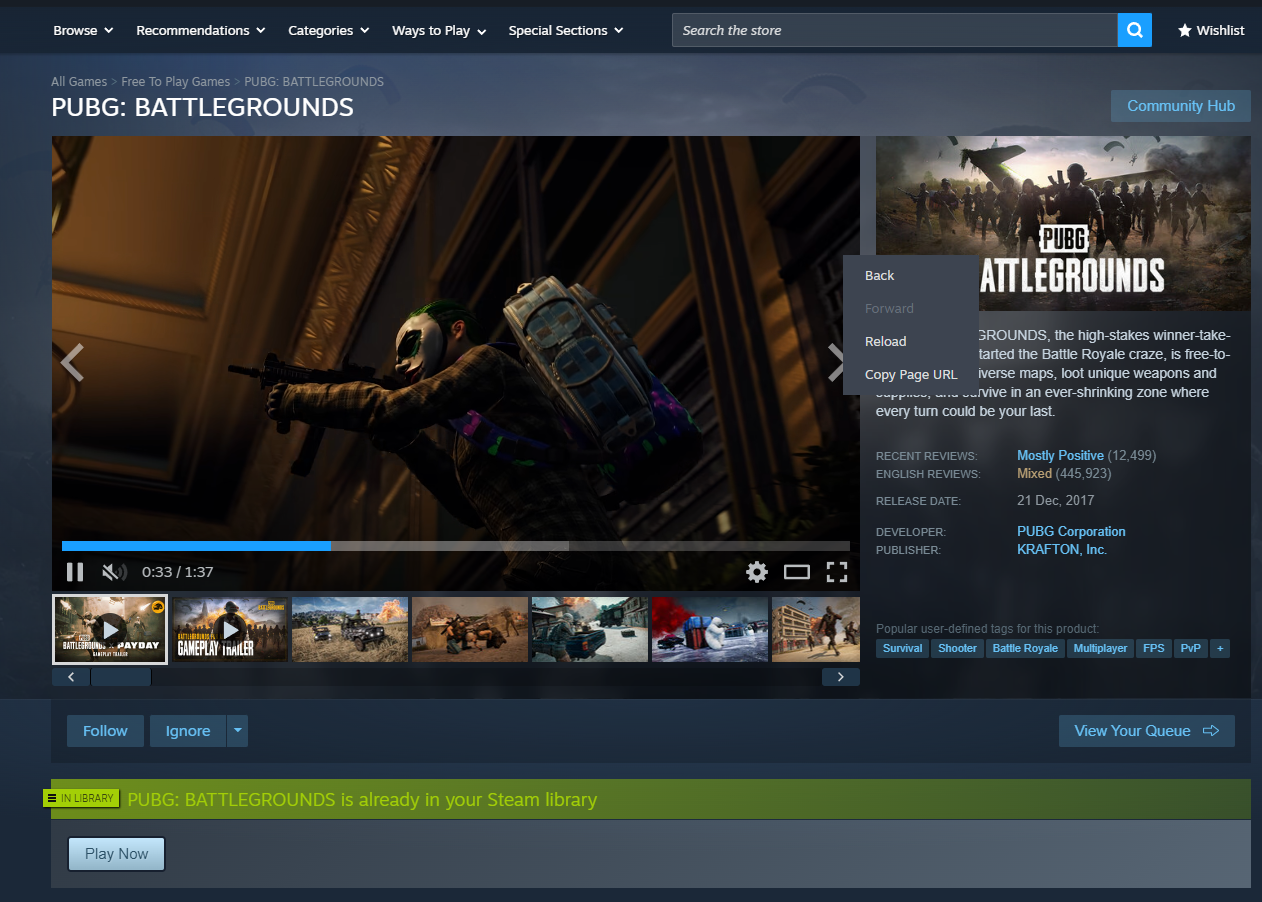
- Abre la página del juego en tienda de Steam Asegúrese de que muestre el logotipo de la función. Nube de vapor.

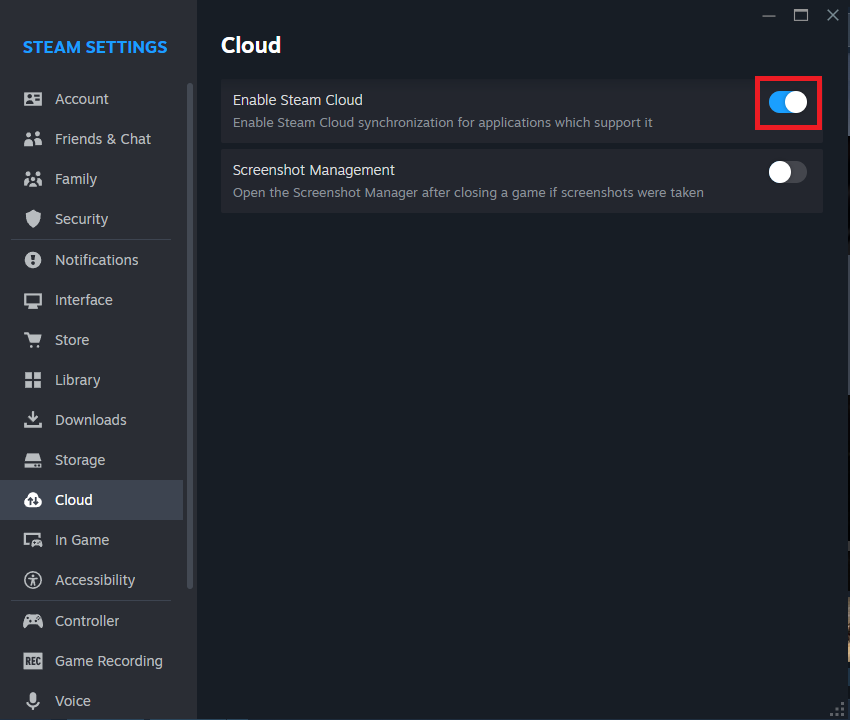
La página de la tienda es la forma oficial más rápida de comprobar si la función Steam Cloud está disponible para el juego. - En Steam, abre Steam > Configuración > Nube.
- activar opción Habilitar Steam Cloud O Habilita la sincronización con Steam Cloud para las aplicaciones que la admitan..

Si la clave pública es para sincronización Nube de vapor Si está desactivada, los juegos compatibles seguirán guardando el progreso localmente en lugar de subirlo a Steam Cloud. - Abierto Biblioteca Para el tuyo, haz clic derecho en el juego afectado y selecciona Propiedades.
- En una pagina GeneralAsegúrese de que la configuración Nube de vapor La configuración del juego está activada.

Steam Cloud tiene una clave pública y una clave privada para cada juego, por lo que es posible que un juego no se sincronice mientras que otros sí lo hacen. El resto de tu biblioteca Normalmente. - Si está utilizando un dispositivo PC Otro, o una computadora portátil, o Cubierta de vaporAsí que comprueba también la misma configuración del juego allí.
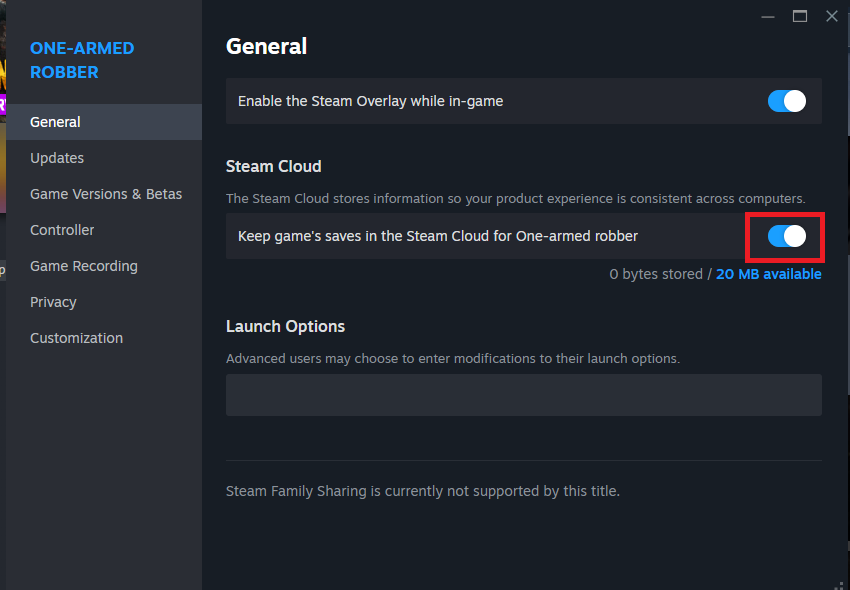
Si alguno de los interruptores está desactivado, actívalo y reinicia Steam antes de iniciar el juego. Si ambos interruptores ya están activados, soluciona el conflicto o la carga que falta en el siguiente paso.
2. Resuelve cualquier conflicto de guardado en la nube antes de empezar a jugar.
Un conflicto de Steam Cloud indica que Steam detecta archivos diferentes para el mismo juego entre las versiones local y en la nube. Esto suele ocurrir después de jugar en dos dispositivos distintos, usar el modo sin conexión , cerrar Steam antes de que finalice la carga o iniciar el juego en un segundo ordenador antes de que el primero esté sincronizado.
No te precipites al leer esta pantalla. La marca de tiempo suele ser más importante que la etiqueta, ya que la opción correcta depende de dónde tuvo lugar tu última sesión de juego real.
- Si Steam muestra una ventana Conflictos de almacenamiento en la nubeCompare cuidadosamente las marcas de tiempo locales y en la nube.
- Elige la versión que coincida con tu último guardado, no solo la que parezca más segura.
- Cierra completamente el juego y Steam en el otro dispositivo antes de intentarlo de nuevo en este PC con Windows.

Los conflictos de Steam Cloud son difíciles de resolver mientras el juego está abierto o completamente desincronizado en otro dispositivo. - Si esta usando Modo offlineVuelve a activar el modo de conexión completa en Steam y espera hasta que se estabilice el estado de guardado en la nube.
- Si Steam muestra un estado Fuera de sincronización Al lado del botón JugarHaz clic en Estado de guardado en la nube y utiliza la opción Reintentar sincronización Antes de iniciar el juego.

Preparar Reintentar sincronización Es más seguro que ejecutar el juego con una advertencia de nube sin resolver y esperar que Steam seleccione la partida guardada correcta.
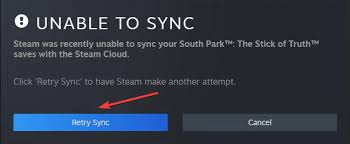
Si desaparece la advertencia, abre el juego y comprueba que tu partida guardada sea correcta. Si aún no encuentras tu último progreso en este ordenador, vuelve al dispositivo donde lo viste por última vez.
3. Carga el archivo de guardado más reciente del ordenador antiguo antes de usar el nuevo.
Si pierdes tus partidas guardadas tras cambiar a un nuevo PC con Windows , es probable que tu progreso más reciente no se haya sincronizado desde tu antiguo ordenador. Las preguntas frecuentes de Steam Cloud advierten específicamente que perder el progreso tras usar un ordenador diferente podría significar que tu antiguo equipo no se sincronizó antes de apagarlo.
Lo más seguro es volver al ordenador que aún contiene el archivo de guardado más reciente, conectarlo a internet y permitir que Steam suba los archivos desde allí antes de abrir el juego en cualquier otro dispositivo.
- Referirse a Dispositivo Windows Los dispositivos antiguos, ya sean ordenadores de sobremesa, portátiles o dispositivos portátiles, donde aún están disponibles los últimos avances del juego.
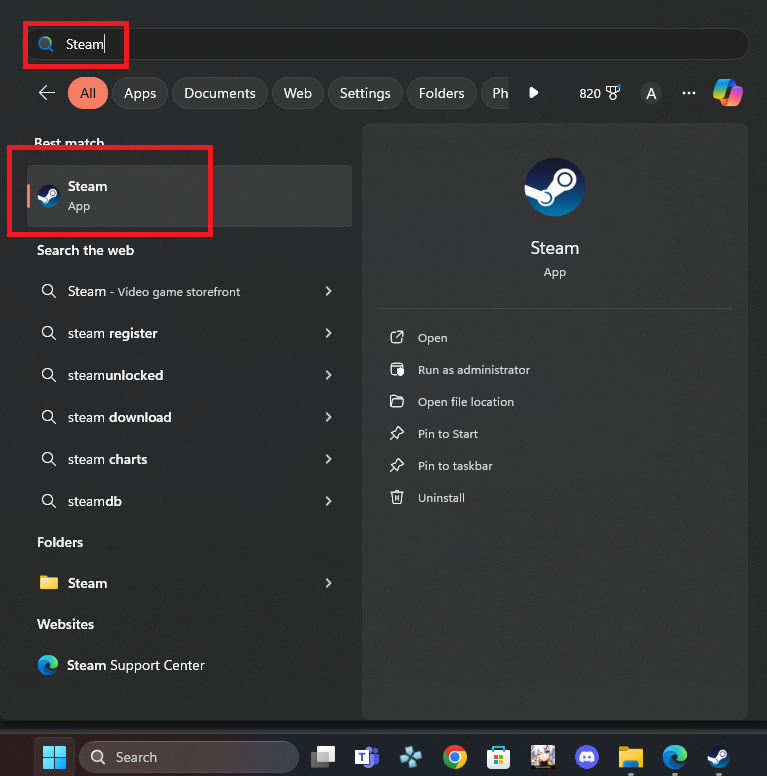
- Conecta el dispositivo a internet y abre la aplicación. Steam.

Abrir Steam - Asegúrate de eso Steam No está en modo sin conexiónModo offline).
- Ejecuta el juego solo si necesitas comprobar que el archivo de guardado existe; después, cierra el juego normalmente.
- Espere a que termine Steam La sincronización se detendrá al cerrar el juego. No apague el ordenador mientras el estado de sincronización en la nube esté cambiando.
- Antes de volver a abrir el juego en el nuevo ordenador, haz una copia de seguridad del archivo de guardado local del ordenador antiguo si dicho archivo es importante y sabes dónde está almacenado el juego.
Si Steam subió los archivos desde tu antiguo ordenador, tu nuevo ordenador debería recibir el archivo de guardado correcto durante la siguiente sincronización. Si el juego no guarda los archivos de guardado en Steam Cloud , sigue las instrucciones de transferencia manual del desarrollador mientras aún tengas acceso a tu antiguo ordenador.
4. Comprueba los archivos locales de la nube de Steam y el archivo cloud_log.txt para un juego.
Cuando un juego no se sincroniza mientras que el resto de tus juegos de Steam funcionan con normalidad, el problema suele ser específico de ese título. Las preguntas frecuentes de Steam para usuarios de Windows indican que la carpeta de datos de usuario de Steam contiene los datos locales en la nube y el archivo cloud_log.txt registra la actividad de sincronización.
Este es un paso de diagnóstico, no una forma de eliminar carpetas al azar. Realice una copia de seguridad de los archivos afectados antes de mover o reemplazar cualquier cosa.
- Cierra el juego afectado.
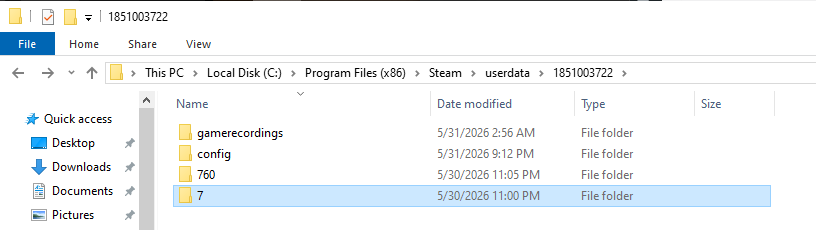
- Abre la carpeta de instalación de Steam. La ruta predeterminada en Windows suele ser... C:\Archivos de programa (x86)\Steam.
- Abierto userdataLuego localiza tu carpeta de Steam ID y la carpeta ID de aplicación Para el juego que se vio afectado.

Para muchos juegos de vapor En la nube, la carpeta userdata appID es el lugar más sencillo para confirmar la presencia de archivos locales en la nube en un PC con Windows. - Copia esta carpeta appID a un lugar seguro antes de realizar cualquier cambio.
- Abierto C:Archivos de programa (x86)Steamlogscloud_log.txto archivo logscloud_log.txt La ubicación correspondiente se encuentra dentro de la carpeta de instalación de Steam.
- Busque las entradas más recientes relacionadas con el juego o la appID afectada después del fallo de sincronización.

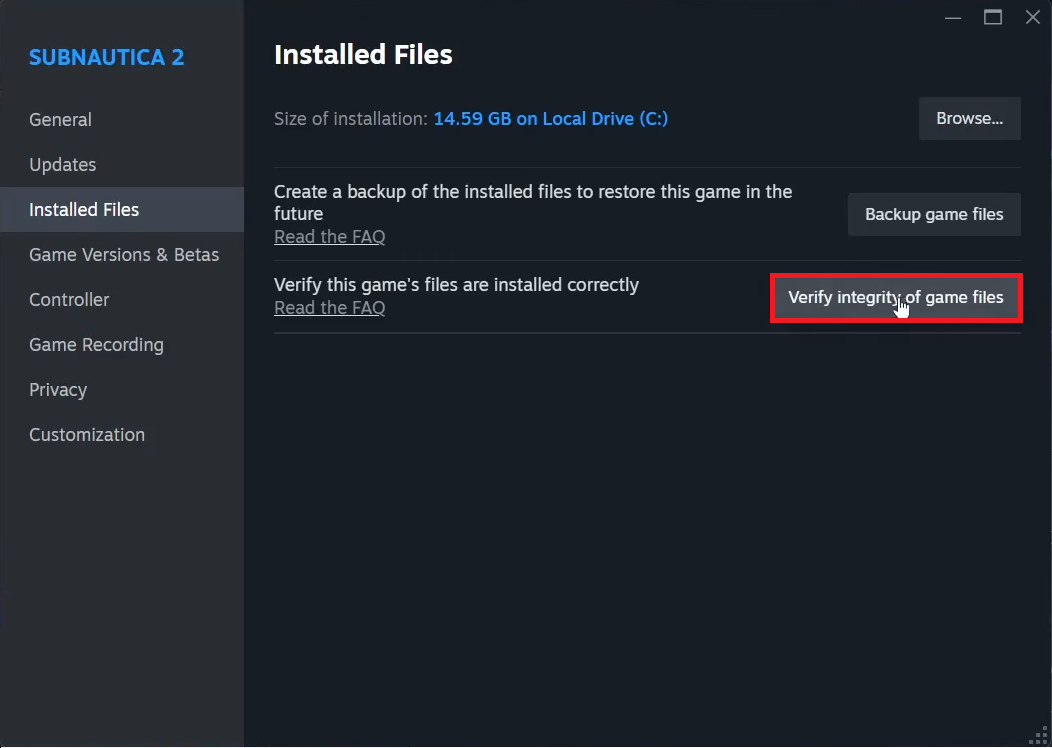
El archivo cloud_log.txt puede mostrar si Steam intentó cargar o descargar archivos de juegos en la nube, o si falló. - Si el juego en sí también se comporta de forma extraña, haga clic derecho sobre él en Biblioteca, luego abre Propiedades > Archivos instaladosy encienda Verificar la integridad de los archivos del juego.

Comprobar los archivos resulta especialmente útil cuando la instalación local de un juego parece estar dañada o no se ejecuta correctamente. - Reiniciar Steam Intenta sincronizar de nuevo la copia de seguridad en la nube una vez finalizado el proceso de verificación.
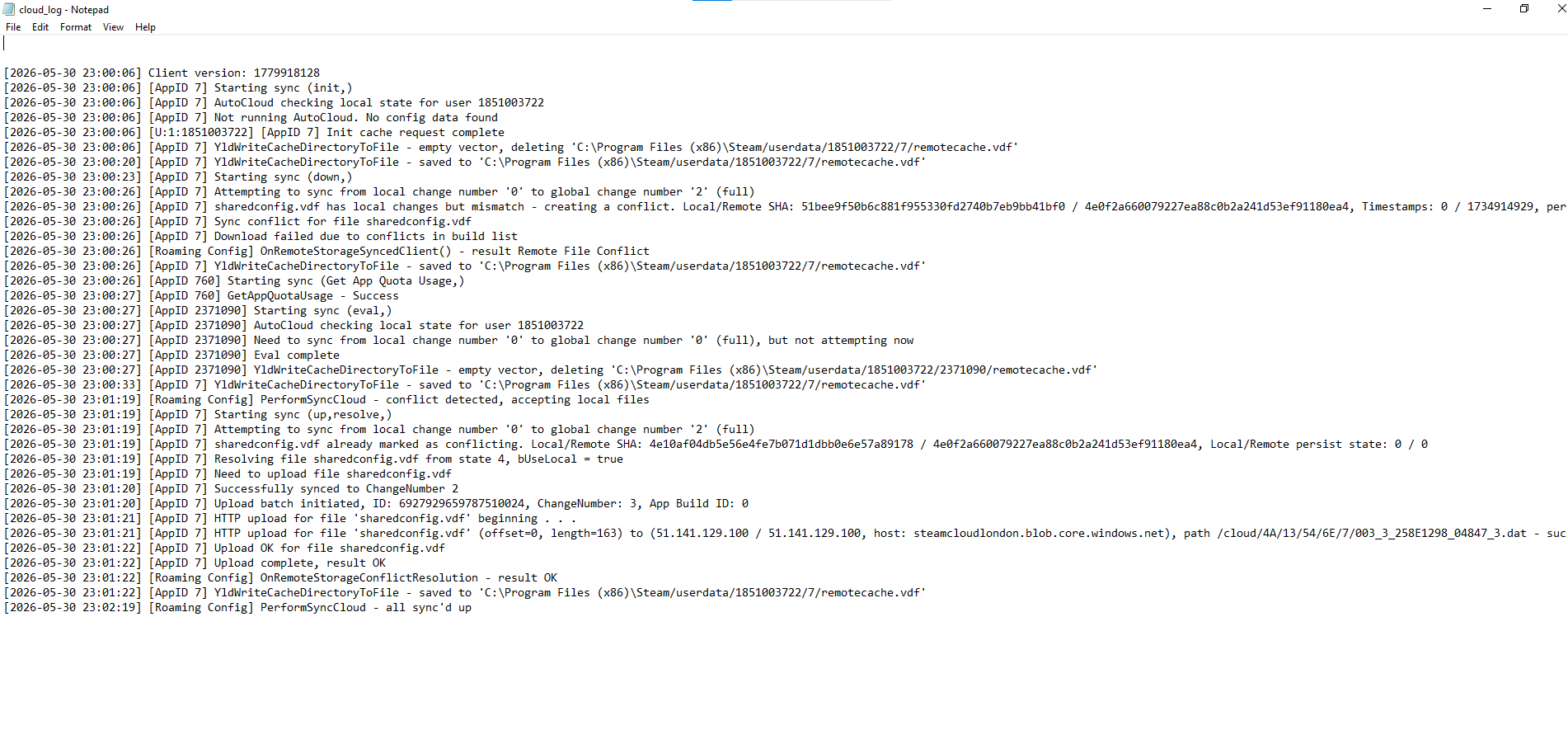
Si el registro de errores sigue mostrando fallos de sincronización repetidos para ese juego en particular, guarda una copia de seguridad del registro para el soporte técnico. Si ahora falla la sincronización de todos los juegos, realiza las comprobaciones de conexión completas de Steam.
5. Solucionar el fallo general de sincronización de Steam: Problema de red o del cliente.
Si varios juegos empiezan a mostrar advertencias de sincronización en la nube, el problema ya no se limita a una sola carpeta de guardado. La página de soporte de Steam indica que el error "no se puede sincronizar" puede ser temporal, pero también podría deberse a un problema de red. El soporte de red de Steam también señala que los cortafuegos y los bloqueadores de conexión pueden causar problemas después de las actualizaciones de Steam.
En esta etapa, Steam se autoevaluó antes de realizar cualquier otro cambio en los archivos de guardado.
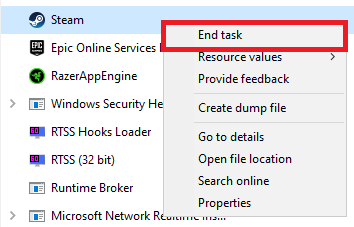
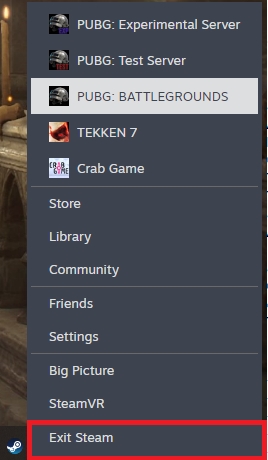
- cerca Steam Completamente, luego vuelve a abrirlo e inicia sesión de nuevo.

Iniciar una nueva sesión de Steam es la forma más rápida de comprobar si la sincronización en la nube falla en más de un juego. - Asegurar que Steam No está en modo sin conexiónModo offline).
- Prueba a usar la opción Reintentar sincronización (Intentando sincronizar de nuevo) desde el estado de guardado en la nube del juego afectado.
- Si varios juegos siguen sin sincronizarse, prueba con una red de internet diferente o reinicia el router antes de asumir que tus archivos de guardado están dañados.
- Comprueba si tu cortafuegos, antivirus, VPN o software de filtrado de red lo está bloqueando. Steam Desde el trabajo. Si recientemente te pidieron alguna herramienta de seguridad después Actualización de SteamPermitir Steam Al acceder a ella de nuevo en lugar de desactivar la protección de forma permanente.
- Si el problema persiste y afecta a varios juegos, póngase en contacto con el servicio de asistencia. Soporte de Steam Adjuntó capturas de pantalla de la advertencia, junto con la sección correspondiente del archivo. cloud_log.txt.
Si el soporte de Steam confirma que tu último archivo de guardado no se ha subido a la nube, la mejor opción para restaurarlo sigue siendo el dispositivo donde se guardó por última vez. Hasta que sepas qué versión es la actual, evita ejecutar el juego en varios dispositivos a pesar de las advertencias sobre la nube.

Los comentarios están cerrados.