


Las cosas más importantes que necesitas saber
- Antes de intentar la actualización, cierre todos los procesos activos de Riot a través del Administrador de tareas (Ctrl + Shift + Esc) y abra el cliente de Riot directamente desde el menú Inicio o el escritorio para garantizar un inicio limpio.
- Utiliza la opción de reparación integrada en Riot Client para reparar archivos dañados o incompletos, y asegúrate de tener suficiente espacio en disco (al menos 8 GB para League of Legends).
- Desactive cualquier VPN o proxy y cambie los servidores DNS a públicos (por ejemplo, 8.8.8.8) y luego reinicie el DNS mediante el comando ipconfig /flushdns para resolver los problemas de conexión.
Si Riot Client se detiene en la pantalla de Actualización , Preparando descarga o Instalando , o aparece una barra de progreso que nunca se mueve, normalmente significa que el lanzador está fallando antes de que la actualización pueda completar su escaneo de archivos habitual.

Este episodio puede resultar engañoso, ya que el cliente podría abrirse, iniciar sesión y mostrar tus juegos con normalidad. Sin embargo, el problema suele estar más profundo: podría haber un proceso antiguo de Riot ejecutándose en segundo plano, una instalación local dañada que necesita reparación, una ruta de red que no inicia la descarga correctamente o que Riot Vanguard no se actualice para un juego que lo requiera.
1. Cierra todos los procesos de Riot y abre el cliente de Riot directamente.
Para solucionar el problema de la actualización bloqueada, primero debes asegurarte de que todos los procesos activos de Riot estén cerrados antes de intentar abrir el cliente. Una sesión anterior de Riot puede permanecer activa incluso después de cerrar la ventana visible. En ese caso, el acceso directo podría volver al mismo estado de actualización bloqueada en lugar de iniciar un intento de actualización correcto.
Primero, cierra todos los procesos relacionados con Riot y, a continuación, ejecuta el cliente en lugar de simplemente abrir el acceso directo del juego.
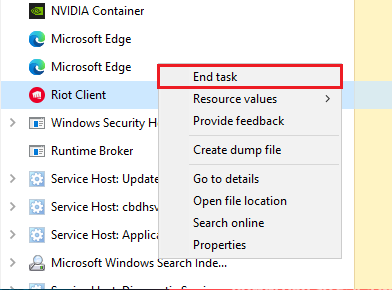
- Haga clic en Ctrl + Shift + Esc Abrir Task Manager.
- Finalice cualquier proceso en ejecución que encuentre para Cliente antidisturbios O Servicios de cliente de Riot O Cliente de liga O VALORANTE O Vanguardia O Instalador de Vanguard.

Si el proceso Riot heredado no se cierra correctamente, el operador podría seguir reutilizando la misma sesión de actualización deshabilitada. - Reiniciar ordenador personal Una vez que tengas que cerrar varios procesos de Riot o Vanguard.
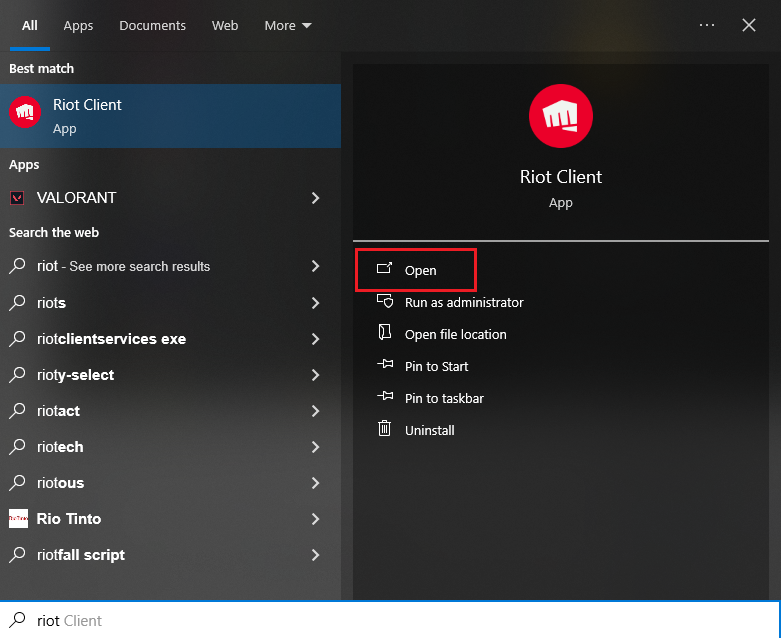
- Abierto Cliente antidisturbios من menú de inicio O desde su acceso directo en el escritorio, en lugar de simplemente ejecutarlo a través de Liga O VALORANTE O cualquier otro atajo del juego.

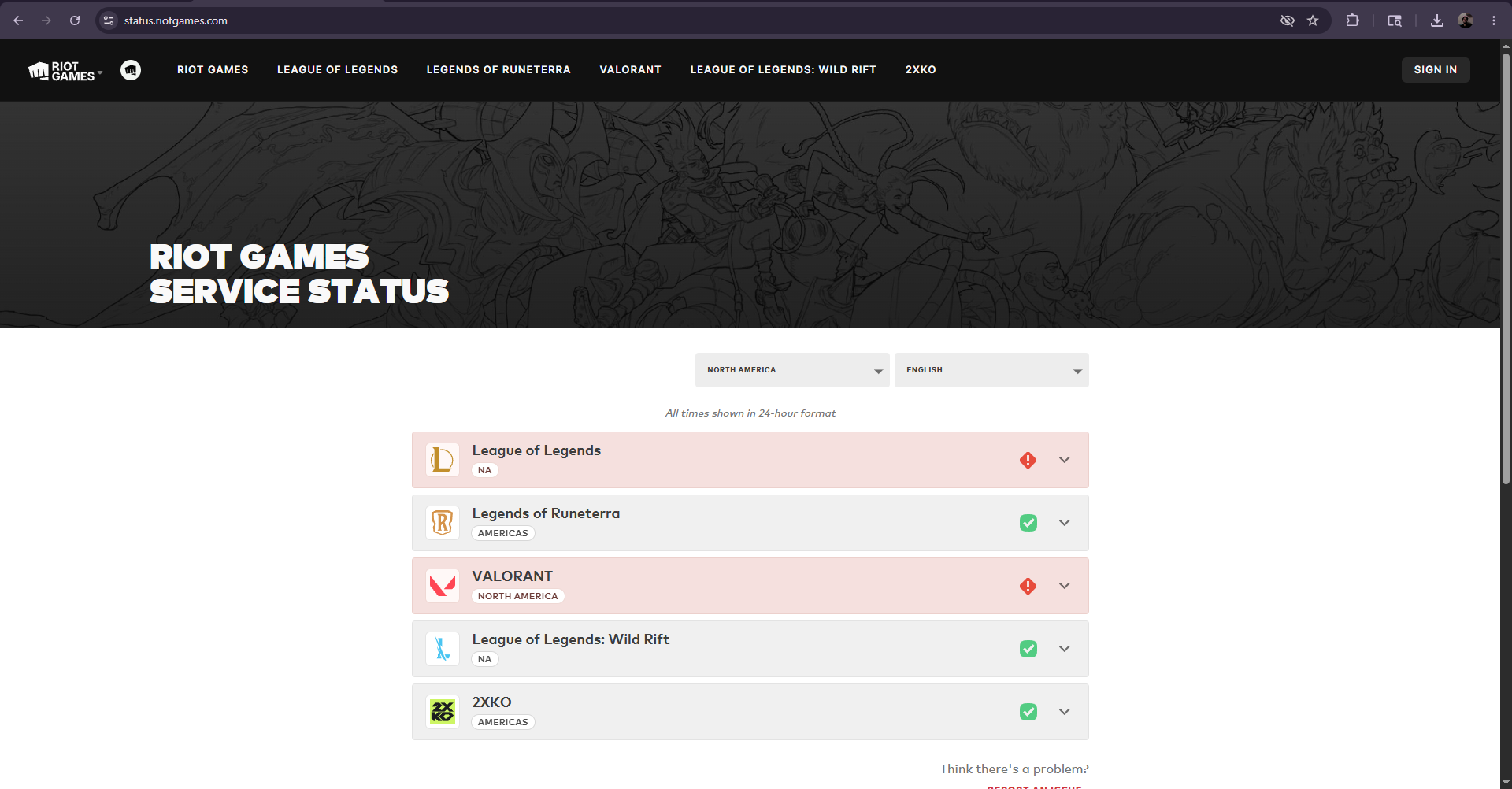
Subvenciones directas para operaciones con clientes Herramienta de actualización Un inicio más limpio tras borrar el estado anterior en segundo plano. - Si todos los juegos de Riot están experimentando problemas de actualización al mismo tiempo, revise la página Estado del servicio de Riot Games Consulta la normativa oficial de tu región antes de realizar cambios locales más profundos.

Si Riot ya ha anunciado una caída del sistema o un período de mantenimiento, los intentos de reinstalación local generalmente no resolverán el problema de la pantalla de actualización.
Si la actualización comienza a progresar después de este paso, significa que el cliente se quedó atascado en una sesión anterior. Si permanece atascado en el mismo punto, el siguiente paso es reparar los archivos locales.
2. Cómo usar la opción Reparar en Riot Client y comprobar el espacio libre en disco.
Riot Client incluye una opción de reparación integrada. Esta opción reemplaza los archivos locales dañados o incompletos sin necesidad de desinstalar el juego completo previamente.
Este es el paso correcto cuando la actualización comienza, luego se reinicia, regresa al mismo botón de Actualizar o falla después de verificar los archivos. El espacio en disco también es importante aquí; la guía de reparación de League of Legends de Riot aún indica que la falta de espacio libre es una causa directa de fallas en la reparación y la actualización.
- Abierto Cliente antidisturbios.
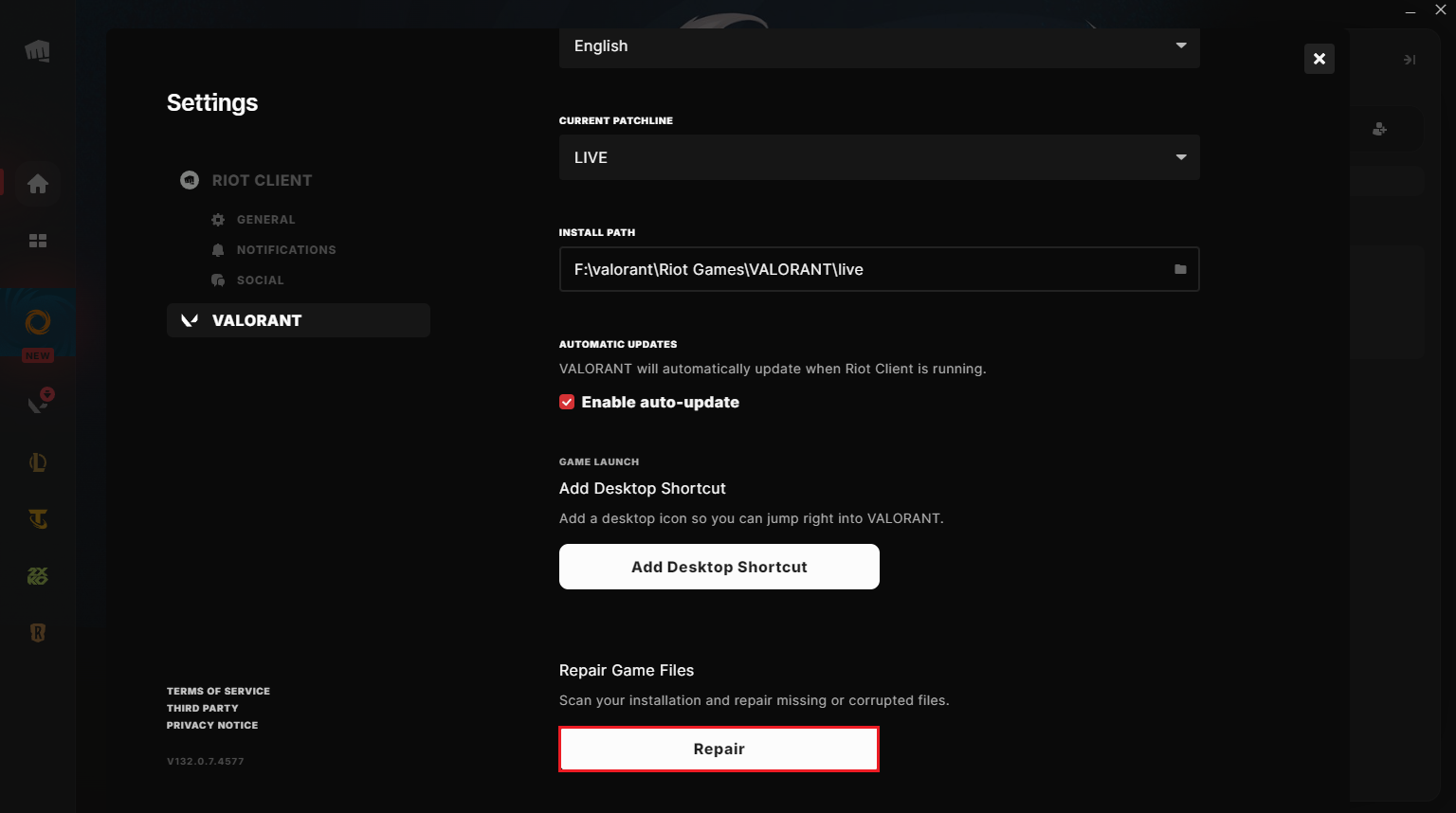
- toque en Tu icono de perfil, luego abre ConfiguraciónIdentifique el juego afectado y seleccione Reparacion Si la opción está disponible.

La opción de reparación integrada de Riot es la solución inicial ideal cuando el programa de actualización falla debido a archivos dañados o incompletos. - Comprueba la unidad donde está instalado el juego y asegúrate de que haya suficiente espacio. (Para el juego) League of LegendsDeje al menos un espacio de 8 GB Despeje la zona antes de realizar la reparación o actualización.
- Una vez finalizada la reparación, el cliente cerró definitivamente.
- Haga clic con el botón derecho en un acceso directo Cliente antidisturbios Y elige Ejecutar como administrador Para probar una actualización.

Ejecutar el cliente como administrador en una sola instancia permite confirmar si los permisos de Windows impiden que el programa de actualización escriba los archivos correctamente.
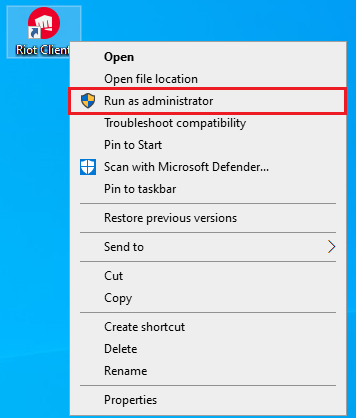
Si la reparación se completa y la actualización se realiza correctamente, el problema residía en la instalación local. Sin embargo, si el cliente se queda atascado en "Preparando descarga" o no comienza a descargar datos, entonces el problema radica en la ruta de conexión.
3. Elimine la interferencia de la VPN o el proxy y restablezca el DNS.
Las directrices de conexión de Riot siguen desaconsejando el uso de VPN o rutas proxy durante la conexión. En cuanto a los problemas de actualización, el DNS también juega un papel crucial, ya que el lanzador debe resolver los puntos finales de actualización de Riot antes de que pueda comenzar la descarga.
Aplique estos pasos cuando el cliente se abra normalmente, pero la actualización nunca se inicie, se detenga al principio o se ejecute desde una red diferente.
- Apaga cualquier VPN, O apoderadoO bien, aplique un filtro de tráfico o un filtro de red a nivel de dispositivo y vuelva a intentar la actualización una vez más.

- Si esta usando Wi-FiPruebe con una conexión por cable o con otra red fiable si está disponible.
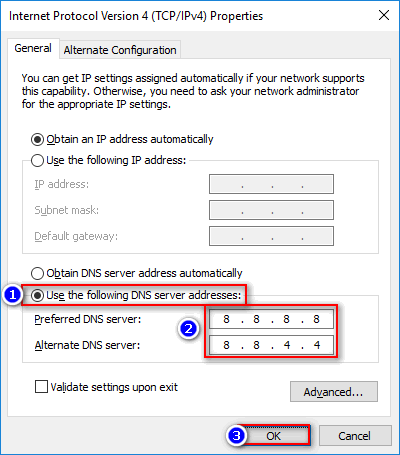
- Cambie los servidores DNS del adaptador de red activo a un proveedor DNS público, como por ejemplo: 8.8.8.8y8.8.4.4Luego guarda el cambio.

Las directrices de Riot para el uso de DNS público son útiles cuando se abre el lanzador, pero no pueden resolver ni descargar archivos de actualización de forma fiable. - Abierto Símbolo del sistema Como administrador, ejecute:
ipconfig /flushdns - Si la conexión es particularmente inestable, ejecute también estos comandos:
ipconfig /release ipconfig /renew - Reinicia tu ordenador (PC), vuelve a abrir el cliente de Riot e intenta actualizar de nuevo.
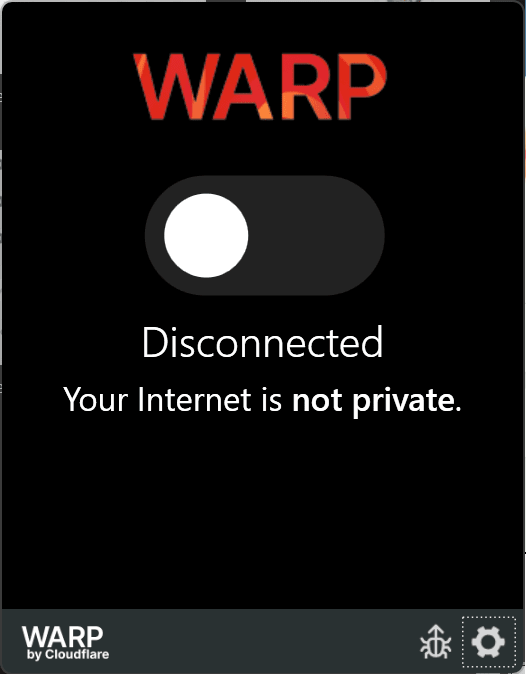
Si la actualización comienza a descargarse, significa que el jugador fue bloqueado antes o durante el proceso de resolución de la actualización. Si el bucle menciona específicamente a Vanguard , o si el juego afectado lo requiere, aborde ese componente en el siguiente paso.
4. Reinstala Riot Vanguard si el juego afectado lo requiere.
Riot Vanguard es esencial para juegos como VALORANT y League of Legends . Las páginas oficiales de Riot Vanguard recomiendan reinstalarlo como una solución eficaz cuando el sistema antitrampas se ve comprometido.
No utilice esta solución como general para todas las actualizaciones de Riot. Úsela únicamente cuando la actualización bloqueada esté relacionada con un juego que requiera Vanguard, cuando el cliente solicite repetidamente la instalación de Vanguard o cuando el Administrador de tareas muestre actividad del instalador de Vanguard durante el ciclo de actualización.
- cerca Cliente antidisturbios Cualquier juego de Riot.
- Abierto Ajustes > Aplicaciones > Aplicaciones instaladas.
- Buscar Vanguardia antidisturbios Desinstálalo.

Al desinstalar Vanguard, Riot puede reinstalar sin problemas el componente antitrampas la próxima vez que un juego compatible lo necesite. - Reinicia la computadora.
- Abierto Cliente antidisturbios Ejecuta el juego afectado hasta que Vanguard pueda reinstalarlo.
- Reinicia el ordenador una vez finalizada la instalación de Vanguard y, a continuación, prueba la actualización.
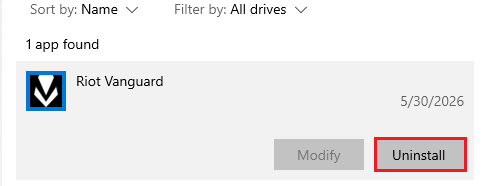
Si la actualización se completa después de reconstruir Vanguard, significa que el lanzador se bloqueó debido a la instalación del sistema antitrampas. Si se repite el mismo bucle de actualización, restablezca el estado de instalación de Riot.
5. Elimine los archivos restantes de Riot y reinstálelo, luego envíe los registros a Riot.
Un proceso de desinstalación normal puede dejar archivos del cliente de Riot que mantienen el mismo estado de actualización. Las instrucciones de desinstalación de Riot indican a los usuarios que eliminen cualquier carpeta de Riot restante después de la desinstalación, especialmente aquellas ubicadas en las rutas C:\Riot Games y %localappdata%.
Deja este paso para el final, ya que podría afectar a más de un juego de Riot en tu PC. Si tienes varios juegos de Riot instalados, asegúrate de eliminar solo las carpetas del cliente o del juego que quieras reconstruir.
- cerca Cliente antidisturbios Y todos los juegos de Riot.
- Abierto Ajustes > Aplicaciones > Aplicaciones instaladas Desinstala el juego Riot afectado. Si Windows lista Cliente antidisturbios Por otro lado, todos los juegos de Riot se vieron afectados, así que desinstálalo también.
- Abre el camino C: Riot Games Eliminar carpeta Cliente antidisturbios El resto. Si estás reconstruyendo un solo juego afectado, elimina también la carpeta de ese juego.

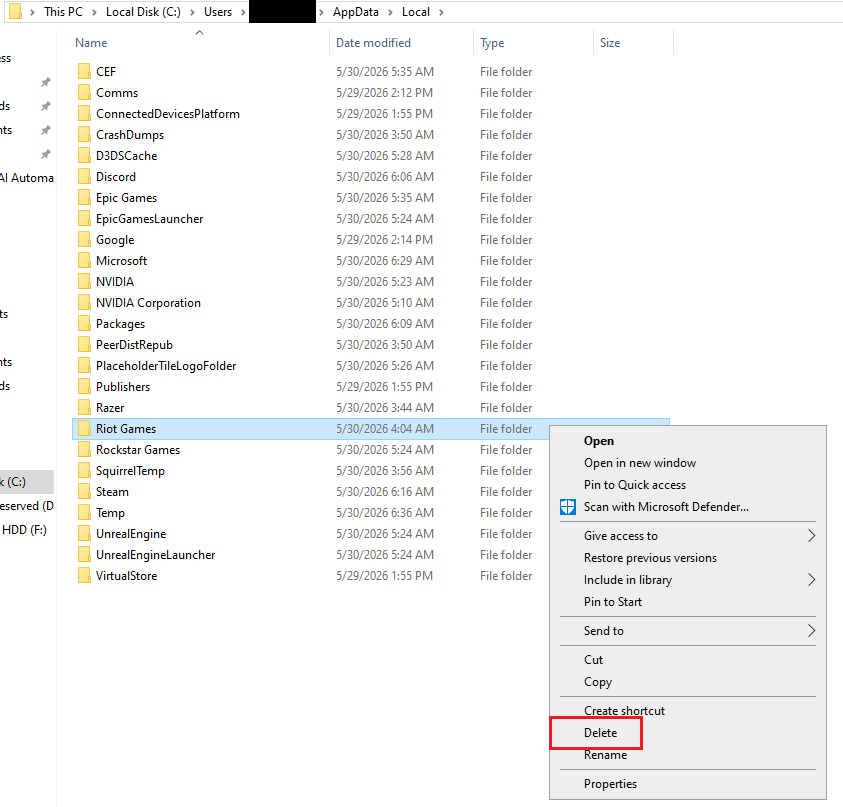
Eliminar las carpetas restantes de Riot evita que el nuevo proceso de instalación reutilice el mismo estado de actualización deshabilitado. - Haga clic en Windows + R, luego escriba % localappdata%, Y presione entrar:.
- eliminar carpeta Riot Games dentro AppDataLocal Si aún existe.
- Reinicie su computadora.
- Descarga un nuevo instalador desde el sitio web oficial de Riot y reinstala el juego o cliente afectado.
- Si la instalación limpia sigue deteniéndose, ejecute Herramienta de reparación de disturbios Como administrador, recopile los registros que se crearon y adjúntelos a un ticket de soporte de Riot.
Si la actualización sigue sin completarse tras una reinstalación limpia y adjuntar los registros de la herramienta de reparación de Riot , deja de repetir el mismo ciclo de reinstalación. En este punto, el soporte de Riot cuenta con la mejor evidencia: el juego específico, la fase en la que se detiene la actualización, los pasos de red que ya se han probado y los registros del intento fallido de parcheo.

Los comentarios están cerrados.