


Las cosas más importantes que necesitas saber
- En primer lugar, asegúrate de que el juego en la nube sea compatible con ratón y teclado buscando el distintivo "Jugar con ratón y teclado" en la página del juego en xbox.com/play o en la galería oficial.
- Para solucionar los problemas de entrada, usa el navegador Edge o Chrome o la aplicación Xbox en tu ordenador, y asegúrate de que la transmisión esté configurada en pantalla completa y de que hagas clic dentro del juego para seleccionar el cursor.
- Si el problema persiste, actualiza tu navegador o la aplicación de Xbox y borra las cookies. A continuación, prueba el juego con otro juego compatible antes de informar del problema al soporte técnico de Xbox.
Xbox Cloud Gaming no transmite las entradas de teclado y ratón a todos los juegos en streaming. Un juego puede funcionar perfectamente con un mando, e incluso pueden aparecer las indicaciones para usarlo, pero ignora el ratón porque la versión en la nube de ese juego no admite teclado ni ratón.
Lo primero que debes comprobar no es el teclado en sí. Asegúrate de que el juego en la nube que buscas tenga el distintivo "Jugar con ratón y teclado" y, a continuación, pruébalo desde una ruta compatible en tu ordenador, como xbox.com/play en el navegador Edge o Chrome, o a través de la aplicación Xbox en tu ordenador.
Si el juego es compatible y la ruta es correcta, el problema restante suele estar relacionado con la captura del cursor, el estado de pantalla completa o una sesión de navegador o aplicación de Xbox desactualizada.
1. Comprueba si el juego en la nube es compatible con ratón y teclado.
La compatibilidad con teclado y ratón aún no es universal en Xbox Cloud Gaming . Microsoft ha comenzado a implementar esta función en algunos títulos, y Xbox sigue identificando los juegos compatibles con la nube con un distintivo que indica la presencia de un ratón y un teclado.
- Abierto xbox.com/play En un PC.
- Abre la página del juego específico al que intentas jugar.
- Busca una insignia Juega con ratón y teclado. O el icono del ratón y el teclado.
 Juegos que admiten el uso de ratón y teclado.” srcset=”https://cdn.appuals.com/wp-content/uploads/2026/05/xbox-cloud-gaming-mouse-keyboard-badge.png 692w, https://cdn.appuals.com/wp-content/uploads/2026/05/xbox-cloud-gaming-mouse-keyboard-badge-300×137.png 300w, https://cdn.appuals.com/wp-content/uploads/2026/05/xbox-cloud-gaming-mouse-keyboard-badge-150×68.png 150w”>
Esta insignia es la forma más rápida de averiguar si la versión en la nube del juego es compatible con teclado y ratón. - No te pierdas la galería. Juega con ratón y teclado. Consulta el almacenamiento en la nube oficial de Xbox y compara los títulos que aparecen allí.
- Si falta la insignia, utilice un mando para ese juego o instale la versión para PC si admite teclado y ratón localmente.
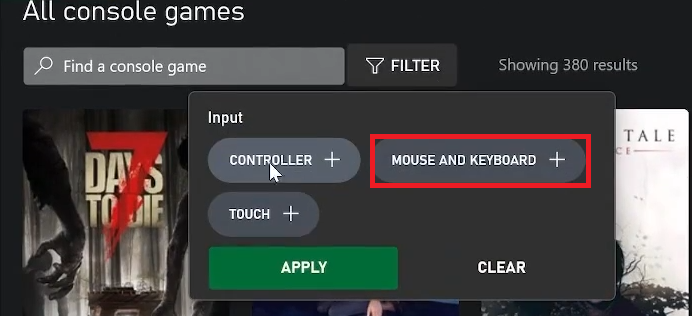 Juegos que admiten el uso de ratón y teclado.” srcset=”https://cdn.appuals.com/wp-content/uploads/2026/05/xbox-cloud-gaming-mouse-keyboard-badge.png 692w, https://cdn.appuals.com/wp-content/uploads/2026/05/xbox-cloud-gaming-mouse-keyboard-badge-300×137.png 300w, https://cdn.appuals.com/wp-content/uploads/2026/05/xbox-cloud-gaming-mouse-keyboard-badge-150×68.png 150w”>
Si el juego no aparece marcado como compatible con teclado y ratón en la nube, no significa necesariamente que la configuración esté desactivada. Si aparece como compatible, inténtalo mediante una instalación limpia en tu PC en el siguiente paso.
2. Prueba el juego usando Edge, Chrome o la aplicación de Xbox en tu PC.
Microsoft lanzó públicamente la compatibilidad con teclado y ratón en la nube para los navegadores Edge y Chrome a través de xbox.com/play , y posteriormente añadió la aplicación Xbox para PC como otra opción compatible. Los televisores, dispositivos móviles o configuraciones centradas en la consola no son los mejores lugares para diagnosticar este problema en Xbox.
- Abierto xbox.com/play en un navegador Microsoft Edge O Google Chrome En una computadora corriendo Windows.
- Inicia sesión con tu cuenta. Microsoft Él mismo.
- Crea un juego que claramente tenga la etiqueta de compatibilidad con ratón y teclado.
- Si el método del navegador falla, intente el juego en sí. Aplicación Xbox para PC.

La aplicación de Xbox para PC resulta una útil segunda comprobación cuando la transmisión del navegador no gestiona correctamente la entrada. - Evite utilizar un televisor inteligente, un método basado en un teléfono móvil o una configuración que dependa únicamente de una unidad de control como prueba principal para este problema.
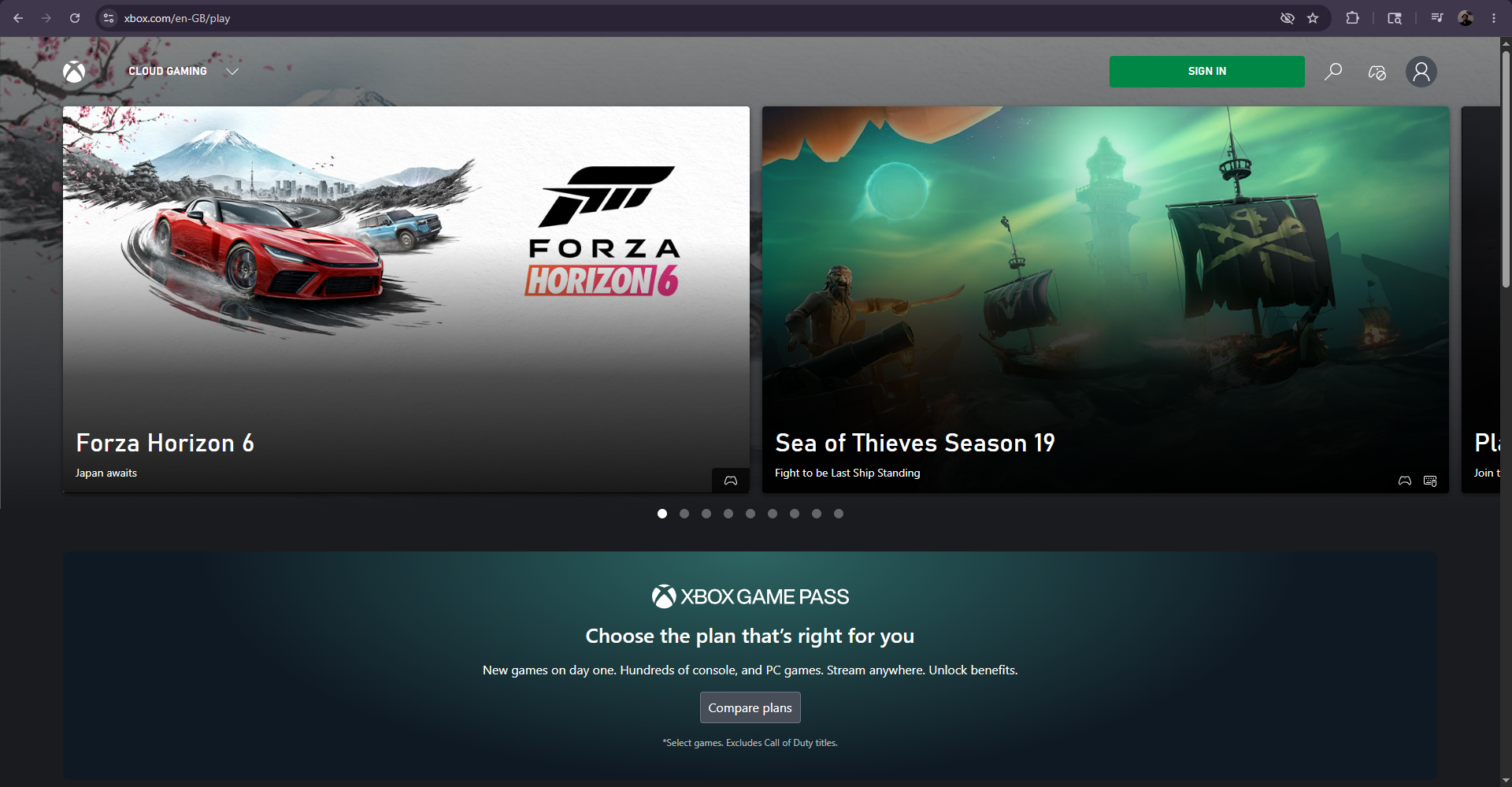
Si el ratón y el teclado funcionan con uno de los métodos compatibles con el ordenador, pero no con el otro, el problema reside en el método original. Si fallan ambos métodos compatibles, compruebe el modo de pantalla completa y la captura de entrada.
3. Configure la transmisión en modo de pantalla completa y recoja el cursor.
El navegador debe ceder el control del ratón a la transmisión del juego. Si esto no ocurre, el ratón podría seguir moviendo el cursor del navegador mientras el juego sigue dependiendo de la entrada del mando.
- Empezar juego basado en la nube.
- Pon la transmisión en modo pantalla completa.

El modo de pantalla completa ayuda al navegador a pasar las entradas del ratón y del teclado a Xbox Cloud Gaming En lugar de mantenerlo en la página. - Haz clic directamente dentro de la transmisión del juego para que el navegador capture el cursor.
- Mueva el ratón y pulse algunas teclas aunque el juego siga mostrando las indicaciones de la consola al principio.
- Si la entrada se detiene repentinamente, compruebe si ha liberado la captura del cursor mediante el acceso directo o la solicitud de transmisión y, a continuación, vuelva a hacer clic dentro del juego.
- Para realizar una prueba limpia, desconecte el controlador y realice la prueba utilizando únicamente el ratón y el teclado.
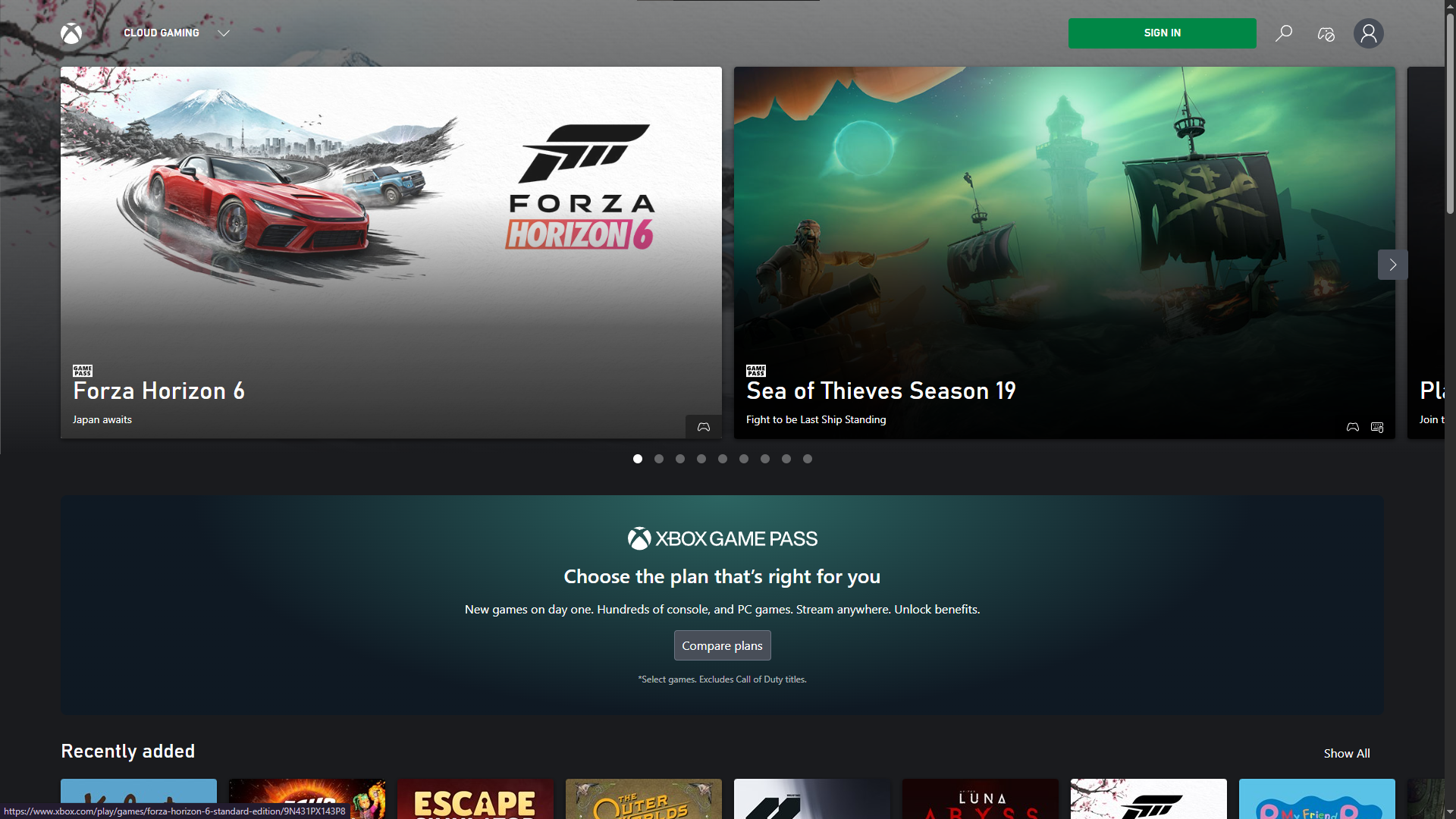
Si la entrada de datos funciona después de activar el modo de pantalla completa y capturar el cursor, el juego y el hardware funcionaban correctamente. Si la transmisión está enfocada pero sigue sin responder a la entrada, actualiza tu navegador o aplicación.
4. Actualiza y activa tu navegador o la aplicación de Xbox.
Una vez confirmado que el juego, la ruta y la posición del cursor son correctos, la causa más probable es una sesión de navegador obsoleta o una versión de la aplicación desactualizada. Esto es especialmente cierto si el mismo juego funcionaba anteriormente o si un navegador se comporta de manera diferente a otro.
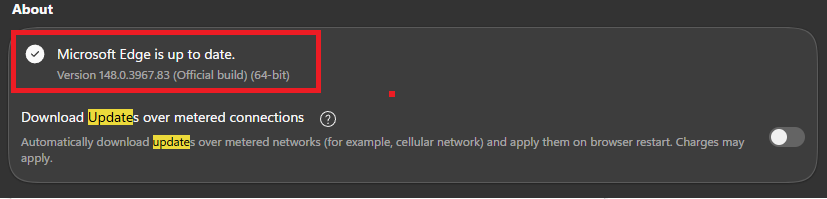
- en un navegador EdgeAbrir la página Acerca de Microsoft Edge E instale las actualizaciones pendientes.

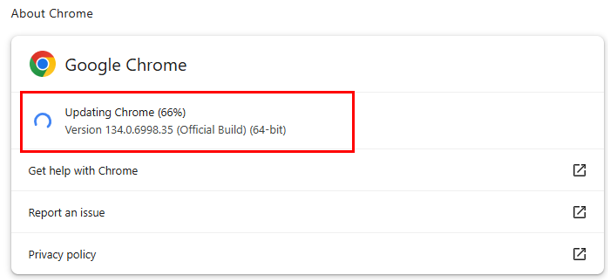
Actualizar el navegador elimina una de las causas más sencillas de fallos en el procesamiento de datos en la nube. - en un navegador ChromeAbrir la página Acerca de Google ChromeA continuación, instale las actualizaciones y reinicie el navegador.

- Si esta usando Aplicación de Xbox en PCabierto microsoft Store Comprueba si hay actualizaciones de la aplicación.
- Reinicia tu navegador o aplicación. Xbox Complétalo y vuelve a iniciar sesión.
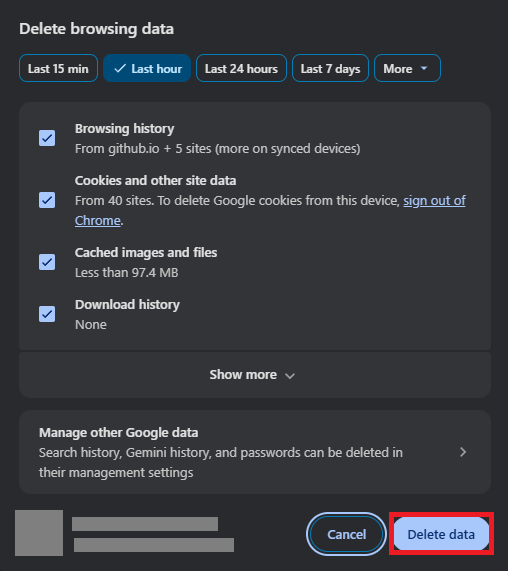
- Si el sitio xbox.com/play Si aún así no funciona correctamente, borre las cookies y los archivos en caché de su navegador y vuelva a abrir el sitio.

Borrar los datos del navegador puede solucionar un problema con la sesión de xbox.com/play después de verificar el juego y la ruta.
Si los controles vuelven a funcionar correctamente después de una actualización o de borrar la caché, el problema era específico de tu navegador o aplicación. Si solo un juego sigue fallando, intenta solucionarlo por separado.
5. Compara con otro juego compatible antes de informar del problema.
Es posible que un juego no funcione correctamente incluso si Xbox Cloud Gaming ofrece compatibilidad con teclado y ratón. La mejor manera de comprobarlo es probar otro juego que sea compatible con teclado y ratón.
- Abre otro juego en la nube desde la galería oficial de juegos compatibles con ratón y teclado.
- Ejecútalo desde el mismo navegador o desde la misma ruta de la aplicación de Xbox.
- Acceda al modo de pantalla completa, haga clic dentro de la transmisión y pruebe el teclado y el ratón.
- Si el segundo juego funciona, informe del primer juego como un problema de entrada. Específico del juego.
- Si algún juego compatible no funciona, informe del problema a Soporte de Xbox O a través del sistema de comentarios de Xbox.

Indica el juego específico, la ruta del navegador o de la aplicación, el estado de pantalla completa y si funcionó otro juego compatible.
La compatibilidad con teclado y ratón en Xbox Cloud Gaming es real, pero depende del juego. Si el juego en la nube no muestra el icono correspondiente, probablemente verás indicaciones para usar un mando. Si las muestra, la solución suele ser usar Edge, Chrome o la aplicación de Xbox en tu PC y asegurarte de que la transmisión esté en modo de pantalla completa y que el cursor se haya activado.

Los comentarios están cerrados.