

Solución de problemas de Subnautica 2 para PC: bloqueos, fallos de carga, cuelgues, pantalla negra

Las cosas más importantes que necesitas saber
- Antes de realizar cualquier cambio, asegúrese de que su sistema cumpla con los requisitos de DirectX 12 y Windows 10 22H2, actualice los controladores de su tarjeta gráfica y fuerce al juego a usar la tarjeta dedicada.
- Soluciona los problemas de instalación de Steam revisando los archivos del juego, borrando la caché y desactivando cualquier superposición o software de seguridad que pueda interferir con el funcionamiento del juego.
- Identifique con precisión el tipo de fallo: los problemas de inicio antes del menú requieren comprobar la ruta de DX12, mientras que los fallos después del menú exigen revisar la configuración y los errores de Oodle indican inestabilidad de la CPU.
Subnautica 2 puede presentar problemas como cierres inesperados antes de llegar al menú principal, bloqueos tras cargar una partida guardada o pantalla en negro mientras la aplicación Steam sigue funcionando con normalidad. Estos son fallos distintos, y tratarlos todos como un único problema que requiere reinstalación suele ser una pérdida de tiempo.
- El fallo que se produce antes de que aparezca el menú principal suele estar relacionado con el entorno operativo, como la compatibilidad con DirectX 12, la versión de Windows, la selección de la GPU o los controladores gráficos.
- El fallo que se produce después de que aparezca el menú principal suele deberse a archivos dañados, superposiciones, configuraciones gráficas muy altas o datos de configuración local.
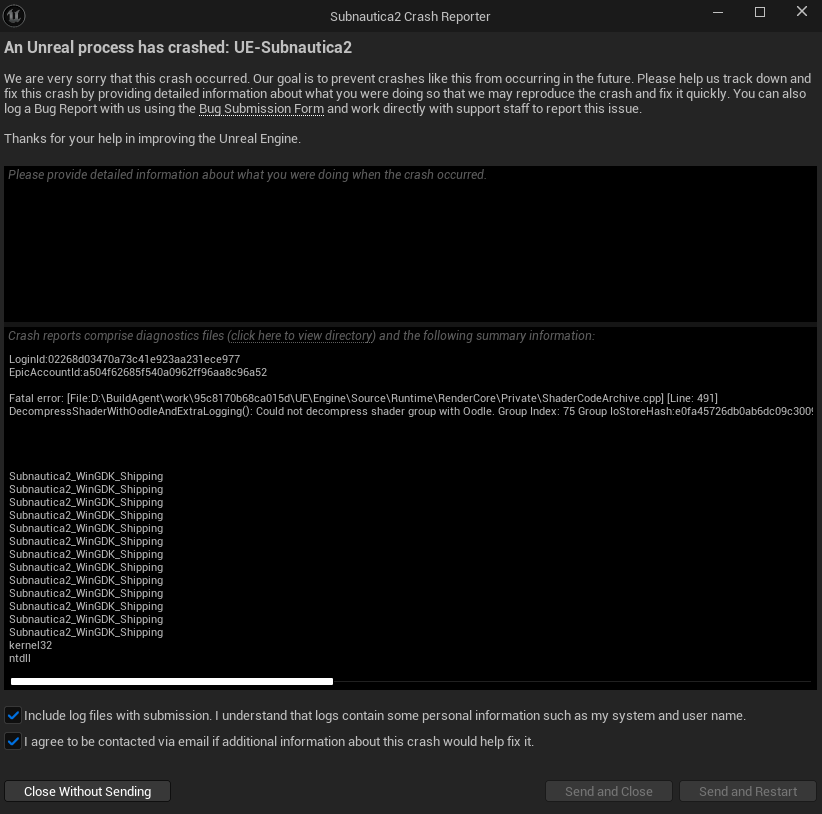
- Hay que abordarlo errores graves Que menciona montones O Archivo de código de sombreado Por otra parte, porque puede indicar inestabilidad de la CPU en algunos sistemas.
1. Asegúrese de que su sistema cumpla con los requisitos de DirectX 12 y Windows.
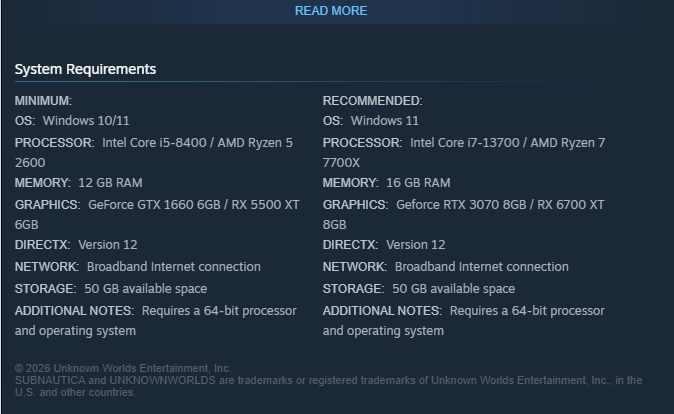
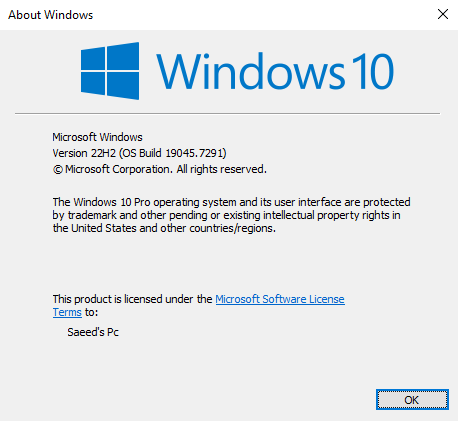
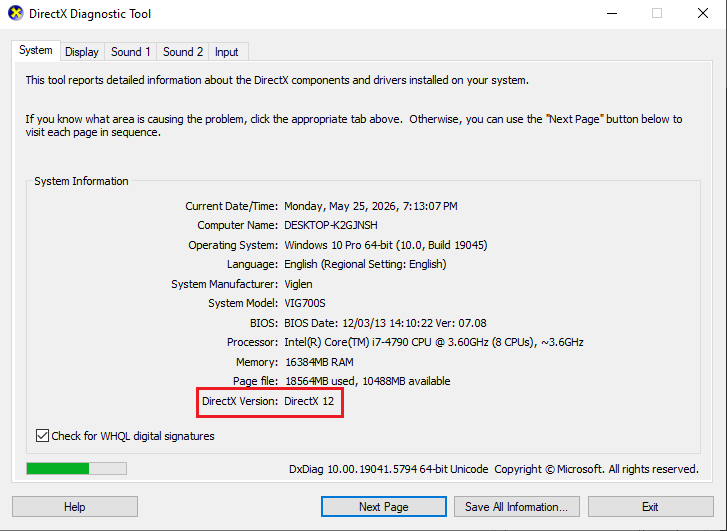
Antes de modificar archivos o reinstalar el juego, compruebe los requisitos del sistema si el juego se bloquea antes de que aparezca el menú principal o si recibe un mensaje que indica que DirectX 12 no es compatible . Subnautica 2 requiere una unidad de procesamiento gráfico (GPU) moderna compatible con DX12, y Unknown Worlds recomienda usar Windows 10 versión 22H2 Build 19045, junto con los controladores de GPU más recientes, para los jugadores que utilicen Windows 10.
- dejar Steam Finaliza cualquier actualización pendiente para Juego Subnautica 2 Antes de intentarlo de nuevo.
- Compara tu ordenador con los requisitos mínimos del sistema actuales: Windows 10 / 11curador Core-5 i8400 O Ryzen 5 2600Memoria de acceso aleatorio (RAM) con una capacidad de 12 GBtarjeta gráfica GTX 1660 6 GB O RX 5500 XT 6GBpara apoyar DirectX 12,y50 GB Espacio de almacenamiento gratuito.

Si su ordenador no cumple los requisitos mínimos de tarjeta gráfica, RAM o DirectX 12, las soluciones posteriores para los fallos del sistema no funcionarán. - Si esta usando Windows 10, Haga clic en Windows + R, luego escriba winverAsegúrese de estar utilizando la versión 22H2, Construcción 19045 O más nuevo.

Windows 10 requiere tanto la versión actual como los controladores más recientes de la tarjeta gráfica para el entorno de ejecución DirectX 12 de Subnautica 2. - Haga clic en Windows + R, luego escriba dXDIAGY asegúrese de que haya DirectX 12.

Si tu ordenador no cumple los requisitos, empieza por solucionar ese problema . Si cumple los requisitos para ejecutar el juego, configura Windows para que utilice la tarjeta gráfica correcta en el siguiente paso.
2. Fuerza al juego a usar el procesador gráfico dedicado y actualiza los controladores.
En portátiles y sistemas híbridos, Windows podría intentar ejecutar Subnautica 2 con la tarjeta gráfica integrada, incluso si hay instalada una tarjeta gráfica dedicada NVIDIA o Radeon. Unknown Worlds clasifica este problema como un error de inicio relacionado con DX12, así que no confíes en que Windows seleccione automáticamente la tarjeta correcta.
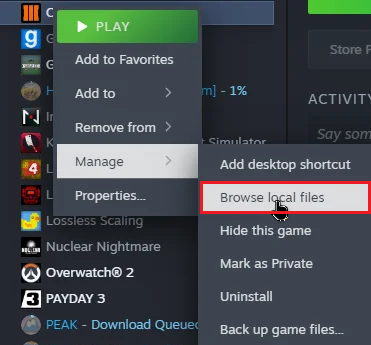
- في SteamHaga clic con el botón derecho en Subnáutica 2 Entonces escoge Administrar > Examinar archivos locales.

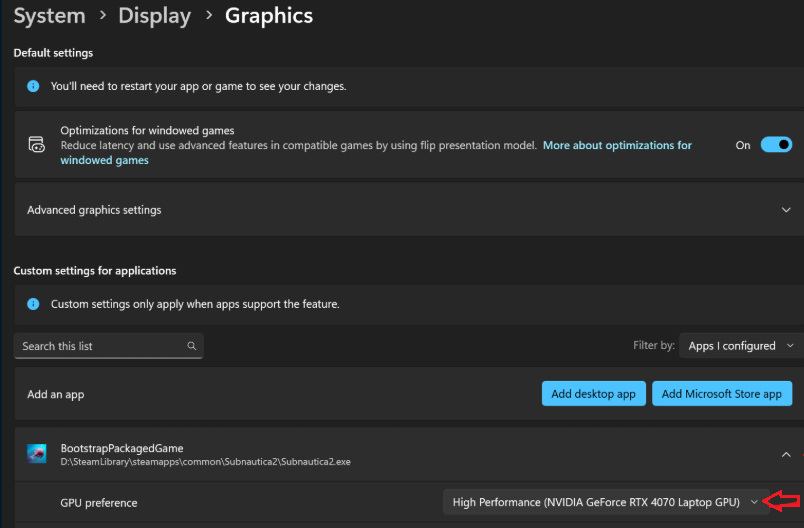
Dirígete al archivo Subnautica2.exe real, no solo a un acceso directo de Steam. - Abierto Configuración de Windows > Sistema > Pantalla > Gráficos.
- Agregar Subnautica2.exe Si aún no aparece en la lista, abra sus opciones y ajústelas. Preferencias gráficas على Análisis de alto.

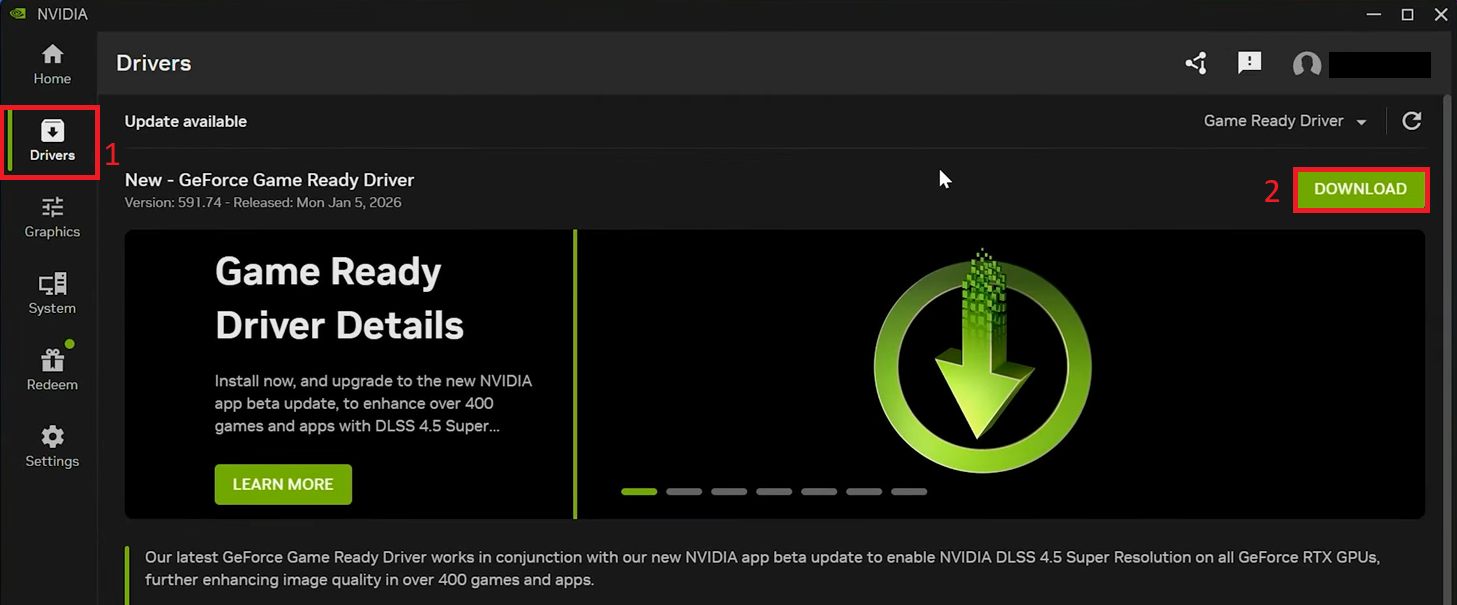
Esta acción impide que Windows ejecute el juego utilizando los gráficos integrados cuando se requiere una unidad de procesamiento gráfico (GPU) dedicada. - Actualiza tu controlador de gráficos mediante GeForce Experience, O AMD AdrenalinaO una herramienta operativa Intel Tú mismo, luego instala las actualizaciones Windows Update El suspendido.

La incompatibilidad entre los controladores y Windows puede interrumpir el proceso de inicio de DX12, incluso cuando la unidad de procesamiento gráfico es compatible. - cerca Steam Cierra completamente el juego, luego ábrelo de nuevo y vuelve a ejecutarlo.
Si el juego ya aparece en la lista, es probable que el problema estuviera relacionado con la configuración de tu tarjeta gráfica o de los controladores. Si el juego sigue fallando o mostrando una pantalla en negro, repara la instalación de Steam antes de realizar cualquier otro cambio.
3. Repara tu instalación de Steam y elimina cualquier superposición o software de seguridad.
Un archivo dañado, una caché de Steam defectuosa, interferencias de superposiciones o una prohibición de seguridad pueden causar el mismo tipo de errores de inicio que un problema con los controladores del juego. Por eso, las instrucciones de inicio de Unknown Worlds aún incluyen verificar los archivos del juego, borrar la caché y desactivar las superposiciones.
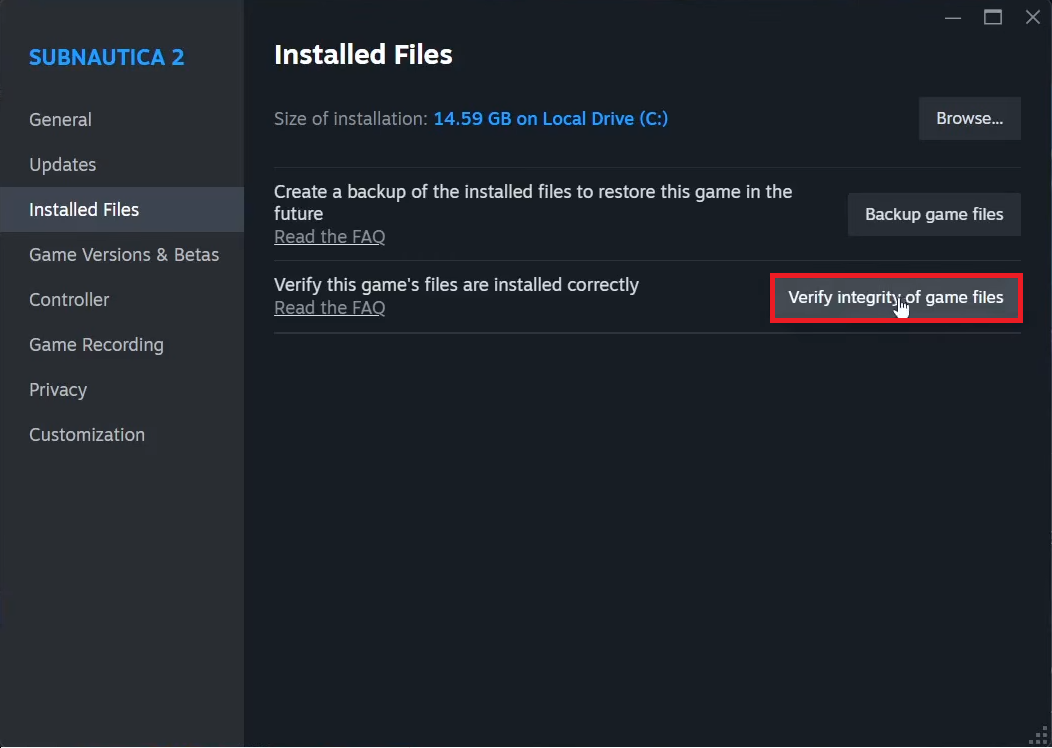
- في Steam, Abierto Propiedades > Archivos instalados Para el juego Subnautica 2, haga clic en Verificar la integridad de los archivos del juego.

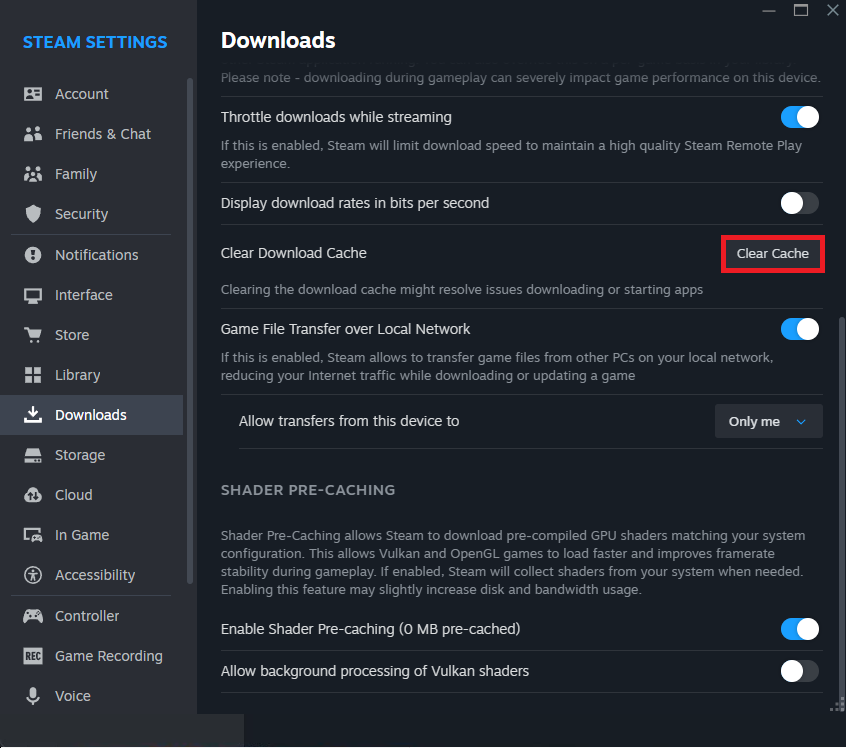
Esta comprobación reemplaza los archivos que faltan o están dañados sin necesidad de reinstalar el juego por completo. - Abierto Steam > Configuración > Descargas, Luego haga clic en Borrar Descargar cachéLuego, vuelve a iniciar sesión.

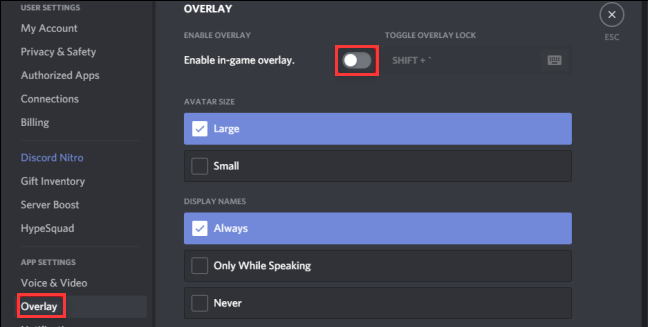
Una caché de Steam desactualizada puede causar problemas de reproducción persistentes incluso después de verificar la integridad de los archivos del juego. - cerca Superposición de discordiayMSI AfterburneryRivaTuner Antes de realizar la prueba, se utilizan herramientas RGB, pantallas de monitorización de dispositivos y aplicaciones similares en segundo plano.

Las herramientas de superposición y monitorización pueden interferir con la configuración gráfica inicial en el primer inicio o provocar que aparezcan pantallas negras al iniciar la aplicación. - Agregar carpeta de instalación Subnáutica 2 Con las excepciones de su programa antivirus o de seguridad de windows Si los archivos están bloqueados o en cuarentena.
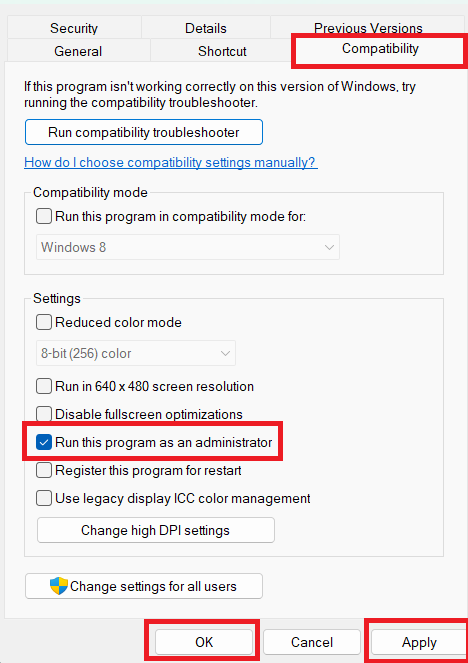
- Si el juego aún no se inicia, haga clic con el botón derecho en Subnautica2.exe, luego abre Propiedades > CompatibilidadPrueba la opción Ejecutar este programa como administrador años.

Si el problema de bloqueo cambia o desaparece después de seguir estos pasos, entonces la causa era la instalación o el entorno operativo. Si utiliza una tarjeta Radeon RX 9000, compruebe el controlador AMD actual en el siguiente paso.
4. Para usuarios de la serie Radeon RX 9000: Instale AMD Adrenalin 26.6.1 o posterior.
Durante la semana de lanzamiento, se recomendaba a los sistemas AMD afectados volver a Adrenalin 26.3.1. Sin embargo, esta ya no es la mejor opción. El 3 de junio de 2026, Unknown Worlds actualizó su artículo sobre el problema de bloqueo de AMD para recomendar el controlador más reciente, y las notas de la versión AMD Adrenalin 26.6.1 indican que se ha solucionado el problema de bloqueo de Subnautica 2 en las tarjetas de la serie RX 9000.
- Compruebe si su unidad de procesamiento gráfico (GPU) forma parte de una serie. Serie Radeon RX 9000.
- Abierto Software AMD Adrenalin e instalar Adrenalina 26.6.1 O cualquier controlador más reciente disponible para su tarjeta.
- Si la instalación de su controlador se comporta de manera extraña después de varias actualizaciones o reversiones, utilice Utilidad de limpieza de AMDLuego, reinstale el controlador compatible más reciente sin realizar ninguna modificación.
- Reinicie su computadora una vez que finalice la instalación del controlador.
- Reiniciar Subnáutica 2 Repito, antes de cambiar la configuración gráfica o reinstalar el juego.
Si el fallo se debe a un problema conocido con el controlador de la RX 9000, actualizar a la versión 26.6.1 o posterior debería solucionarlo. Si el juego llega al menú principal pero luego se bloquea, intenta acceder a la configuración del juego.
5. Reduce la configuración gráfica y restablece los archivos de configuración local después de que el juego se bloquee.
Cuando Subnautica 2 llega al menú principal, es menos probable que el problema se deba a la comprobación inicial de arranque de DX12. Los bloqueos, las pantallas negras y el cierre inesperado del juego tras la carga pueden deberse a ajustes gráficos altos, opciones guardadas de DLSS o de generación de fotogramas, o a una carpeta de archivos de configuración local dañada.
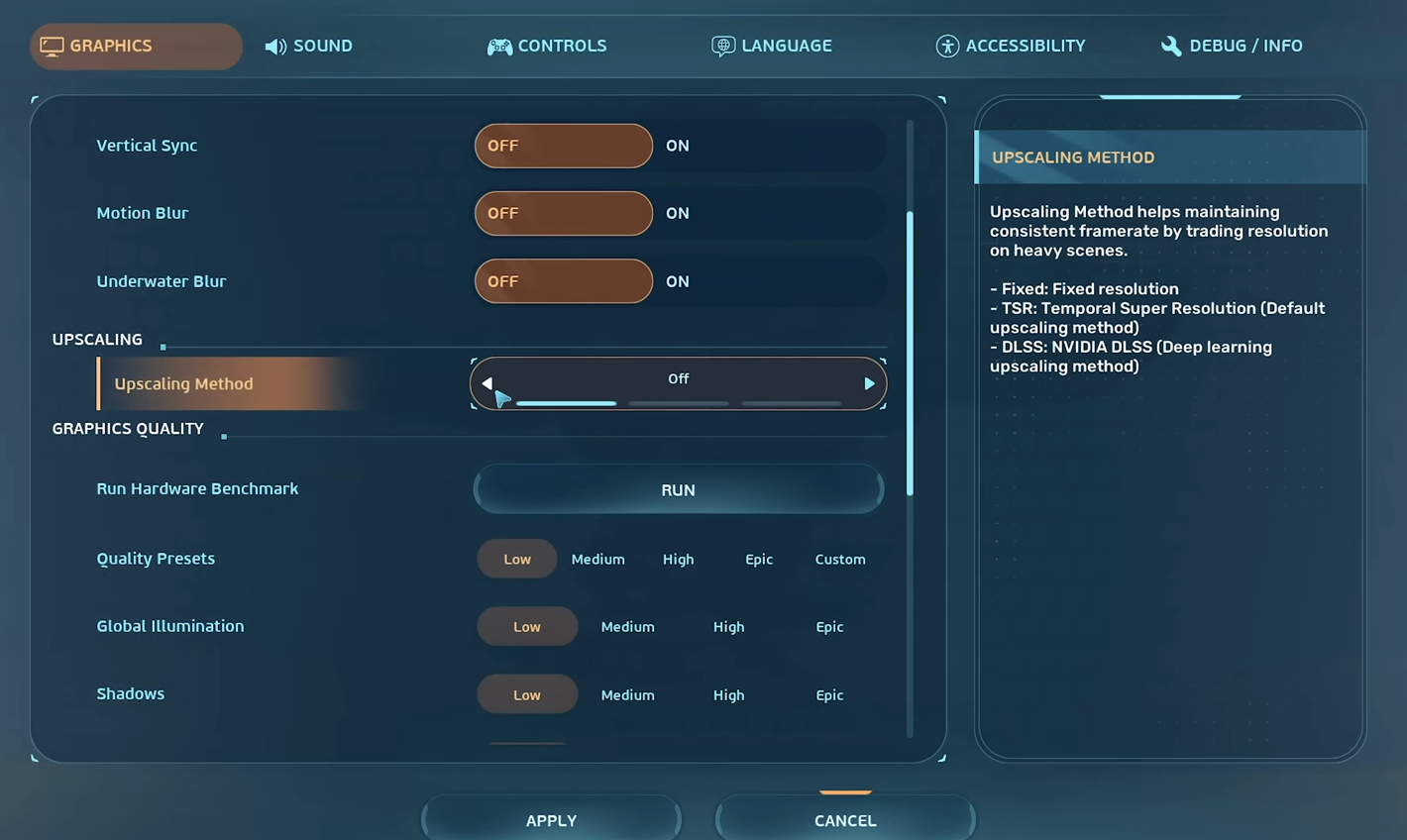
- Si el juego llega al menú principal, baja la configuración. preajuste de gráficos Una marca, luego repite el examen.

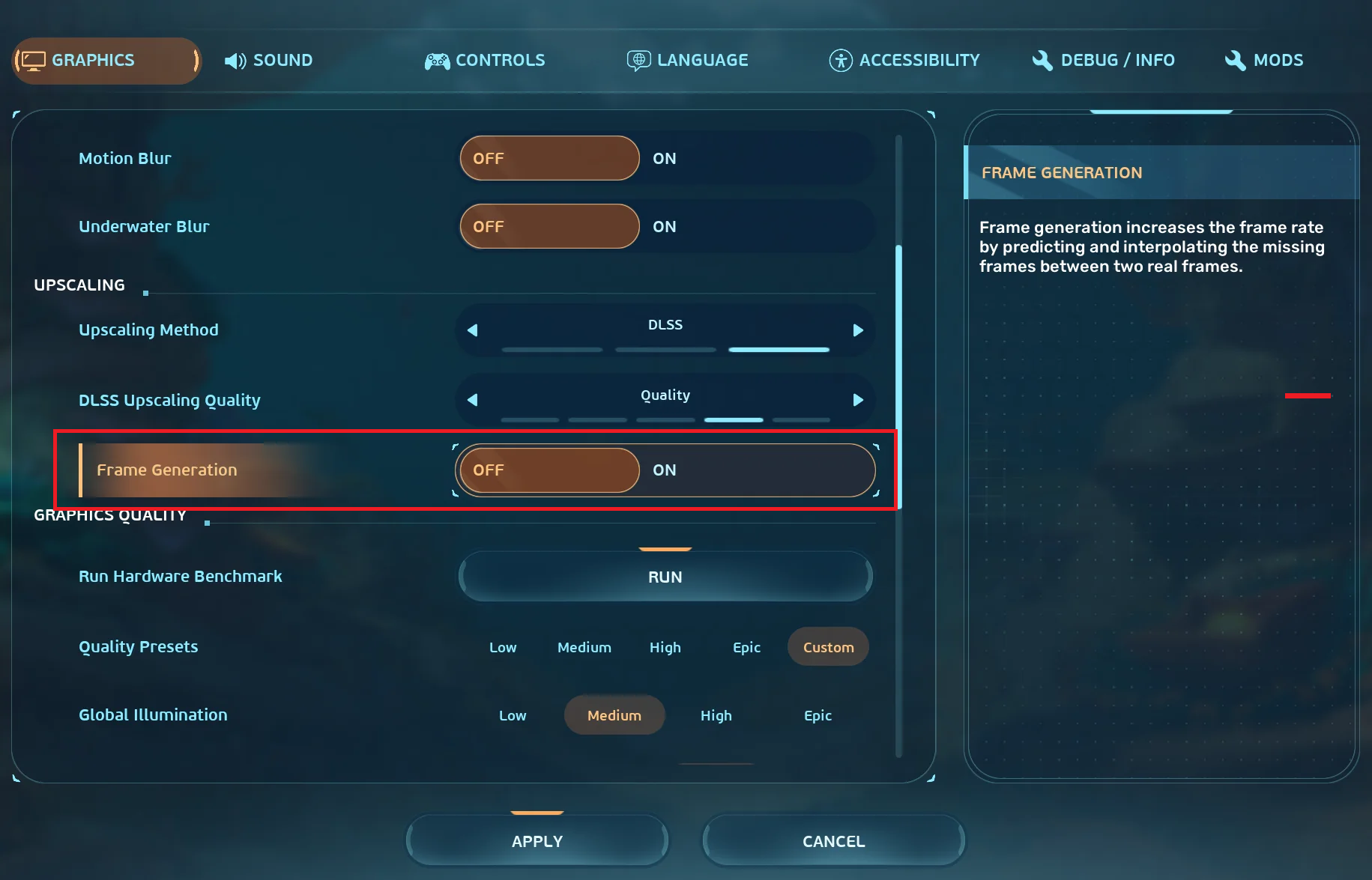
Una vez cargada la lista, la estabilidad del juego bajo la carga gráfica actual se vuelve más importante que la comprobación básica de inicio. - apagar Generación de cuadros Repita la prueba si el fallo se produjo después de cambiar la configuración de escalado o DLSS.

La actualización rápida Hotfix 3 solucionó los problemas de bloqueo de DLSS, pero deshabilitar la generación de fotogramas sigue siendo una prueba útil cuando comienzan a aparecer pantallas negras después de cambios gráficos. - Si el problema comenzó después de un cambio en los gráficos, cierre el juego y abra la ruta.
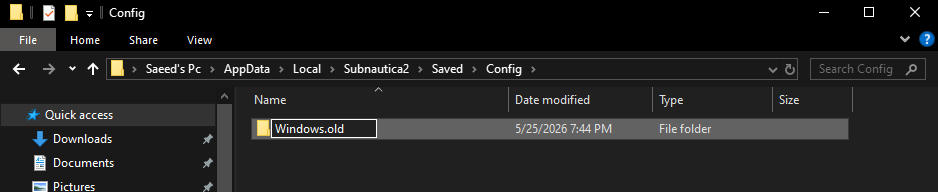
%LOCALAPPDATA%Subnautica2SavedConfig. - Cambiar el nombre de una carpeta Windows A Windows antiguo Para permitir que el juego reconstruya su configuración.

Cambiar el nombre de la carpeta de configuración restablece la configuración gráfica local sin afectar a la carpeta de partidas guardadas. - Si desea realizar un cambio más específico, abra el archivo. GameUserSettings.ini Y cambió el valor Generación de fotogramas de escalado = 1 A Generación de fotogramas de escalado = 0.
- No borrar
%LOCALAPPDATA%Subnautica2SavedSaveGamesA menos que desee eliminar intencionadamente los archivos de guardado locales.
Si el juego se estabiliza tras reducir la configuración o reconstruir los archivos de configuración, el fallo estaba relacionado con el estado de los gráficos guardados. Sin embargo, si el error fatal menciona Oodle o ShaderCodeArchive , considérelo como un problema aparte relacionado con la estabilidad de la CPU.
6. Cómo afrontar los errores montones O Archivo de código de sombreado El problema grave reside en la inestabilidad de la unidad central de procesamiento (CPU).
Algunos errores fatales mencionan palabras como Oodle , ShaderCodeArchive o DecompressShaderWithOodle . En sistemas que utilizan procesadores de escritorio Intel de 13.ª o 14.ª generación , este error puede revelar un problema conocido de inestabilidad de la CPU que ocurre en los juegos de Unreal Engine , y no se trata solo de una instalación corrupta de Subnautica 2.
- Si el texto menciona las palabras montones O Archivo de código de sombreado O DescomprimirShaderConOodleO bien indicó que la unidad central de procesamiento (CPU) podría ser inestable, así que compruebe si... ordenador personal (PC) utiliza un procesador Intel Mi escritorio es de la decimotercera o decimocuarta generación.
- Actualiza la BIOS de tu placa base a la última versión del proveedor que incluya el microcódigo de estabilidad exacto actual. Intel.
- El embarazo Configuración predeterminada de Intel O el perfil recomendado de Intel Por el proveedor de la placa base en el sistema BIOS.
- Desactive temporalmente el overclocking de la CPU, las reducciones de voltaje agresivas y los ajustes de energía personalizados durante las pruebas de juego.
- Reiniciar Subnáutica 2 Nuevamente, después de actualizar la BIOS y aplicar la configuración.
Si el error crítico de Oodle desaparece tras configurar los ajustes de la CPU, el juego presentaba un problema de estabilidad de hardware más general. Si los fallos persisten tras aplicar todos los pasos anteriores, reinstale el juego y envíe información detallada sobre el fallo al soporte técnico.
7. Reinstálalo una vez y luego envía los datos correctos al soporte técnico.
Reinstalar el sistema solo es beneficioso después de verificar que los requisitos del sistema, la unidad de procesamiento gráfico (GPU), los controladores, Steam, AMD y la configuración sean correctos. De lo contrario, probablemente terminarás reinstalando el mismo sistema y experimentando el mismo problema.
- Desinstalar Subnáutica 2 من Steam.
- Reinstale y pruebe la versión actual antes de agregar opciones de inicio, superposiciones, modificaciones o configuraciones gráficas personalizadas.
- Si la interrupción persiste, envíe un ticket de soporte que incluya compilación de Windows Tuyo y Modelo GPU,yversión del controlador,ymodelo de CPU,yVersión de BIOSEl texto exacto del desglose.
- Mencione también si se produce el apagón. Antes de la lista, O Después de descargar, guardarO solo después de cambiar la configuración gráfica.
La forma más rápida de solucionar los fallos de Subnautica 2 en tu PC es dejar de tratar cada fallo como si fuera el mismo. Un fallo que ocurre antes del menú generalmente requiere revisar primero la ruta de DX12, la GPU y el controlador; un bloqueo que ocurre después del menú requiere revisar archivos, superposiciones, ajustes y configuración; y el error fatal de Oodle justifica verificar la estabilidad de la CPU en lugar de reinstalar el juego.

Los comentarios están cerrados.