

Spotify puede ser el nombre más importante en la transmisión de música, pero Esto no quiere decir que esté libre de problemas.Ya sea que utilice el servicio en una computadora de escritorio o en un dispositivo móvil, los problemas de conexión, los archivos desactualizados y las configuraciones incompatibles pueden causar inconvenientes. Paradas aleatoriasyCódigos de errorEn casos excepcionales, estos problemas pueden ser lo suficientemente graves como para desactivar Spotify.
Por lo tanto, si Spotify continúa fallando inesperadamente en tu PC, Mac, iPhone o dispositivo Android, debes probar las soluciones mencionadas a continuación para que vuelva a funcionar correctamente.
1. Forzar la detención y el reinicio de Spotify
Si Spotify se bloquea o se congela durante la reproducción, es mejor forzar el cierre de la aplicación antes de intentar abrirla de nuevo. Esto suele solucionar problemas menores.
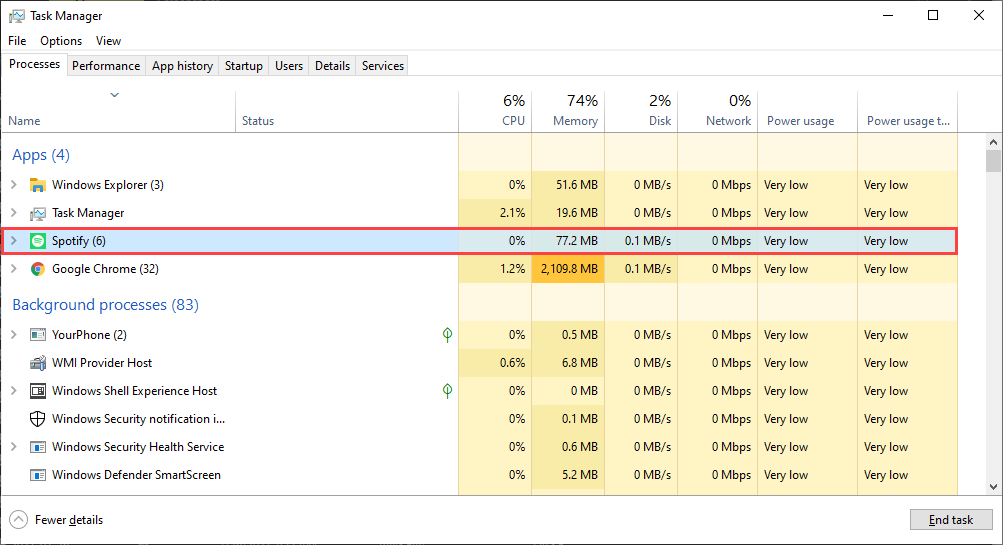
Spotify se bloquea en Windows
En un sistema operativo Windows, abra el Administrador de tareas (haga clic en Controlar la + Shift + Esc) y seleccione Más detallesLuego, dentro de la pestaña Procesos, Escoger Spotify Y elige termina el trabajo.
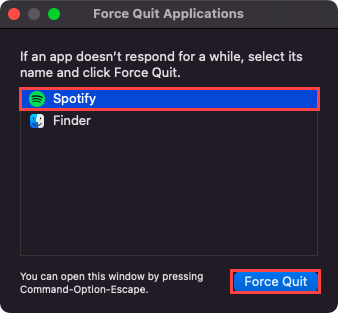
Spotify se bloquea en Mac
Si estás usando Spotify en una Mac, abre el menú Apple y seleccione Parada forzosaLuego, elige Spotify y seleccione el botón Parada forzosa En la lista de aplicaciones que aparece.
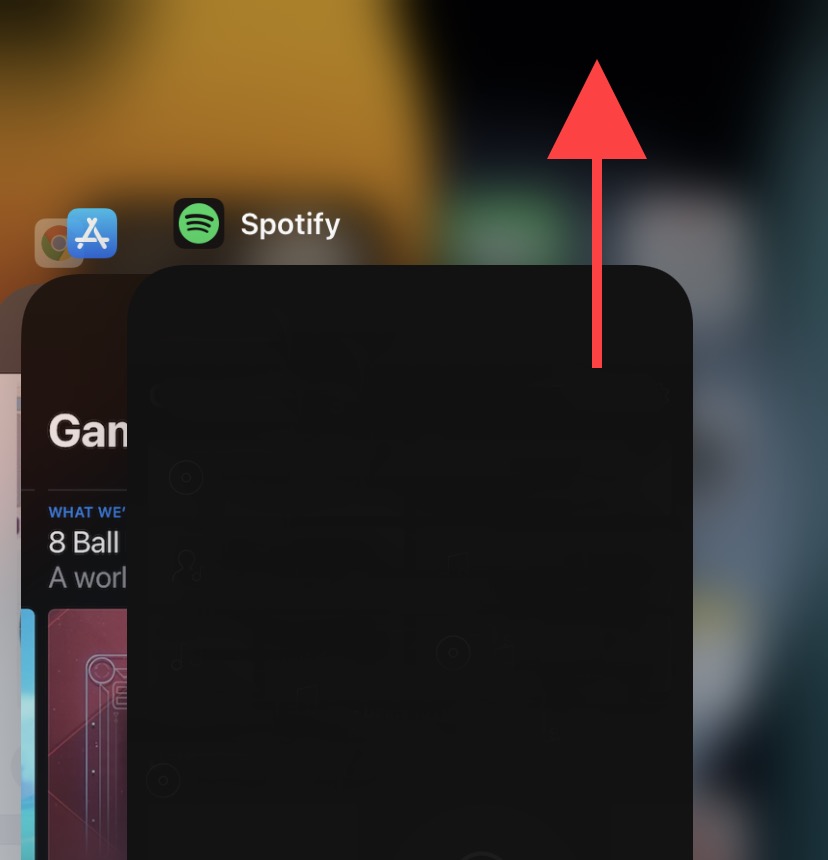
Spotify se bloquea en iPhone y Android
En iPhones o teléfonos Android, desliza el dedo hacia arriba desde la parte inferior de la pantalla para ver el selector de aplicaciones. Luego, selecciona y arrastra una tarjeta. Spotify A la parte superior de la pantalla para forzar su detención.
2. Ejecutar como administrador (solo Windows)
Si usas Spotify en Windows, ejecutarlo como administrador puede ayudarte a resolver problemas causados por permisos insuficientes en la aplicación. Para ello, abre el menú. Contáctenos y buscar SpotifyLuego, seleccione Ejecutar como administrador.
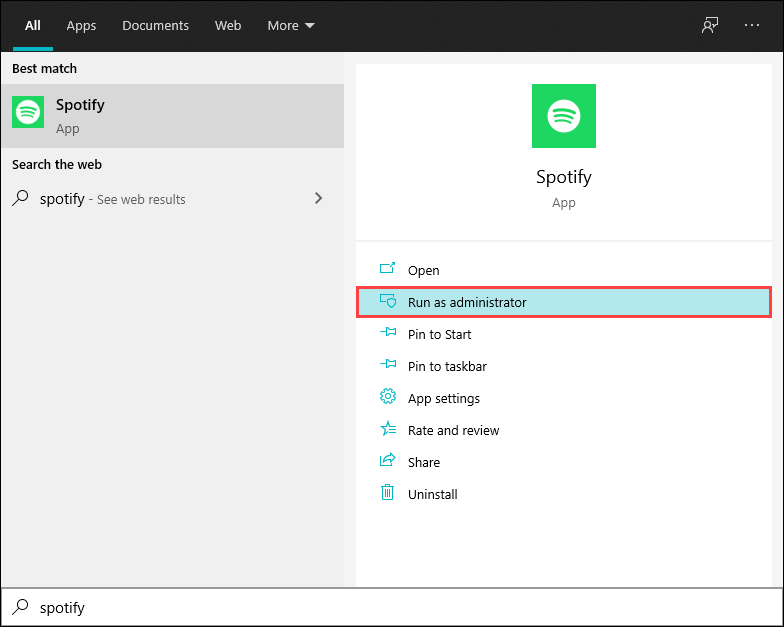
Si esto es útil, obtenga más información. Cómo configurar Spotify para que siempre se ejecute como administrador.
3. Reinicie su computadora de escritorio o portátil
Los errores y problemas técnicos del software del sistema pueden aparecer de forma aleatoria, impidiendo que las aplicaciones funcionen correctamente y provocando que Spotify se bloquee. La mejor manera de solucionarlo es reiniciar tu dispositivo Windows, macOS, iOS o Android. Pruébalo ahora antes de continuar con las demás soluciones.
4. Actualiza la aplicación Spotify
Spotify recibe actualizaciones frecuentes que mejoran la estabilidad de la app. Prueba a actualizar a la última versión para ver si funciona.
Windows y Mac
Menú abierto Spotify y seleccione Ayuda > Sobre SpotifySi ve alguna actualización pendiente, selecciónela. Haga clic aquí para descargar para aplicarlo.

ملاحظة: Si Spotify no permanece abierto el tiempo suficiente para actualizarse, deberías reinstalar el software. Hablaremos más sobre esto más adelante.
iPhone y Android
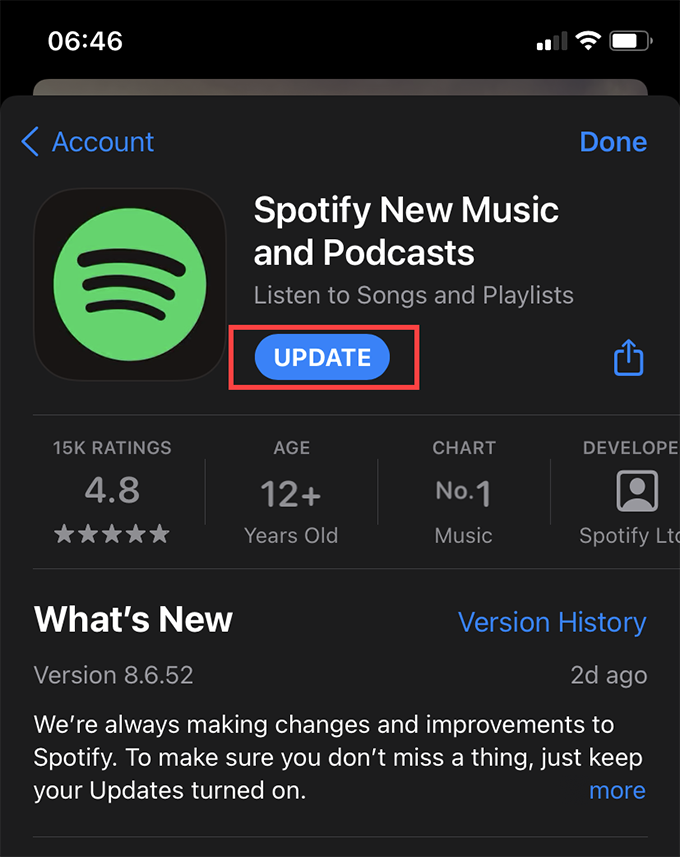
Abra la App Store (iOS) o Play Store (Android) y busque SpotifySi ves un botón Actualización Aparece junto a Spotify en los resultados de búsqueda. Haga clic en él para actualizar la aplicación.
5. Comprueba si hay interrupciones del servicio de Spotify
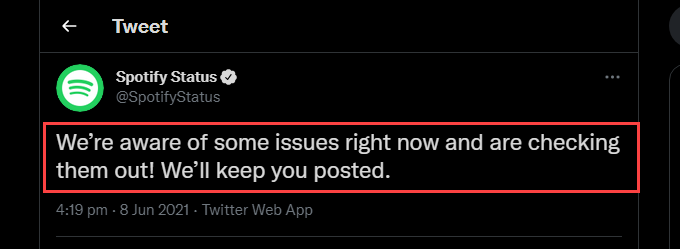
Si el problema persiste, te recomendamos comprobar si hay una interrupción en el servicio de Spotify. Puedes hacerlo visitando tu cuenta. Estado de Spotify En Twitter. Si reconocen un problema, tendrás que esperar a que Spotify lo solucione.
6. Compruebe si hay problemas de conexión
Los problemas de conexión también pueden provocar el bloqueo de la aplicación. Si experimentas una conexión a internet débil al navegar por internet o usar otras aplicaciones, prueba estas soluciones rápidas:
- Un reinicio leve de su enrutador.
- Renovación del contrato de propiedad intelectual.
- Borrar la caché del sistema de nombres de dominio (DNS).
- Cambiar a una conexión Wi-Fi diferente.
- Cambie al uso de datos móviles en su teléfono móvil.
7. Cerrar sesión y volver a iniciar sesión en Spotify
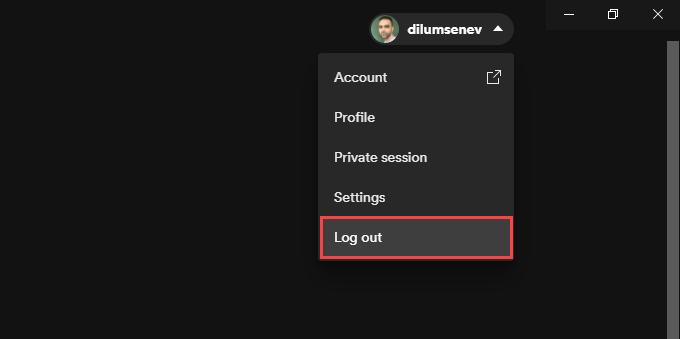
Intenta cerrar sesión y volver a iniciarla en Spotify. Puedes hacerlo seleccionando tu perfil en la esquina superior izquierda de la aplicación de escritorio y seleccionando Cerrar sesiónEn los teléfonos móviles, vaya a Hogar > Configuración de y seleccione Cerrar sesión.
Si la aplicación se bloquea poco después de abrirse, utilice Reproductor web de Spotify Para cerrar sesión en su cuenta en todos los dispositivos.
8. Actualice el software del sistema en su dispositivo
También es recomendable actualizar el software del sistema. Esto debería ayudar a solucionar cualquier problema de Spotify derivado de la incompatibilidad con el software del sistema.
Windows
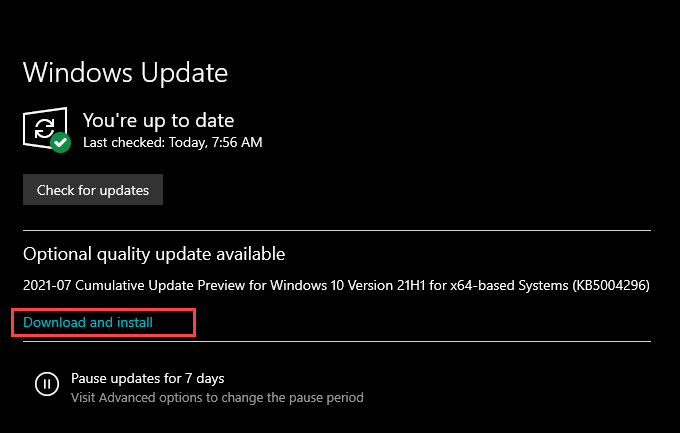
Ir Empezar > Configuración de > Actualización y seguridad > Windows Update. luego seleccione Buscar actualizacionesSi ve alguna actualización pendiente, haga clic en ella. Descargar e instalar.
Mac
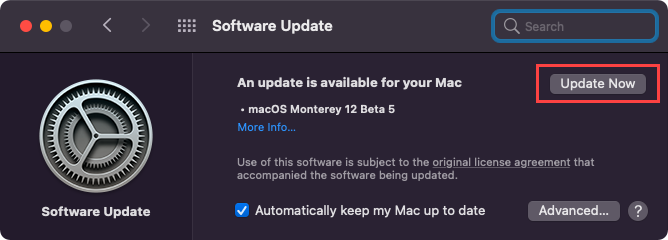
Menú abierto Apple E ir a Preferencias del Sistema > Actualización de softwareContinúe especificando Actualizar ahora Para actualizar a la última versión de macOS.
iPhone y Android
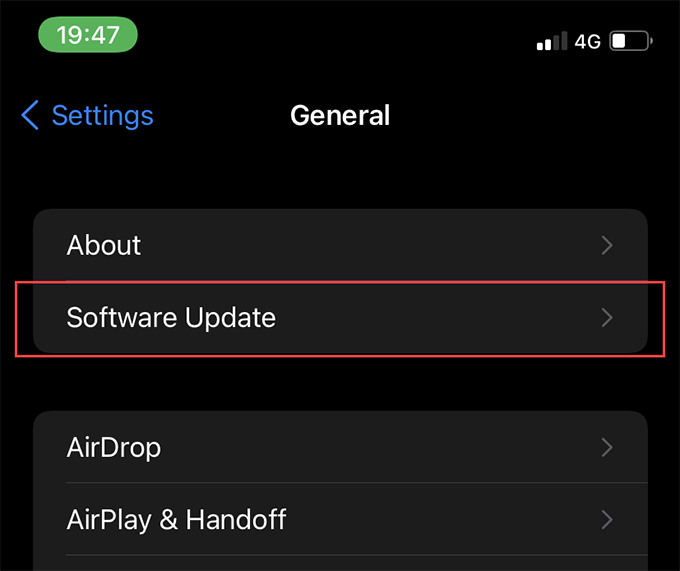
En iPhone, abre la aplicación Configuración de, E ir a عام > Actualización de softwarey haga clic en Descargar e instalar Para aplicar todas las actualizaciones pendientes.
En el sistema operativo Android, vaya a Configuración > System > Avanzado > Actualizacion del sistema Para actualizar el sistema operativo a la última versión compatible con su dispositivo.
9. Borrar la caché de la aplicación Spotify
Al reproducir canciones en Spotify, la aplicación almacena datos en caché local para acelerar el proceso. Sin embargo, los archivos antiguos o dañados en la caché de Spotify pueden causar problemas, así que intenta eliminarlos.
Windows
Haga clic en Windows + R para abrir la caja EjecutarA continuación, dependiendo de si estás usando la versión estándar o la versión de Microsoft Store de Spotify, sigue estos pasos copiando y pegando la ruta de la carpeta correspondiente:
- Versión estándar: %localappdata%Almacenamiento de Spotify
- Versión de Microsoft Store: %localappdata%PaquetesSpotifyAB.SpotifyMusic_zpdnekdrzrea0LocalCacheSpotifyData
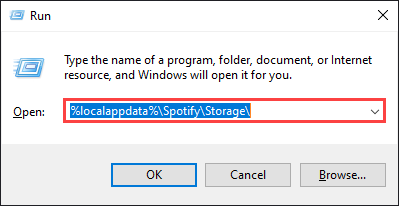
Localizar OK Elimina todo el contenido dentro de la carpeta que aparece.
Mac
Abra el Finder y seleccione Go > Ir a la carpetaA continuación, copie la siguiente ruta de carpeta y seleccione Go:
~/Biblioteca/Soporte de aplicaciones/Spotify/Caché persistente/Almacenamiento
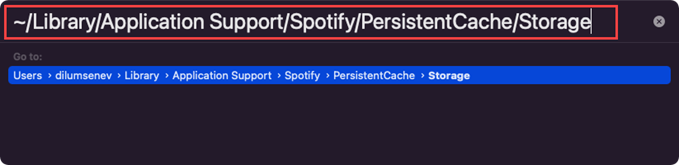
Elimina todo el contenido dentro de la carpeta que aparece.
iPhone y Android
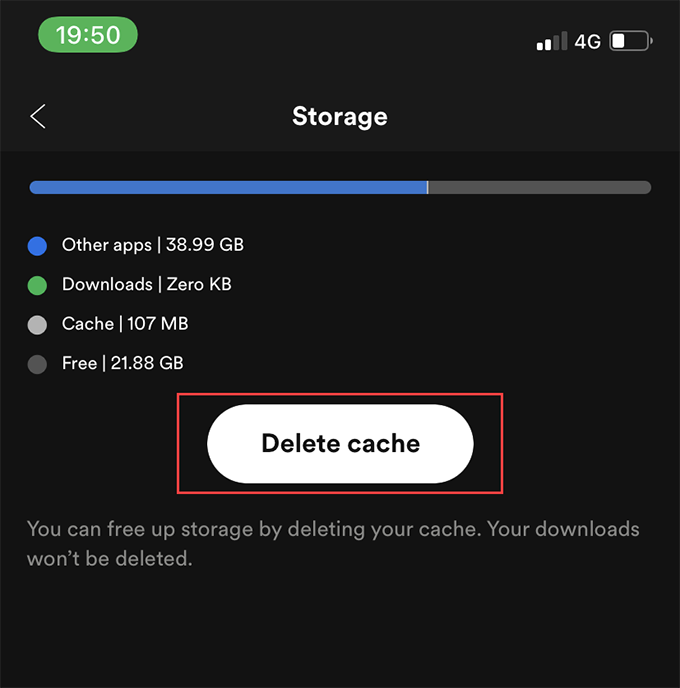
Abra la aplicación Spotify y seleccione la pestaña. InicioLuego, haga clic en el icono Configuración y seleccione AlmacenajeContinúe especificando Eliminar caché.
10. Desactivar la aceleración de hardware (solo Windows y Mac)
La versión de escritorio de Spotify utiliza una función llamada aceleración de hardware para mejorar el rendimiento. Sin embargo, a veces esto también puede provocar que Spotify se bloquee constantemente.
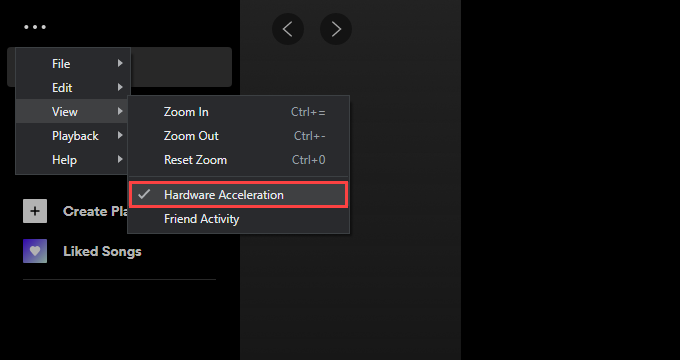
Puedes solucionarlo desactivando la aceleración de hardware. Para ello, abre el menú. Spotify, apunta a عرضy seleccione Aceleracion de hardware.
Por el contrario, la aplicación podría bloquearse si previamente desactivaste la aceleración de hardware. En ese caso, volver a activar la función puede ser útil.
11. Actualizar los controladores de audio y vídeo (solo Windows)
Si usa Windows, considere actualizar los controladores de audio y video de su computadora. Puede obtener las últimas actualizaciones de controladores visitando el sitio web del fabricante de su dispositivo. También puede usar una utilidad de actualización de controladores para actualizar todo automáticamente.
12. Vuelva a instalar la aplicación Spotify
Si ninguna de las soluciones anteriores funciona, reinstalar Spotify podría ser la solución. No solo obtendrás una copia nueva de la aplicación, sino que también te asegurarás de tener la última versión de Spotify en tu dispositivo.
Sin embargo, esta acción también eliminará todas las canciones que hayas descargado localmente, por lo que tendrás que volver a descargarlas desde cero.
Windows
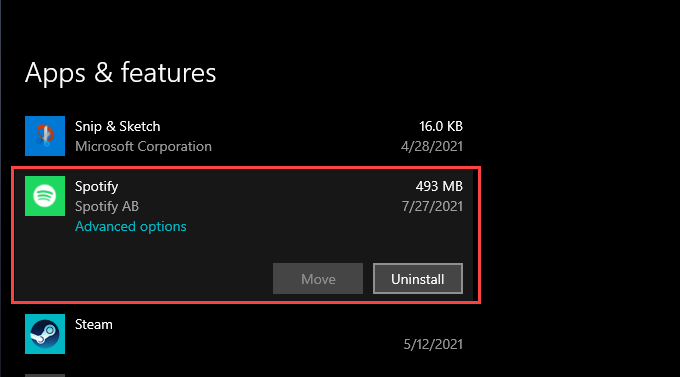
Menú abierto Empezar E ir a Configuración de > Aplicaciones. Luego seleccione una ubicación Spotify y seleccione desinstalarContinúe reinstalando Spotify a través de Spotify O microsoft Store.
Mac
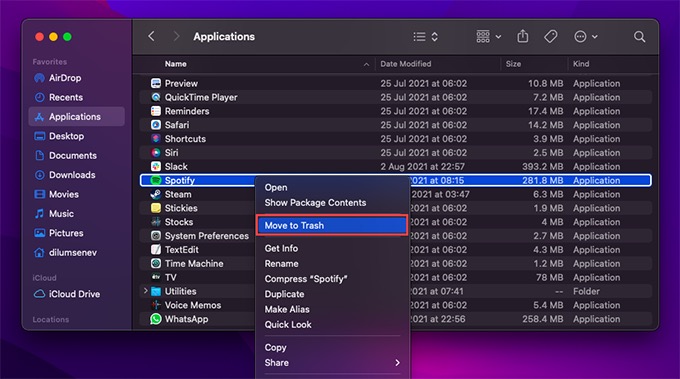
carpeta abierta Aplicaciones En una Mac y arrastrar Spotify A la papelera. Luego, reinstala Spotify después de descargar el instalador desde Spotify.
iPhone y Android
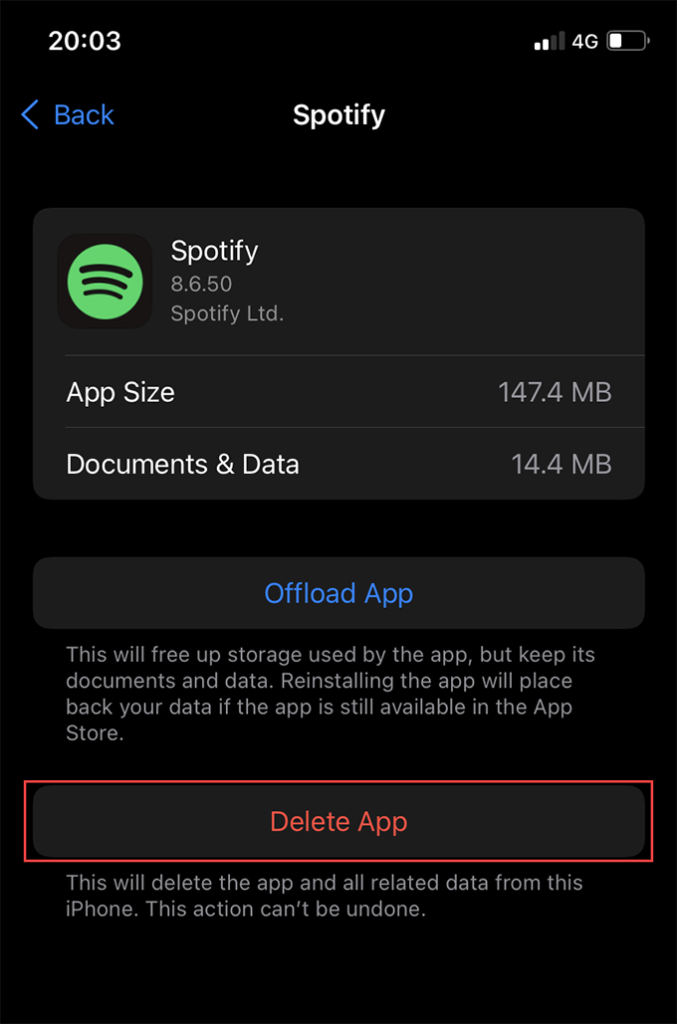
En iPhone, abre la aplicación Configuración E ir a General > Almacenamiento de iPhone > SpotifyLuego, haga clic en Eliminar aplicaciónDespués de eso, reinstala la aplicación desde App Store.
En Android, abre Play Store y toca tu foto de perfil. Luego, selecciona Administrar aplicaciones y dispositivos > instaladoEn la lista de aplicaciones que aparece, seleccione Spotify y haga clic en el icono PapeleraDespués de eso, reinstala Spotify después de buscarlo a través de Play Store.
Prueba el reproductor web de Spotify
Esperamos que las soluciones mencionadas anteriormente hayan evitado que Spotify se bloquee en tu PC, Mac, iPhone o dispositivo Android. Sin embargo, si el problema persiste, Contacta con el soporte de Spotify O espera una nueva actualización de la aplicación. Por supuesto, siempre puedes usar Reproductor web de Spotify mientras tanto.
Los comentarios están cerrados.