

Hablar de estrategias con tus amigos, o simplemente pasar tiempo juntos en línea, es fundamental en la experiencia Xbox. Si el Chat de grupo de Xbox no funciona, puedes probar varias soluciones.
La causa de la interrupción suele ser algo tan simple como un cable suelto o algo más grave, como un problema con el servidor de Microsoft. Sea cual sea la causa, la mayoría de los problemas del Chat de Xbox Party se pueden resolver con un poco de esfuerzo.
Cómo solucionar el chat de Xbox Party
Antes de dejar de jugar esta noche, prueba una de estas soluciones.
Comprueba tu micrófono
Puede parecer obvio, pero la gente suele pasar por alto soluciones sencillas. Primero, consulte Conecte el micrófono a su controladorSi no está pagado en su totalidad, el sonido puede parecer demasiado bajo y su voz puede no escucharse a través del chat.
Además, tómate un tiempo para asegurarte de no haber silenciado tu voz accidentalmente.
Consulta la página de estado de Xbox
Si el servidor del chat grupal no funciona, no hay mucho que puedas hacer excepto esperar. Si tienes problemas, ve a Página de estado de Xbox.
- Localizar Amigos y actividad social.
- Mire el estado actual de Audio de chat de fiesta. Si la luz de al lado está verde, entonces el problema está en otra parte.


Comprueba tu tipo de NAT
si no es Tipo de traducción de direcciones de red (NAT) Si su conexión está configurada como abierta, esto puede causar problemas con su conexión con otros jugadores.
- Abierto Configuración de > عام > configuración de red.
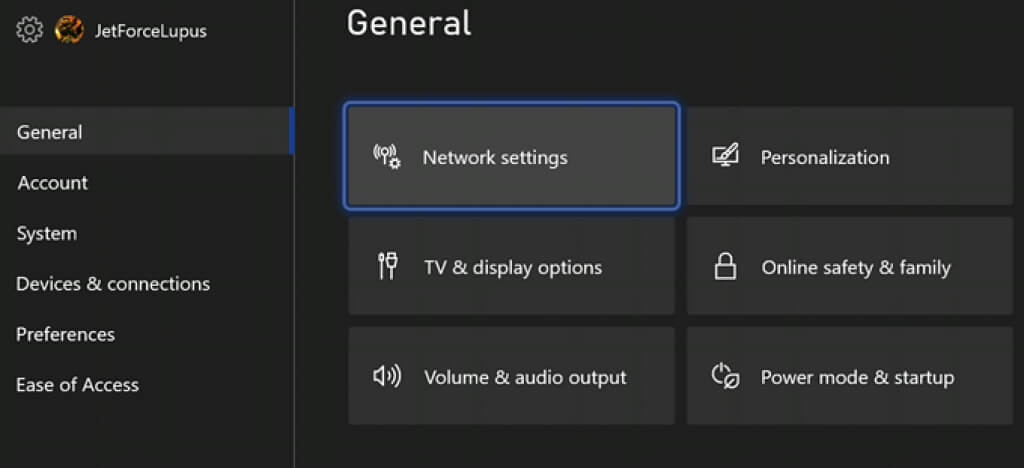
- Puedes consultar junto a tu configuración el estado actual de la red y comprobar tu tipo de NAT. Si no aparece, selecciona Prueba de tipo NAT.
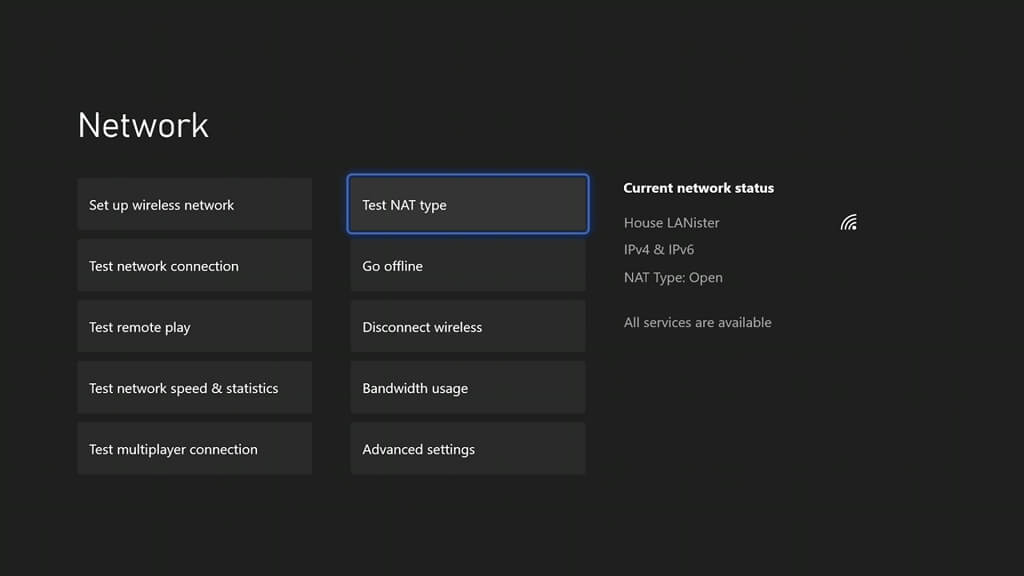
- La verificación de la conexión tardará hasta un minuto. Una vez completada, se mostrará el tipo de NAT.
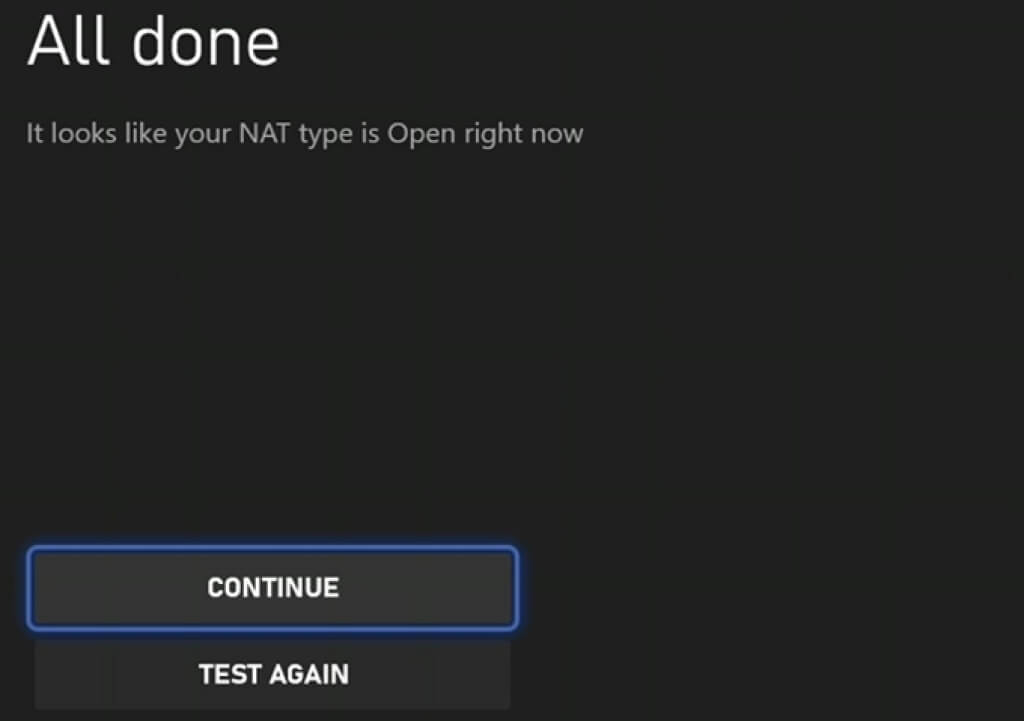
Si su tipo de NAT promedio O CerradoEsto puede impedirte interactuar con los demás. Esta es la razón más común por la que podrías no poder escuchar a alguien de tu grupo.
Para corregir el tipo de NAT, debe abrir los puertos apropiados en su enrutador (si están permitidos) o comunicarse con su proveedor de servicios de Internet (ISP).
Comprueba tu configuración de privacidad
Es posible que tengas configuraciones de privacidad que te impidan hablar con otros en un chat grupal. Puedes desactivarlas desde el menú de configuración.
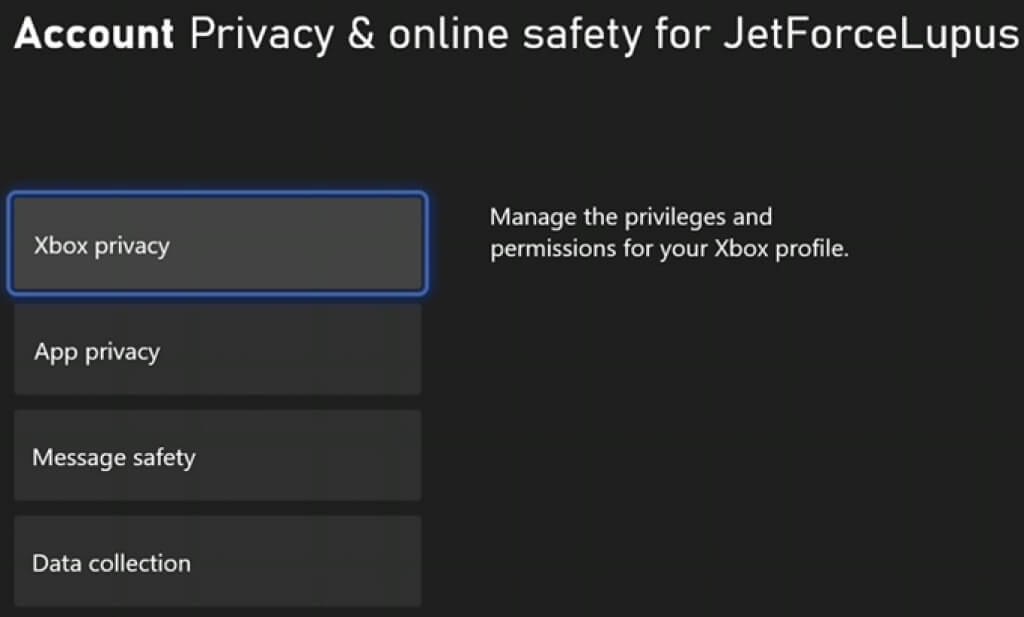
- Abierto Configuración de > الحساب > Privacidad y seguridad en línea.
- Seleccione Privacidad de Xbox.
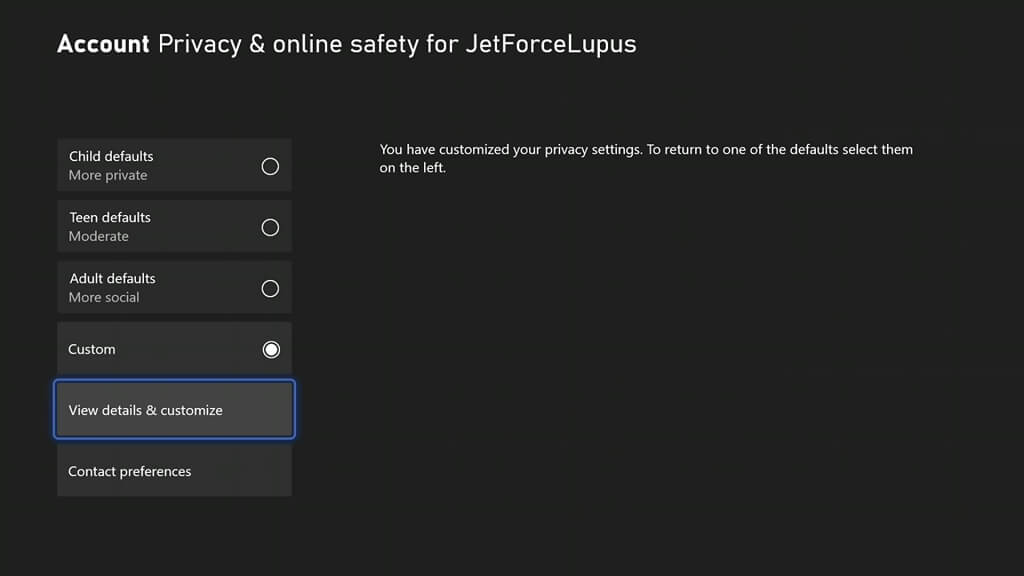
- Seleccione Ver detalles y personalización.
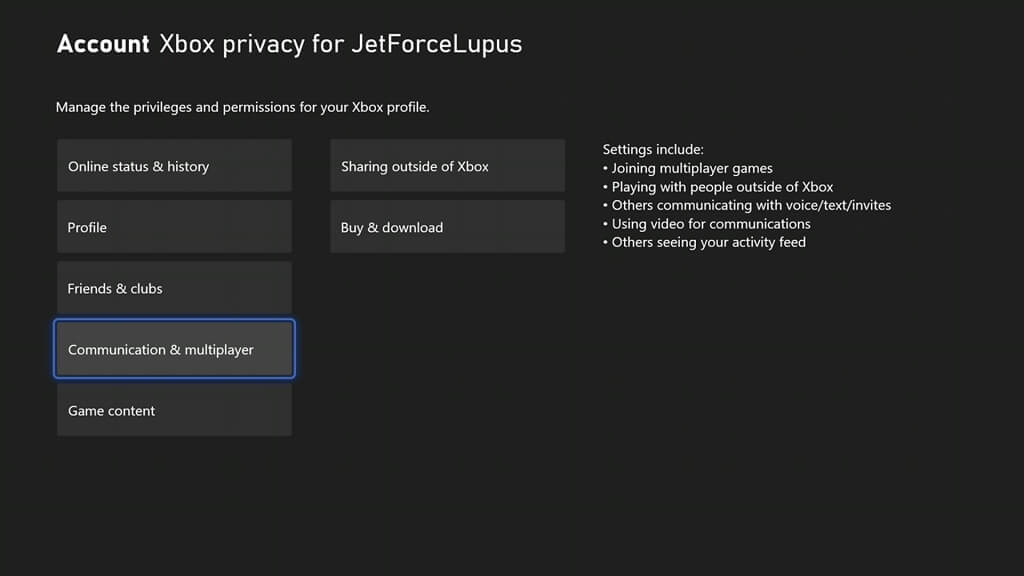
- Seleccione Comunicación y trabajo en equipo.
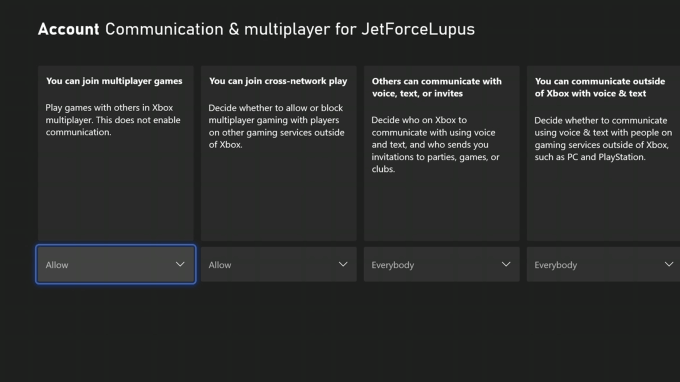
- Verifica que tienes autorización para unirte a partidas multijugador, participar en el modo cooperativo y comunicarte con otros, y que estos también tienen autorización para comunicarse contigo. Generalmente, estos ajustes se configuran de la siguiente manera: Permitir، Permitir، الجميع، الجميع.
Reinicia tu dispositivo de juego
Si estos ajustes no solucionan el problema, reinicia la consola apagándola y desenchufándola de la toma de corriente. Espera al menos 30 segundos antes de volver a conectarla a la corriente y encenderla.
Se están reiniciando las obras Borrar RAM De cualquier dato potencialmente dañado y debería ser una de las primeras soluciones al encontrarse con fallos extraños.
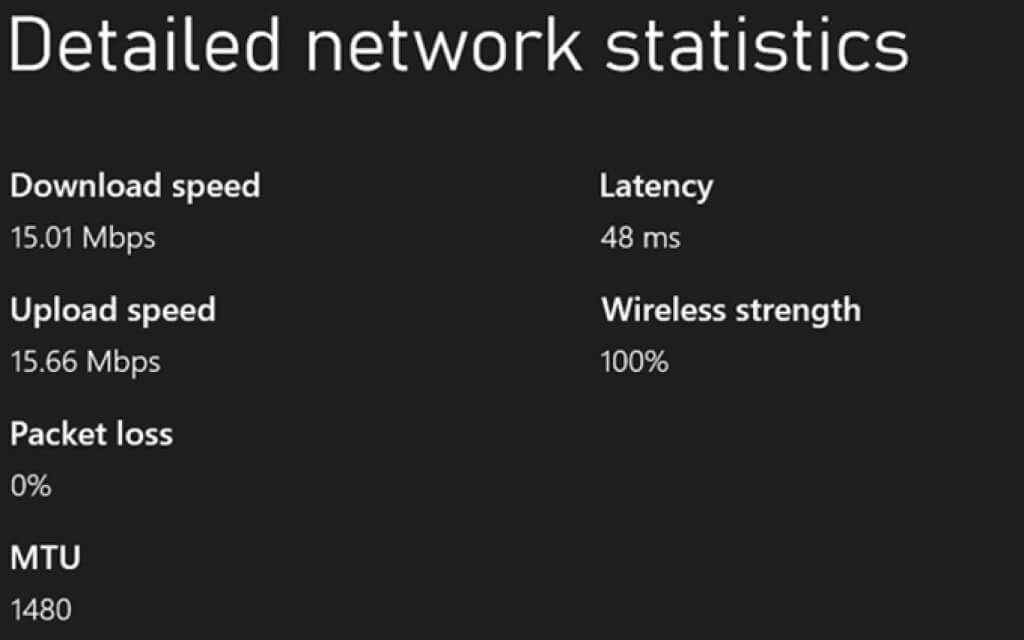
prueba de velocidad de red
Xbox Live requiere una velocidad mínima de descarga de 3 Mbps y una velocidad de carga de 0.5 Mbps. Es probable que Su conexión está experimentando dificultades Carece del ancho de banda necesario para transmitir tanto el juego como el audio. En este caso, el sonido suele sonar distorsionado o ininteligible.
- Abierto Configuración de > configuración de red > Prueba de velocidad de red y estadísticas.
- Espera a que finalice la prueba. Proporcionará información sobre la conexión a internet de tu Xbox, como la velocidad de subida y bajada, la latencia y más. Asegúrate de que estas velocidades sean superiores a los requisitos mínimos de Xbox Live.
Editar las preferencias de chat
A veces, el problema está en tus auriculares. Puedes configurar el chat grupal para que se reproduzca a través de los altavoces del televisor en lugar de los auriculares, o a través de ambos simultáneamente.
- Abierto Configuración de > عام > Nivel de sonido y salida de sonido.
- Localizar Salir del chat grupal.
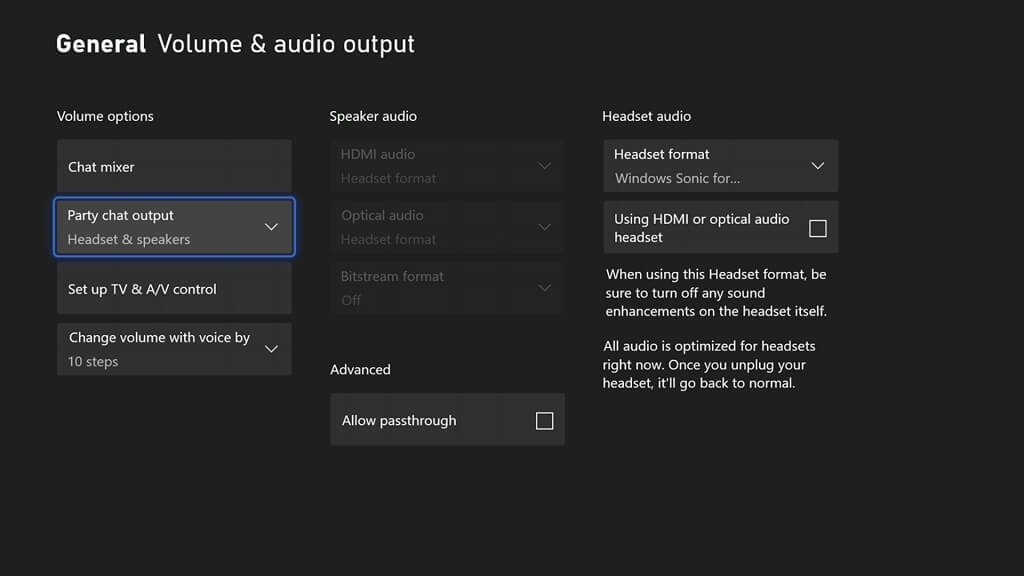
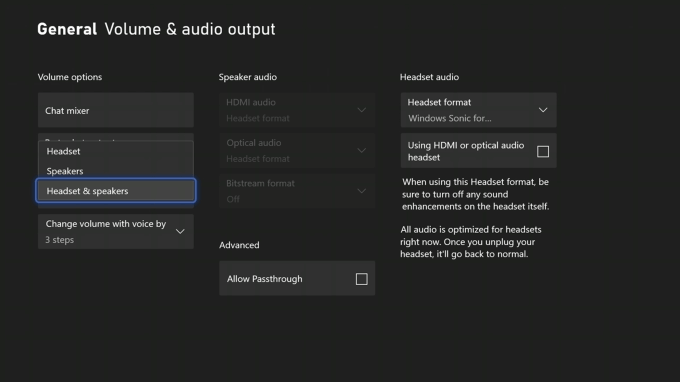
- Seleccione Auriculares y altavoces.
- Seleccione Cambiar el volumen con la voz mediante y configúralo en 10 pasos
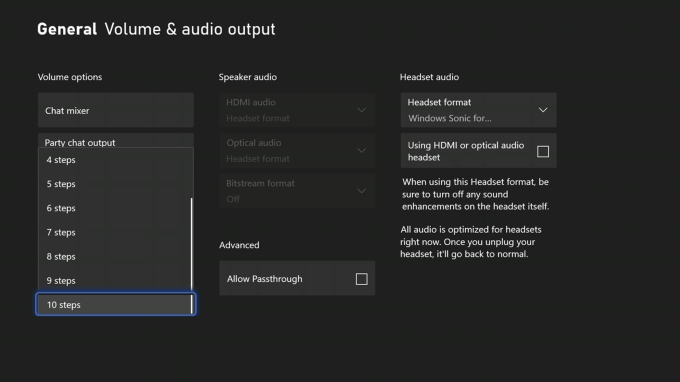
Después de realizar estos cambios, prueba nuevamente el chat grupal de Xbox.
Configuración del mezclador de chat
A veces, el chat grupal de Xbox funciona bien, pero no se escucha nada del juego. El problema está en el mezclador de chat.
- Abierto Configuración > General > Volumen y salida de audio > mezclador de chat.
- Seleccione una de las configuraciones mostradas. De forma predeterminada, Xbox usa Reducir el volumen de otros sonidos en 50%.
- Silenciar todos los demás sonidos Esto eliminará cualquier ruido del juego cuando se seleccione.
- Reducir el volumen de otros sonidos en un 80% Reduce aún más el sonido del juego.
- Hacer nada Se permite continuar jugando al juego a todo volumen a través de los auriculares.
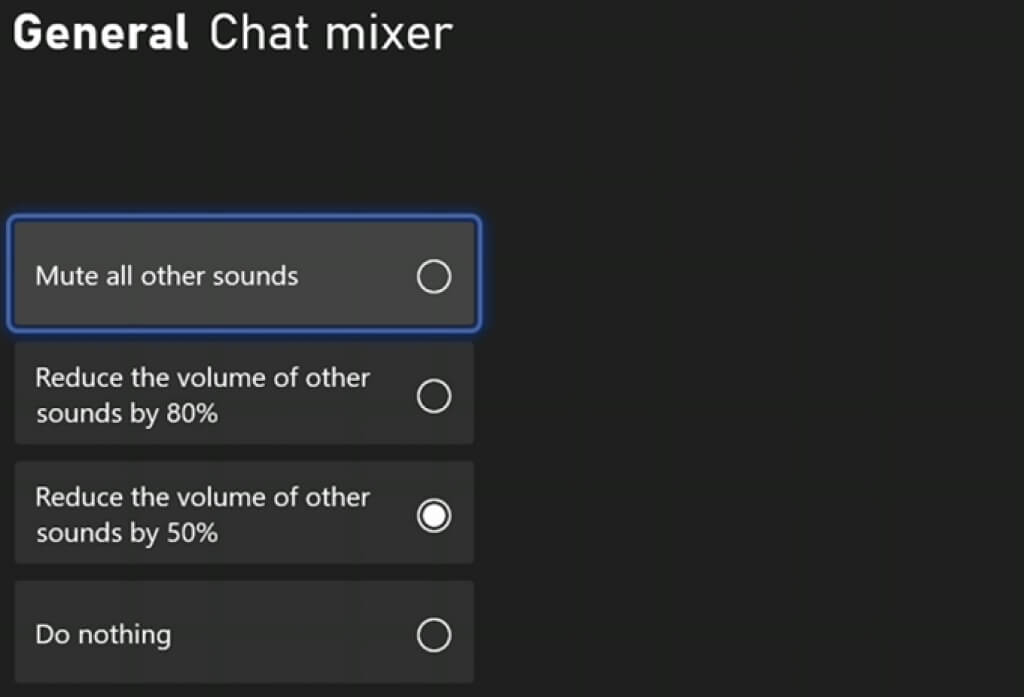
Es fácil silenciar el sonido del juego sin querer al unirte a una fiesta de Xbox Live. Asegúrate de no seleccionar esa opción. silenciar todos los demás sonidos.
Limpiar la caché de direcciones MAC
Si tienes problemas frecuentes para conectarte con otros participantes, una posible solución es borrar el caché de red de tu Xbox.
- Abierto Configuración > General > Configuración de red > Configuración avanzada > Dirección MAC alternativa.
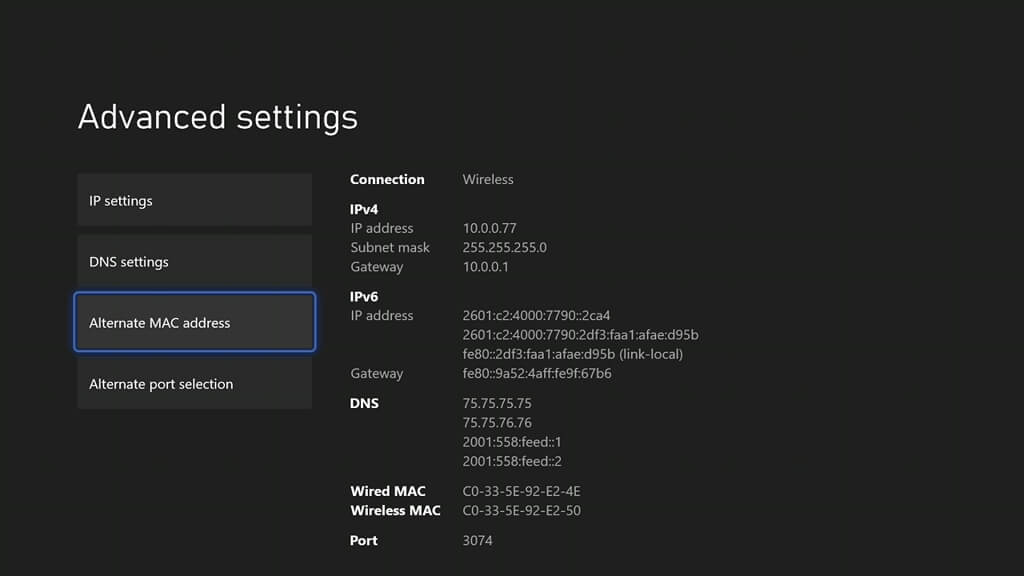
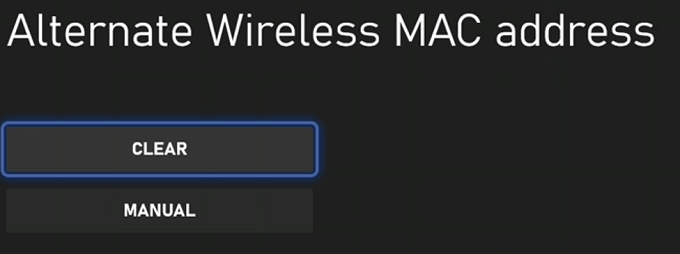
- Localizar Borrar > Reiniciar.
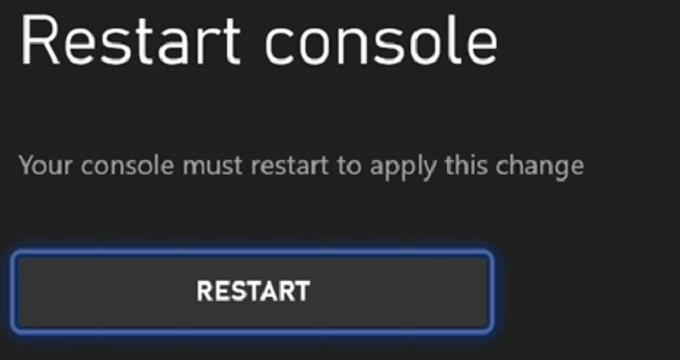
Esto no eliminará tus juegos ni tus configuraciones guardadas. En cambio, borra los datos dañados de tu Xbox y puede solucionar muchos errores y problemas que puedas estar experimentando.
Nadie quiere empezar una partida con sus amigos y descubrir que el chat grupal no funciona. Si no puedes localizar a tu enemigo, prueba una de estas soluciones para el chat grupal de Xbox y que todo vuelva a funcionar.
Los comentarios están cerrados.