

Generalmente no se recomienda restablecer la configuración de red en Windows 10, ya que esto podría borrar los cambios realizados. Sin embargo, si experimenta problemas de conectividad de red, restablecer los dispositivos de red a su configuración predeterminada podría ser la única solución.
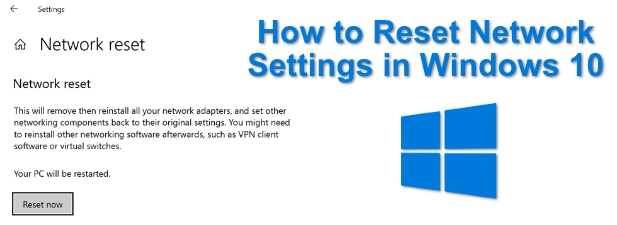
Puede hacerlo con la herramienta integrada de restablecimiento de red de Windows, ubicada en el menú Configuración de Windows. Esto restablecerá sus dispositivos de red, así como otros componentes esenciales para su conexión de red, como el paquete TCP/IP. También puede cambiar o restablecer la configuración de red con Windows PowerShell.
Solución de problemas de red en Windows 10
Antes de restablecer la configuración de red para dispositivos WiFi o Ethernet con cable , es posible que descubra que utilizar la herramienta de solución de problemas integrada de Windows puede resolver problemas de red comunes.
Esta suele ser una forma menos drástica de resolver problemas relacionados con la configuración de red. Por ejemplo, un problema común es la indisponibilidad de un servidor DNS, lo que impide que se carguen los sitios web. Un solucionador de problemas comprobará si existen estos problemas y, si es posible, los resolverá automáticamente o le ayudará a solucionarlos usted mismo.
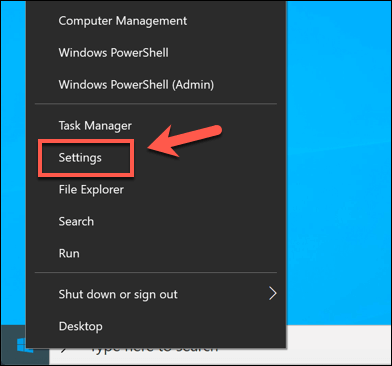
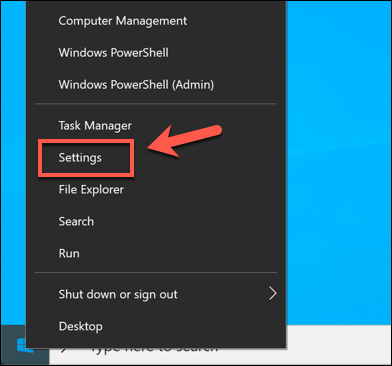
- Para usar el solucionador de problemas de Windows, deberá abrir el menú de configuración de Windows. Para ello, haga clic derecho en el menú Inicio de Windows y seleccione la opción. Configuración.
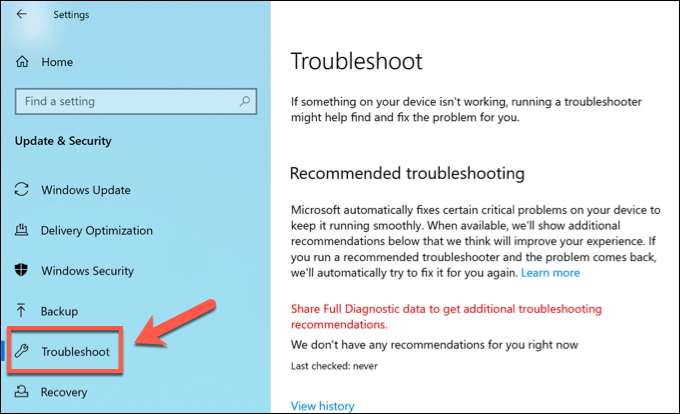
- En la lista Configuración de Windows, Haga clic en Actualización y seguridad> Solucionar problemas. Esto te llevará a Solucionador de problemas de Windows.
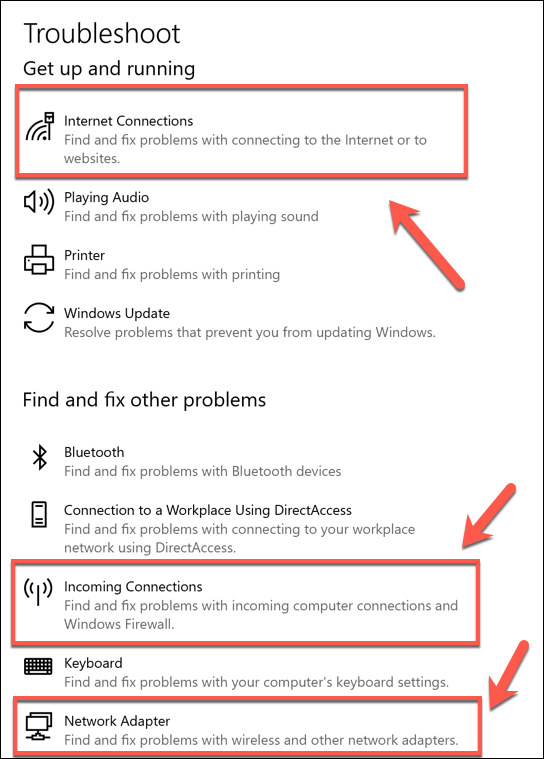
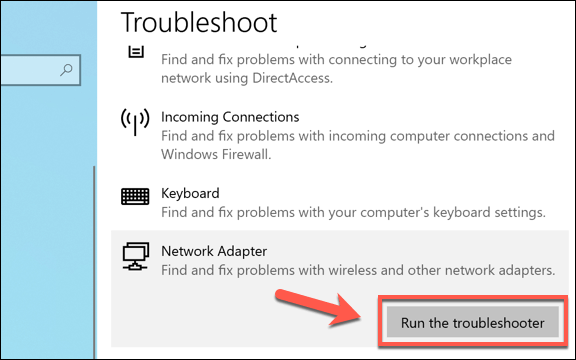
- Hay varias herramientas de solución de problemas disponibles para sus conexiones de red. Por ejemplo, si tiene problemas con su conexión a internet, haga clic en la opción Enlaces a Internet En la lista Solucionar problemasSi tiene problemas para conectarse a otros dispositivos locales, presione [el botón/botón]. Conexiones entrantesPara solucionar problemas del adaptador WiFi y Ethernet en general, presione en Adaptadores de red En vez de eso.
- Haga clic en Ejecutar el solucionador de problemas. Esto cargará la herramienta de resolución de problemas, que comenzará a escanear los conmutadores y conexiones activos en busca de problemas.
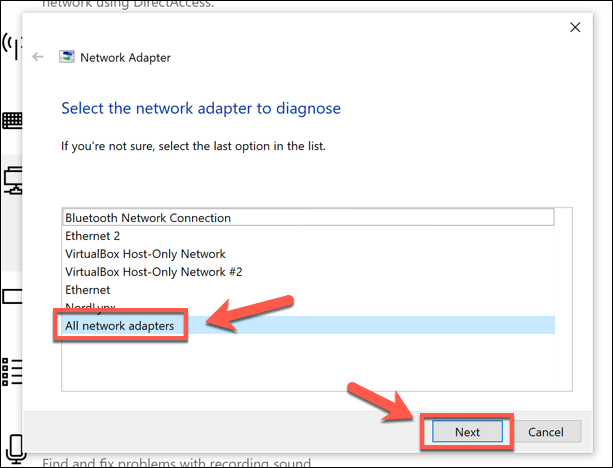
- en la ventana Solucionar problemasWindows comenzará a escanear sus dispositivos y a configurar la red. Si selecciona Adaptadores de redNecesitará seleccionar el adaptador que desea verificar, o presionar en Todos los adaptadores de red Para escanear todos tus dispositivos a la vez, haz clic en Siguiente seguir.
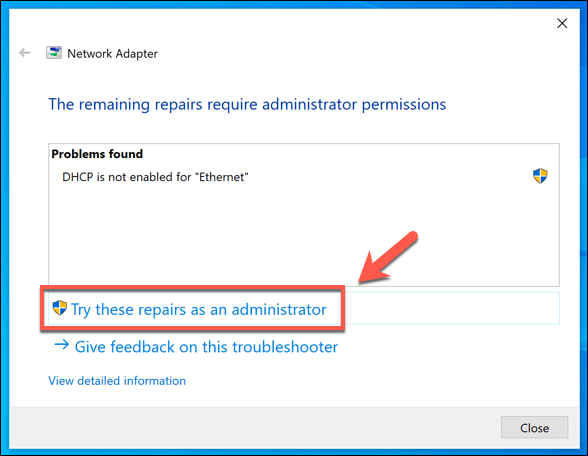
- Esto iniciará el solucionador de problemas, así que espere unos instantes mientras Windows prueba sus adaptadores, conexiones y configuración de red. Si detecta algún problema, se mostrará al final para que lo solucione o se solucionará automáticamente. Haga clic en la opción. Pruebe estas reparaciones como administrador Si aparece una reparación que Windows puede realizar automáticamente.
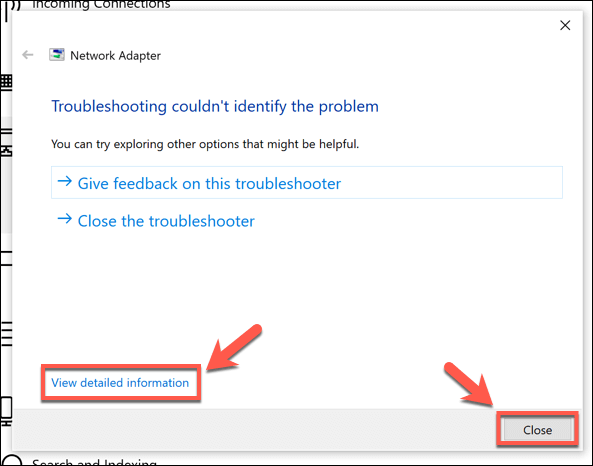
- Si el solucionador de problemas no detecta ningún problema, le informará que no pudo resolverlo. Pulse el botón. Ver información detallada Para ver el informe de prueba completo que le ayudará a identificar el problema usted mismo, o haga clic en Cerrar para cerrar la herramienta.
Aunque el solucionador de problemas de Windows puede solucionar problemas comunes con tus dispositivos de red, no es la solución mágica para posibles conflictos de configuración o conexiones interrumpidas. Si sigues teniendo problemas, deberás aprender a restablecer la configuración de red en Windows 10 siguiendo los pasos a continuación.
Utilice la configuración de Windows para restablecer la configuración de red en Windows 10
Al igual que la herramienta de solución de problemas de Windows, Microsoft incluye una herramienta que puedes usar para restablecer la configuración de red en el menú de Configuración de Windows . Esto restablecerá los adaptadores de red y otros ajustes y protocolos de red, como el paquete TCP/IP, necesarios para que tu equipo pueda conectarse con otros dispositivos.
Si realizó algún cambio en la configuración de red, deberá restaurarla después de restablecer sus dispositivos. Sin embargo, antes de hacerlo, asegúrese de que los cambios no estén causando problemas ni conflictos de red, como conflictos de direcciones IP.
- Para restablecer la configuración de red en Windows 10, haga clic derecho en el menú Inicio y seleccione la opción Configuración (Configuración de).
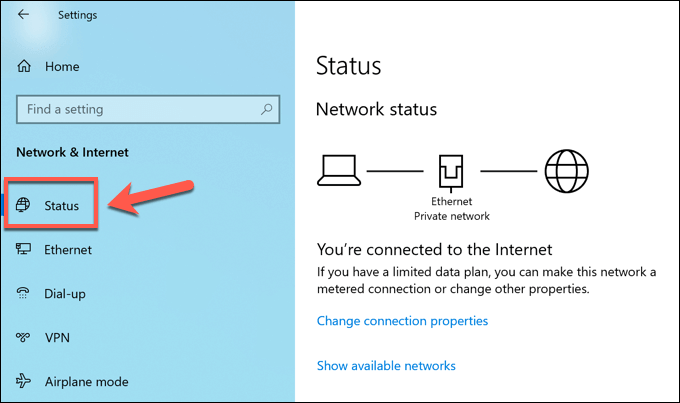
- en la ventana Configuración de Windows (Configuración de Windows), haga clic en Red e Internet > Estado (Red e Internet > Estado).
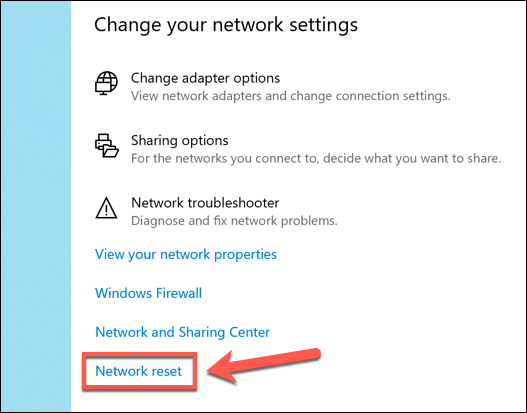
- Haga clic en una opción Restablecer red (Restablecimiento de red) en el menú Estado (Estado) Para iniciar el proceso de restablecimiento de la red.
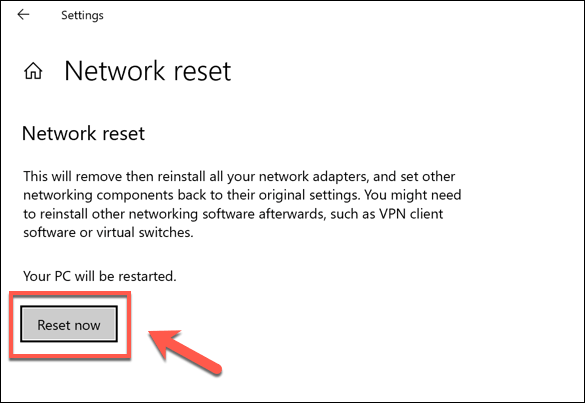
- En la lista Restablecer red (Restablecimiento de red) Aparecerá una explicación del proceso, indicando que Windows restablecerá sus dispositivos y la configuración de red. Haga clic en Restablecer ahora (Restablecer ahora) para comenzar a restablecer sus dispositivos.
- En una caja Restablecer red (Restablecer red) ventana emergente, presione Sí: (Si) para confirmar e iniciar el proceso.
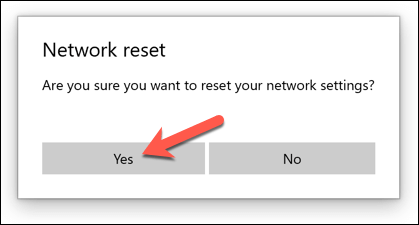
En este punto, Windows comenzará a restablecer los dispositivos de red y la configuración. Una vez finalizado, el equipo se reiniciará para garantizar que los adaptadores se restablezcan por completo y estén listos para usarse de nuevo.
Uso de Windows PowerShell para ejecutar herramientas de configuración de red avanzadas
Un restablecimiento completo de la red mediante la herramienta de Configuración de Windows borrará todo y restablecerá todos los adaptadores y conexiones a su configuración predeterminada. Si es necesario, puede modificar aún más la configuración o restablecer otras partes de la misma mediante Windows PowerShell.
- Para abrir una ventana de terminal de PowerShell con acceso administrativo, haga clic con el botón derecho en el menú Inicio de Windows y presione Entrar. Windows PowerShell (Admin).
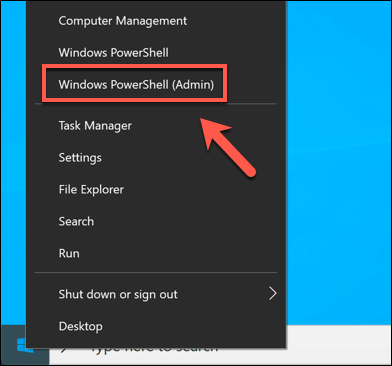
Hay varios comandos de red que se pueden ejecutar en una ventana de PowerShell para reparar o restablecer los dispositivos y la configuración de red. Entre ellos se incluyen:
- Borrar-DnsClientCache Esto restablecerá el caché del Sistema de nombres de dominio (DNS) actual.
- Obtener NetAdapter Esto mostrará una lista de adaptadores de red disponibles en su dispositivo.
- Deshabilitar-NetAdapter -nombre "nombre" Esto deshabilitará el adaptador de red y lo reemplazará. "nombre" En el nombre del convertidor que seleccionó (que se encuentra usando Obtener NetAdapter).
- Enable-NetAdapter -name “nombre” Esto habilitará el adaptador de red. Puede seguir con el comando Deshabilitar-NetAdapter Para reiniciar el dispositivo de red.
- ipconfig / release Esto conducirá a Editar su dirección IP actual.
- ipconfig / renew Esto renovará su dirección IP después de editarla.
- netsh winsock reset Esto restablecerá la configuración de Winsock de su computadora (utilizada para ayudar a otras aplicaciones y servicios en una PC con Windows a comunicarse en la red).
- netsh int ip reset Esto restablecerá el paquete TCP/IP de su computadora (los componentes principales utilizados para las redes de Windows).
- netcfg -d Esto eliminará todos los dispositivos de red, conexiones y configuraciones activas existentes. Es una opción similar, y un último recurso, al método de configuración de Windows descrito anteriormente para restablecer la configuración de red; después, deberá reiniciar el equipo.
Para ejecutar cualquiera de estos comandos, escríbalos en una ventana de PowerShell y presione Intro. Esto garantizará que se ejecute la información o la acción solicitada (como deshabilitar el adaptador de red o restablecer la caché DNS).
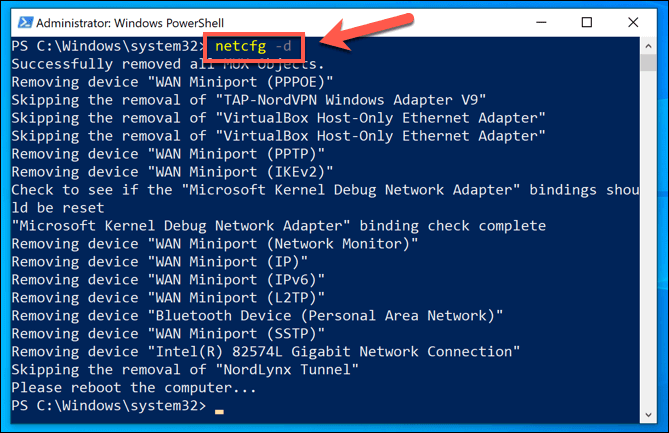
Si bien normalmente solo el comando netcfg -d requiere un reinicio, reiniciar el ordenador después de ejecutar varios comandos en secuencia puede ayudar a garantizar que los cambios realizados se apliquen correctamente.
Gestión de red de Windows 10
La mayoría de los usuarios resolverán los problemas de red comunes con la herramienta Restablecer red del menú Configuración de Windows. Si sigues experimentando problemas de conectividad, el solucionador de problemas de Windows podría ayudarte. Si el dispositivo es nuevo, es posible que primero tengas que actualizar los controladores para que funcione.
Es posible que el uso de una VPN cause conflictos de red en sus equipos Windows. En ese caso, desinstalar y reinstalar el servicio VPN podría solucionar el problema, pero si todo lo demás falla, reinicie sus dispositivos de red para eliminar cualquier conflicto de configuración o de dispositivo en la configuración de red.
Cómo restablecer la configuración de red en Windows 10
Advertencia: Esto eliminará todas las redes guardadas y sus contraseñas.
Nota: Antes de continuar, asegúrese de conocer las contraseñas de las redes inalámbricas que utiliza.
Consejo rápido: Si tienes problemas para conectarte a una red Wi-Fi en particular, intenta eliminar ese perfil de red en lugar de restablecer toda la configuración de red.
Para restablecer la configuración de red en Windows 10, siga estos pasos:
Haz clic con el botón derecho en el botón de Inicio.
Haz clic en Configuración.
Haz clic en Red e Internet.
En la parte inferior izquierda, haga clic en Restablecer red.
Se le mostrará una pantalla con el siguiente mensaje: “Esto eliminará todos sus adaptadores de red y los restaurará a su configuración predeterminada. Su equipo se reiniciará”. Haga clic en el botón Reiniciar ahora.
Aparecerá una advertencia preguntándote si estás seguro de que quieres restablecer la configuración de red. Haz clic en el botón Sí.
Windows 10 ahora reiniciará su computadora.
Después de reiniciar su computadora, es posible que necesite volver a conectarse a su red Wi-Fi.
Nota: Tras reiniciar la red, es posible que deba reinstalar cualquier software VPN que utilice.
Qué hacer si falla el restablecimiento de la red
Si restablecer su red no resuelve sus problemas de red, puede intentar lo siguiente:
Asegúrese de tener instalados los controladores más recientes del adaptador de red. Puede descargarlos del sitio web del fabricante de su ordenador o del adaptador de red.
Intente desactivar temporalmente su antivirus o firewall. A veces, estos programas pueden interferir con las conexiones de red.
Si aún tiene problemas, puede intentar comunicarse con su proveedor de servicios de Internet (ISP) para obtener ayuda.
Los comentarios están cerrados.