

El mensaje "Windows 10 no puede conectarse a esta red" es uno de los problemas que podrías encontrar al intentar conectar tu dispositivo Windows a una red. Como puedes ver, aparte de indicarte que no puedes conectarte a la red, el error no explica mucho sobre por qué ocurrió el problema ni qué puedes hacer al respecto.
Si es la primera vez que te encuentras en esta situación, probablemente estés confundido y no sepas qué hacer. Afortunadamente, existen varias maneras de solucionar este problema y conectarte correctamente a la red que has elegido en tu ordenador.
Olvídate de la red y vuelve a conectarte
Cuando hay un problema con tu computadora, generalmente se recomienda reiniciarla, lo que con suerte lo solucionará. Puedes hacer lo mismo con tu conexión de red. Puedes intentar olvidar la red y volver a conectarla para ver si se conecta sin problemas.
Aunque es una de las cosas más sencillas que puedes hacer, podría funcionar para ti y no hay nada de malo en intentarlo.
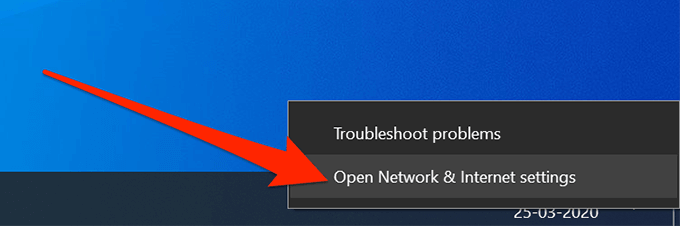
- Localice el ícono de red en la bandeja del sistema, haga clic derecho sobre él y seleccione Abrir configuración de red e Internet.
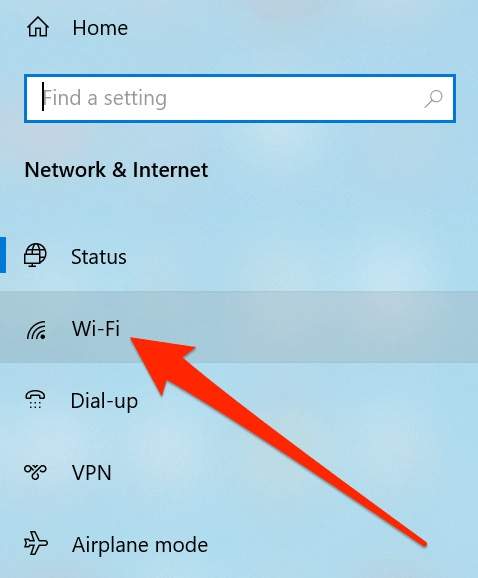
- Haga clic en la opción que dice Wi-Fi En la barra lateral izquierda para ver sus adaptadores de red inalámbrica.
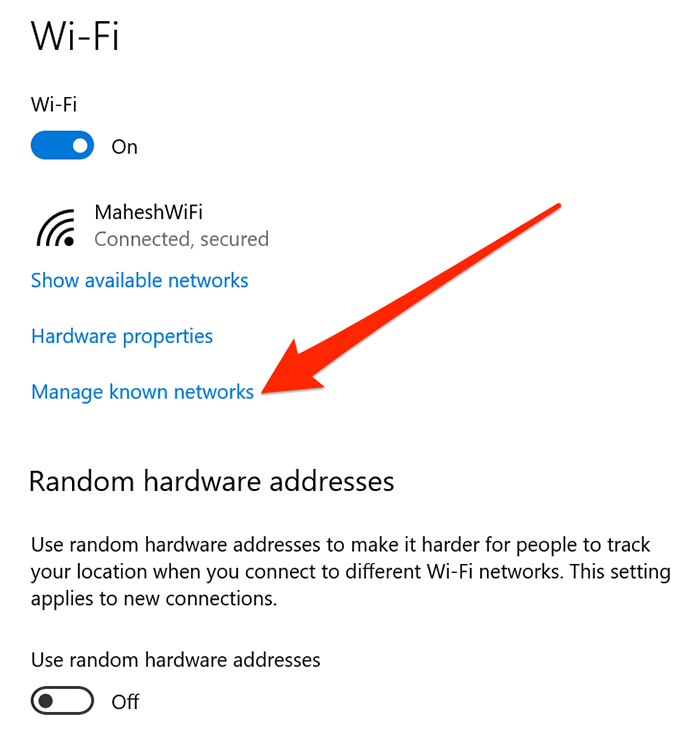
- En la siguiente pantalla, haga clic en Gestión de red conocida En el lado derecho para ver tus redes.
- Verás una lista de todas las redes a las que te has conectado desde tu ordenador. Haz clic en la red a la que tienes problemas para conectarte y selecciona el botón. olvidar (Olvidándose) de lo suyo.
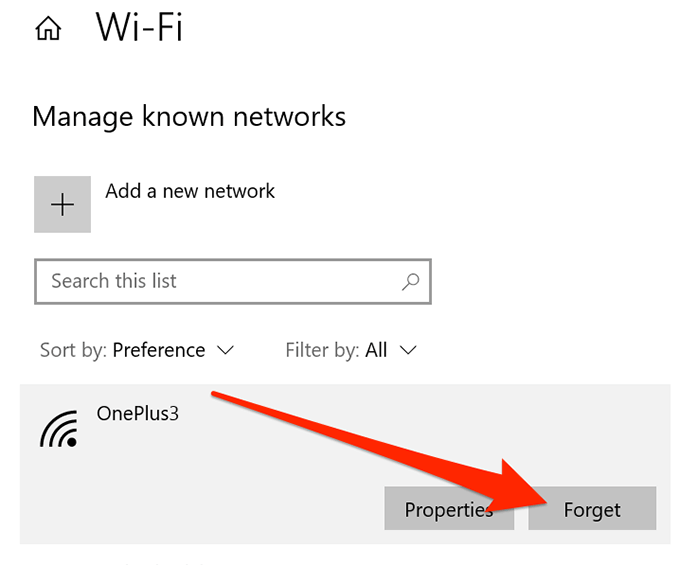
- La red será eliminada de la lista.
- Para volver a conectarse, búsquelo como de costumbre y haga clic en él.
Cambiar el modo avión entre activado y desactivado
En smartphones como iPhones y dispositivos Android, cuando aparece el error "Windows 10 no puede conectarse a esta red", una de las primeras cosas que se recomienda hacer es activar el modo avión y comprobar si se soluciona el problema. En muchos casos, funciona porque desconecta completamente el dispositivo de cualquier red, lo que permite apagarlo y conectarse manualmente a la red deseada.
También puedes utilizar el mismo método en una computadora con Windows.
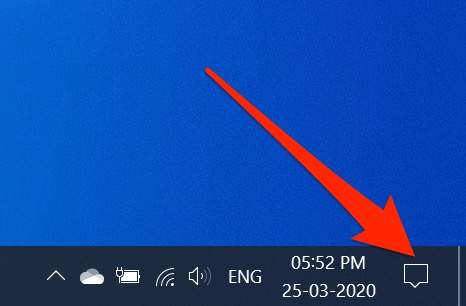
- Haga clic en el ícono similar a una notificación en la esquina inferior derecha para abrir el Centro de actividades de Windows.
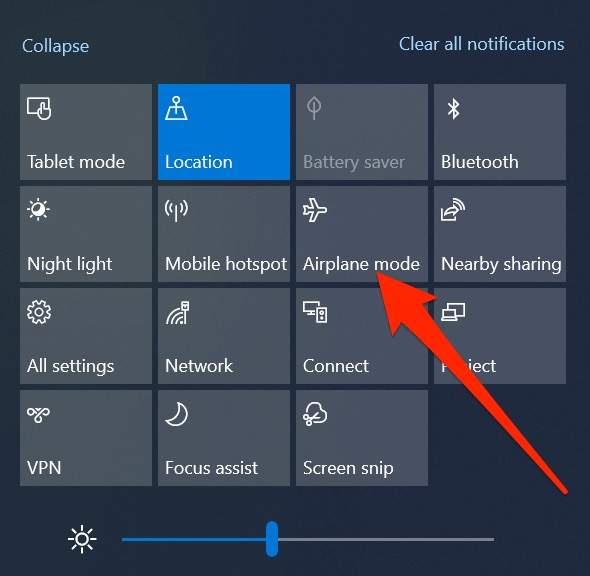
- Verás varias casillas que puedes habilitar y deshabilitar para tu dispositivo. Haz clic en la casilla que dice Modo avión (Modo avión) para activarlo.
- El cuadro se volverá completamente azul, lo que significa que el modo avión está habilitado en su computadora.
- Espere aproximadamente un minuto y vuelva a hacer clic en el mismo cuadro. Esta vez, se desactivará el modo avión.
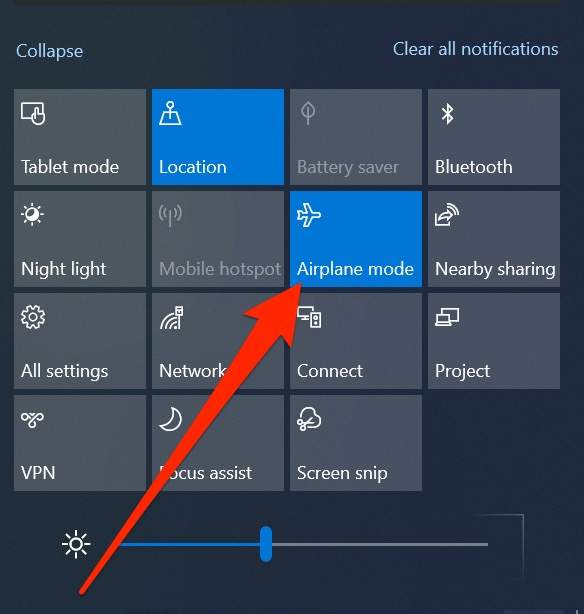
- Vuelva a conectarse a su red y podrá hacerlo sin ningún problema.
Desinstalar los controladores del adaptador de red
Su computadora con Windows reconoce su adaptador de red porque sus controladores están instalados en el dispositivo. Si hay un problema con los controladores, podría causar problemas como "Windows no puede conectarse a esta red".
Una forma de solucionar los problemas relacionados con los controladores es desinstalar el dispositivo y sus controladores. El dispositivo instalará automáticamente los controladores adecuados y necesarios.
- Buscar Administrador de dispositivos Utilice la búsqueda de Cortana y actívela.
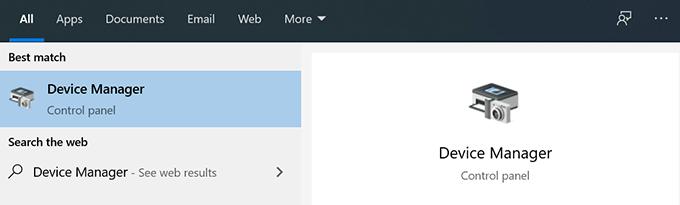
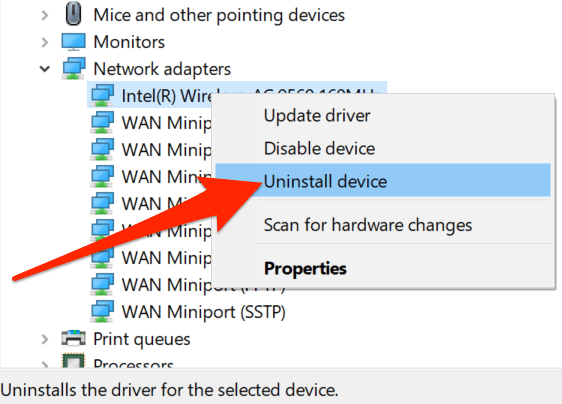
- Ampliar la lista adaptadores de red Haz clic en él. Luego, selecciona tu adaptador inalámbrico de la lista, haz clic derecho sobre él y selecciona Desinstalar el dispositivo.
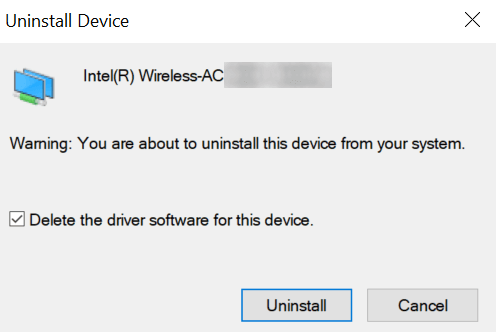
- Marque la casilla que dice Eliminar el software del controlador para este dispositivo Y haga clic en desinstalarEsto eliminará el dispositivo y sus controladores de su computadora.
- Reinicia tu computadora.
- Su computadora encontrará e instalará automáticamente los controladores necesarios para su adaptador.
Ejecute comandos en CMD para solucionar el problema
El problema de "No se puede conectar a la red" que experimentas en Windows 10 también podría deberse a un problema relacionado con la dirección IP. En este caso, Microsoft recomienda usar un comando para liberar tu dirección IP y borrar la caché DNS.
Estos comandos se pueden ejecutar desde el Símbolo del sistema de tu ordenador. No necesitas configurarlos ni nada parecido; solo tienes que copiarlos y pegarlos en la ventana de CMD.
- Buscar Símbolo del sistema Usando la búsqueda de Cortana y haciendo clic en la opción Ejecutar como administrador.
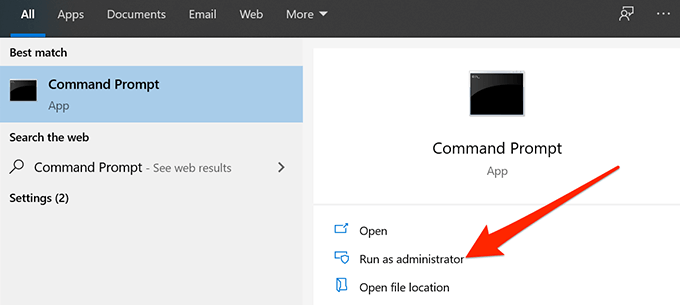
- Escriba los siguientes comandos en la ventana del símbolo del sistema uno tras otro y presione Entrar entrar: después de cada línea.netsh winsock reset
netsh int ip reset
ipconfig / release
ipconfig / renew
ipconfig / flushdns
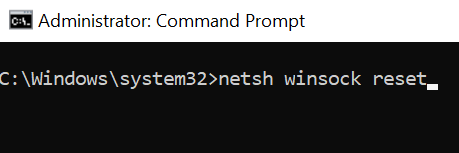
- Reinicie su computadora y es probable que el problema se solucione.
Restablecer la configuración de red
A veces, una configuración incorrecta de la red puede provocar errores como "Windows 10 no puede conectarse a esta red". La mejor manera de resolver el problema, sin entrar en demasiados detalles, es restablecer la configuración de red.
Este procedimiento restaura su configuración a los valores predeterminados de fábrica y siempre puede reconfigurarla cuando sea necesario.
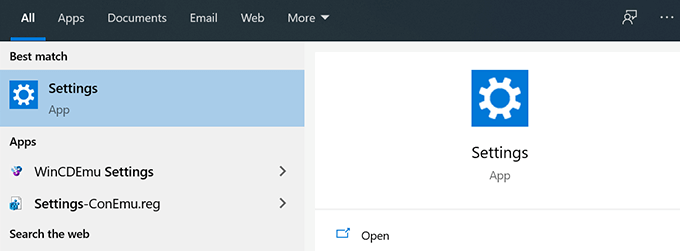
- Ejecutar la aplicación Ajustes Usando la búsqueda de Cortana en su computadora.
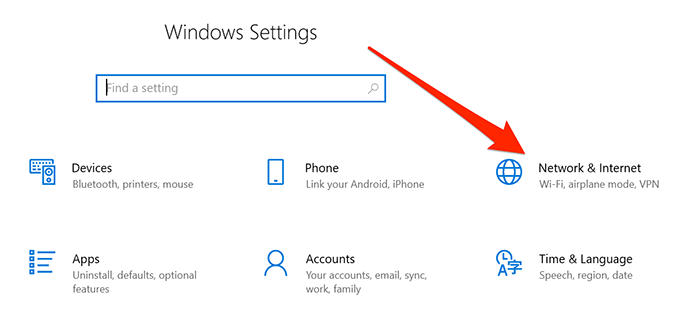
- Haga clic en la opción que dice Redes e Internet.
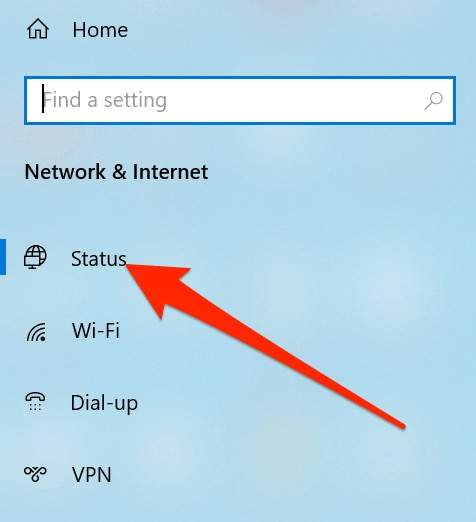
- Seleccione Estado Desde la barra lateral izquierda de su pantalla.
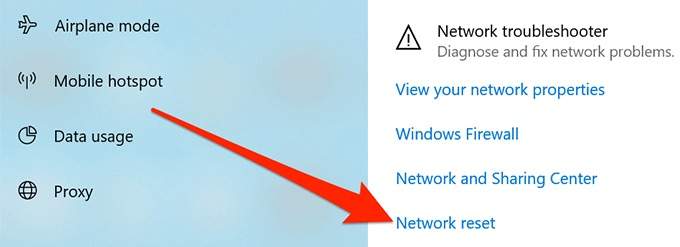
- Desplácese hacia abajo a la derecha y haga clic en la opción que dice Restablecimiento de la redDebería estar en la parte inferior de la pantalla.
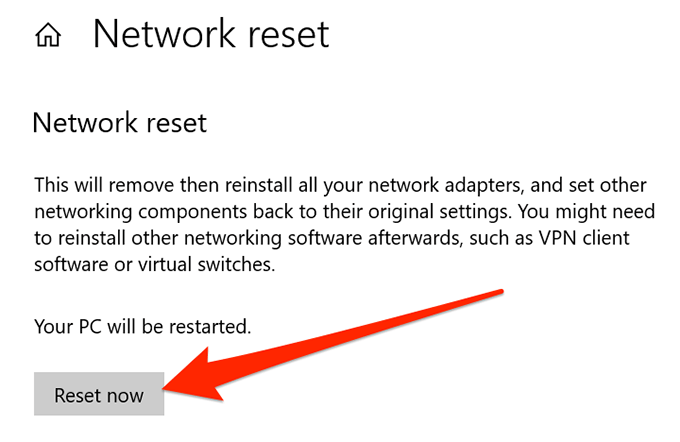
- botón de clic Reiniciar ahora Para restablecer su configuración.
Desactivar IPv6 en su computadora
Puedes intentar deshabilitar el Protocolo de Internet versión 6 (IPv6) en tu computadora para ver si esto soluciona tu problema de conexión. La mayoría de las computadoras funcionan correctamente con IPv4 y no deberían experimentar problemas, a menos que estés trabajando en algo que requiera específicamente IPv6.
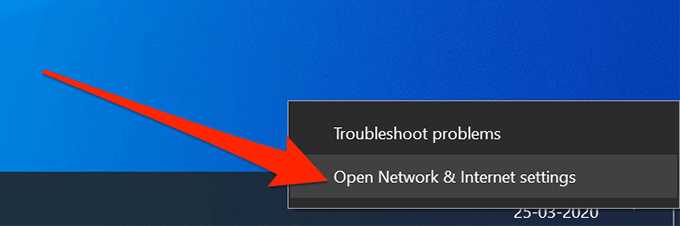
- Haga clic derecho en el icono de red en la bandeja del sistema y seleccione Abrir configuración de red e Internet.
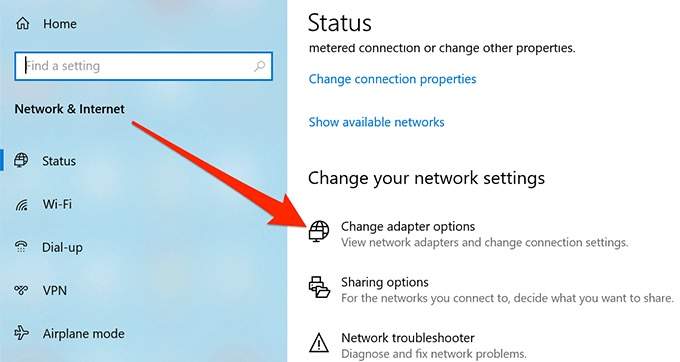
- toque en Cambiar las opciones del adaptador en la siguiente pantalla.
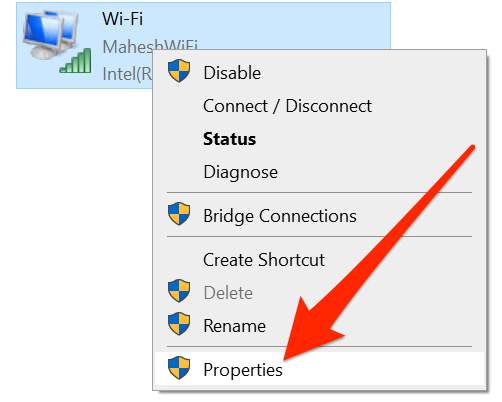
- Localice su adaptador de red inalámbrica, haga clic derecho sobre él y seleccione ئصائص.
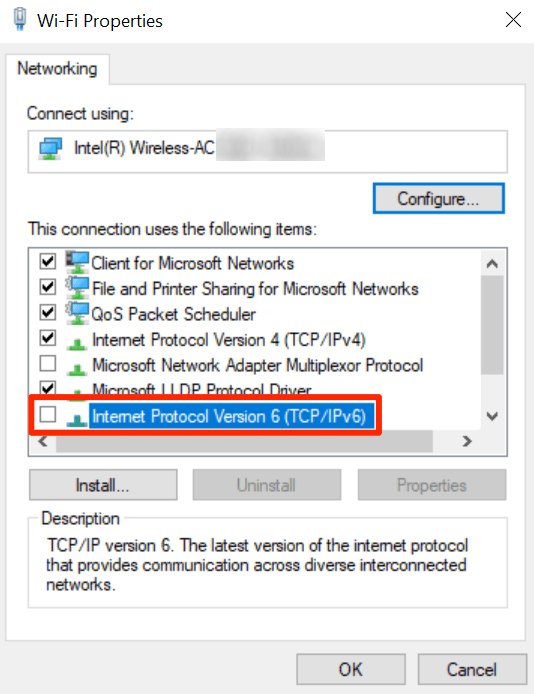
- Verá varias opciones que puede habilitar y deshabilitar para su adaptador. Desmarque la casilla que indica 6 Protocolo de Internet versión (TCP / IPv6) Para deshabilitar IPv6, haga clic en Ok En el fondo.
Uso del solucionador de problemas de red
Si aún no logra identificar el problema, es posible que deba utilizar la herramienta de solución de problemas de red integrada para encontrar y solucionar el problema subyacente en su computadora.
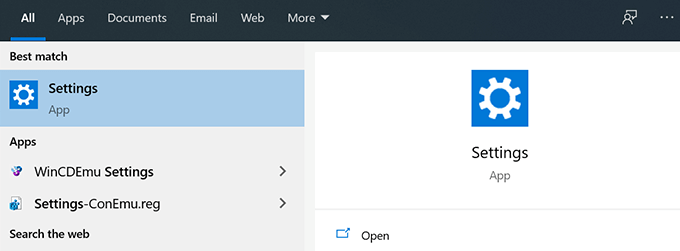
- Ejecutar la aplicación Configuración en tu ordenador.
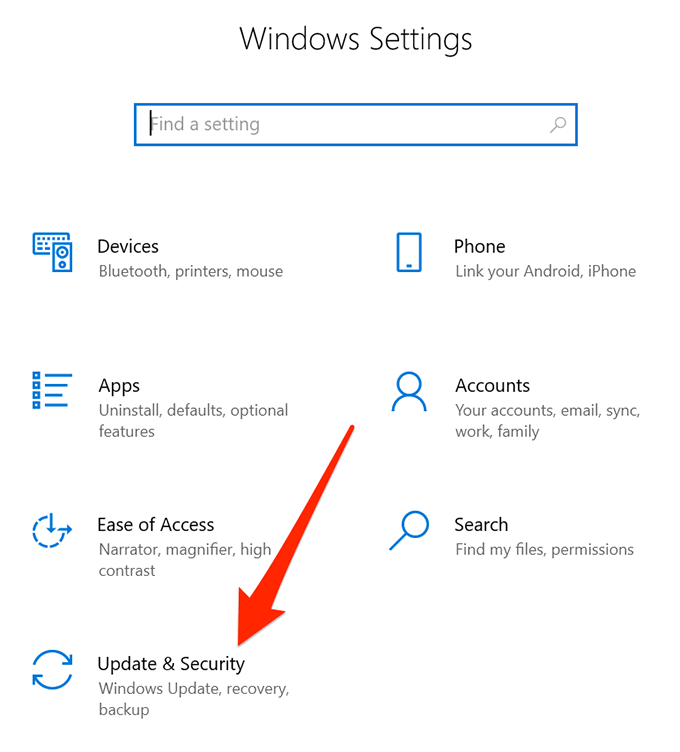
- toque en Actualización y seguridad.
- Seleccione encuentra los errores y resuélvelos de la barra lateral izquierda.
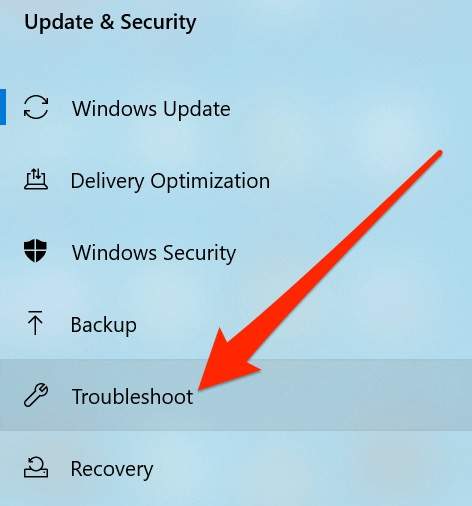
- Buscar Adaptador de red En la lista, haga clic en él y elija Ejecutar el solucionador de problemas.
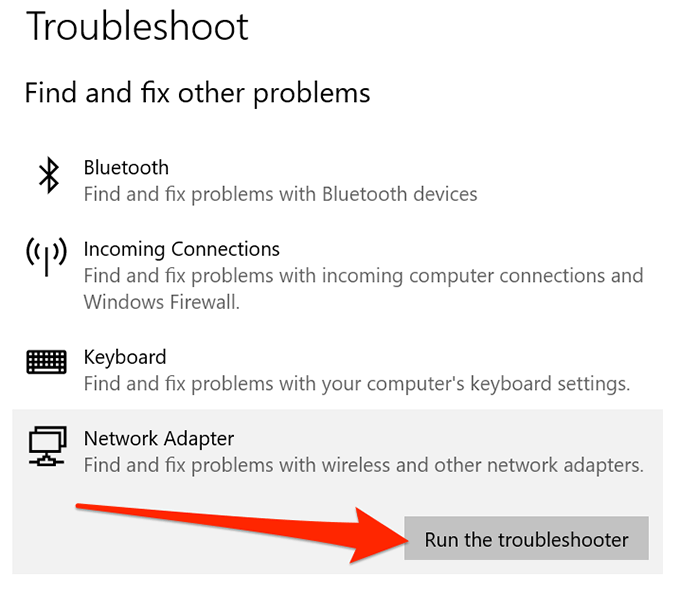
- El solucionador de problemas encontrará el problema y le ayudará a solucionarlo en su dispositivo.
El problema “Windows no puede conectarse a esta red” esencialmente lo paraliza porque no le permitirá conectarse a Internet, lo que significa que no podrá acceder a sus sitios web, correos electrónicos y cualquier otra cosa que requiera una conexión a Internet activa.
Si pudo solucionar el problema utilizando alguno de los métodos mencionados anteriormente, cuéntenos su experiencia en los comentarios a continuación.
Los comentarios están cerrados.