

El sistema operativo Windows incluye varias herramientas de red útiles. Estos programas pueden proporcionarle información importante sobre su conexión de red y ayudarle a diagnosticar problemas. Hay cuatro herramientas de red TCP/IP que todo usuario de Windows debería conocer:

- Netstat
- Tracert
- IPconfig
- Búsqueda NS
Veamos qué hacen estas herramientas y cómo se utilizan comúnmente.
Una revisión rápida de TCP/IP
Las cuatro herramientas son programas de red TCP/IP. ¿Qué significa eso?
TCP/IP significa Protocolo de Control de Transmisión /Protocolo de Internet. Un protocolo es un conjunto de reglas y especificaciones que definen cómo funciona un proceso.
Por ejemplo, en el trabajo, el protocolo podría ser programar una cita con el asistente personal del jefe con antelación, en lugar de irrumpir en su oficina a horas intempestivas. De igual manera, TCP/IP describe cómo los diferentes dispositivos conectados entre sí en internet pueden comunicarse de forma organizada.
Aprende a amar la línea de comandos
Aunque hoy en día el 99% de las interfaces informáticas son gráficas, siempre se necesitarán herramientas de línea de comandos basadas en texto. Normalmente, estas herramientas TCP/IP funcionan a través de la línea de comandos. Esto significa que es necesario escribir el nombre de la herramienta y la acción que se desea que realice.
En Windows, esto siempre se lograba mediante la línea de comandos , pero se está dejando de usar. La interfaz de línea de comandos preferida actualmente es Windows PowerShell.
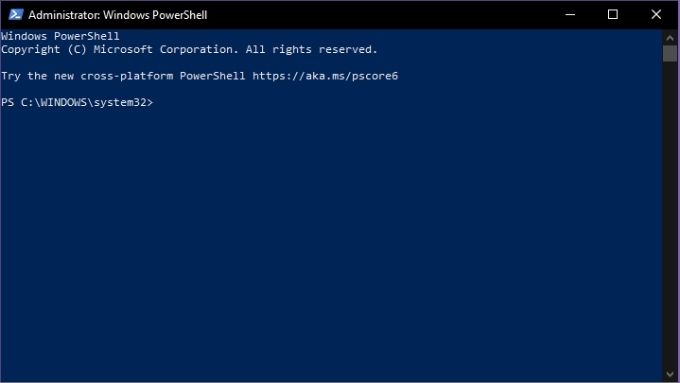
Para acceder a PowerShell:
- Clic derecho en botón de inicio
- Localizar Windows PowerShell (administrador)
Ahora puedes escribir tus comandos en la línea de comandos de PowerShell como desees. Si quieres dominar PowerShell, comienza con un solo paso: la Guía del usuario de PowerShell Home: Guía para principiantes, de nuestro compañero Guy McDowell.
Ahora comencemos a conocerla mejor.
¿Qué es Netstat?
Netstat, o estadísticas de red , es una potente herramienta que proporciona información valiosa sobre el estado de la conexión de red en cualquier momento. Ofrece estadísticas esenciales sobre la actividad clave de la red, incluyendo puertos abiertos y en uso , y conexiones abiertas y en ejecución.
Netstat no es sólo una aplicación de Windows; también está disponible en Linux, Unix y Mac. Comenzó su vida en Unix y se ha convertido en una herramienta esencial en el kit de herramientas del administrador de red.
Existe una alternativa gráfica: Microsoft TCPView, pero saber usar netstat siempre es útil. El programa tiene muchos usos, pero uno común actualmente es la detección de malware. El malware, como los troyanos, suele abrir un puerto y esperar a que sus creadores se conecten para recibir instrucciones. Con netstat, puede detectar rápidamente si hay una conexión sospechosa desde su ordenador a la red.
Comandos importantes de Netstat
Netstat es una de las herramientas TCP/IP más fáciles de usar. Solo tienes que escribir "netstat" (sin las comillas) y obtendrás la lista estándar de conexiones activas, que debería ser similar a esta:
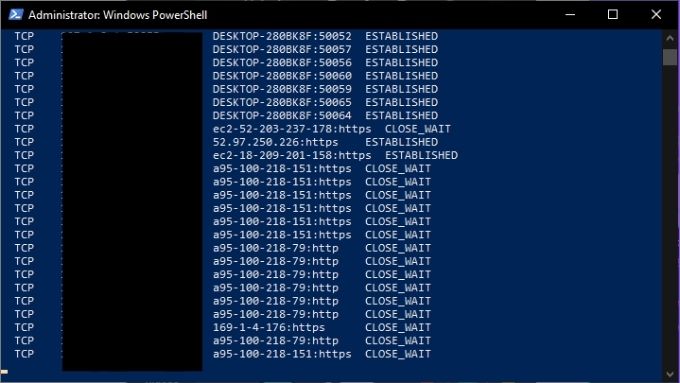
Esto es útil para obtener una visión general de sus conexiones de red, pero puede modificar la salida con modificadores. Por ejemplo, `netstat -a` muestra todos los puertos activos y `netstat -b` muestra el archivo ejecutable responsable de cada puerto de escucha. Estos son algunos de los comandos principales:
- Netstat -e muestra detalles de los paquetes que se enviaron.
- Netstat -n: enumera los hosts conectados actualmente
- Netstat -p le permite especificar el tipo de protocolo que desea comprobar.
- Netstat -r: proporciona una lista de tablas de enrutamiento
- Netstat -s – proporciona estadísticas sobre IPv4, IPv6, ICMP, TCP, etc.
¿Qué es Tracert?
Tracert es la abreviatura de traceroute . Es una herramienta de red que muestra información sobre cada parada en el camino desde la interfaz de red de tu ordenador hasta el dispositivo de destino.
Al usar Tracert, la aplicación envía paquetes especiales del Protocolo de mensajes de control de Internet (ICMP) que obligan a los dispositivos en cada salto a devolver información. Específicamente, les solicita que transmitan la hora exacta de llegada del paquete y luego usa esta información para calcular el tiempo de viaje entre cada salto.
Hay tres usos principales para Tracert:
- Para saber dónde se perdió el paquete.
- Para determinar dónde se retrasan los paquetes.
- Para ver las direcciones IP de cada salto a lo largo de la ruta del paquete.
A continuación, veamos el comando Tracert en acción.
Comandos importantes de Tracert
La forma básica del comando Tracert requiere el nombre de la herramienta y el destino de la red. El destino puede expresarse como una dirección IP o una URL de un sitio web. Por ejemplo: Tracert www.google.com.
La salida del comando se ve así:
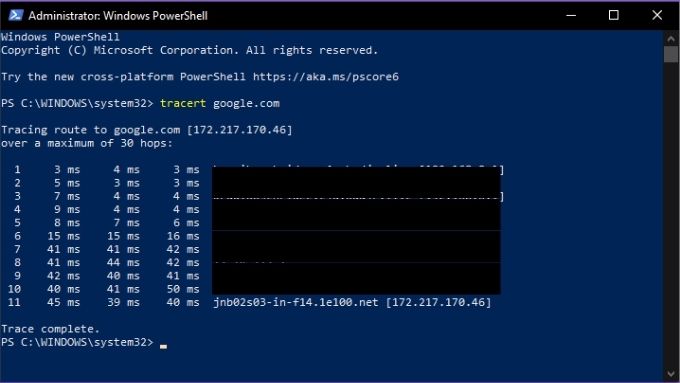
Tracert también tiene algunas opciones, y aquí está la lista:
- Tracert -dSe le indica a Tracert que no analice las direcciones en nombres de host.
- Tracert -h: Maximum_hops – Le permite cambiar el número predeterminado de saltos, por ejemplo -h 30
- Tracert -j lista de hostsLSR determinaruta de origen suelta) a lo largo de la lista de host
- -w tiempo de esperaEsto permite configurar el tiempo que Tracert espera para cada salto antes de considerarlo un tiempo de espera. Por ejemplo, Tracert -w 1000
Es una herramienta sencilla, pero puede ser increíblemente útil si estás desempeñando el papel de detective de la red.
¿Qué es IPconfig?
IPconfig es una de las herramientas de red TCP/IP más útiles, ya que muestra la configuración actual de los dispositivos de red en su ordenador. También permite ejecutar manualmente ciertas acciones relacionadas con las conexiones de red.
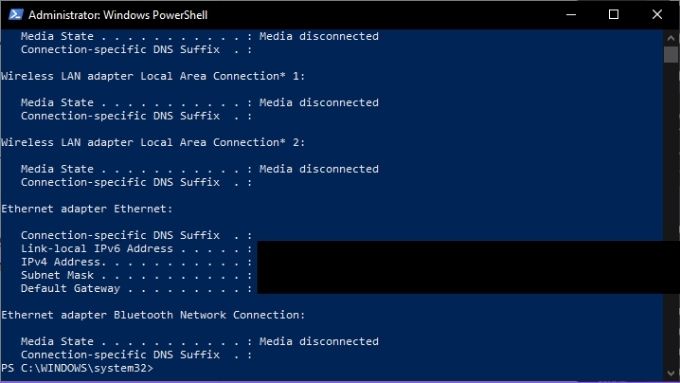
IPconfig es especialmente útil si su computadora tiene una dirección IP asignada dinámicamente. Le permite ver rápidamente la dirección IP actual de su sistema.
Los comandos IPconfig son importantes
IPconfig se usa generalmente con un parámetro que muestra información de red o realiza una tarea relacionada con ella. Estos son algunos de los comandos más importantes que debe conocer:
- Ipconfig / allMuestra toda la información de conexión para los adaptadores de red físicos y virtuales.
- IPconfig/flushdnsEsto restablece la caché del solucionador DNS. Resulta útil para solucionar problemas relacionados con el DNS.
- /IPconfig /renovarSe le obliga a nombrar Nueva dirección IP.
IPconfig es la herramienta principal para solucionar problemas generales de conexión a Internet, por lo que vale la pena memorizar sus comandos principales.
¿Qué es NSLookup?
NSlookup significa búsqueda de servidor de nombres . Un "servidor de nombres" es un tipo principal de servidor en el Sistema de Nombres de Dominio (DNS). Esencialmente, es un servidor DNS, lo que significa que es un dispositivo de red que vincula la URL que escribes en tu navegador con la dirección IP del servidor que aloja el contenido.
Este proceso generalmente está oculto para usted como usuario, pero NSlookup le permite hacer dos cosas:
- Encontrar la dirección IP que se encuentra detrás de la dirección de un sitio web específico.
- Para encontrar la URL conectada a una dirección IP específica.
Por lo tanto, si solo tiene una dirección web o una dirección IP, puede usar NSlookup para encontrar la otra pieza del rompecabezas. Después, puede combinar esto con información de otras herramientas, como Tracert o Netstat, para identificar los servidores web conectados a las direcciones IP que informa.
Comandos importantes de NSLookup
Hay tres comandos principales de NSLookup que debes conocer. El primero es simplemente "nslookup". Muestra el servidor de nombres actual y su dirección IP.
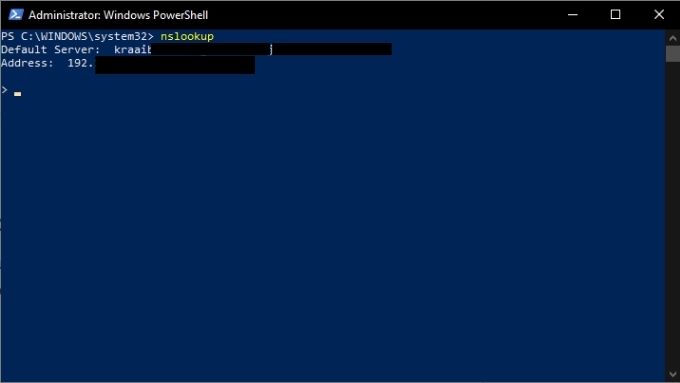
Tenga en cuenta que NSlookup sigue en ejecución y que se encuentra en su línea de comandos, no en PowerShell. Si desea volver a PowerShell, escriba exit y pulse Intro.
Sin embargo, esperemos un momento y pidámosle a nuestro servidor de nombres que nos dé la dirección de Google.com. Simplemente escriba google.com y presione Enter.
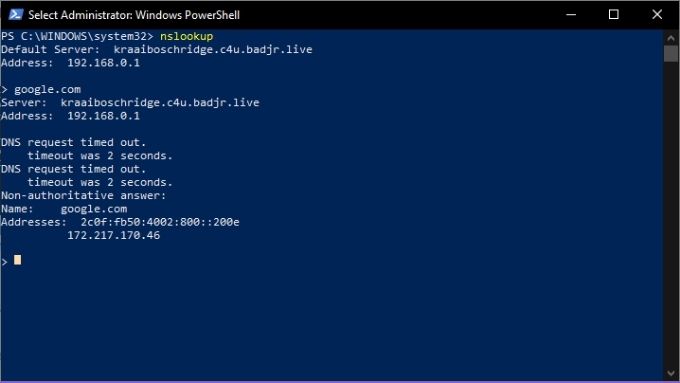
Como puede ver, esto nos da la dirección IP 172.217.170.46. Introdúzcala en su navegador web y accederá directamente a Google. También puede realizar una búsqueda inversa e introducir la dirección IP, que debería devolver la URL del servidor asociado.
Ya conoces cuatro herramientas esenciales de TCP/IP que te ayudarán a comprender qué sucede en tu red y a desentrañar los misterios de internet. ¡Disfruta!
Los comentarios están cerrados.