

Ntoskrnl.exe es un proceso del sistema de Windows que controla funciones esenciales como la gestión de memoria y la eliminación de hardware. Si causa un alto consumo de CPU o una pantalla azul (BSOD), las soluciones pueden incluir la comprobación de la memoria, los discos, las actualizaciones y los archivos del sistema del equipo.
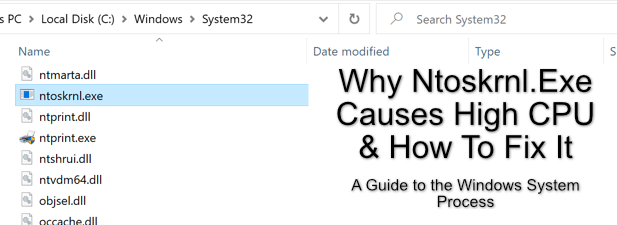
¿Cuál es el proceso del sistema?
Al encender una PC o portátil con Windows, se activan muchos procesos del sistema. Generan la interfaz de usuario que usas para iniciar sesión y empezar a trabajar, pero también son responsables de muchas acciones ocultas que quizás desconozcas, como la gestión de memoria y la comunicación con otros dispositivos de red.
Desafortunadamente, los procesos del sistema como ntoskrnl.exe y csrss.exe A veces ocurren problemas en el ordenador. Ntoskrnl.exe, en particular, es un componente clave del sistema operativo Windows. Esto puede dificultar la solución de problemas, ya que necesita cargarse para que Windows funcione.
¿Qué hace ntoskrnl.exe?
El proceso del sistema ntoskrnl.exe se denomina oficialmente archivo ejecutable del kernel de Windows NT (y simplemente se le conoce como "sistema" en el Administrador de tareas de Windows). Es posiblemente uno de los procesos más importantes de Windows.
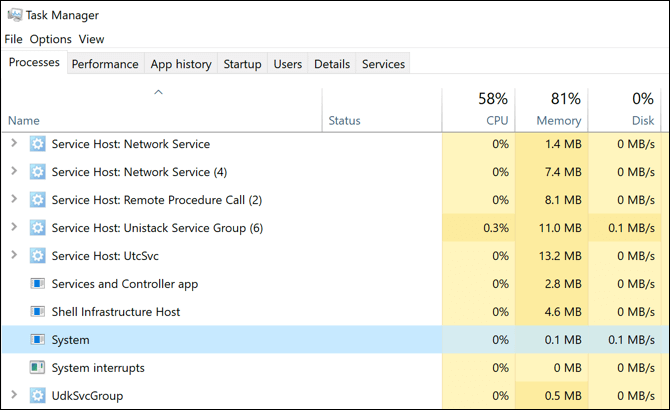
Ntoskrnl.exe es responsable de proporcionar al programa acceso a los componentes y periféricos conectados, administrar los procesos cargados del programa para garantizar que interactúen con el hardware de forma correcta (y segura) y controlar la cantidad de memoria utilizada (y mantenida disponible) en su computadora, entre otras cosas.
¿Qué es el núcleo?
El núcleo es el código que conecta el hardware y el software. Cuando se carga un sistema operativo como Windows, el núcleo de Windows (ntoskrnl.exe) envía instrucciones a componentes como la unidad central de procesamiento (CPU) para realizar tareas y procedimientos. Sin el proceso de sistema ntoskrnl.exe, su computadora Windows no funcionará.
¿Puedo desactivar ntoskrnl.exe?
Aunque puede deshabilitar otros componentes del sistema, no puede deshabilitar ntosknrl.exe dentro de una instalación de Windows. Si se fuerza su cierre, Windows mostrará el error de pantalla azul (BSOD) ntoskrnl.exe y deberá reiniciar el equipo.
¿Por qué ntoskrnl.exe provoca errores de pantalla azul de la muerte (BSOD)?
Ahora que sabe que detener el proceso ntosknrl.exe genera una pantalla azul de la muerte (BSOD), no debería sorprenderle que los errores BSOD relacionados con ntosknrl.exe estén asociados con la detención inesperada del proceso.
Hay varias razones por las que esto sucede, aunque:
- El archivo ntosknrl.exe está dañado o falta
- Otros archivos del sistema están dañados o faltan
- El volumen de arranque está dañado o la configuración boot.ini no es válida.
- La actualización de Windows causa problemas
- Problemas con el disco duro
- problemas de memoria
Veremos cómo abordar estos problemas después de analizar los problemas relacionados con el alto uso de la CPU, ya que las soluciones son muy similares para ambos casos.
¿Por qué ntosknrl.exe causa problemas de alto uso de la CPU?
Lamentablemente, no existe una respuesta clara a por qué ntosknrl.exe causa un alto consumo de CPU en el Administrador de tareas de Windows. Las razones subyacentes de este problema pueden variar según el equipo.
Esto se debe a que ntosknrl.exe es responsable de muchas acciones del sistema de Windows o influye en que otras acciones del sistema se ejecuten a través de otros procesos. Por ejemplo, el problema podría deberse a lo siguiente:
- Otro servicio de Windows
- Aplicación instalada
- El archivo ntosknrl.exe está dañado o es otro archivo del sistema.
- un disco duro averiado
- Un dispositivo periférico conectado con problemas
Debido a que ntosknrl.exe es en parte responsable de la administración de memoria en Windows 10, es posible que descubra que una aplicación u otro servicio con el que interactúa utiliza recursos del sistema Plus, que se informan incorrectamente como pertenecientes al proceso ntosknrl.exe.
Cómo solucionar problemas de pantalla azul (BSOD) o CPU con ntosknrl.exe
La mejor manera de resolver estos problemas es verificar los archivos del sistema de Windows y verificar los discos y la memoria.Análisis de malware o virusActualice su computadora. También puede iniciar Windows en modo de "inicio limpio" para ver si otra aplicación o servicio instalado está causando el problema.
Ejecute la herramienta de diagnóstico de memoria de Windows
Windows viene con una herramienta incorporada para diagnosticar problemas de memoria.
- Menú abierto EmpezarEscriba “Diagnóstico de memoria” y especifique el resultado.
- Seleccione Reinicie ahora y verifique si hay problemas..
- Cuando reinicie su computadora, la herramienta ejecutará varias pruebas de memoria (esto puede tomar algún tiempo) y le mostrará si se encontró algún problema.
- Cuando finalice la prueba, su computadora se reiniciará nuevamente y debería mostrar los resultados del diagnóstico.
ملاحظة: Si Windows no muestra un informe de análisis tras reiniciar, puede que tenga que buscarlo en el Visor de eventos. Consulte nuestro artículo completo sobre este tema. Uso de la herramienta de diagnóstico de memoria de Windows Para instrucciones.
Si el análisis revela problemas de memoria, probablemente necesitará reemplazar la memoria de su computadora.
Ejecute SFC /Scannow y CHKDSK para comprobar y reparar archivos del sistema
El sistema operativo Windows funciona correctamente cuando todos los archivos necesarios están instalados. Si alguno de estos archivos está dañado, falta o es inaccesible, la instalación de Windows 10 puede volverse inestable, lo que aumenta la probabilidad de sufrir la pantalla azul de la muerte (BSOD) y errores relacionados con ntoskrnl.exe.
Una forma posible de solucionar esto es ejecutar las dos herramientas de línea de comandos. chkdskysfc Uso de Windows PowerShell.
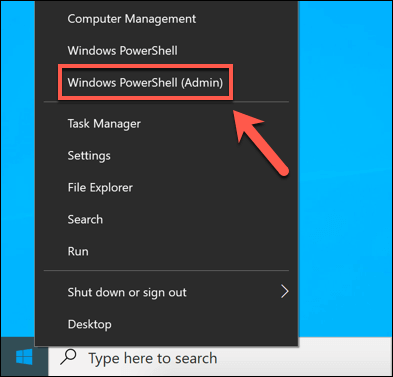
- Para ejecutar Windows PowerShell, haga clic con el botón derecho en el menú Inicio y seleccione Windows PowerShell (Admin).
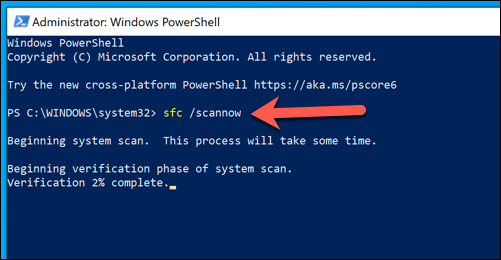
- En la ventana de PowerShell, escriba sfc / scannow Y presione Entrar Para comprobar la integridad de los archivos del sistema de Windows. Esto debería encontrar y reparar automáticamente cualquier archivo faltante o dañado, pero es posible que deba presionar [el botón/botón/etc.]. Y Para aceptar los cambios.
- Una vez terminado sfc, escribir chkdsk / r Para programar un análisis de inicio para verificar el sistema de archivos de su disco duro, deberá confirmar presionando Y en su teclado y luego reiniciando su computadora para ejecutar el análisis.
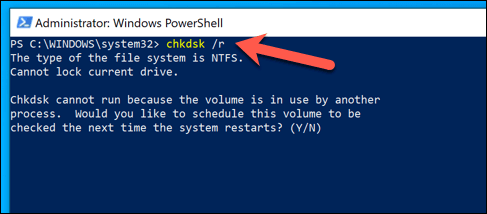
Estas herramientas revisarán su instalación y el disco duro para detectar archivos faltantes o dañados. Si los problemas con ntoskrnl.exe persisten, deberá probar uno de los pasos adicionales que se mencionan a continuación.
Instalar actualizaciones y controladores del sistema de Windows
Las actualizaciones del sistema de Windows vienen con correcciones y actualizaciones que pueden ayudar a resolver los problemas más comunes informados por los usuarios en línea, incluidos los errores de pantalla azul de la muerte (BSOD) y el alto uso de la CPU.
Asegurarse de que su computadora esté actualizada instalando todas las actualizaciones disponibles del sistema y de los controladores a veces puede ayudar a resolver estos problemas.
- Haga clic derecho en el menú Inicio y seleccione la opción Configuración (Configuración de).
- En la lista Configuración (Configuración), seleccione Actualización y seguridad > Actualización de Windows > Descargar (Actualización y seguridad > Actualización de Windows > Descargar) (o Descarga e instala (Descargar e instalar) si las actualizaciones están listas para instalarse. De lo contrario, seleccione Buscar actualizaciones (Buscar actualizaciones). Esto descargará e instalará automáticamente las actualizaciones disponibles del sistema y de los controladores.
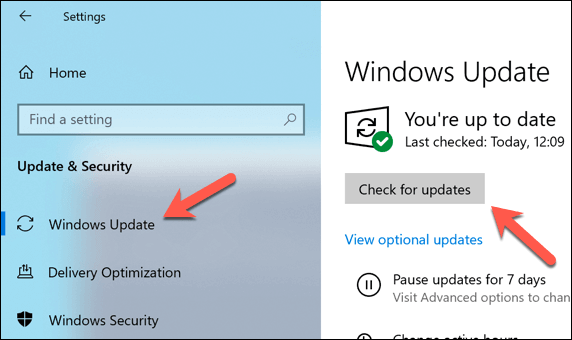
Si instaló recientemente un nuevo componente o periférico de PC, le recomendamos consultar el sitio web del fabricante para obtener actualizaciones de controladores. Esto es especialmente cierto para las tarjetas gráficas, ya que... Empresas de fabricación como NVIDIA Lanzando periódicamente controladores nuevos antes de agregarlos a Windows Update.
Comprobación de virus y malware
Gracias a Microsoft Defender (Anteriormente conocido como Windows Defender), no fue Eliminar malware persistente Desde una computadora con Windows 10, es más fácil que nunca.
- Menú de clic derecho Contáctenos (Inicio) y especificar Configuración (Configuración). Luego, vaya a Actualización y seguridad > Abrir Seguridad de Windows (Actualización y seguridad > Abrir Seguridad de Windows).
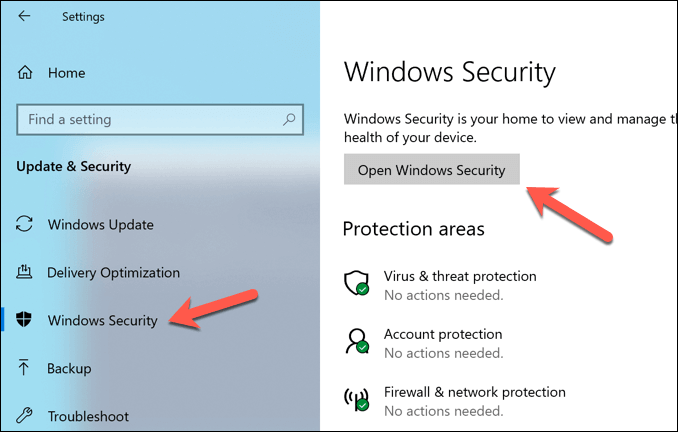
- en la ventana de seguridad de windows (Seguridad de Windows), seleccione Protección contra virus y amenazas > Opciones de análisis (Protección contra virus y amenazas > Opciones de análisis), luego seleccione una opción Análisis sin conexión de Microsoft Defender Análisis sin conexión de Microsoft Defender. Esto iniciará un análisis de arranque de su equipo en busca de malware. Seleccione el botón. Explorar ahora (Escanear ahora) para reiniciar su computadora y comenzar el proceso de escaneo.
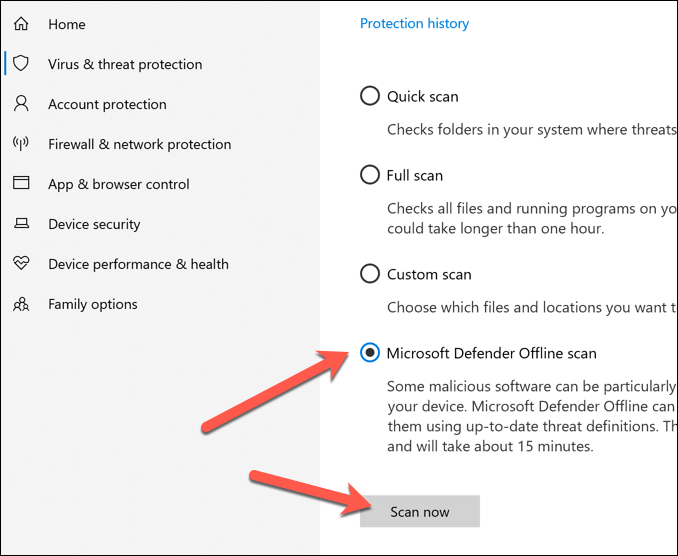
Si Defender detecta algún malware, se le pedirá que decida si desea eliminarlo o ponerlo en cuarentena.
Ejecute el solucionador de problemas y reparación de la Pantalla Azul de la Muerte (BSOD)
Si experimenta un error de pantalla azul de la muerte (BSOD), el solucionador de problemas integrado de Windows puede ayudarlo.
- Menú de clic derecho Empezar y seleccione Configuración de.
- Ir Actualización y seguridad > encuentra los errores y resuélvelos en el panel derecho.
- En una pagina encuentra los errores y resuélvelos, busca una opción pantalla azul y seleccione Ejecute el solucionador de problemas.
- Siga los pasos del terapeuta y siga las instrucciones para solucionar el problema.
Explorar y reparar aplicaciones y servicios instalados mediante el Limpiador de Windows
Windows no está libre de errores o problemas, pero si tu ordenador está actualizado y tus archivos de sistema están intactos, otra aplicación o servicio instalado puede ser la causa de cualquier problema potencial con el archivo ntoskrnl.exe.
Para comprobarlo, puedes Operación de arranque limpioQue ejecutará el sistema Windows sin aplicaciones y servicios de terceros.
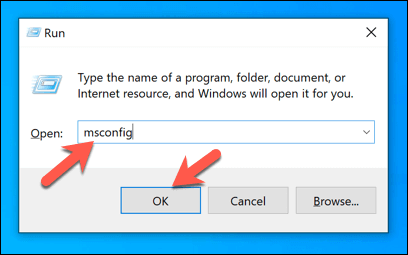
- Para reiniciar Windows en modo de inicio limpio, haga clic derecho en el menú Inicio y seleccione la opción Ejecutar (o presione Tecla de Windows + R (En el teclado). En el cuadro de comandos Ejecutar, escribir msconfig, Luego seleccione Ok Encenderlo.
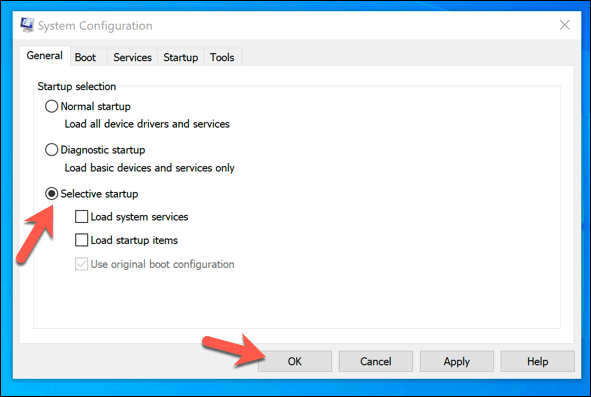
- en la pestaña عام en la ventana Configuración del sistema, Seleccione una opción Inicio selectivoLuego desmarca mis dos opciones. Descargar servicios del sistemayCargar elementos de inicioEsto garantizará que solo se carguen los servicios proporcionados por Microsoft en el próximo reinicio. Presione Ok Para confirmar, reinicie su computadora.
- Tras reiniciar Windows en un arranque limpio, compruebe el uso de la CPU. Si el problema se resuelve, significa que uno de los servicios no pertenecientes a Microsoft que aparecen en la pestaña fue el responsable. Servicios en la ventana Configuración del Sistema Ella es la causa del problema.
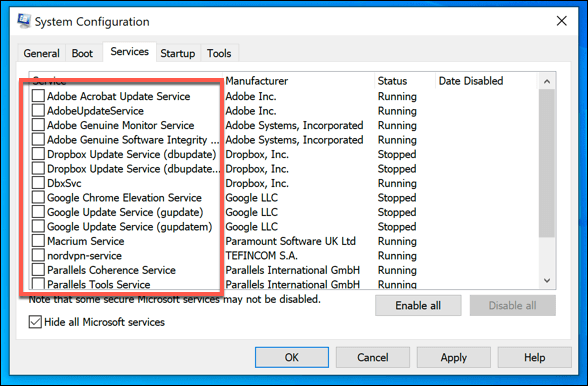
De ser así, deberá examinar cada servicio individualmente para determinar cuál podría estar causando el alto consumo de CPU. Si encuentra la causa, podrá deshabilitar permanentemente cualquier aplicación o servicio problemático.
Resolver problemas de Ntoskrnl.exe
Si los métodos anteriores no funcionan, es posible que deba tomar medidas más drásticas, como Escanear y reinstalar WindowsSi esto tampoco resuelve el problema, probablemente tengas un problema de hardware que los diagnósticos de memoria y las comprobaciones del disco no detectaron.
Los comentarios están cerrados.