

Si intentas compartir archivos entre ordenadores de una red local pero no logras establecer una conexión, podría indicar un problema con la configuración de tu red. Quizás estés conectado a tu red, pero el acceso a otros ordenadores y dispositivos podría estar bloqueado.
Esto suele deberse a una configuración incorrecta del dispositivo o a una interrupción de la conexión de red. Afortunadamente, la solución suele ser sencilla si no puede ver otros equipos en su red. Los equipos con Windows, macOS y Linux experimentan este problema ocasionalmente, pero aquí tiene algunas soluciones rápidas que puede usar para resolverlo.
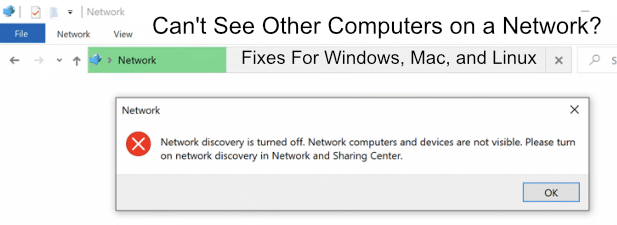
Habilitar la detección de red en Windows 10
Para la mayoría de los usuarios de Windows, la principal razón por la que los equipos permanecen ocultos en la red se debe a la configuración de detección de red de Windows. Cuando esta configuración está deshabilitada, su equipo permanece oculto de la red local y los demás equipos permanecen ocultos para usted.
- Puedes comprobarlo si deteccion de redes Posible mediante apertura Explorador de archivos de Windows. en un Panel de exploración A la izquierda, haga clic en la pestaña Network.
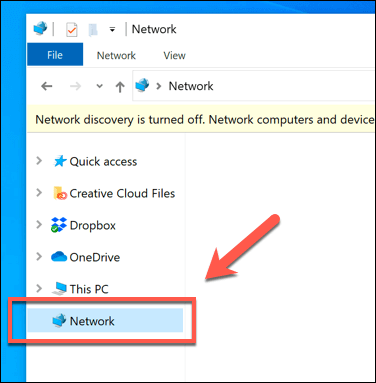
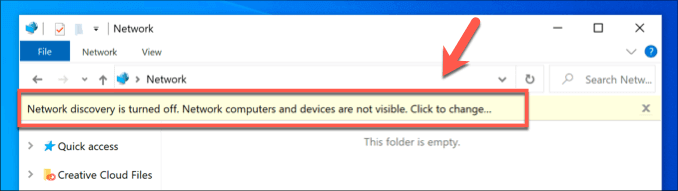
- Windows te avisará inmediatamente si la detección de red está deshabilitada. Puedes ir a Configuración > Red e Internet > Opciones para compartir > Activar la detección de red Para reactivarlo, Windows proporcionará un práctico acceso directo en la parte superior de la ventana del Explorador de archivos. Haga clic en la barra amarilla que aparece en la parte superior para abrir un menú de opciones rápidas.
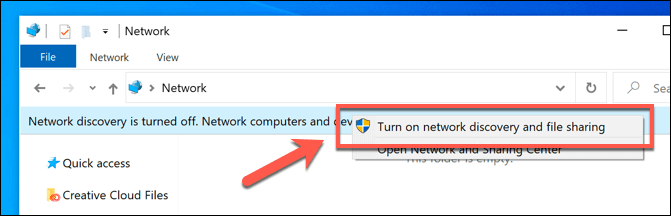
- En la lista de opciones que aparece, haga clic en Habilitar la exploración de red y el uso compartido de archivos.
- Si su red está configurada como pública, Windows le preguntará si desea cambiar a una red privada o permitir la exploración de redes públicas. Generalmente, esto no se recomienda; si está en su red privada, seleccione la opción. No, haz que la red a la que me estoy conectando sea una red privada. En vez de eso.
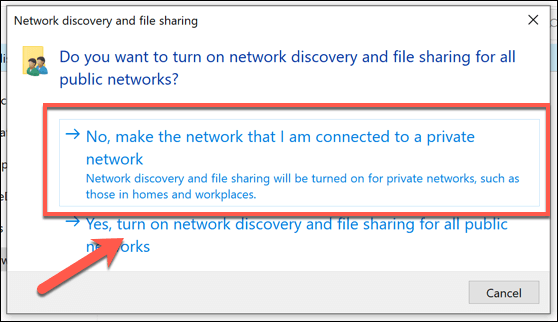
Una vez habilitada la exploración de red, debería poder ver otras computadoras en la pestaña. Redes—Pero solo si estos dispositivos también tienen habilitada la exploración de red. También puede acceder a los dispositivos directamente escribiendo su dirección IP o nombre de host en la barra de direcciones en la parte superior de la ventana. مستكشف الملفات.
Configure su firewall para permitir compartir archivos e impresoras.
El Firewall de Windows está diseñado para bloquear el tráfico innecesario que entra y sale de su equipo. Si la exploración de red está habilitada, pero aún no puede ver otros equipos en la red, es posible que deba agregarlos a la lista de equipos de su red. Compartir archivos e impresoras En la lista blanca de las reglas de su firewall.
- Para ello, haga clic derecho en el menú Inicio de Windows y presione Configuración deEn el menú de configuración de Windows, haga clic en Actualización y seguridad > Seguridad de Windows > Firewall y protección de red.
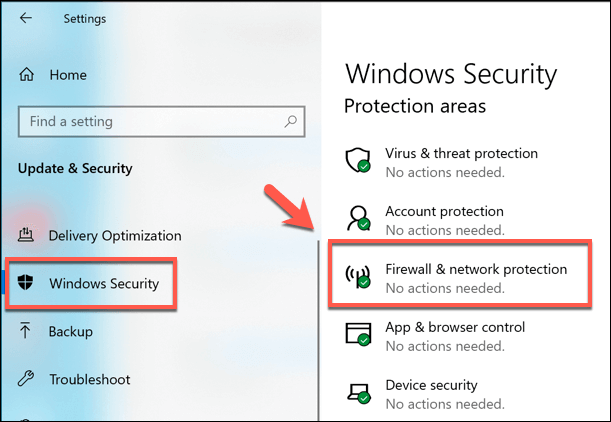
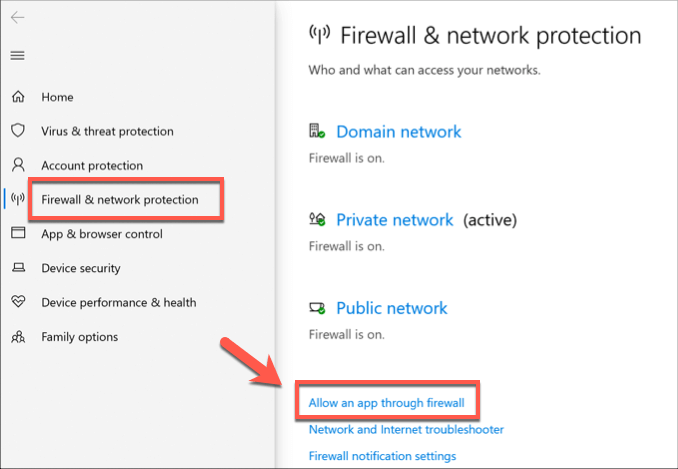
- En la lista Protección de redes y cortafuegos, haga clic en Opción Permitir una aplicación a través del firewall.
- en la ventana Permitir que las aplicaciones se conecten a través del firewall de Windows Defender, Haga clic en Cambiar ajustes Para permitir el acceso, desplácese por la lista hasta encontrar las opciones. Compartir archivos e impresorasyCompartir archivos e impresoras a través de SMBDirect Haga clic en la casilla de verificación de cada opción debajo de la columna Especial Para permitir esto a través del firewall, también puede habilitar las casillas de verificación debajo de la columna. عام Si desea permitir el acceso a redes públicas, pero esto no se recomienda, presione [botón/botón]. Ok Guardar una vez terminado.
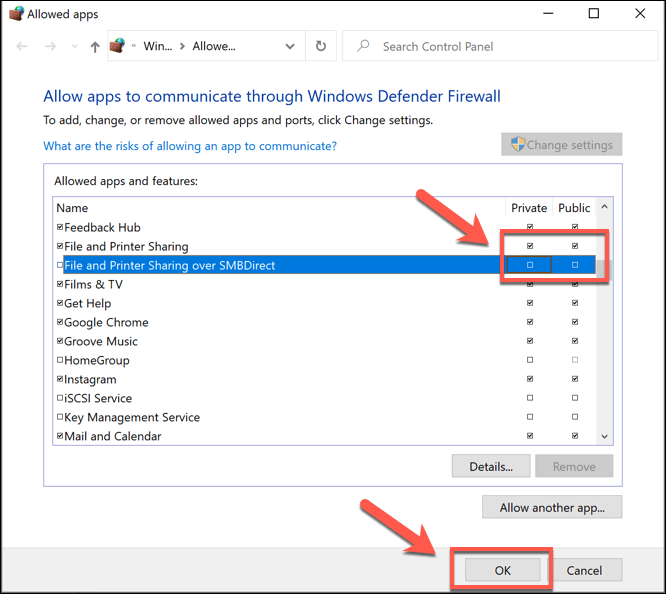
Necesitará repetir este proceso para cualquier otro firewall de terceros que pueda estar utilizando, incluido su firewall de red (si está utilizando uno).
Habilitar el servicio de navegador de la computadora en Windows 10
Es poco probable que esta sea la causa de sus problemas, pero si ha agotado todas las soluciones de software que puede probar, debería averiguar si el servicio del sistema Computer Browser Esta opción está habilitada y ejecutándose en su computadora. Windows la usa para listar las computadoras locales de su red en el Explorador de archivos.
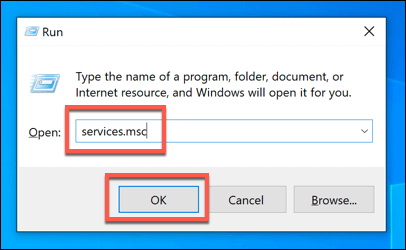
- Para empezar, toque Tecla de Windows + R En el teclado. En el cuadro de diálogo. Ejecutar, escribir services.msc, entonces presione Ok correr.
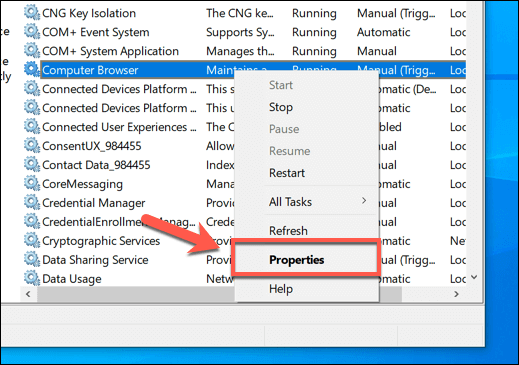
- En la ventana de la consola de administración Servicios, seleccione una ubicación de servicio Navegador de computadora Mira su estado actual debajo de la columna EstadoSi la situación actual es Interrumpido O DesactivadoNecesitará volver a habilitarlo: haga clic derecho y elija la opción Propiedades.
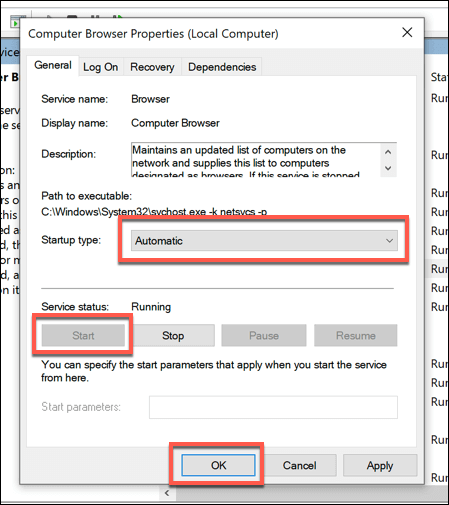
- botón de clic Comenzar Para habilitarlo en la ventana Propiedades del navegador de la computadora, Luego seleccione Automático Dentro del menú desplegable Tipo de inicio Para garantizar que se inicie automáticamente en el futuro, presione [botón/botón]. DE ACUERDO ahorrar.
Comprobación de la configuración de la red local
Si sigue sin poder ver otras computadoras en la red, deberá verificar que su computadora esté conectada correctamente a su red local. Inspeccione físicamente los cables de su enrutador si usa una red cableada y, si usa una red inalámbrica, asegúrese de que la conexión al punto de acceso inalámbrico esté activa y estable.
Una forma de comprobarlo es usar el comando de ping Desde PowerShell o la línea de comandos. Esto le permitirá comprobar si su equipo está conectado correctamente a la red y puede detectar otros dispositivos de red local. Para ello, necesitará conocer la dirección IP local o el nombre de host de otro equipo local.
- usar de pingHaga clic derecho en el menú Inicio de Windows y presione windows PowerShell O Windows PowerShell (Admin)Desde la terminal de PowerShell, escriba de ping xxxx O ping nombre de hostCon reemplazo xxxxyhostname Ya sea con una dirección IP local o con el nombre de host de la computadora.
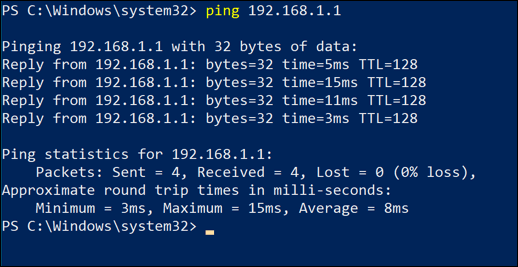
Si la orden responde de ping Si el problema persiste, significa que un problema de conexión de red no le impide ver otros equipos en su red. Es más probable que esto indique un problema de software o de configuración de red en otra parte.
- Puede probar su configuración de red para detectar problemas en la configuración de Windows: haga clic derecho en el menú Inicio y presione Entrar Configuración Para acceder a esto, haga clic en Actualización y seguridad > Solucionar problemas > Adaptador de red Y haga clic en Ejecutar el solucionador de problemas.
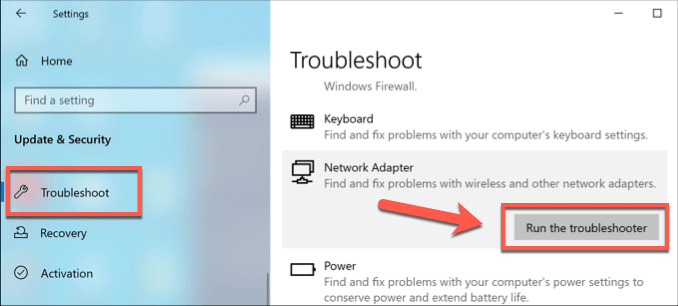
Si Windows detecta algún problema con la configuración de red, intentará solucionarlo automáticamente. Por ejemplo, podría detectar que se está utilizando una dirección IP estática para su dispositivo de red. Si está mal configurada, no podrá interactuar con otros dispositivos de la red.
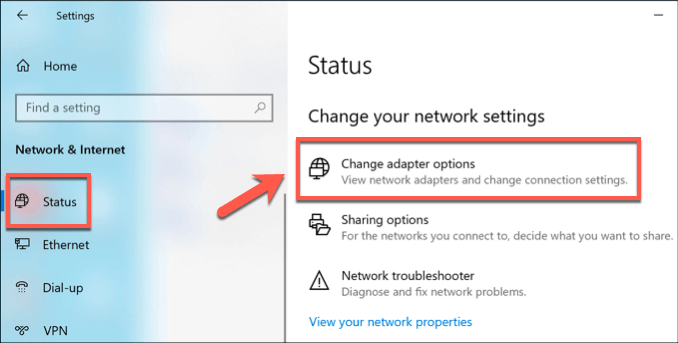
- Para cambiar esto, haga clic derecho en el botón del menú Inicio y presione ConfiguraciónDesde el menú Configuración de Windows, haga clic en Red e Internet > Estado > Cambiar opciones del adaptador.
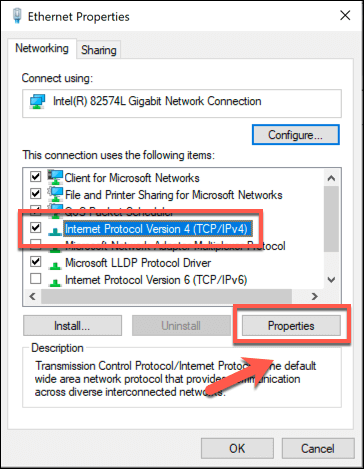
- En la lista Conexiones de redHaga clic derecho en su dispositivo de red y presione Viviendas. en la ventana Viviendas, Haga clic en 4 Protocolo de Internet versión (TCP / IPv4) Y presione Viviendas.
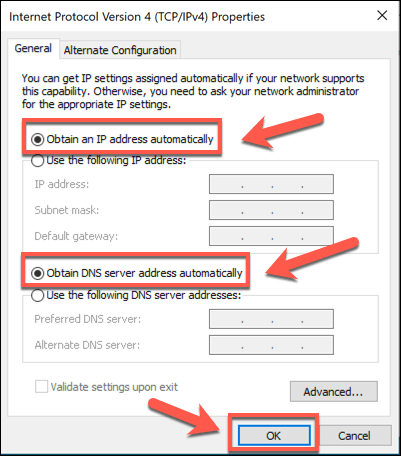
- en la ventana Propiedades de IPv4Asegúrese de seleccionar y habilitar ambas opciones. Obtener una dirección IP automáticamenteyObtener la dirección del servidor DNS automáticamente, entonces presione OK > Cerrar para guardar la configuración.
También podría descubrir que el problema no está en la configuración de su computadora, sino en la red misma. Por ejemplo, una función llamada aislamiento inalámbrico (a veces llamado aislamiento del cliente O Aislamiento APEn algunos enrutadores, los dispositivos inalámbricos están ocultos entre sí en la red local, lo que impide que usted se conecte a ellos desde su computadora.
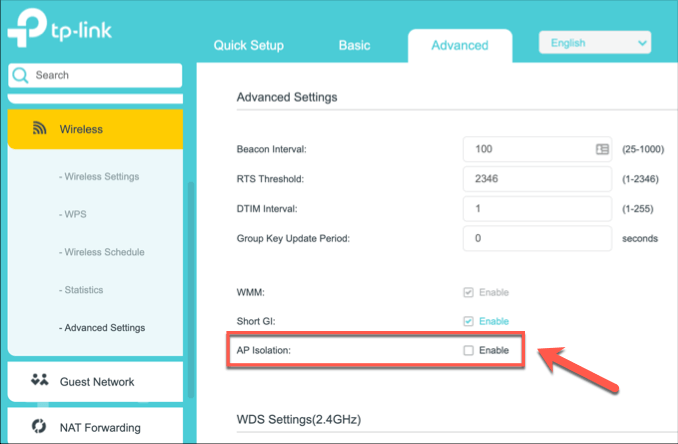
Es posible que necesites consultar el manual de usuario de tu enrutador inalámbrico para determinar cómo deshabilitar esta función, pero deberías poder encontrarla dentro de la configuración de la red inalámbrica local de tu enrutador.
Cómo ver otras computadoras en la red usando macOS
Los dispositivos Apple suelen detectar muy bien otros dispositivos Apple gracias al servicio de red Apple Bonjour, y normalmente también detectan ordenadores Windows y Linux. Si quieres ver otros ordenadores en macOS, puedes hacerlo haciendo clic en la pestaña. Network En la aplicacion Finder Los conceptos básicos de macOS.
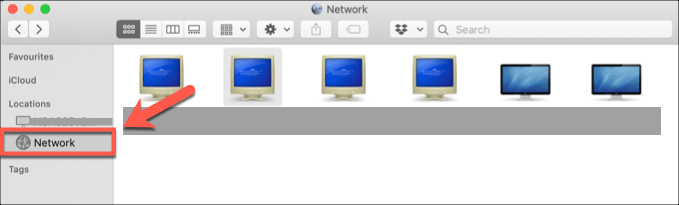
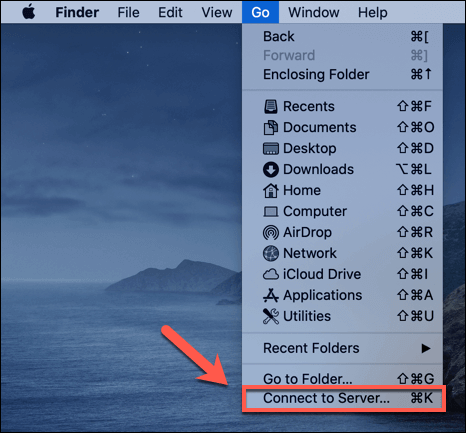
- Si no ve ningún otro ordenador en su red en este momento, quizás deba conectarse manualmente. Para ello, abra la aplicación. Finder Y presione Ir > Conectarse al servidor.
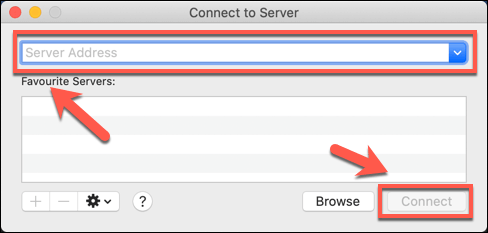
- en la ventana Conectar al servidorIntroduzca la dirección IP o el nombre de host de la computadora a la que desea conectarse en el cuadro. Dirección del servidor. Haga clic en Conéctese Para conectarse al servidor, siga las instrucciones en pantalla para proporcionar las credenciales correctas para realizar la conexión.
- Si no puede ver el ordenador en la red después de realizar una conexión directa, deberá asegurarse de que la opción para visualizarlo esté activada en el Finder. Para ello, haga clic en Finder > Preferencias desde la barra de menú.
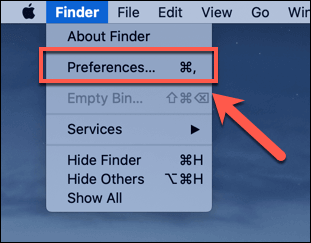
- en la ventana Preferencias del buscadorAsegúrese de que la casilla de verificación esté habilitada. Servidores conectados en la pestaña Sidebar.
Una vez seleccionado, deberías poder ver una pestaña. Servidores conectados En Finder, podrás acceder al ordenador conectado. Si no puedes ver ni conectarte a otro PC o Mac, o si no aparece ningún dispositivo en la pestaña, Redes En Finder, esto puede deberse a un problema con la conexión de red de macOS.
Puedes comprobarlo haciendo clic en Menú de Apple > Preferencias del Sistema > RedEn el menú de configuración NetworkVerifique su tipo de conexión en la lista del lado izquierdo: el ícono junto a su conexión debe ser verde.
Si ese no es el caso, necesitarás realizar algunas comprobaciones obvias (cableado físico, conexión WiFi, etc.) para restaurar tu conexión y luego repetir los pasos anteriores.
Cómo ver otras computadoras en Linux
Los paquetes de software de Linux varían de una distribución a otra, por lo que no existe un enfoque único para todos si no puede ver otras computadoras en la red desde las computadoras Linux, al menos si utiliza una interfaz gráfica de usuario.
Para comprobar si su computadora puede ver otros dispositivos, puede utilizar una herramienta de escaneo de red. escaneo arp Para escanear su red en busca de dispositivos, esto enumerará todos los dispositivos disponibles en su red.
- Primero necesitarás instalar el paquete escaneo arp Para ejecutar este análisis, en sistemas operativos basados en Ubuntu y Debian, puede hacerlo abriendo terminal y escribe sudo apt install arp-scan.
- Una vez instalada escaneo arp, escribir arp-scan -l في terminal Y presione entrarSi esto no funciona, inténtalo sudo arp-scan -l En vez de eso.
Se mostrará una lista de dispositivos disponibles en su red, con sus direcciones IP, direcciones MAC y tipos de dispositivo. Si esto funciona correctamente, la red podrá detectarse desde su equipo Linux y podrá ver y conectarse a otros equipos mediante el administrador de archivos de su distribución de Linux o una terminal.
Si esto falla, probablemente indique un problema con la configuración de red o el firewall en general. Puede seguir los pasos habituales (comprobaciones físicas y pruebas de conectividad) para intentar resolver estos problemas.
Si está utilizando Ubuntu, puede ver y conectarse rápidamente a los dispositivos de red descubiertos abriendo la aplicación. Administrador de archivos Haciendo clic en la pestaña Otras ubicaciones.
Configure su red correctamente
Como ilustran las reformas mencionadas anteriormente, hay varias maneras Solución de problemas y reparación de problemas de conexión de red Si no puede ver otras computadoras en la red, la mayoría de los problemas se pueden resolver con una configuración de red mejorada, que incluye verificar que su dispositivo esté en una buena posición para Wi-Fi o, si usa Ethernet, que los cables estén conectados correctamente.
Si su conectividad WiFi está causando problemas, cambiar a una red completamente cableada puede resolver el problema a largo plazo. Ethernet es mejor que WiFi En algunos casos, pero no es una solución mágica.
Cuéntenos sus propios consejos y soluciones para problemas de red en los comentarios a continuación.
Los comentarios están cerrados.