
Grabar DVD en Windows
¿Quieres grabar un DVD en Windows? Descubre nuestra sencilla guía paso a paso para copiar de forma fácil y segura tus archivos, fotos y vídeos importantes. ¡Empieza ahora y conserva tus recuerdos!

Las cosas más importantes que necesitas saber
- WinX DVD Author es una herramienta gratuita para copiar vídeos en múltiples formatos a DVD, con la posibilidad de crear menús de DVD personalizables que incluyen capítulos, subtítulos y música de fondo.
- WinX DVD Author incluye herramientas adicionales como la descarga de vídeos de YouTube, el procesamiento rápido de vídeos, la conversión de archivos VOB y herramientas para recortar vídeos.
- Para copiar un DVD usando WinX DVD Author, inserte un disco en blanco, seleccione "Video DVD Author", agregue los videos y seleccione la configuración de visualización (4:3 o 16:9) con la opción de cancelar la creación del menú del DVD.
Puntos clave
- Aunque los DVD estén desapareciendo del mundo de la informática, siguen siendo una alternativa útil para el almacenamiento portátil en comparación con las unidades flash USB. Esta guía explica cómo manejar los DVD en Ventanas.
- Esta guía explica a los usuarios que poseen ordenadores con unidades ópticas cómo quemar Vídeos y otros tipos de archivos en DVD grabables.
- Puedes grabar un DVD en un ordenador con Windows. Windows 10 Utilizando un software específico para grabar DVD o una opción integrada del sistema.
- Si buscas grabar archivos en un DVD sin necesidad de software externo, puedes usar Explorador de archivos.
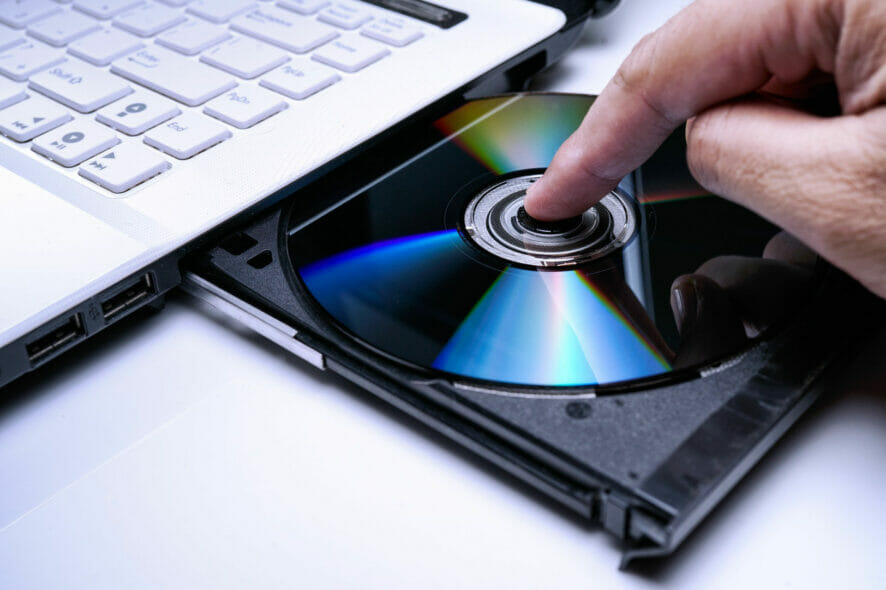
Los DVD (Discos Versátiles Digitales) parecen estar encaminándose hacia su extinción en el mundo de los ordenadores, con un fuerte descenso en las ventas de discos en los últimos años.
Actualmente, muchos usuarios dependen de internet para descargar la mayoría del software , lo que hace que los discos de software sean cada vez menos necesarios. La importancia de los discos para ver películas también ha disminuido gracias a plataformas como Netflix y servicios de streaming similares.
Por lo tanto, no sorprende que hoy en día cada vez menos ordenadores nuevos incluyan unidades ópticas. Sin embargo, los DVD no han desaparecido por completo.
Muchos usuarios que poseen ordenadores antiguos todavía aprovechan las unidades ópticas para reproducir vídeos, música y otras cosas.
También puedes usar un DVD grabable de forma muy similar a una unidad USB . Si formateas el disco, puedes transferir, modificar y eliminar los archivos almacenados en él usando el Explorador de archivos . Esto convierte al DVD en un medio de almacenamiento muy versátil.
¿Cómo puedo copiar archivos a un disco? DVD ¿En Windows 10?
1. Utilice un software para grabar discos. DVD

WinX DVD Author es una herramienta gratuita para grabar discos , ideal para copiar vídeos a DVD . Este programa permite copiar una amplia gama de formatos de vídeo a DVD.
Una gran ventaja de WinX DVD Author es que permite crear listas de reproducción de DVD para los discos en los que se copian los vídeos. Con ella, se pueden crear listas de capítulos personalizables que incluyen subtítulos y música de fondo.
Además, este programa también incluye una herramienta para descargar vídeos de YouTube , proporciona un procesamiento de vídeo rápido, convierte archivos al formato VOB y permite utilizar una amplia gama de herramientas de edición de vídeo.
1.1 ¿Cómo grabar un DVD usando el software WinX DVD Author?
- Inserte un disco grabable en blanco en un lector de discos. DVD Tu.
- Abrir un programa WinX DVD Author.
- toque en Autor de DVD de vídeo.
![Ventana del programa WinX DVD Author: Cómo grabar un DVD en]() Windows 10″ src=”” data-srcset=”https://windowsreport.com/wp-content/uploads/2020/10/WinX-DVD-Author-set-up-disc-options-1.jpg 1135w, https://windowsreport.com/wp-content/uploads/2020/10/WinX-DVD-Author-set-up-disc-options-1-285×210.jpg 285w, https://windowsreport.com/wp-content/uploads/2020/10/WinX-DVD-Author-set-up-disc-options-1-120×88.jpg 120w, https://windowsreport.com/wp-content/uploads/2020/10/WinX-DVD-Author-set-up-disc-options-1-140×103.jpg 140w, https://windowsreport.com/wp-content/uploads/2020/10/WinX-DVD-Author-set-up-disc-options-1-64×47.jpg 64w”>
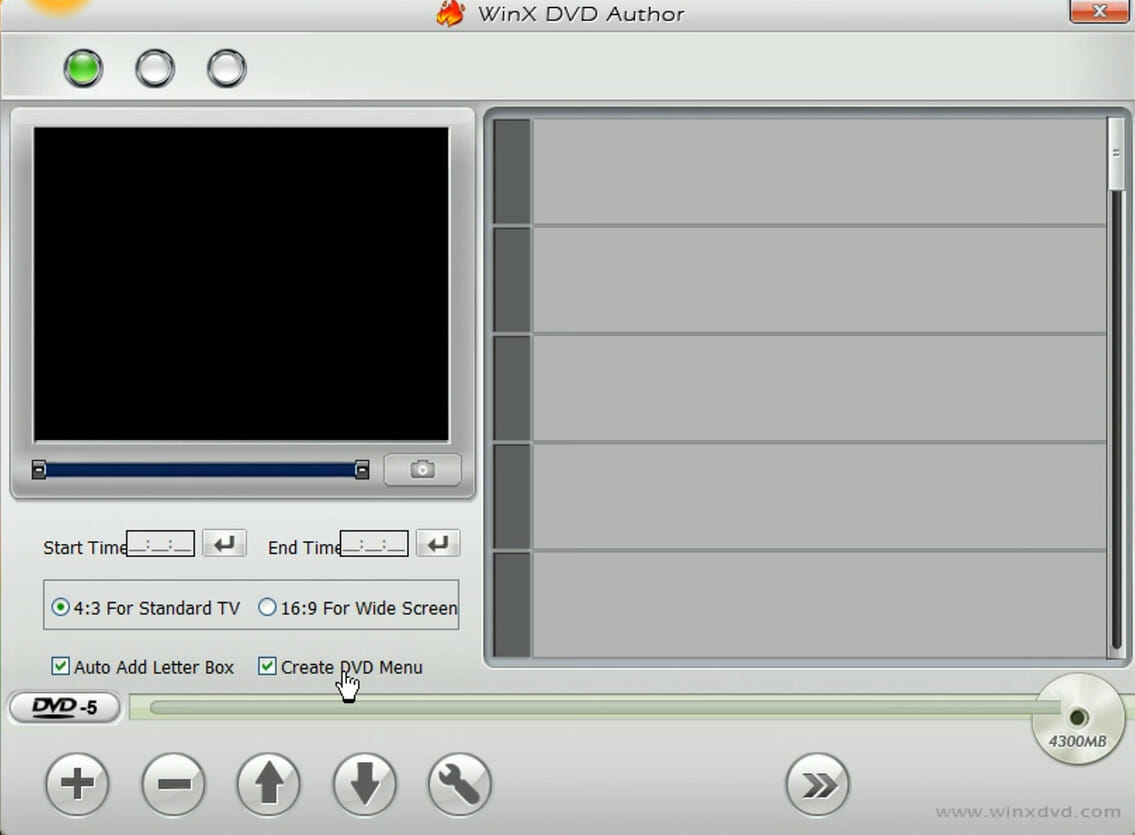
Windows 10″ src=”” data-srcset=”https://windowsreport.com/wp-content/uploads/2020/10/WinX-DVD-Author-set-up-disc-options-1.jpg 1135w, https://windowsreport.com/wp-content/uploads/2020/10/WinX-DVD-Author-set-up-disc-options-1-285×210.jpg 285w, https://windowsreport.com/wp-content/uploads/2020/10/WinX-DVD-Author-set-up-disc-options-1-120×88.jpg 120w, https://windowsreport.com/wp-content/uploads/2020/10/WinX-DVD-Author-set-up-disc-options-1-140×103.jpg 140w, https://windowsreport.com/wp-content/uploads/2020/10/WinX-DVD-Author-set-up-disc-options-1-64×47.jpg 64w”> - haga clic en el botón +.
- Seleccione un videoclip para agregarlo a un disco. DVD, luego haga clic en el botón Abra .
- Para preparar un disco DVD Si no hay ninguna lista, desactive la casilla de verificación. Crear menú de DVD.
- Elija la configuración 4:3 O 16:9 Según sus requisitos.
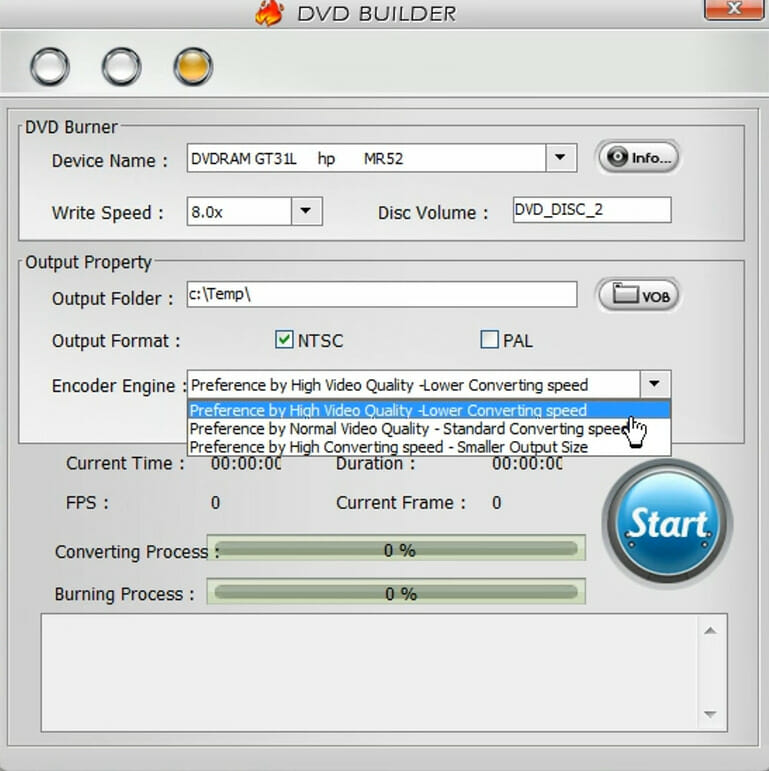
- haga clic en el botón Próximo Paso Para abrir directamente la ventana que se muestra a continuación.
![Ventana de creación de DVD: Cómo grabar un DVD en]() Windows 10″ src=”” data-srcset=”https://windowsreport.com/wp-content/uploads/2020/10/DVD-Builder-window3.jpg 769w, https://windowsreport.com/wp-content/uploads/2020/10/DVD-Builder-window3-150×150.jpg 150w, https://windowsreport.com/wp-content/uploads/2020/10/DVD-Builder-window3-209×210.jpg 209w, https://windowsreport.com/wp-content/uploads/2020/10/DVD-Builder-window3-120×120.jpg 120w, https://windowsreport.com/wp-content/uploads/2020/10/DVD-Builder-window3-140×140.jpg 140w, https://windowsreport.com/wp-content/uploads/2020/10/DVD-Builder-window3-64×64.jpg 64w, https://windowsreport.com/wp-content/uploads/2020/10/DVD-Builder-window3-270×270.jpg 270w, https://windowsreport.com/wp-content/uploads/2020/10/DVD-Builder-window3-180×180.jpg 180w, https://windowsreport.com/wp-content/uploads/2020/10/DVD-Builder-window3-70×70.jpg 70w, https://windowsreport.com/wp-content/uploads/2020/10/DVD-Builder-window3-50×50.jpg 50w”>
Windows 10″ src=”” data-srcset=”https://windowsreport.com/wp-content/uploads/2020/10/DVD-Builder-window3.jpg 769w, https://windowsreport.com/wp-content/uploads/2020/10/DVD-Builder-window3-150×150.jpg 150w, https://windowsreport.com/wp-content/uploads/2020/10/DVD-Builder-window3-209×210.jpg 209w, https://windowsreport.com/wp-content/uploads/2020/10/DVD-Builder-window3-120×120.jpg 120w, https://windowsreport.com/wp-content/uploads/2020/10/DVD-Builder-window3-140×140.jpg 140w, https://windowsreport.com/wp-content/uploads/2020/10/DVD-Builder-window3-64×64.jpg 64w, https://windowsreport.com/wp-content/uploads/2020/10/DVD-Builder-window3-270×270.jpg 270w, https://windowsreport.com/wp-content/uploads/2020/10/DVD-Builder-window3-180×180.jpg 180w, https://windowsreport.com/wp-content/uploads/2020/10/DVD-Builder-window3-70×70.jpg 70w, https://windowsreport.com/wp-content/uploads/2020/10/DVD-Builder-window3-50×50.jpg 50w”> - Localizar unidad de DVD Seleccionado del menú desplegable Nombre del dispositivo.
- Haga clic en el botón Comenzar.
 Windows 10″ src=”” data-srcset=”https://windowsreport.com/wp-content/uploads/2020/10/WinX-DVD-Author-set-up-disc-options-1.jpg 1135w, https://windowsreport.com/wp-content/uploads/2020/10/WinX-DVD-Author-set-up-disc-options-1-285×210.jpg 285w, https://windowsreport.com/wp-content/uploads/2020/10/WinX-DVD-Author-set-up-disc-options-1-120×88.jpg 120w, https://windowsreport.com/wp-content/uploads/2020/10/WinX-DVD-Author-set-up-disc-options-1-140×103.jpg 140w, https://windowsreport.com/wp-content/uploads/2020/10/WinX-DVD-Author-set-up-disc-options-1-64×47.jpg 64w”>
 Windows 10″ src=”” data-srcset=”https://windowsreport.com/wp-content/uploads/2020/10/DVD-Builder-window3.jpg 769w, https://windowsreport.com/wp-content/uploads/2020/10/DVD-Builder-window3-150×150.jpg 150w, https://windowsreport.com/wp-content/uploads/2020/10/DVD-Builder-window3-209×210.jpg 209w, https://windowsreport.com/wp-content/uploads/2020/10/DVD-Builder-window3-120×120.jpg 120w, https://windowsreport.com/wp-content/uploads/2020/10/DVD-Builder-window3-140×140.jpg 140w, https://windowsreport.com/wp-content/uploads/2020/10/DVD-Builder-window3-64×64.jpg 64w, https://windowsreport.com/wp-content/uploads/2020/10/DVD-Builder-window3-270×270.jpg 270w, https://windowsreport.com/wp-content/uploads/2020/10/DVD-Builder-window3-180×180.jpg 180w, https://windowsreport.com/wp-content/uploads/2020/10/DVD-Builder-window3-70×70.jpg 70w, https://windowsreport.com/wp-content/uploads/2020/10/DVD-Builder-window3-50×50.jpg 50w”>
WinX DVD Author
¡Graba DVDs rápidamente en Windows 10 con esta increíble herramienta multiusos!
Prueba gratis
sitio de visita
2. Cómo grabar un DVD en Windows 10 sin software
-
- 1. Primero, inserte un DVD virgen en su computadora y luego abra el Explorador de archivos.
- 2. Abra la carpeta que contiene los archivos que desea grabar y selecciónelos.
- 3. Haga clic en la pestaña Compartir Y elige Grabar en el disco.
- 4. Seleccione Como una memoria usbo opción CD / DVD.
- 5. Haga clic en el botón Siguiente Seleccione los archivos que estén listos para ser escritos en el disco.
- 6. Seleccione la pestaña Gestionar.
- 7. Haga clic en Opción Terminar de quemar.
- 8. Introduzca una dirección en la casilla. Título del disco Dentro de la ventana Grabar en disco.
- 9. Presione el botón Siguiente Para comenzar a grabar en el disco.
- 10. Haga clic en el botón Termine Cuando los archivos se hayan grabado correctamente en el disco.
El Explorador de archivos es una herramienta integrada de Windows muy útil cuando se desea grabar un DVD en un dispositivo con Windows 10 sin utilizar ningún software de terceros.
Lo único que tienes que hacer es seleccionar los archivos que quieres grabar en un DVD, luego seleccionar el DVD en el que quieres guardarlos, y la herramienta hará el resto por ti.
3. Grabe el archivo ISO en un disco.
Puedes grabar fácilmente archivos ISO en DVD usando la herramienta de grabación de imágenes de disco integrada de Windows. Para ello, simplemente haz clic derecho en el archivo ISO en el Explorador de archivos y selecciona la opción Grabar imagen de disco . A continuación, selecciona la unidad óptica en la que deseas grabarlo y haz clic en el botón Grabar.
Por lo tanto, no olvides usar la unidad de CD/DVD de tu ordenador si la tienes. Los DVD son un formato de almacenamiento muy versátil que permite grabar una gran variedad de archivos, ya sea con software externo o con la herramienta integrada de Windows.
Esperamos que haya podido grabar el DVD en su PC con Windows 10 sin problemas . Como siempre, si tiene alguna pregunta o comentario, contáctenos a través de la sección de comentarios a continuación.
Los comentarios están cerrados.