

Si utiliza un subsistema Linux en Windows, Cygwin o cualquier otro método que combine Unix y Windows, podría encontrar el error "Actualmente no tiene permiso para acceder a esta carpeta". En un entorno Linux o Unix puro, podría recibir un error similar a "Error al abrir el directorio: Permiso denegado". Lo mismo puede ocurrir en unidades de red con un sistema de archivos compatible con POSIX, independientemente del sistema operativo desde el que se acceda a los datos.
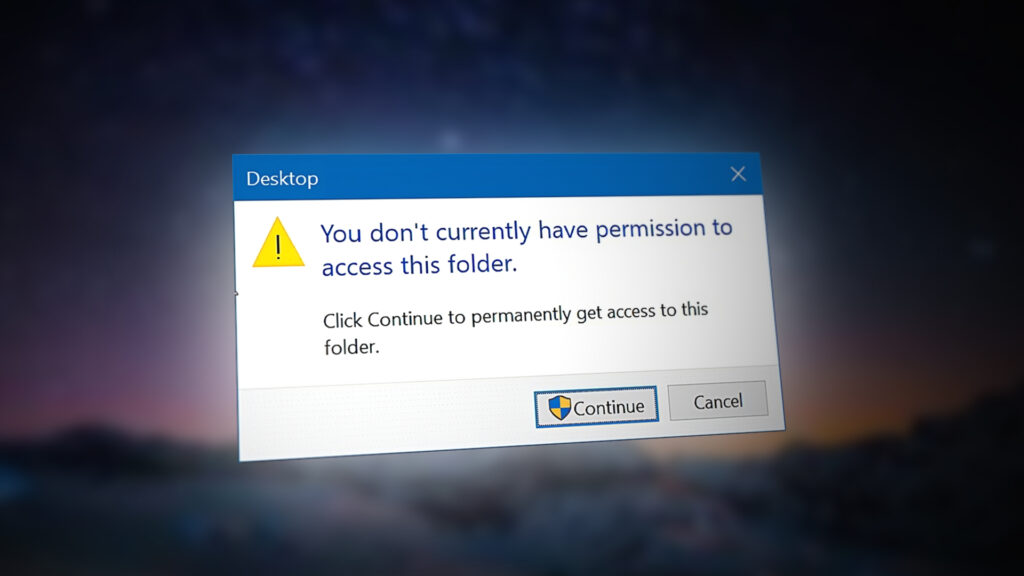
La causa de este problema es la misma en todos los casos. Tienes un directorio configurado para restringir el acceso e intentas acceder a él desde una cuenta sin los permisos correctos. Solucionarlo es tan sencillo como iniciar sesión con otra cuenta o cambiar los permisos de la carpeta.
Método 1: Cambiar las cuentas para acceder a los directorios
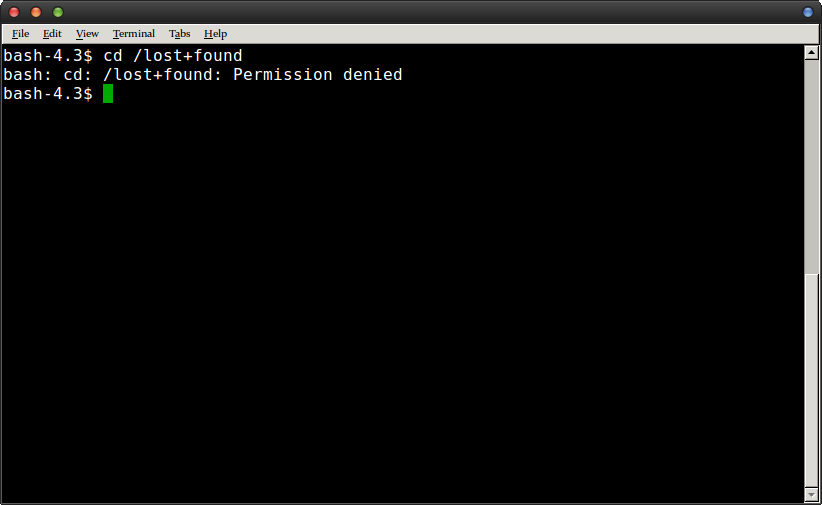
Intenta acceder a la carpeta a la que intentabas acceder. Si intentas acceder a ella con el comando `cd` desde el símbolo del sistema, recibirás un comando similar a `bash: cd :Permiso denegado`.
 Recibirá un error similar si intenta acceder al directorio desde un entorno gráfico.
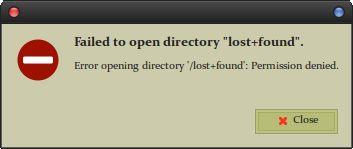
En este caso, intentábamos acceder al directorio /lost+found, que está restringido al usuario root en la mayoría de las instalaciones de Linux. Al regresar a la terminal, escriba `sudo -i` y presione Enter. Se le solicitará su contraseña, pero luego tendrá acceso al shell de root. Puede navegar al directorio usando `cd` y explorarlo, pero tenga en cuenta que está operando desde el shell de root y, por lo tanto, puede ser bastante destructivo.
Si prefieres usar tu cuenta habitual, prueba a usar `sudo ls /lost+found` para ver el contenido de este directorio sin tener que ejecutar `sudo -i`. Puedes reemplazar `/lost+found` con el nombre de cualquier directorio, incluido el directorio `/root`. Recuerda que usar `sudo` antes de los comandos te permite destruir prácticamente cualquier cosa.
Método 2: Cambiar los permisos predeterminados en una carpeta
El primer método es muy sencillo y funciona con cualquier carpeta que desee consultar para el mantenimiento del sistema o fines similares. Sin embargo, puede que le interese explorar otras opciones si desea permitir que los usuarios habituales accedan a una carpeta incluso si están en un servidor o una red.
Ejecute `sudo chmod -R 755 /path/to/folder`, reemplazando `path` con la ruta real del directorio que desea que sea accesible. Una vez finalizado, intente acceder desde una cuenta de usuario normal. Este método es un poco más complejo que el descrito anteriormente, pero es más seguro y permanente, ya que no requiere una cuenta root después del primer intento.
En la mayoría de los casos, puede crear directorios desde cero con estos permisos. Pruebe a usar `mkdir -m 755` para configurar los permisos de lectura, escritura y ejecución para un usuario, y de lectura y ejecución para los demás. En cualquier caso, puede usar `777`, que otorga a quien inicie sesión en la estructura de archivos permiso para hacer lo que quiera con ese directorio. Si bien en algunas situaciones podría ser conveniente hacerlo, como usar medios extraíbles para transferir archivos manualmente entre dos equipos, considere si es recomendable hacerlo en un sistema de archivos local. Usar la opción `-p` otorga al nuevo directorio los permisos predeterminados, que suele ocurrir cuando se ejecuta sin opciones adicionales.
También puede asegurarse de que los archivos tengan los permisos correctos al copiarlos. Pruebe a usar `rsync --perms --chmod Fu+w` si desea otorgar permisos de escritura al propietario del archivo. También puede especificar otros grupos. Puede usar `--chown=` con `rsync`, seguido de un nombre de usuario, dos puntos y su grupo para que los archivos copiados también tengan las asignaciones correctas.
Dado que `rsync` es muy útil para copiar estructuras de archivos compatibles con POSIX entre Windows y Linux, puede que le interese experimentar con diferentes configuraciones de `chmod` mientras lo usa. Otra opción que podría interesarle es `install`. Ejecute `install -m 777` seguido del origen y el destino de un archivo para otorgarle acceso inmediato de lectura y escritura a todos. Puede usar `755` o cualquier otra combinación por seguridad.
Ciertamente esto no es tan rápido como `rsync`, pero puede funcionar en casos donde desee especificar permisos con precisión para corregir errores como "No tiene permiso para acceder a esta carpeta en este momento".
Los comentarios están cerrados.