

¿Qué comando permite ver el contenido de un archivo? Esta es una pregunta muy común entre los nuevos usuarios de Linux. Como ocurre con la mayoría de las cosas en el entorno Unix tradicional, hay más de una manera de realizar la tarea, y la mayoría de estos consejos también serán útiles para los usuarios de OS X o FreeBSD.
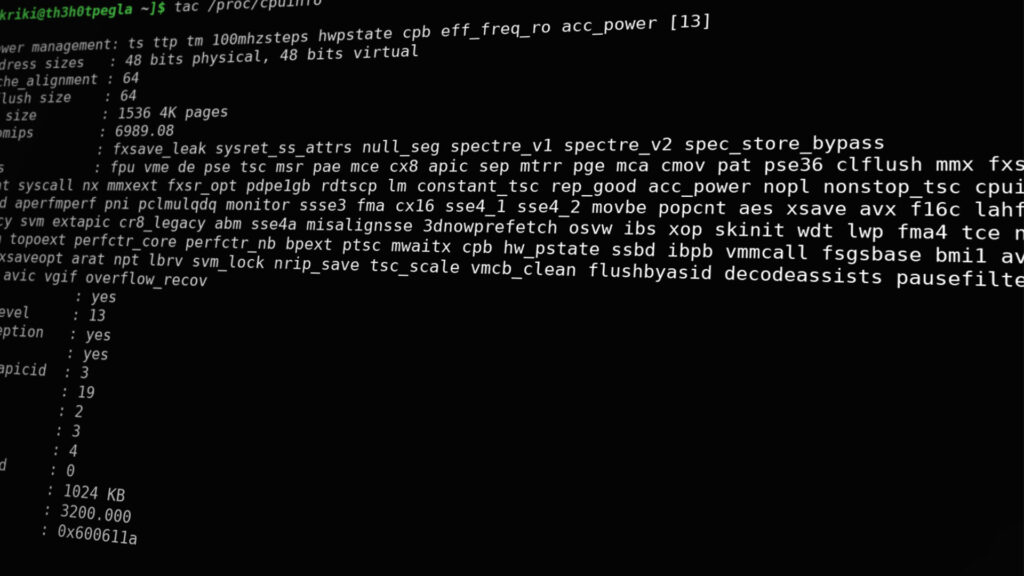
Esto significa que una vez que aprenda los conceptos básicos de visualización de archivos desde la línea de comandos, podrá navegar fácilmente por cualquier indicador de Unix que se le presente.
Método 1: Visualización de un archivo de texto sin formato
La forma más sencilla de ver cualquier archivo de texto es escribir el comando ` cat` seguido del nombre del archivo. Si el archivo es lo suficientemente corto, verás todo el texto directamente en la pantalla. De lo contrario, comenzará a desplazarse hacia arriba. Afortunadamente, en los dispositivos modernos, puedes maximizar la ventana del terminal para obtener más espacio. Pero incluso así, el contenido podría extenderse más allá de los límites de la pantalla.
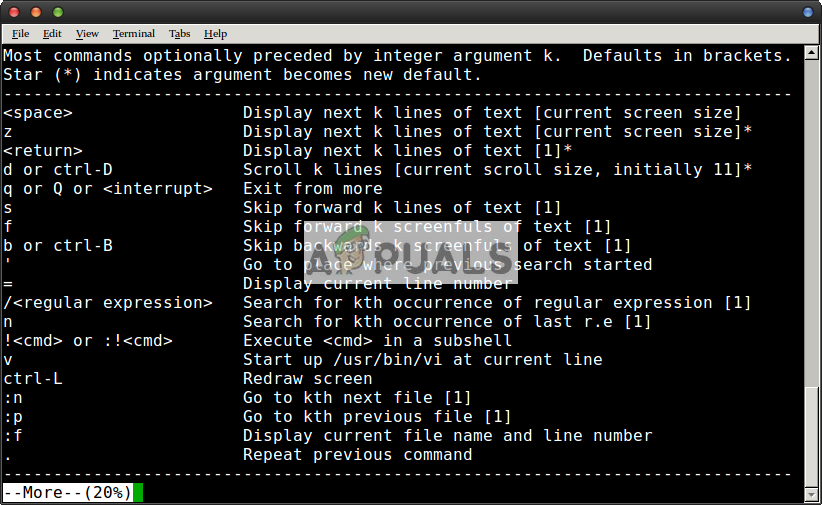
En este caso, escribe el comando ` more` seguido del nombre del archivo. Esto dividirá el contenido en páginas, de modo que no verás el símbolo `+` del archivo hasta que pulses la barra espaciadora, lo que te dará más tiempo para leer el contenido antes de que desaparezca. Cuando hayas terminado, puedes pulsar la tecla `q` para salir. Si escribes `more -d` seguido del nombre del archivo, se mostrará una útil línea de ayuda, y si pulsas `h` se mostrará la página de ayuda completa.
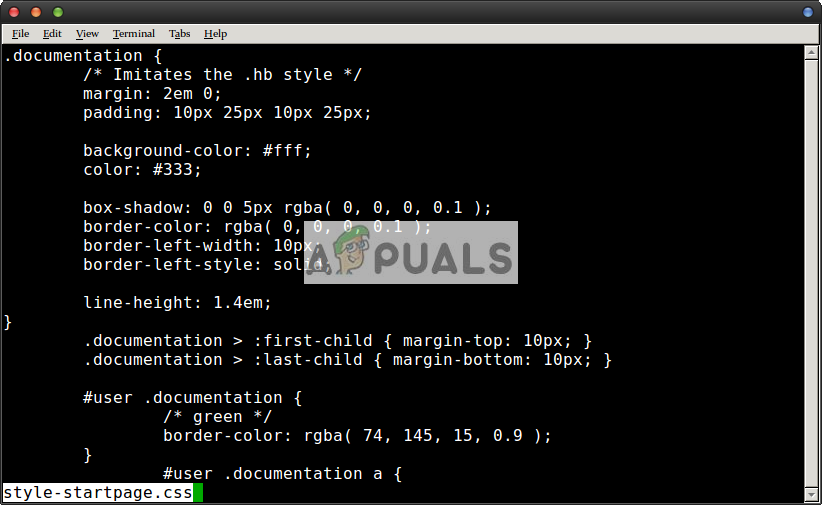
Puedes usar el comando `less` seguido del nombre del archivo si deseas un mayor control. Por ejemplo, una vez que uses el comando `less`, podrás desplazarte hacia adelante y hacia atrás en un archivo de texto usando las teclas de cursor, las teclas Re Pág/Av Pág y los atajos de teclado k/j de vi.
Si alguna vez has usado el comando `man` para buscar la página del directorio de una aplicación de línea de comandos, ya sabes cómo usar `less` sin darte cuenta, ya que la mayoría de las distribuciones lo usan para desplazarse por las páginas `man`. Si estás familiarizado con los gestos del visor de páginas `man`, deberías probarlos en `less`, pero recuerda que también puedes pulsar la tecla `h` para acceder a una práctica pantalla de ayuda.
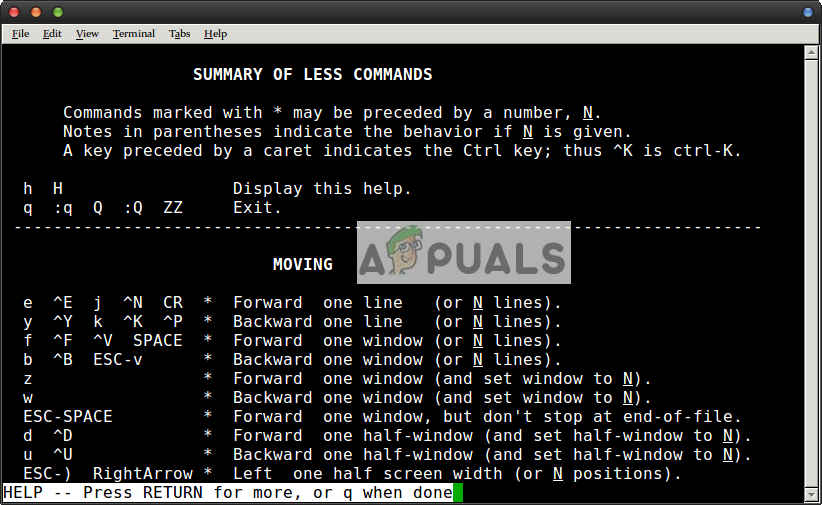
Los usuarios experimentados de vi/vim podrían encontrar esto un poco extraño, ya que forma parte de un movimiento de cuarto de h/j/k/l, pero less no requiere moverse lateralmente, así que se acostumbrará rápidamente. Siempre puede usar Ctrl+N o Ctrl+E para avanzar una línea, mientras que Ctrl+Y o Ctrl+P retrocede. Si se fija, la pantalla de ayuda indica que CR avanza una línea. Esto se refiere al retorno de carro, que es la tecla de retorno del teclado.
Escriba / antes de cualquier término para buscar en todo el documento, luego escriba n para ir a la siguiente iteración o Shift+N para ir a la anterior.

Aunque no es tan flexible como grep, puede ser útil si ya estás explorando un archivo usando less y necesitas encontrar algo.
El segundo método: Ver archivos privados
Escribe ` less -f` seguido del nombre del archivo para forzar su apertura. Por ejemplo, puedes usar `sudo less -f /dev/sdb1` para ver el inicio del registro de arranque de una partición, aunque debes tener mucho cuidado al realizar cálculos con sudo y al trabajar con registros de arranque.
Lo usamos para examinar el registro de arranque de una tarjeta microSDHC formateada en una tableta Android.
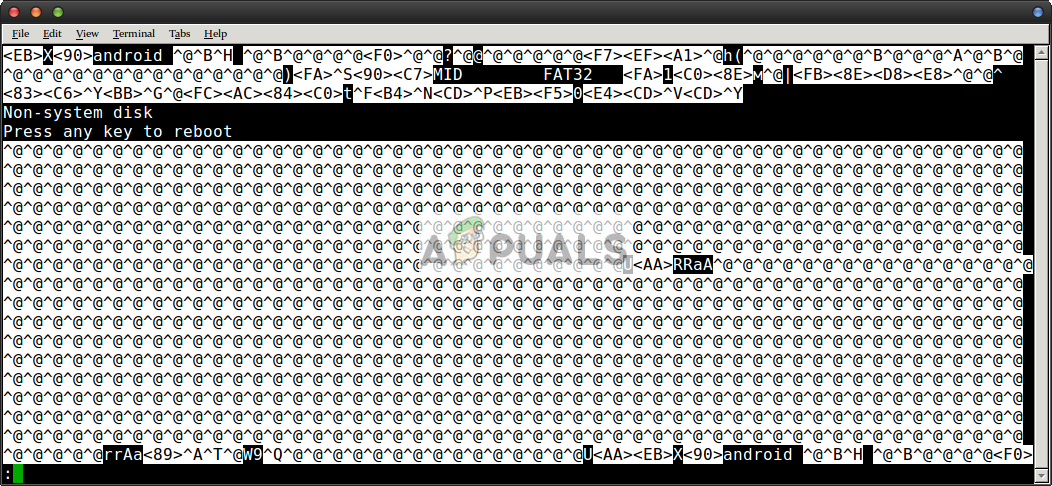
Puedes navegar por el archivo normalmente y pulsar la tecla q para salir. Si tienes un archivo normal con una codificación inusual que quieras explorar, escribe ` od -c` seguido del nombre del archivo. Puedes desplazarte hacia arriba en la ventana del terminal o usar `od -c nombreArchivo | grep less` para redirigir su salida a `less` si es demasiado larga. Esto te permitirá visualizarlo si no puedes examinarlo con ningún otro programa, incluidos los gráficos. Si ejecutas `od` sin ninguna opción, imprimirá el archivo como una secuencia de ocho números como último recurso.
El tercer método: Ver el contenido de los archivos comprimidos
A veces, puede tener un archivo de texto comprimido que pueda leer sin necesidad de descomprimirlo primero. Quizás esté familiarizado con el formato ZIP tradicional, que proviene del entorno MS-DOS y, por lo tanto, gestiona tanto el archivado como la compresión. Si tiene archivos de texto dentro de un archivo ZIP, deberá descomprimirlos antes de leerlos. Sin embargo, los algoritmos de compresión basados en Unix permiten comprimir el archivo en su lugar.
Si tienes un archivo de texto comprimido llamado smallerFile.gz, puedes usar zcat smallerFile.gz para ver su contenido desde la línea de comandos. También puedes usar zmore o zless en lugar de zcat, que funcionan de forma similar a los comandos more y less, pero admiten archivos de texto comprimidos con gzip.
Además, las distribuciones de Linux comenzaron a usar el formato de archivo xz, así que si tiene un archivo de texto comprimido en este formato, simplemente añada xz al principio de cualquier comando de vista de archivo. En lugar de cat, less y more, puede usar xzcat, xzless y xzmore. De igual forma, existen aplicaciones de línea de comandos bzcat, bzless y bzmore para quienes tengan archivos de texto comprimidos con el estándar bzip2.
Tenga en cuenta que no podrá leer un archivo de texto de esta manera si se guardó primero en un archivo tar o cpio y luego se comprimió. Por lo tanto, aunque puede leer smallFile.gz sin problemas, leer smallFile.tar.gz o smallFile.tgz no funcionará de la misma manera.
Los comentarios están cerrados.