

A diferencia de versiones anteriores de Windows, Windows 10 es notablemente estable. Los antiguos errores de pantalla azul de la muerte (BSOD) son cosa del pasado, pero eso no significa que hayan desaparecido para siempre. Windows seguirá mostrando un error de pantalla azul de la muerte cuando detecte problemas, como un error de administración de memoria en el código de apagado de Windows.
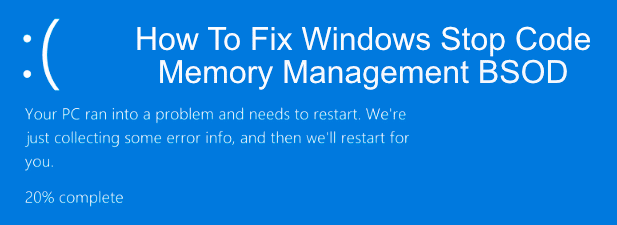
Este tipo de error es muy específico y, a pesar de su nombre aparentemente complejo, los errores de pantalla azul como este son fáciles de solucionar, en la mayoría de los casos. El código de error "Administración de memoria detenida" en una pantalla azul de Windows indica un problema con la memoria del sistema, por lo que aquí tienes algunas soluciones que puedes probar para resolver el problema.
¿Qué causa la pantalla azul con el icono de detención de administración de memoria en Windows?
La gestión de memoria, como su nombre indica, es crucial en la instalación de Windows: mantiene constante el uso de RAM mientras se usa el ordenador. Cuando este proceso falla y los procesos fraudulentos consumen toda la memoria disponible, el sistema se vuelve más propenso a fallos.
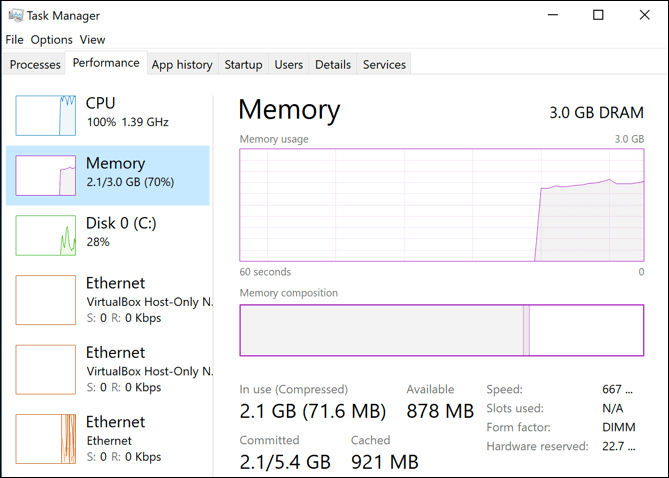
Este error de pantalla azul es una de las consecuencias inevitables. Hay muchas razones que pueden provocar un error de gestión de memoria, como software y controladores obsoletos, archivos dañados y fallos de hardware (especialmente en la RAM o el disco duro).
En el primer caso, reinicie el equipo y compruebe si se soluciona el problema. De lo contrario, deberá seguir estos pasos.
Ejecute la herramienta de diagnóstico de memoria de Windows
Como se trata de un error de memoria del sistema, debes intentarlo primero. Herramienta de diagnóstico de memoria de Windows Integrado. Realizará un análisis rápido de la memoria del sistema para detectar errores obvios, con la posibilidad de ejecutar un análisis a nivel de arranque inmediatamente o posponerlo hasta el próximo reinicio del equipo.
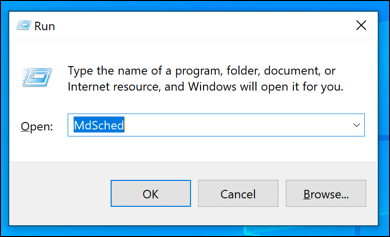
- Para activar esta herramienta, presione en Tecla de Windows + R Presione el teclado para abrir el cuadro de diálogo Ejecutar Ejecutar, Y escriba MdSched, entonces presione Ok o presione Introducir clave Encenderlo.
- Se abrirá una ventana Windows Memory Diagnostic. Hacer clic Reinicie ahora y verifique si hay problemas (recomendado). Para ejecutar una verificación de nivel de arranque de su RAM inmediatamente, o haga clic en Comprobar si hay problemas la próxima vez que inicie Para programar el análisis cuando reinicie su computadora la próxima vez.
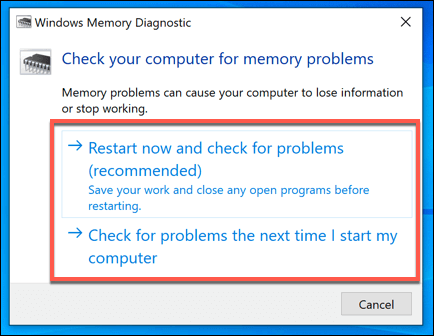
Según la opción que seleccione, la Herramienta de Diagnóstico de Memoria de Windows ejecutará el análisis inmediatamente o al reiniciar el sistema. El análisis tardará un tiempo en completarse, dependiendo del sistema.
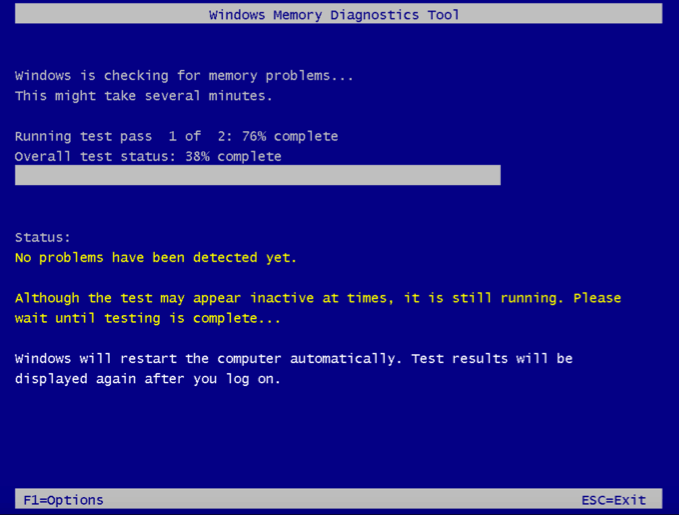
Una vez finalizada la prueba, deberá abrir Visor de sucesos Para ver el informe de registro.
- Para ello, haga clic derecho en el menú Inicio de Windows y presione Visor de sucesosUna vez abierto, haga clic en Visor de eventos (local) > Registros de Windows > Sistemay haga clic en Encuentre, Y escriba Memoria de diagnóstico, entonces presione Buscar siguiente Para comenzar a buscar el informe.
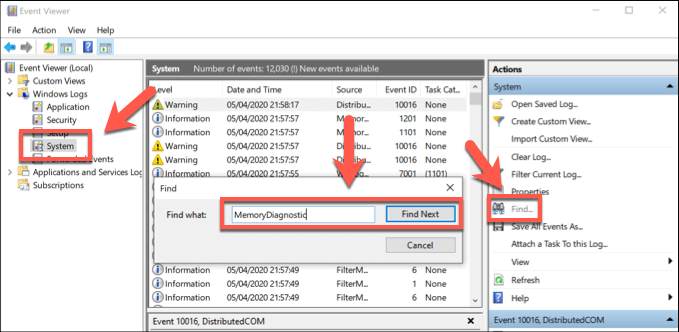
- El primer resultado encontrado será el resultado de su prueba; cualquier error encontrado aparecerá debajo de la pestaña. General A continuación, puede solucionar más problemas.
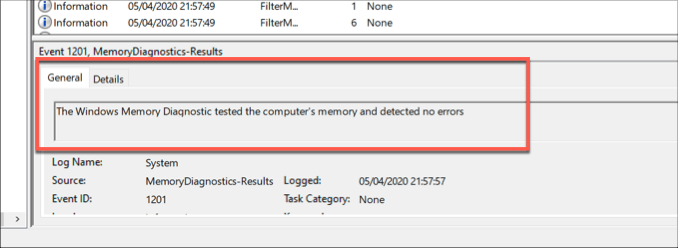
Si no se detectan errores, pero el error de pantalla azul de la muerte (BSOD) persiste, deberá buscar otras soluciones para el problema.
Comprueba tus controladores y actualiza Windows
Si bien no es una solución mágica, una de las soluciones más fáciles para administrar la memoria en Windows 10 también es intuitiva: actualice los controladores y busque actualizaciones de Windows para instalar correcciones de errores esenciales y mejoras de hardware.
Puede buscar actualizaciones de Windows 10 (incluidas actualizaciones de controladores) desde el menú. Configuración de Windows.
- Haga clic derecho en el menú de inicio y haga clic en Configuración Para abrir el menú Configuración de Windows, haga clic en Actualización y seguridad. Hacer clic Descargar O Descarga e instala Se enumeran todas las actualizaciones disponibles.
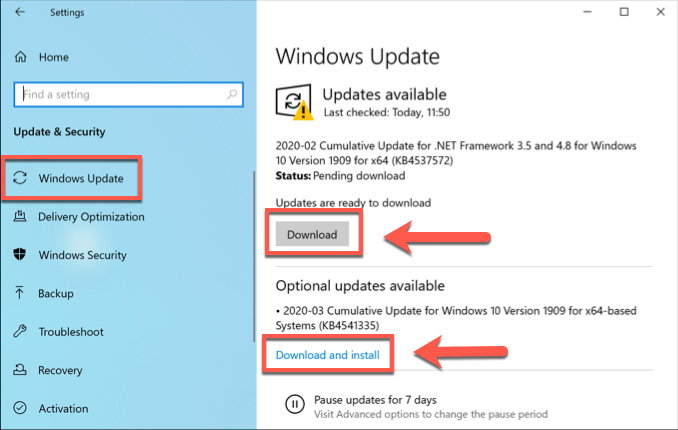
Para algunos dispositivos (como una tarjeta gráfica), es posible que deba visitar el sitio web del fabricante para descargar los controladores más recientes.
Comprobación de archivos de sistema dañados
Si su computadora está actualizada, considere si los archivos de sistema dañados están causando problemas de administración de memoria. Puede revisar rápidamente su computadora para detectar archivos de sistema dañados usando el comando. sfcQue puede ejecutar desde la línea de comandos o la terminal de PowerShell con privilegios de administrador.
- Comience haciendo clic derecho en el menú Inicio en Windows y haciendo clic en PowerShell (Admin)En la ventana abierta de PowerShell, escriba sfc / scannow Y presione entrar.
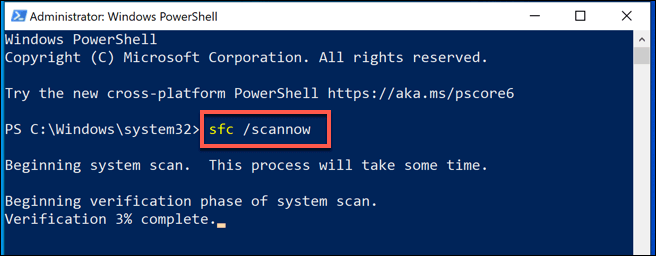
- Espere a que finalice el proceso; puede tardar unos minutos o más, según su ordenador. Si se detecta algún error, se solucionará (si es posible).
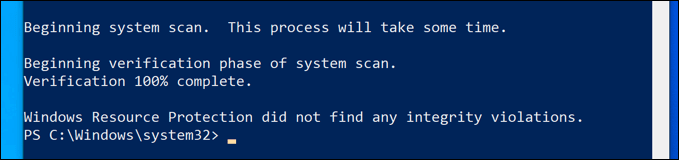
Si no se detectan problemas en su instalación de Windows, puede comprobar que su unidad no contiene errores del sistema de archivos utilizando Herramienta de verificación de disco (chkdsk).
- En la ventana abierta de PowerShell, escriba chkdsk / r Y presione entrarSe le preguntará si desea ejecutar este análisis en el próximo reinicio: presione Y Presione el teclado para confirmar y luego reinicie su computadora.
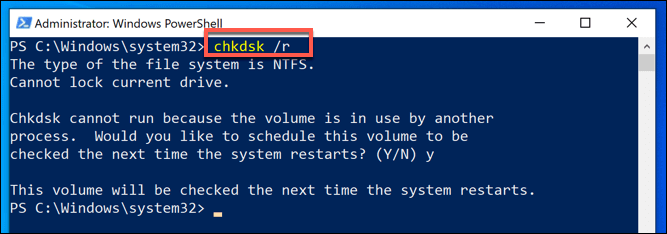
Una vez que reinicie, su computadora debería comenzar a escanear su disco duro y reparar cualquier problema que detecte.
Restablecer Windows 10
Además de las comprobaciones de software, a veces el problema del daño del ordenador solo se puede solucionar mediante Restablecer o reinstalar Windows Para restaurarlo a un estado en blanco, eliminando así cualquier problema de software desconocido. Este es un último recurso, pero podría ser su última opción antes de considerar reemplazar todo el dispositivo.
Afortunadamente, Windows proporciona funciones de reinicio integradas como alternativa a una reinstalación completa, aunque puedes reinstalar Windows completamente usando una unidad USB o un DVD si lo prefieres.
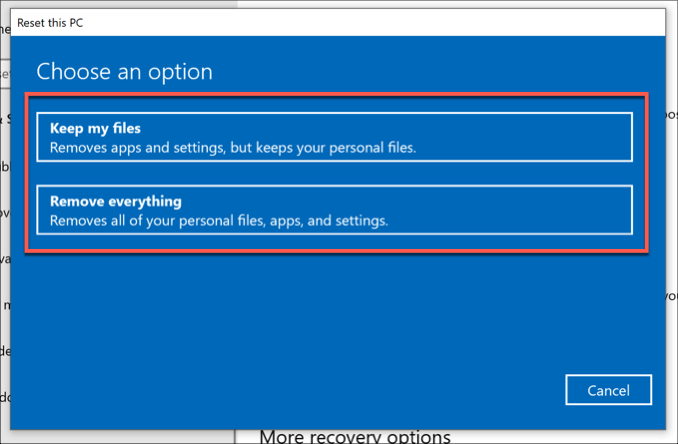
- Para restablecer Windows, haga clic derecho en el menú Inicio y presione Entrar. ConfiguraciónDesde aquí, haga clic en Actualización y seguridad > Recuperación > Comenzar Para iniciar el procedimiento de reinicio.
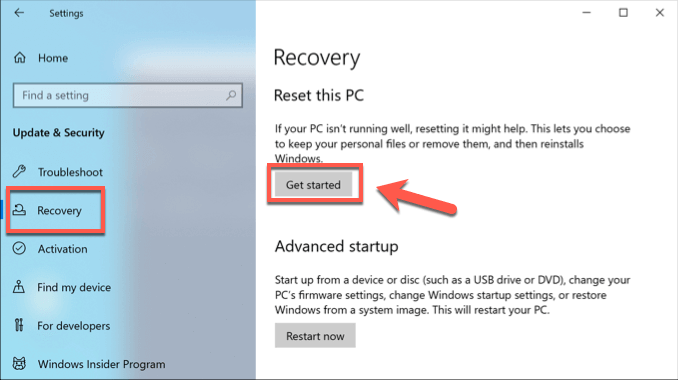
- En el siguiente paso, haga clic en Guarda mis archivos Para mantener sus documentos y archivos de escritorio seguros, o presione Quitar todo Para borrar completamente la instalación de Windows y restaurarla a la configuración predeterminada de fábrica.
Reemplace su dispositivo
Lamentablemente, si este error de pantalla azul se debe a un hardware defectuoso, ninguna reparación de software ni reinstalación de Windows lo solucionará. Si, por ejemplo, descubre un problema con la RAM durante la prueba, su única opción es reemplazarla.
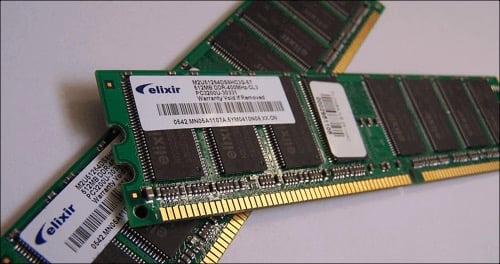
Si no está seguro de si su RAM está defectuosa, pero la herramienta de diagnóstico de memoria de Windows ha detectado problemas, entonces Descargue y ejecute MemTest86 Para realizar una prueba más exhaustiva de su RAM para determinar si los errores se deben a una falla de hardware.
Sin embargo, la memoria de tu sistema podría ser solo una pieza del rompecabezas. Si sigues recibiendo este error de pantalla azul después de probar todas estas soluciones, es posible que debas reemplazar otros componentes, incluido el disco duro.
Cómo solucionar el error de pantalla azul de la muerte (BSOD) en la administración de memoria de Windows
Los errores de pantalla azul son poco frecuentes, pero cuando ocurren, estos consejos te ayudarán a solucionar el problema. Un error de pantalla azul en la administración de memoria de Windows suele indicar un problema de RAM (memoria de acceso aleatorio), pero es posible que debas ejecutar el Comprobador de disco de Windows para comprobar si hay problemas en el disco duro.
Si no puede solucionar este error, quizás deba verificar si la memoria de su computadora está dañada si se ha quedado sin soluciones de software (incluido restablecer Windows). Cuéntenos cómo solucionó su pantalla azul en los comentarios.
Los comentarios están cerrados.