

La pantalla azul de la muerte (BSOD) indica un error crítico del sistema. Cuando ocurre, es necesario reiniciar el equipo con Windows. Antes, las BSOD ocurrían con bastante frecuencia, pero ahora son muy poco frecuentes gracias a versiones más estables de Windows, controladores mejorados y una mejor gestión del sistema cuando se producen errores.
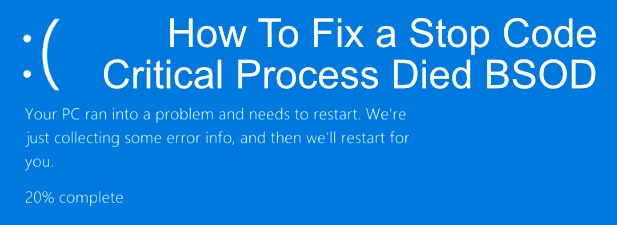 Sin embargo, esto no significa que hayan desaparecido por completo. Los errores de pantalla azul, como el código de detención "proceso crítico muerto", siguen apareciendo de vez en cuando. Estos errores suelen tener causas muy específicas, así que ignore los nombres complicados; tenemos algunos consejos para solucionar este error de pantalla azul si aparece en su computadora.
¿Cuáles son las causas de la pantalla azul de la muerte “Critical Process Died”?
Hay pocos errores de Windows más catastróficos que la pantalla azul de la muerte de un "proceso crítico". Como su nombre indica, suele ser señal de que un proceso crítico del sistema (un programa que se ejecuta para mantener el sistema en funcionamiento) ha fallado.
Otro indicio de un error crítico de proceso (pantalla azul) es el código de error 0x000000EF . Este error de pantalla azul ocurre con más frecuencia que la mayoría de los errores, pero puede ser difícil determinar la causa. Desafortunadamente, existen diversas razones que podrían provocarlo.
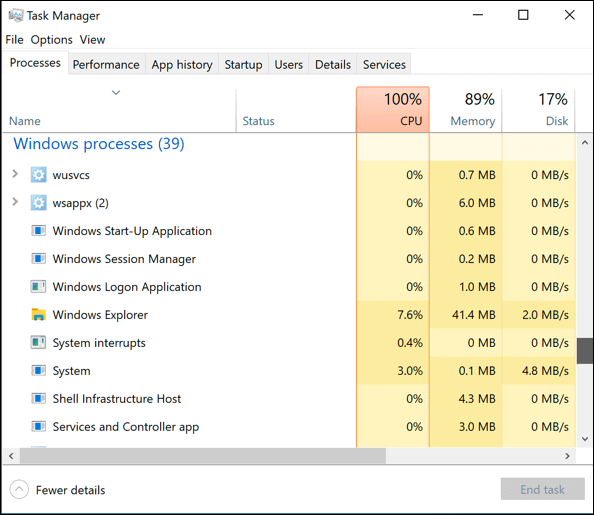
Problemas con los controladores, archivos del sistema dañados o una actualización defectuosa del sistema: cualquier cosa puede afectar el rendimiento de Windows y provocar una pantalla azul como esta. Un solo archivo dañado podría provocar un fallo en un proceso del sistema.
Esto dificulta enormemente la solución de problemas, pero no la imposibilita. En muchos casos, las causas más obvias del error "BSOD: proceso crítico finalizado" se pueden resolver con las herramientas de solución de problemas integradas en Windows 10. Aquí tienes algunos pasos para intentar solucionar el problema con estas herramientas.
Ejecute el solucionador de problemas de Windows
Windows 10 incluye una herramienta de solución de problemas integrada para ayudarte a diagnosticar problemas con tu equipo. Esta herramienta, llamada Solucionador de problemas de Windows , puede analizar tu equipo en busca de problemas evidentes con los servicios y componentes comunes. Si detecta algún problema, intentará solucionarlo automáticamente.
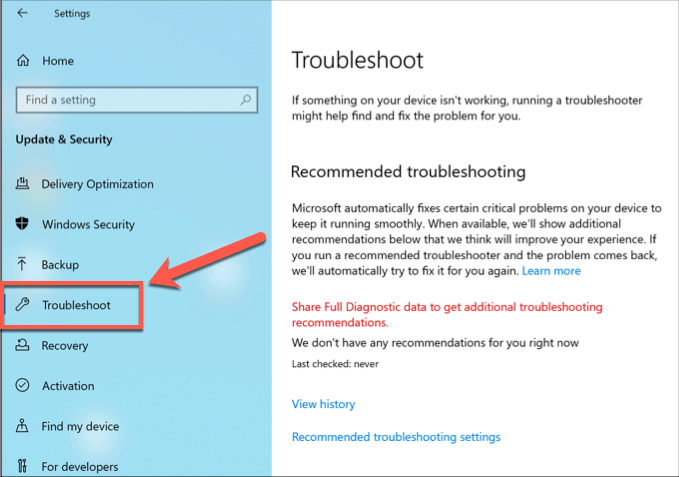
- Para utilizar el solucionador de problemas de Windows, haga clic con el botón derecho en el menú Inicio de Windows y seleccione la opción Configuración deEn la configuración de Windows, haga clic en Actualización y seguridad > Solución de problemas.
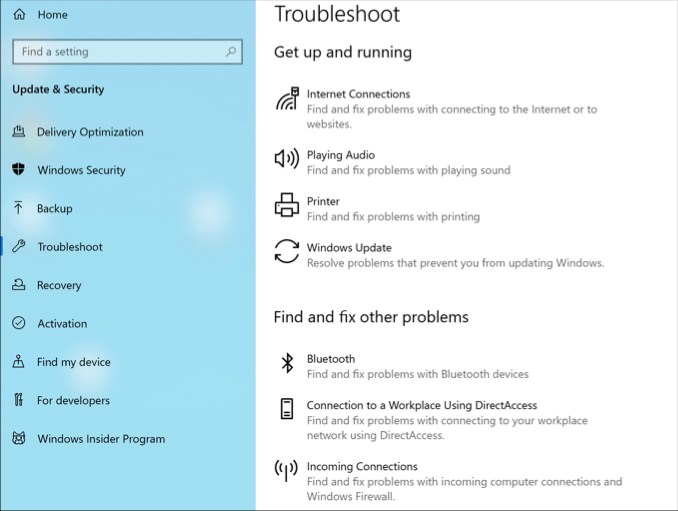
- Se incluirá automáticamente en la sección una lista de soluciones de problemas recomendadas Solución de problemas recomendadaEn las dos secciones se enumeran varias pruebas de resolución de problemas. puesta en marchayEncuentre y solucione otros problemasHaga clic en cualquiera de estas opciones para iniciar el solucionador de problemas.
- Es posible que también desees activar Solucionador de problemas y reparación de hardware y dispositivos Para comprobar si hay problemas de hardware. Windows ha ocultado esta función a la mayoría de los usuarios de Windows 10, pero puedes ejecutarla directamente presionando las dos teclas. Windows + R Para abrir el cuadro de diálogo "Ejecutar", escriba msdt.exe -id Diagnóstico del dispositivo, entonces presione Ok para ejecutar la herramienta.
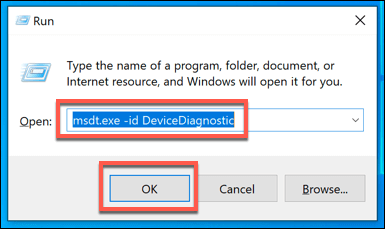
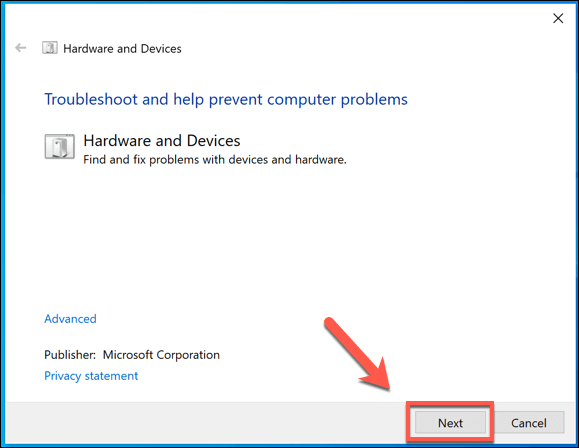
- en la ventana Asistente de diagnóstico y solución de problemas Abrir, presionar Próximo Para comenzar a analizar su computadora en busca de problemas de hardware, Windows mostrará los problemas si los detecta. Deberá confirmar que desea que Windows los solucione automáticamente si la herramienta encuentra algún problema.
Buscar actualizaciones del sistema y del controlador
Actualizar tu PC con Windows es una parte importante de tu rutina de mantenimiento habitual. Las actualizaciones de Windows incluyen correcciones de errores y mejoras que pueden ayudar a resolver problemas como el error de pantalla azul "proceso crítico finalizado" en Windows 10.
Esto no garantiza que su computadora se solucione si ocurre este error, pero si el problema se debe al sistema operativo Windows (o a un controlador de dispositivo), una rápida comprobación de las actualizaciones de Windows y de los controladores instalados puede resolverlo. Puede buscar actualizaciones y controladores de Windows 10 en la configuración de Windows.
- Haga clic derecho en el menú Inicio y presione Configuración de Para comenzar, en el menú de configuración de Windows, haga clic en Actualización y seguridad > Descargar O Descargar e instalarEste proceso comenzará actualizando cualquier actualización del sistema o del controlador disponible.
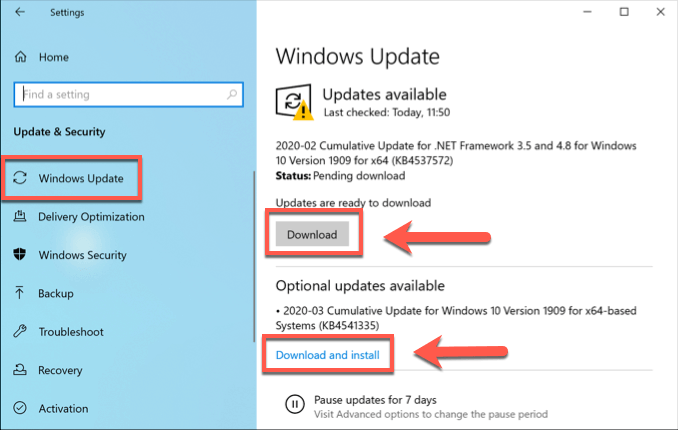
Es posible que deba consultar con fabricantes externos para obtener las últimas actualizaciones de controladores. Esto es especialmente importante para hardware crítico como su tarjeta gráfica, ya que es menos probable que haya actualizaciones regulares de controladores disponibles.
Comprobación de la integridad de los archivos del sistema de Windows
Los archivos de sistema dañados son una posible causa del error de pantalla azul "proceso crítico muerto". Si su sistema operativo Windows está actualizado, puede realizar una comprobación rápida de la integridad de sus archivos de sistema desde una ventana de terminal de Windows PowerShell (o desde la línea de comandos con privilegios de administrador).
- Para ello, haga clic derecho en el menú Inicio y presione Windows PowerShell (administrador)En la ventana de terminal abierta de PowerShell, escriba sfc / scannow, luego presione la tecla . entrar para ejecutar el comando.
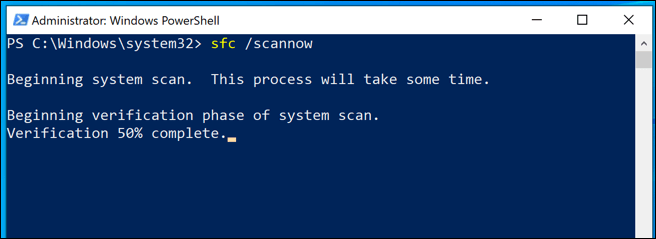
- Él lo intentará sfc Solucionará automáticamente cualquier problema potencial. Una vez completado, verifique si su disco duro tiene problemas con el sistema de archivos ejecutando Herramienta de comprobación de disco (chkdsk). yo escribo chkdsk / r Y presione entrar, entonces presione Y Para confirmar un análisis programado en su computadora.
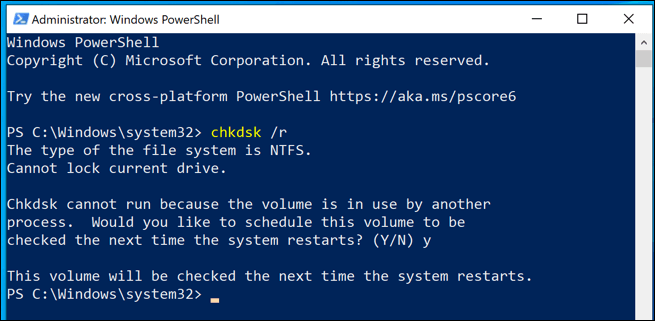
Necesitará reiniciar su computadora para que chkdsk pueda ejecutarse: hágalo ahora y luego espere a que chkdsk verifique y solucione cualquier problema en su computadora una vez que se haya reiniciado.
Deshabilitar los procesos de inicio y ejecutar un arranque limpio
Quizás quieras deshabilitar algunos o todos los procesos de inicio del sistema para intentar identificar cuál (si alguno) está causando este error de pantalla azul. Un inicio limpio de Windows (como se denomina este proceso) utiliza el mínimo número de controladores y servicios del sistema para iniciar el equipo.
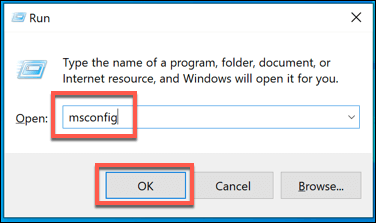
- Para hacer esto, presione Windows + R Y escriba msconfig En el cuadro de diálogo Ejecutar, presione OK para ejecutar el comando.
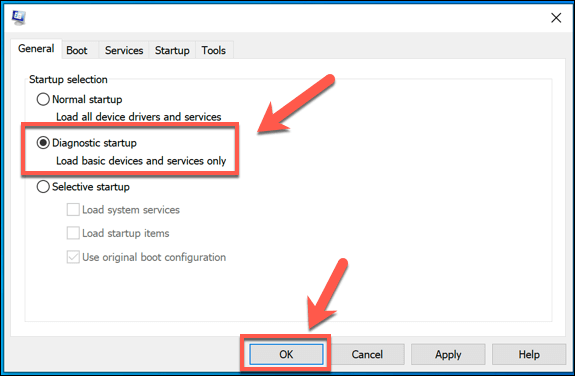
- en la ventana Configuración del Sistema, Localizar Inicio de diagnóstico Desde la pestaña GeneralEsto deshabilitará automáticamente todos los controladores y procesos innecesarios. Presione OK Para confirmar, reinicie su computadora.
- Una vez que su computadora se haya reiniciado, abra Ejecutar (Windows + REscribir services.mscPara cada servicio que esté deshabilitado, haga clic derecho y seleccione Comenzar Para que funcione, haga esto hasta que se reinicien todos los servicios deshabilitados.
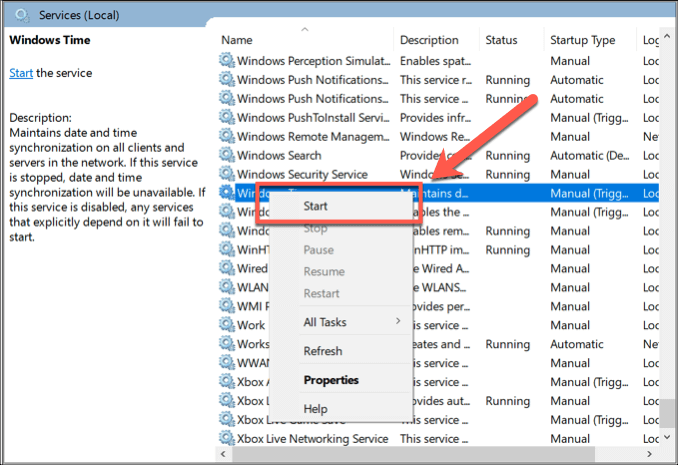
Si el error se produce al iniciar un proceso del sistema, puede solucionar los problemas de ese servicio para determinar la causa del problema. Si esto no funciona, el controlador del sistema podría ser el responsable: solo el conjunto esencial de controladores necesarios para iniciar Windows se habilitará en el modo de inicio de diagnóstico.
Solucionar el error de pantalla azul "Proceso crítico muerto"
Al igual que el error de pantalla azul en la administración de memoria , la pantalla azul de "proceso crítico finalizado" se puede solucionar en casi todos los casos siguiendo algunos de los pasos y soluciones que describimos anteriormente. Si no, probablemente se trate de un problema de hardware en lugar de un problema de software; es posible que deba verificar si hay memoria dañada o un disco duro defectuoso.
Si el problema no es de hardware, pero sigues recibiendo este error de pantalla azul, es posible que tengas que desinstalar y reinstalar Windows para recuperar su funcionamiento normal. No olvides hacer una copia de seguridad de tus archivos importantes antes. Comparte tus consejos y soluciones para errores de pantalla azul como este en los comentarios.
Los comentarios están cerrados.