

Tu computadora se bloquea de vez en cuando, especialmente si usas Microsoft Windows 10/11 o una versión anterior de Windows. El sistema operativo registra todos los fallos, lo que te ayuda a saber qué necesitas solucionar. Sin embargo, la clave está en saber dónde buscar estos registros.
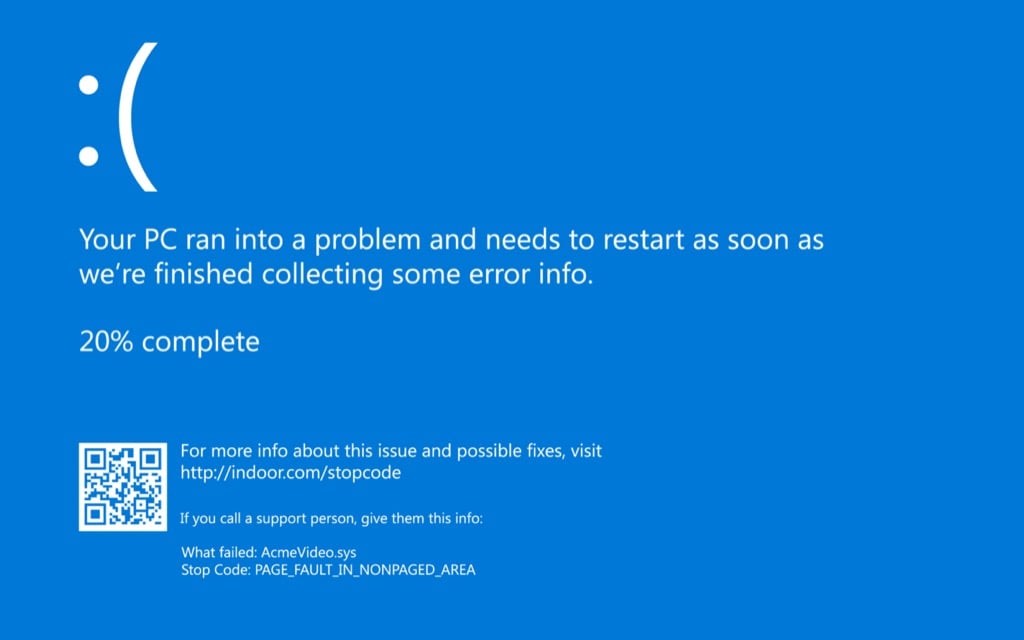
En un sistema Windows, es posible que notes que la pantalla de tu computadora se vuelve azul momentáneamente antes de bloquearse. La famosa "pantalla azul de la muerte" (BSOD) es una señal inequívoca de que algo necesita reparación en tu computadora.
En algunos casos, sin embargo, la pantalla azul desaparece muy rápidamente . No podrás registrar el código de error para solucionar el problema, pero aún así podrás encontrar detalles sobre la causa. Eso es precisamente lo que analizaremos en esta guía.
Posibles razones por las que tu computadora se bloquea o se congela
- Fallo de RAM o disco duro
- Alta temperatura
- Virus o malware
- Controladores de dispositivos defectuosos, con errores, obsoletos o corruptos
- fuente de energía débil o fluctuante
- A veces, un programa de terceros
Ahora que conoces las posibles causas de los fallos del sistema, veamos cómo identificar la causa del fallo de Windows 10. Una vez que la identifiques, podrás reparar Windows y evitar fallos en el futuro.
Busque eventos importantes en el "Monitor de confiabilidad"
Windows introdujo el "Monitor de confiabilidad" a partir de Windows 7, y desde entonces se ha convertido en la forma más rápida y sencilla de detectar fallos en el sistema y las aplicaciones.
Sin embargo, tenga en cuenta que el "Monitor de Confiabilidad" no indica explícitamente la causa del fallo. Es más útil analizar los eventos que ocurrieron antes o alrededor del fallo para intentar delimitar la posible causa.
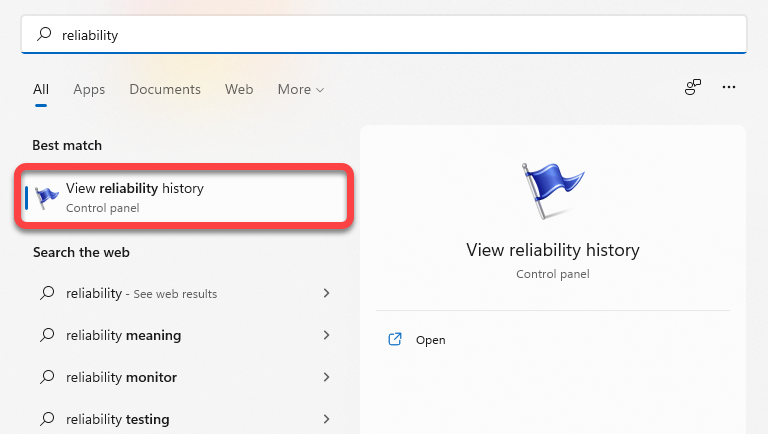
Puedes abrir el Monitor de confiabilidad buscándolo en el menú Inicio. Escribe " confiabilidad " en la barra de búsqueda del menú Inicio y, a continuación, selecciona " Ver historial de confiabilidad " en Windows 10 u 11.
Una vez que abra el Monitor de confiabilidad, podrá ver las columnas diarias con la fecha actual en el extremo derecho y los eventos correspondientes a cada día. También tiene la opción de elegir una vista semanal seleccionando Semanas en la esquina superior izquierda.
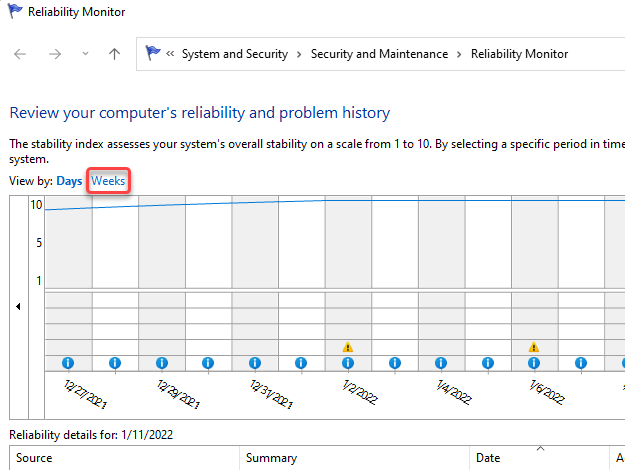
Los eventos de congelamiento y bloqueo se representan con una X dentro de un círculo rojo. Estos son los eventos críticos que se buscan en el Monitor de Confiabilidad al intentar determinar la causa de un bloqueo.
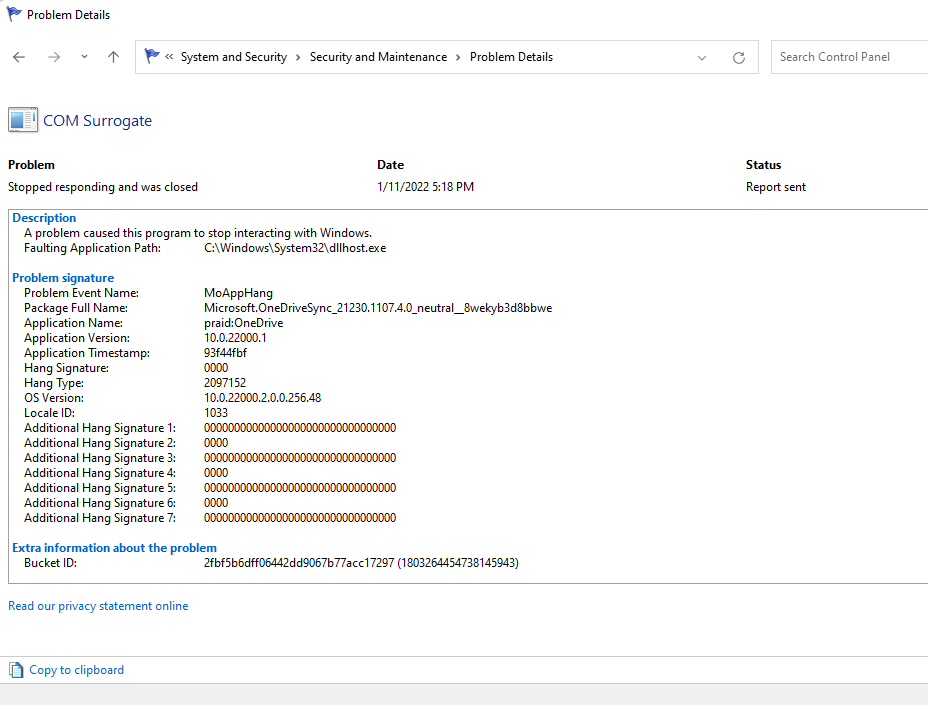
También verás eventos importantes a continuación: haz doble clic en un evento para saber más sobre su causa. Por ejemplo, en el siguiente caso, el registro de eventos indica que Windows dejó de responder debido a OneDrive.
También puede usar el Visor de Eventos para comprobar por qué falló su ordenador. Sin embargo, obtendrá la misma información en el Visor de Eventos que en el Monitor de Confiabilidad.
Ver registros de fallos en el Visor de eventos
Puede usar el Visor de eventos para comprobar errores, advertencias y mensajes del sistema que ocurrieron justo antes de que Windows 10 fallara. El Visor de eventos clasifica los eventos de la siguiente manera:
- informaciones: En esta categoría entran los eventos ordinarios en los que un proceso se ejecuta con éxito.
- Advertencia: Los eventos dentro de esta categoría podrían ocasionar un problema en el futuro, incluso si no han provocado ningún error actualmente.
- Error: Esta es la categoría en la que encontrará fallos y disfunciones operativas.
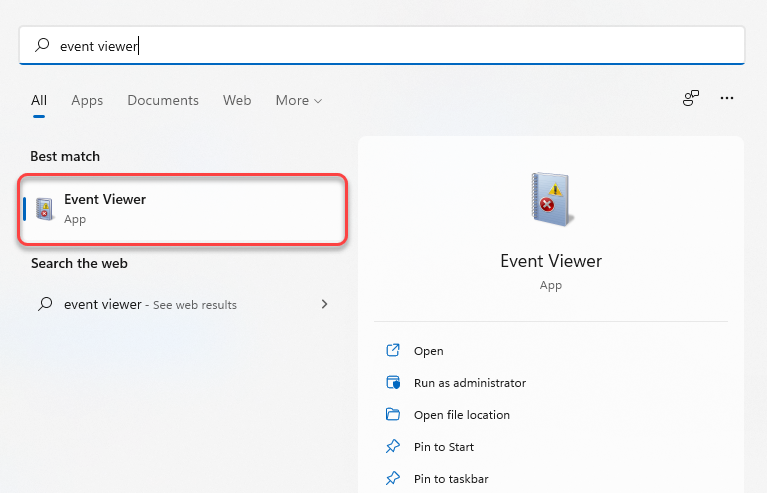
Para acceder al Visor de eventos tanto en Windows 10 como en Windows 11, escriba " visor de eventos" en el cuadro de búsqueda del menú Inicio y pulse Intro para seleccionar "Mejor coincidencia".
Al abrir el Visor de eventos, verá una lista en la barra lateral izquierda. Encontrará los registros de fallos del evento de la pantalla azul de la muerte (BSOD) o de cualquier otro fallo del equipo en la sección Registros de Windows > Sistema.
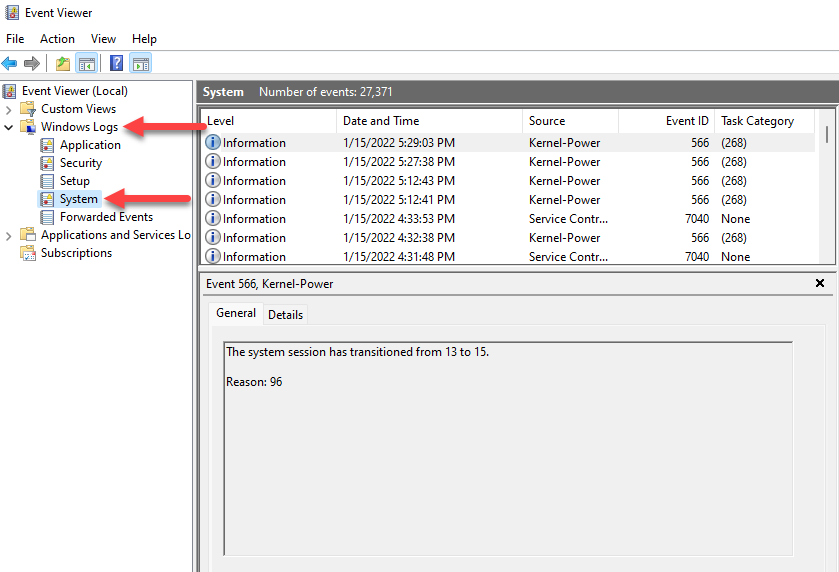
Ahora verá todos los eventos listados, pero si no desea examinar cientos de eventos, simplemente seleccione la pestaña Nivel en la parte superior de la primera columna, y esto mostrará todos los eventos importantes en la parte superior.
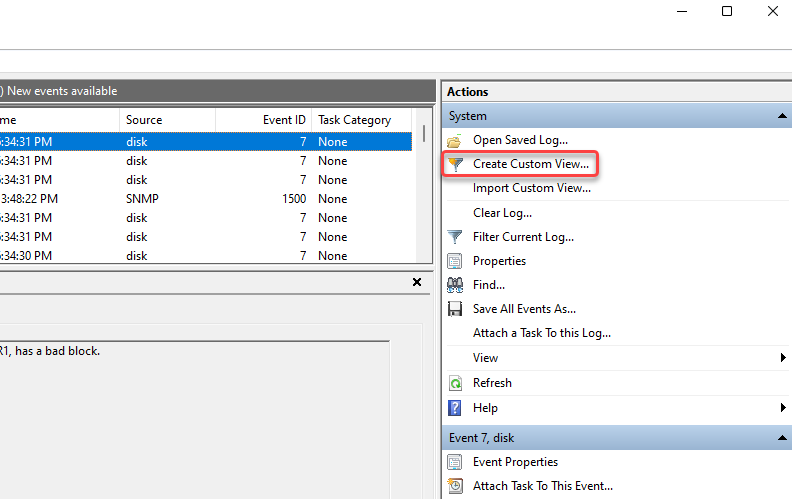
Como alternativa, puede crear una vista personalizada para filtrar y encontrar eventos importantes. Para ello, seleccione " Crear vista personalizada " en la barra lateral derecha del Visor de eventos. Se abrirá una nueva ventana.
Seleccione el período de tiempo correspondiente según cuándo ocurrió el fallo en el menú desplegable junto a la opción "Registrado" . Marque la casilla "Error" en las opciones "Nivel de evento" y seleccione "Sistema" en el menú desplegable junto a la opción "Por registro".
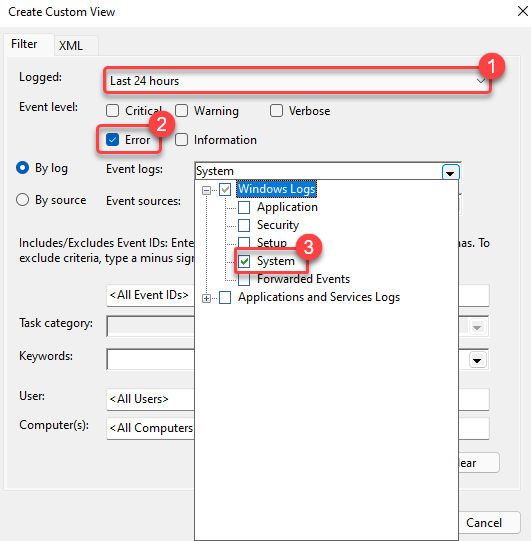
Una vez finalizado, seleccione Aceptar.
Asigne un nombre a la presentación y, si lo desea, añada una descripción. Seleccione Aceptar nuevamente para crear la presentación.
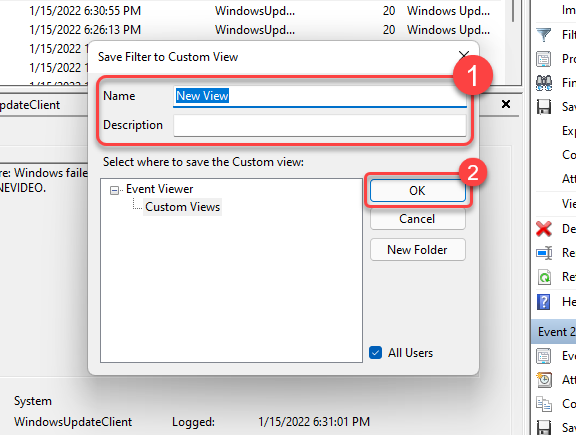
Ahora verá los eventos filtrados en el Visor de eventos. Busque los eventos relacionados con el error de pantalla azul o el fallo del equipo para encontrar la causa del problema.
Ver registros de errores mediante PowerShell
También tienes la opción de extraer los registros de errores en Windows usando PowerShell. Busca PowerShell en el menú Inicio y ejecuta Windows PowerShell.
Copie y pegue el siguiente comando en PowerShell:
Get-EventLog - Sistema de registro | donde {$_.entryType -match “Error”}
Este comando recuperará todo el registro de eventos. Sin embargo, si solo desea las últimas 30 entradas, utilice el siguiente comando:
Get-EventLog -LogName Sistema -Newest 15 -EntryType Error
Ambos mostrarán eventos del sistema que hayan sido marcados como errores en el “Visor de eventos”.
¿Cómo solucionar el problema de bloqueo en Windows 10 o 11?
La solución a un fallo depende de la causa. Una vez identificada la causa mediante uno de los métodos mencionados, elija la solución adecuada para resolver el fallo en su ordenador:
- Reanudar: Apaga la computadora, espera un minuto y vuelve a presionar el botón de encendido. A menudo, basta con reiniciar para solucionar el problema.
- Actualizar los controladores: Si el error de Pantalla Azul de la Muerte (BSOD) dice “El controlador omitió el búfer de pila."O"Fallo en el estado de energía del controladorActualizar los controladores podría ayudar.
- Deshabilitar el overclocking de la CPU: Si su computadora falla debido a Alta temperatura de la CPUDesbloquéelo desde el BIOS o utilice una herramienta externa para protegerlo contra el sobrecalentamiento.
- Desinstale su software antivirus: En algunos casos, tu antivirus podría ser la causa. Intenta desinstalarlo para ver si se soluciona el problema.
- SFC: Si su sistema operativo Windows falla debido a que falta un archivo de sistema en su computadora, puede Utilice la herramienta Comprobador de archivos del sistema (SFC) en el símbolo del sistema con privilegios de administrador para solucionarlo: sfc / scannow.
- Chkdsk: Chkdsk es una utilidad de línea de comandos que analiza el disco duro para detectar errores del sistema de archivos y sectores defectuosos. Para solucionar problemas causados por errores del sistema de archivos o sectores defectuosos, escriba `chkdsk`. cmd En el menú Inicio, haga clic derecho en Símbolo del sistema y seleccione Ejecutar como administradorLuego ejecute el siguiente comando: chkdsk D: /f /r /x
- recuperación del sistema: Si su computadora tiene un punto de restauración, puede Restaure su computadora a su estado anterior usando Función de restauración del sistema.
Sin embargo, si no puede iniciar Windows en absoluto o el error ocurre directamente durante el inicio, primero deberá iniciar en Modo seguro.
¿Debería preocuparme por el mal funcionamiento?
No te preocupes por un fallo puntual. Un error en una actualización reciente de Windows o un controlador defectuoso podrían provocar un fallo , pero suele ser, aunque no siempre, un incidente aislado. Sin embargo, si tu ordenador se bloquea con frecuencia, es posible que tengas que empezar a buscar la solución de problemas.
Aplicar soluciones genéricas cuando tu ordenador se congela o falla te hará perder mucho tiempo, a menudo sin lograr ningún avance significativo en la resolución del problema. Las herramientas que se describen en esta guía te ayudarán a identificar las posibles causas, para que al menos puedas intentar encontrar una solución adecuada.
Los comentarios están cerrados.