

Tanto Windows 11 como Windows 10 muestran el error de actualización 0x800705b4 cuando no se instala una actualización del sistema. Si este error se produce en tu sistema y no puedes instalar las actualizaciones disponibles, aplicar algunas correcciones debería resolver el problema. Te mostraremos diferentes maneras de solucionar este problema en tu ordenador.
Algunas de las razones por las que su actualización de software podría no instalarse incluyen: su antivirus o firewall de terceros que bloquea la actualización, problemas con Windows Update, corrupción de los archivos de su sistema operativo, interferencia de una aplicación de terceros y mucho más.
Reinicia tu computadora
Una forma rápida de solucionar muchos problemas menores del sistema es reiniciar el ordenador . Estos problemas podrían ser la razón por la que no se instala la actualización, y solucionarlos resolverá el problema.
Asegúrese de guardar el trabajo no guardado antes de apagar la computadora.
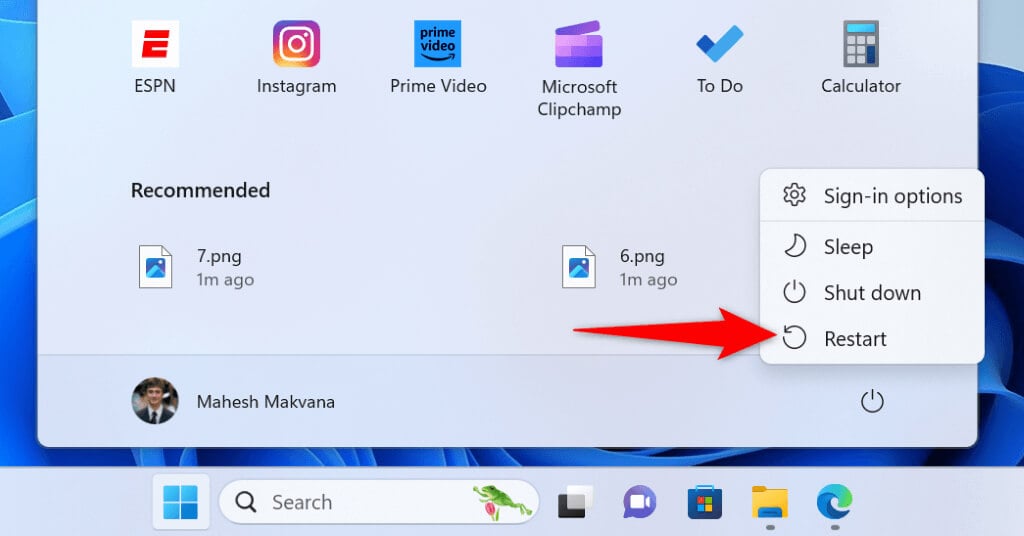
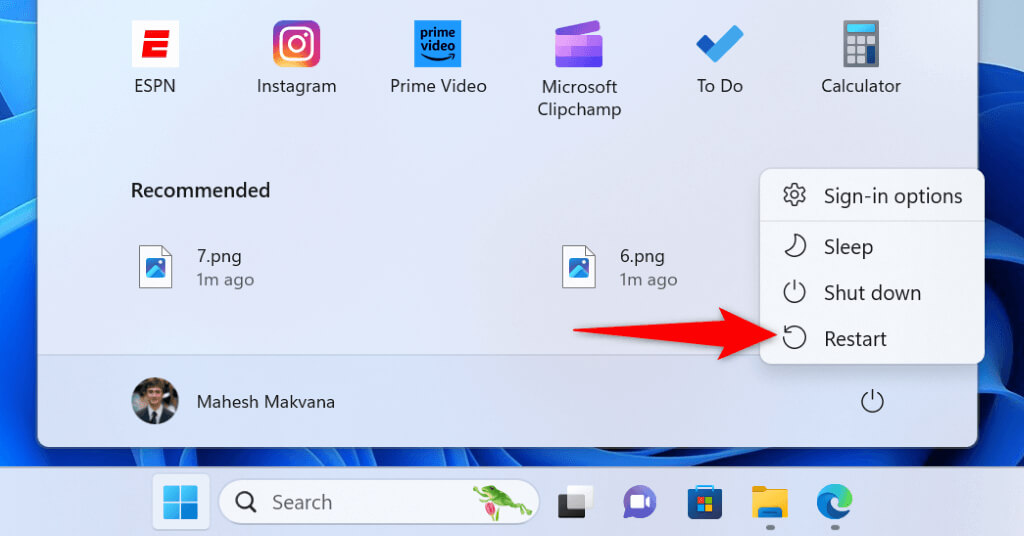
- Abra el menú Inicio utilizando la tecla Windows o seleccionando el ícono de menú.
- Seleccione el icono de encendido en el menú.
- Seleccione Reiniciar para apagar y reiniciar su computadora.
Desactivar el software antivirus y firewall de terceros en su computadora
Si ha instalado un antivirus o firewall de terceros en su ordenador, este software podría interferir con Windows Update, impidiendo que la función instale las actualizaciones disponibles. En este caso, deshabilitar temporalmente el software podría resolver el problema.
Encontrarás la opción para desactivar el antivirus y el cortafuegos en el panel principal del programa. A continuación, intenta instalar las actualizaciones disponibles. Podrás volver a activar la protección después de instalar las últimas actualizaciones.
Tenga en cuenta que no necesita desactivar la protección si usa el Antivirus o el Firewall de Microsoft Defender. Ninguno de estos componentes entra en conflicto con Windows Update.
Cambiar la forma en que se inicia el servicio de Windows Update
El sistema operativo Windows ejecuta un servicio en segundo plano llamado Windows Update para buscar e instalar las últimas actualizaciones del sistema. Es posible que este servicio no esté funcionando correctamente , lo que podría estar causando el problema.
Puedes evitar esto forzando que el servicio se inicie automáticamente con un retraso cuando enciendes el ordenador.
- Abra el menú Inicio, busque Servicios y seleccione el elemento con ese nombre.
- Busque Windows Update, haga clic derecho en el servicio y seleccione Propiedades.
- Abra la pestaña General, seleccione el menú desplegable Tipo de inicio y elija Automático (Inicio retrasado).
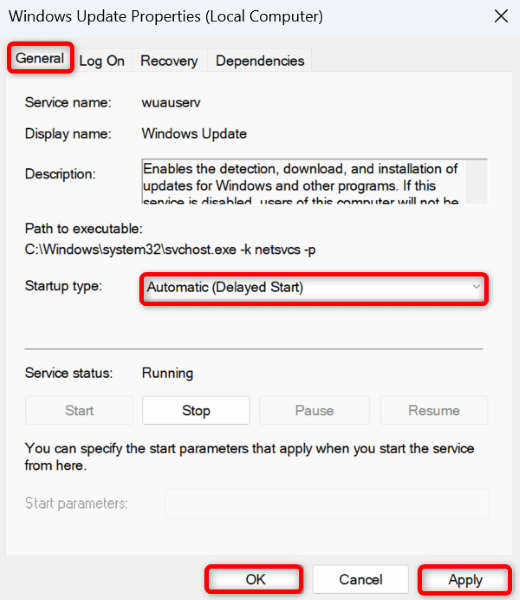
- Seleccione la aplicación, elija Aceptar y cierre la ventana Servicios.
- Reinicie su computadora e intente instalar las actualizaciones disponibles.
Cómo usar el solucionador de problemas de Windows Update
Microsoft ha incluido una herramienta de solución de problemas de Windows Update tanto en Windows 11 como en Windows 10 para que los usuarios puedan encontrar y solucionar diversos problemas de actualización . Utilice esta herramienta y deje que Windows le ayude a resolver cualquier problema relacionado con las actualizaciones.
en Windows 11
- Abra la configuración presionando Windows + I.
- Seleccione Sistema en la barra lateral izquierda y Solucionar problemas en el panel derecho.
- Elija otros solucionadores de problemas.
- Seleccione “Ejecutar” junto a Windows Update.
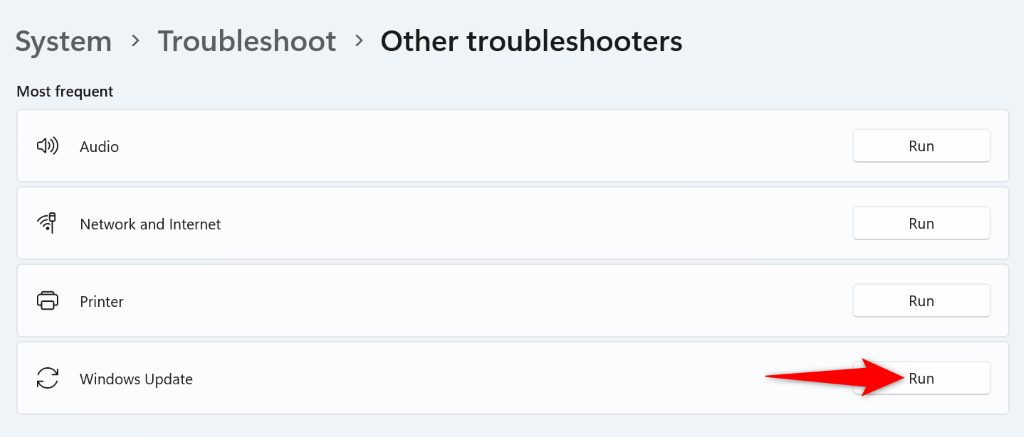
- Permitir que la herramienta encuentre y solucione problemas de actualización.
En Windows 10
- Abra Configuración usando Windows + I.
- Seleccione Actualización y seguridad en Configuración.
- Seleccione Solucionar problemas en la barra lateral izquierda y seleccione Solucionadores de problemas adicionales en el panel derecho.
- Seleccione Windows Update y elija Ejecutar el solucionador de problemas.
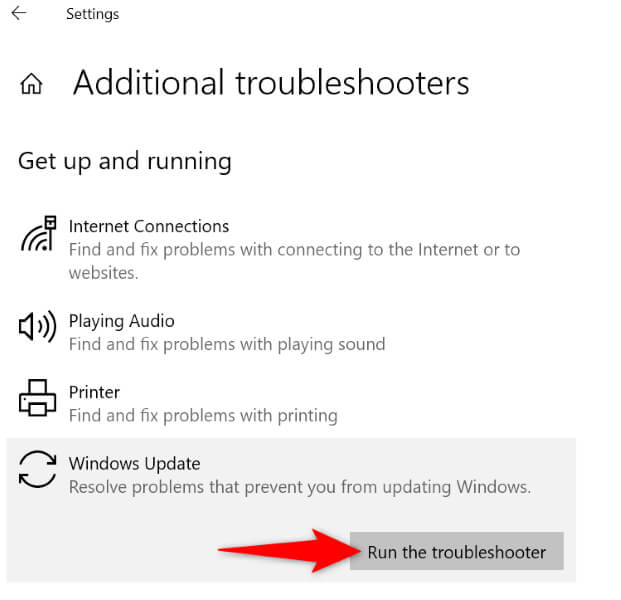
- Espere hasta que la herramienta detecte y resuelva los problemas de actualización.
Deshabilitar otras actualizaciones al actualizar Windows
Windows actualiza otros productos de Microsoft al instalar actualizaciones del sistema. Es posible que uno o más de estos productos presenten fallas, lo que impide la instalación de actualizaciones importantes del sistema.
En este caso, aísle las actualizaciones para estos productos desactivando una de las opciones en la configuración de Windows Update.
- Abra el menú Inicio, busque la configuración de Windows Update y seleccione el elemento con ese nombre.
- Seleccione Opciones avanzadas.
- Desactive Recibir actualizaciones para otros productos de Microsoft (Windows 11) o Recibir actualizaciones para otros productos de Microsoft al actualizar Windows (Windows 10).
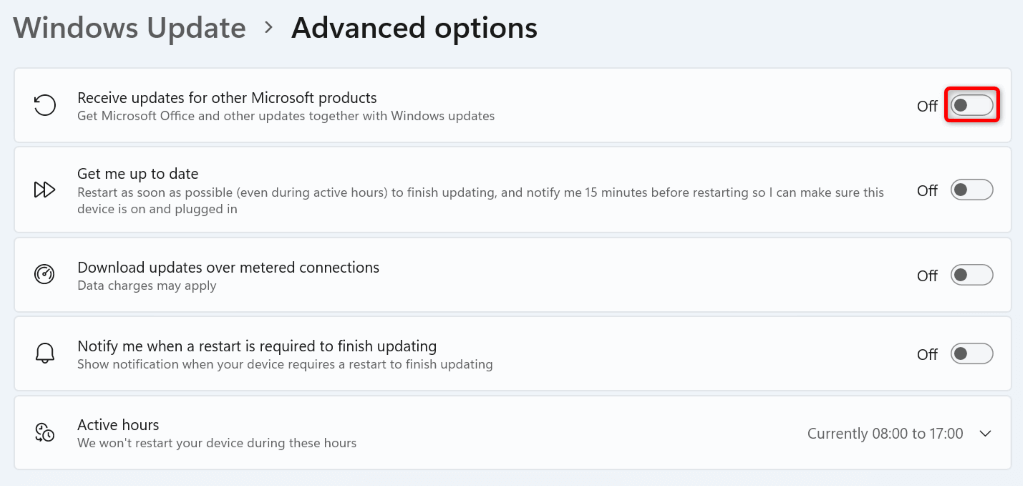
- Intente instalar las actualizaciones disponibles.
Reparar archivos de sistema de Windows corruptos
Windows Update es una función del sistema que depende de varios archivos esenciales del sistema operativo para funcionar. Si estos archivos esenciales están dañados, la función podría dejar de funcionar. Este podría ser el caso de tu ordenador.
Afortunadamente, puedes usar una herramienta integrada llamada Comprobador de archivos del sistema (SFC) para encontrar y reparar todos los archivos del sistema dañados en tu computadora. Esta herramienta reemplaza los archivos dañados por otros que funcionan correctamente.
- Abra Inicio, busque Símbolo del sistema y seleccione Ejecutar como administrador.
- Seleccione Sí en el mensaje de Control de cuentas de usuario.
- Escriba el siguiente comando en la ventana CMD y presione Enter:
DISM.exe / Online / Cleanup-image / Restorehealth
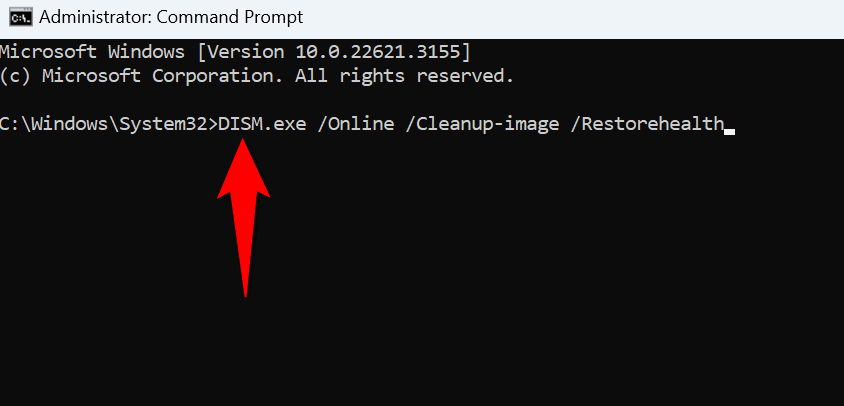
- Ejecute el siguiente comando para comenzar a buscar y reparar archivos del sistema dañados:
sfc / scannow - Reinicie su computadora e instale las actualizaciones disponibles.
Ejecute Windows en modo de arranque limpio e instale actualizaciones
Si una aplicación de terceros interfiere con Windows Update, inicie su equipo Windows en modo de arranque limpio para aislar cualquier componente de terceros del sistema operativo. De esta forma, podrá instalar las actualizaciones disponibles sin problemas.
- Abra Inicio, busque Configuración del sistema y ejecute la herramienta.
- Vaya a la pestaña Servicios, active la opción Ocultar todos los servicios de Microsoft y seleccione Deshabilitar todos.
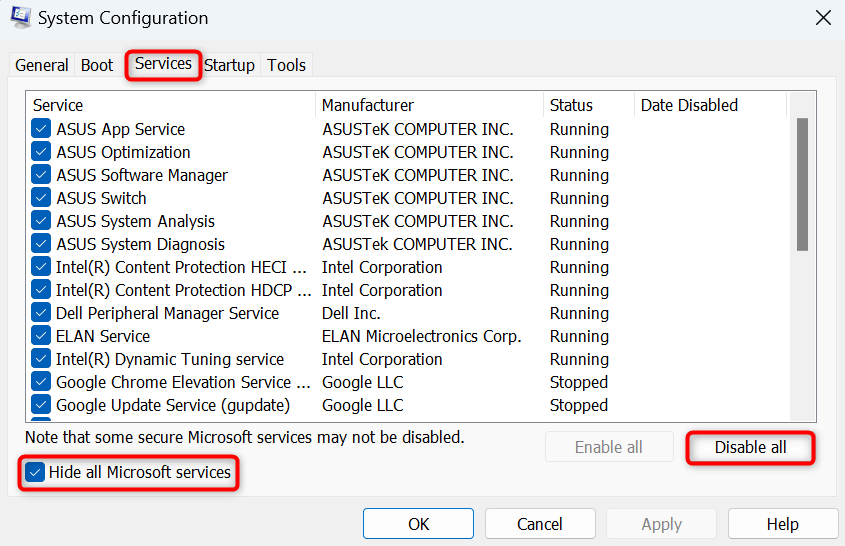
- Abra la pestaña Inicio y seleccione Abrir Administrador de tareas.
- Haga clic derecho en cada aplicación que muestre Habilitado en su columna Estado y seleccione Deshabilitar.
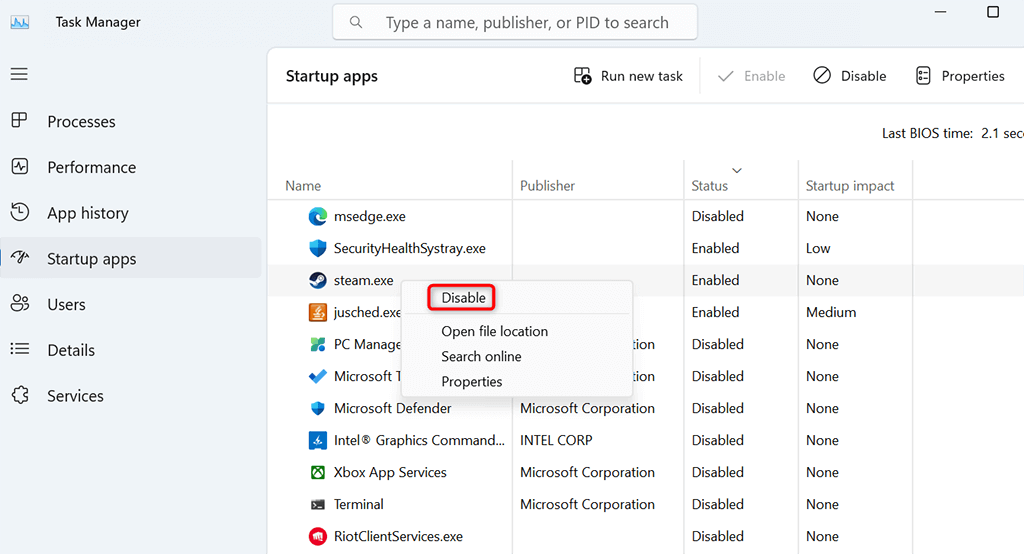
- Cierre el Administrador de tareas, vuelva a Configuración del sistema y seleccione Aplicar y luego Aceptar.
- Reinicie su computadora e intente actualizar el sistema.
Restablecer Windows Update
Si la función Windows Update presenta problemas, restablezca sus componentes para solucionar el problema. Puede usar un script para restablecerla.
- Abra un navegador web en su computadora y descargue el script de reinicio del sistema operativo. Windows 11 O Windows 10.
- Haga clic derecho en el archivo descargado y seleccione Propiedades.
- Habilite la opción de desbloqueo y seleccione Aplicar seguido de Aceptar.
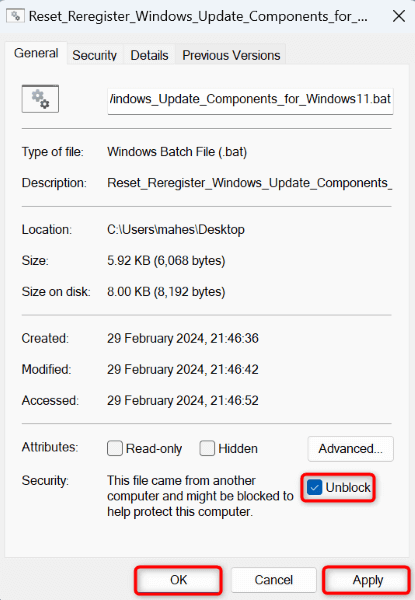
- Haga clic derecho en el archivo y seleccione Ejecutar como administrador.
- Seleccione Sí en el mensaje de Control de cuentas de usuario.
- Siga las instrucciones en pantalla en la herramienta de reinicio.
Descargue e instale la actualización manualmente
Si todo lo demás falla, la última opción es descargar e instalar manualmente las actualizaciones disponibles . Microsoft cuenta con un catálogo en línea donde puedes encontrar y descargar las actualizaciones que necesitas para tu equipo. Este método te ayuda a solucionar los problemas de Windows Update.
- Vaya a Configuración > Windows Update en Windows 11 o a Configuración > Actualización y seguridad > Windows Update en Windows 10 y busque la actualización que no se pudo instalar. El nombre de la actualización debe empezar con KB.
- Abra su navegador web y vaya al sitio web Catálogo de Microsoft Update.
- Localice el cuadro de búsqueda en el sitio web, escriba el nombre de la actualización que notó y presione Entrar.
- Busque la actualización en la lista y seleccione Descargar junto a ese elemento.
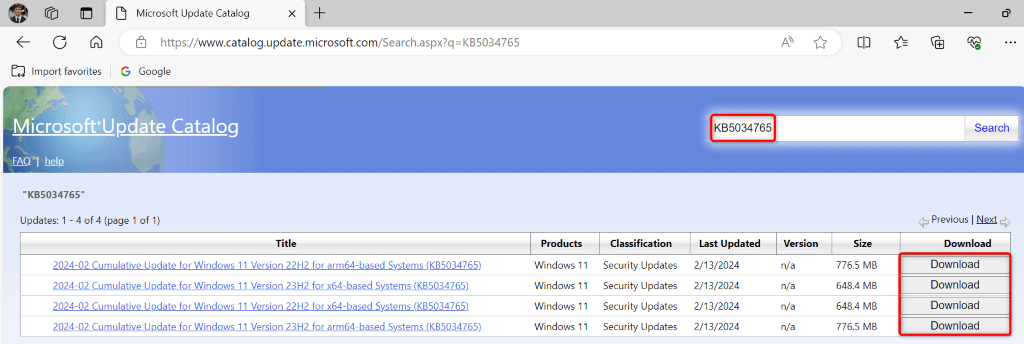
- Ejecute el archivo descargado para instalar la actualización en su computadora.
Solucionar el error de actualización de Windows 0x800705b4
Errores de actualización como 0x800705b4 te impiden obtener las últimas correcciones y funciones para tu PC con Windows. Afortunadamente, la mayoría de los errores de actualización son fáciles de solucionar; solo necesitas realizar algunos ajustes en tu ordenador para resolver el problema.
Una vez hecho esto, Windows encontrará e instalará todas las actualizaciones del sistema disponibles sin problemas. ¡Disfruta de tu dispositivo Windows actualizado!
Los comentarios están cerrados.