
Solucionando el error 134 en GTA V para Windows: Volviendo al juego online
¿El error 134 te impide jugar a GTA V en Windows? Descubre una guía completa para solucionar el problema y volver a jugar online sin interrupciones. ¡Empieza a solucionarlo ahora!

Las cosas más importantes que necesitas saber
- En primer lugar, compruebe el estado de los servicios en línea oficiales de Rockstar Games; las interrupciones del servidor impiden la verificación del juego y no se pueden solucionar localmente.
- Siga la secuencia de soluciones sugeridas, comenzando por reiniciar su computadora y mejorar su conexión a Internet, luego actualice los controladores de gráficos, red y juegos.
- Utiliza las herramientas de comprobación de integridad de archivos del juego en Rockstar Games Launcher o Steam para reparar el daño, y si eso no funciona, reinstalar GTA V es el último recurso.
El código de error 134 impide que Grand Theft Auto V en Windows confirme tu conexión a los servicios de Rockstar Games. En lugar de cargar el juego, aparece un mensaje que indica que los servicios no están disponibles y que no se puede verificar el juego sin conexión. El problema suele estar entre el juego, el lanzador de Rockstar Games y tu conexión a internet, por lo que realizar algunas comprobaciones específicas suele solucionarlo.
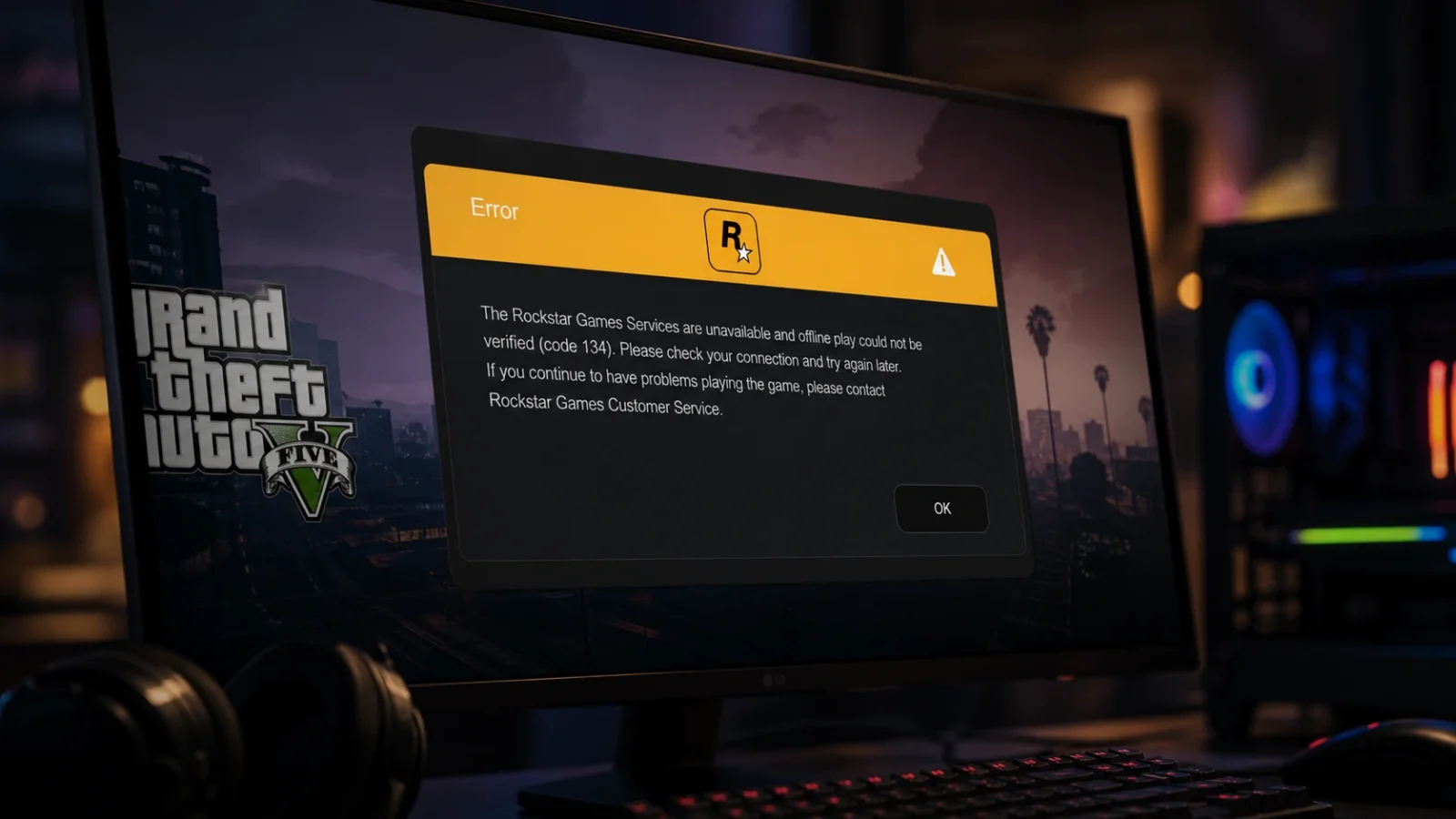
Respuesta rápida: Asegúrate de que los servicios de Rockstar Games estén conectados a internet, reinicia tu ordenador , comprueba la integridad de los archivos de tu juego GTA V y actualiza el lanzador de Rockstar Games. El error debería desaparecer una vez que GTA V se cargue y la pantalla de inicio se complete sin mostrar el código de error 134.
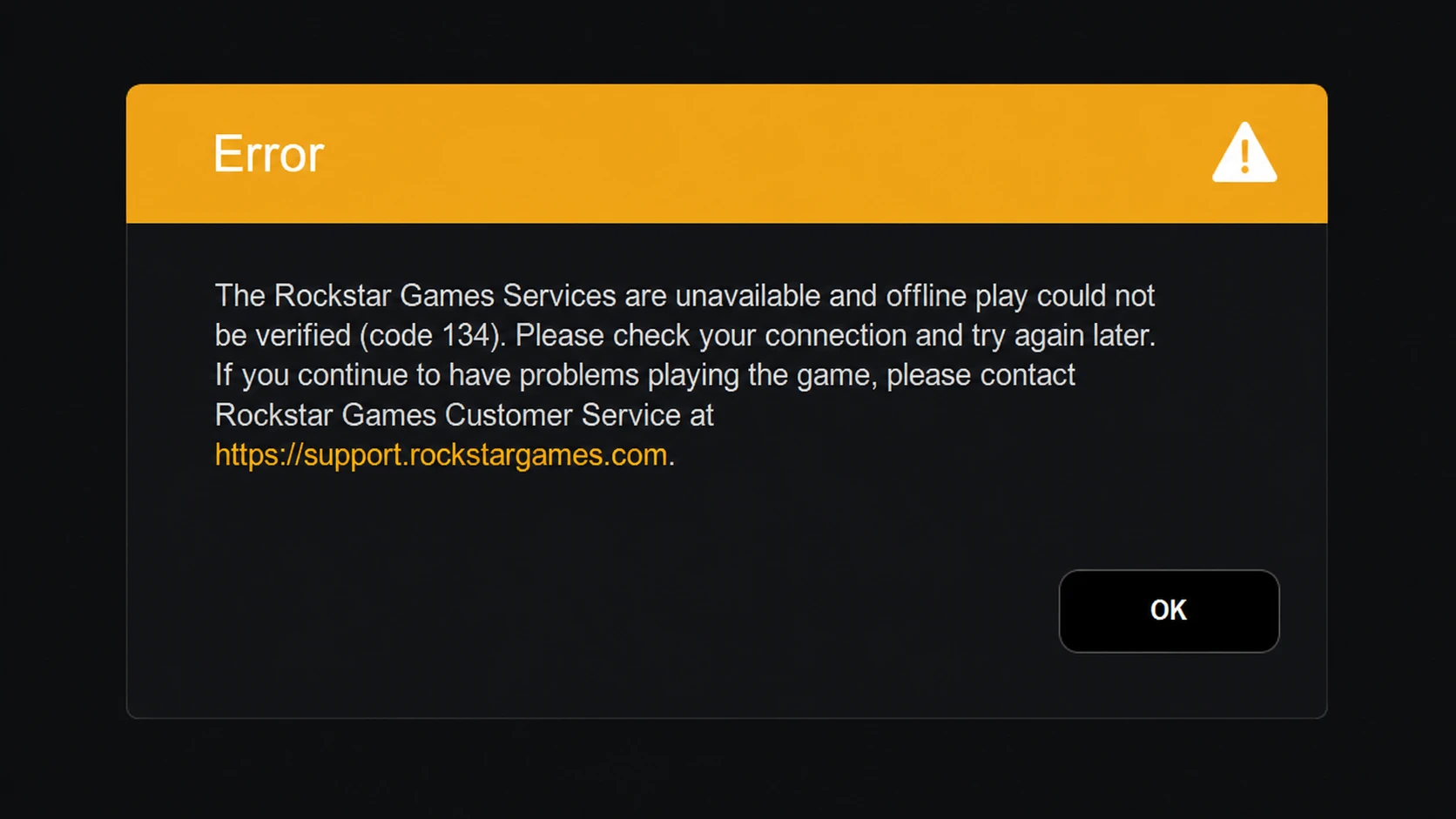
¿Qué significa el código de error 134 en GTA V?
Este icono aparece cuando el lanzador de Rockstar Games no logra verificar tu sesión con los servicios en línea de Rockstar antes de iniciar GTA V. El siguiente mensaje aparece en la pantalla:
Los servicios de Rockstar Games no están disponibles y no es posible jugar sin conexión (código 134). Comprueba tu conexión y vuelve a intentarlo más tarde. Si sigues teniendo problemas para ejecutar el juego, ponte en contacto con el servicio de atención al cliente de Rockstar Games en support.rockstargames.com.
Este error no se limita a una sola tienda de juegos; los jugadores lo experimentan tanto en el lanzador de Rockstar Games como en Steam y Epic Games. Las causas más comunes incluyen fallos en los servidores, conexiones inestables, controladores obsoletos , archivos de juego dañados o un lanzador de juegos desactualizado.
Primero, consulta los servicios de Rockstar Games.
El mismo error indica un problema con el servicio, por lo que primero debes descartar una caída del servidor. Si los servicios en línea de Rockstar Games no funcionan o están en mantenimiento, ninguna solución local funcionará y lo único que puedes hacer es esperar. Consulta el estado oficial en la página de estado del servicio de Rockstar Games o sigue los canales oficiales de Rockstar en redes sociales para recibir notificaciones sobre interrupciones. Una vez que los servicios parezcan funcionar correctamente, procede con las comprobaciones locales que se indican a continuación.
Orden de soluciones para el error 134 en GTA V
Sigue estos pasos en orden. Cada solución aborda un problema específico, así que prueba el juego después de cada paso y detente cuando GTA V funcione con normalidad.
| La solución | ¿Por qué ayuda? |
|---|---|
| Reinicia tu ordenador (PC). | Elimina un mal funcionamiento temporal que provoca un fallo operativo. |
| Confirmación de funcionamiento del servidor | Esto descarta una interrupción en los servicios de Rockstar que no puedas solucionar localmente. |
| Comprobar la conexión a Internet | Una conexión débil o inestable impide la verificación en línea. |
| Actualizar los controladores de gráficos y de red. | Los controladores obsoletos provocan errores de funcionamiento y compatibilidad. |
| Comprueba la integridad de los archivos del juego. | Reemplaza los archivos de GTA V dañados o faltantes. |
| Actualización del lanzador de Rockstar Games | Es posible que el reproductor antiguo sea incompatible con el juego. |
| Reinstalación de GTA V | Elimina los archivos de instalación dañados como último recurso. |
Reinicia tu ordenador y estabiliza tu conexión a internet.
Un simple reinicio suele solucionar el error si se debe a un fallo temporal. Cierra GTA V y el lanzador, reinicia Windows y vuelve a iniciar el juego antes de probar soluciones más complejas.
Si el error persiste, revisa tu conexión a internet. Una conexión débil o intermitente puede impedir que completes la verificación en línea. Usa una conexión Ethernet por cable en lugar de Wi-Fi, desconecta otros dispositivos que compartan la misma red y soluciona cualquier problema de Wi-Fi antes de reiniciar el juego.
Consejo: Algunos jugadores en ciertos proveedores de servicios de Internet resolvieron el error cambiando su DNS a 1.1.1.1 Como título principal y 1.0.0.1 Como dirección secundaria, esta se configura en las propiedades IPv4 del adaptador de red activo. Inténtelo únicamente si la conexión parece funcionar correctamente, pero la actualización o verificación sigue fallando.
Actualizar los controladores de gráficos y de red.
GTA V requiere gráficos potentes, y los controladores de la tarjeta gráfica (GPU) o la red, ya sean obsoletos o defectuosos, pueden provocar el error 134. Actualizar el sistema elimina esta posible causa, especialmente ahora que Nvidia dejará de ofrecer soporte para Windows 10.
1. Abra la aplicación Ajustes usando Win + ILuego, ve a Windows Update y abre Actualizaciones opcionales. Instala las actualizaciones de controladores de gráficos o de red que aparezcan allí.
2. Como alternativa, puede descargar el controlador más reciente directamente desde el sitio web del fabricante de su tarjeta gráfica o tarjeta de red, ejecutar el instalador y seguir las instrucciones.
3. También puedes usar el Administrador de dispositivos. Toca sobre él. Win + XAbra el Administrador de dispositivos, expanda Adaptadores de pantalla, haga clic con el botón derecho en su tarjeta gráfica, seleccione Actualizar controlador y complete el asistente. Reinicie su computadora y luego ejecute GTA V para realizar pruebas. Si encuentra otros problemas en Windows 11Puede que encuentres otras soluciones.
Comprobando la integridad de los archivos del juego GTA V
Los archivos dañados o faltantes son una causa común de este error. Tanto Rockstar Games Launcher como Steam pueden analizar la instalación del juego y reparar los archivos que no superen el análisis.
a través del lanzador de Rockstar Games
1. Abre el lanzador de Rockstar Games y selecciona Configuración desde la pantalla de inicio.
2. En "Mis juegos instalados" a la izquierda, selecciona Grand Theft Auto V.
3. Haz clic en Verificar integridad en la opción Verificar integridad de los archivos del juego y deja que el lanzador repare los archivos. Reinicia GTA V cuando aparezca el mensaje de confirmación.
a través de Steam
1. Abre Steam y ve a tu BIBLIOTECA.
2. Haz clic con el botón derecho en Grand Theft Auto V y selecciona Propiedades.
3. Abre la pestaña Archivos locales y haz clic en Verificar la integridad de los archivos del juego. Una vez finalizado el análisis, inicia el juego y comprueba si el error ha desaparecido.
Actualización del lanzador de Rockstar Games
Un lanzador de juegos obsoleto podría estar causando problemas de incompatibilidad e impidiendo que verifique tu sesión. Para solucionarlo, descarga la última versión desde la página oficial de Rockstar Games Launcher , ejecuta el instalador, reinicia tu PC e intenta abrir GTA V de nuevo. Si ejecutar el juego de forma independiente resuelve el problema, también puedes acceder a los archivos locales del juego a través del cliente de la tienda y ejecutar el archivo ejecutable directamente con el cliente cerrado.
Reinstalar GTA V como último recurso
Si las soluciones anteriores no funcionan, es posible que la instalación del juego esté dañada. En ese caso, desinstala GTA V desde la tienda, reinicia tu PC y vuelve a instalarlo desde tu biblioteca en línea. Una instalación limpia garantiza la eliminación de cualquier archivo dañado que el análisis de verificación no haya podido corregir. Algunos jugadores también han informado que reinstalar el juego en la misma unidad que la consola ayudó a resolver el problema, especialmente si sus archivos estaban dispersos en diferentes unidades.
Cómo asegurarse de que el error esté corregido
Puedes confirmar que el problema se ha resuelto cuando GTA V se cargue y complete las pantallas de inicio y verificación, llegando al menú principal sin que aparezca el código de error 134. Si el error persiste después de intentar cada paso, generalmente indica un problema con los servidores de Rockstar o una conexión a internet inestable, no un problema con la instalación del juego. En este caso, es recomendable esperar a que se restablezcan los servicios o se estabilice la conexión a internet. Si el problema continúa, puedes contactar con el servicio de atención al cliente de Rockstar Games para obtener ayuda específica para tu cuenta.
Los comentarios están cerrados.