

Microsoft OneDrive es una excelente opción para respaldar y sincronizar tus archivos en la nube en Windows. Se integra a la perfección con el Explorador de archivos de Windows, lo que facilita enormemente la interacción, la administración y el uso compartido de tus archivos.
Si recién está comenzando a usar OneDrive, este tutorial le mostrará cómo configurar, agregar y usar el servicio de almacenamiento en la nube de Microsoft en el Explorador de archivos.
antes de que empieces
Lo mejor de usar OneDrive en una computadora es que viene preinstalado en Windows. Pero si no encuentras OneDrive, puedes descargarlo fácilmente desde la Microsoft Store o el sitio web oficial de OneDrive.
Sin embargo, necesitas una cuenta de Microsoft para usar OneDrive. Si no tienes una, deberías crearla al configurar el servicio de almacenamiento en la nube; es gratis.
En cuanto al almacenamiento, el plan básico de OneDrive solo ofrece 5 GB. Puedes ampliarlo a 100 GB con Microsoft 365 Básico por $19.99 al año o a 1 TB con Microsoft 365 Personal por $69.99 al año.
Iniciar sesión en OneDrive
Localice el ícono de OneDrive en la bandeja del sistema de Windows para comenzar y seleccione Iniciar sesión. También puede buscar y abrir OneDrive a través del menú Inicio.
Aparecerá la pantalla de configuración de Microsoft OneDrive. Introduce el ID de tu cuenta de Microsoft en el campo de correo electrónico para continuar. O selecciona "Crear cuenta" para crear una nueva.
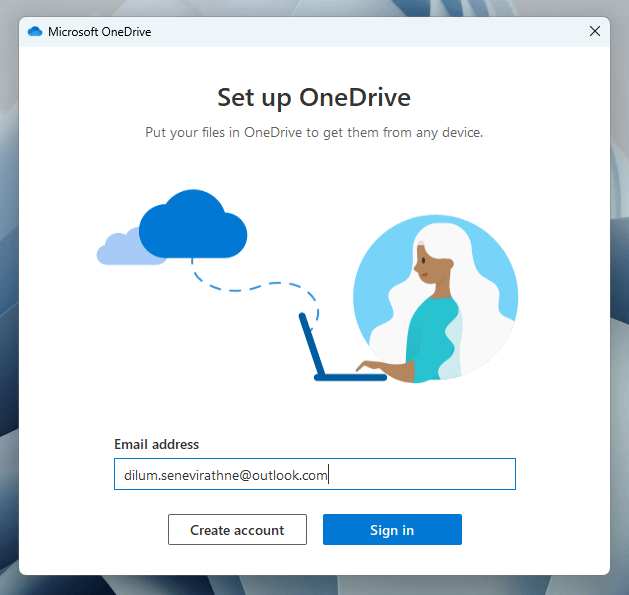
A continuación, deberás introducir la contraseña de tu cuenta de Microsoft. No tendrás que hacerlo si ya has iniciado sesión en Windows con la misma cuenta de Microsoft.
Configuración de OneDrive
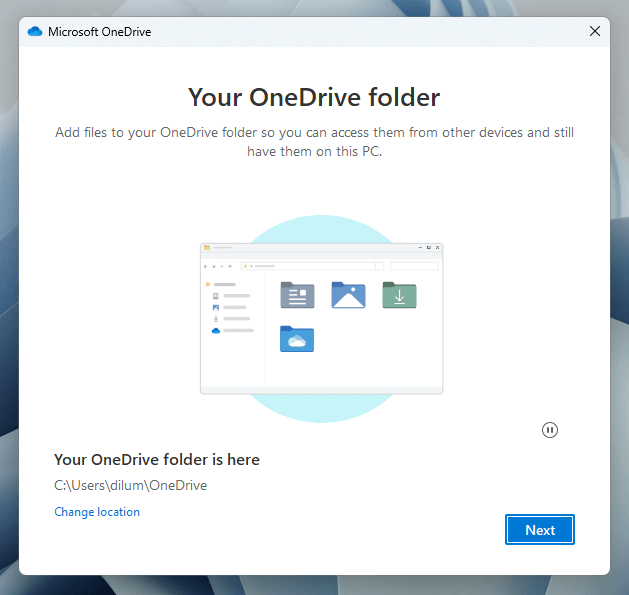
Inmediatamente después de iniciar sesión en OneDrive, configure sus preferencias de privacidad seleccionando si desea compartir datos de diagnóstico y uso con Microsoft. Una vez hecho esto, especifique dónde desea que el servicio de almacenamiento en la nube sincronice sus datos.
La ubicación predeterminada es la raíz de su cuenta de usuario de Windows: seleccione la opción Cambiar ubicación si desea elegir un directorio diferente.
Si ya usas OneDrive en otros dispositivos, tendrás que decidir si sincronizar todos tus datos en la nube o solo algunos elementos específicos en tu ordenador. Si quieres sincronizar todo pero te preocupa el almacenamiento, deberías poder usar la función Archivos a petición para administrar tu espacio (más información más adelante).
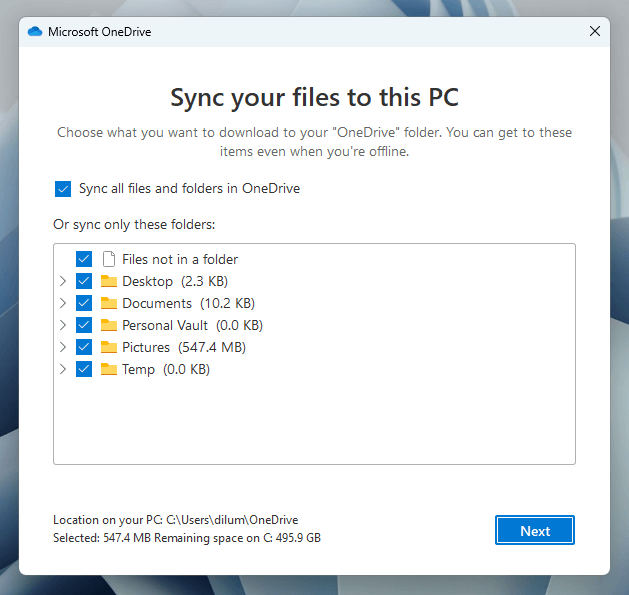
OneDrive también le pedirá permiso para realizar copias de seguridad en tiempo real de las carpetas de su cuenta de usuario de Windows: Documentos, Imágenes, Escritorio, Música y Vídeos.
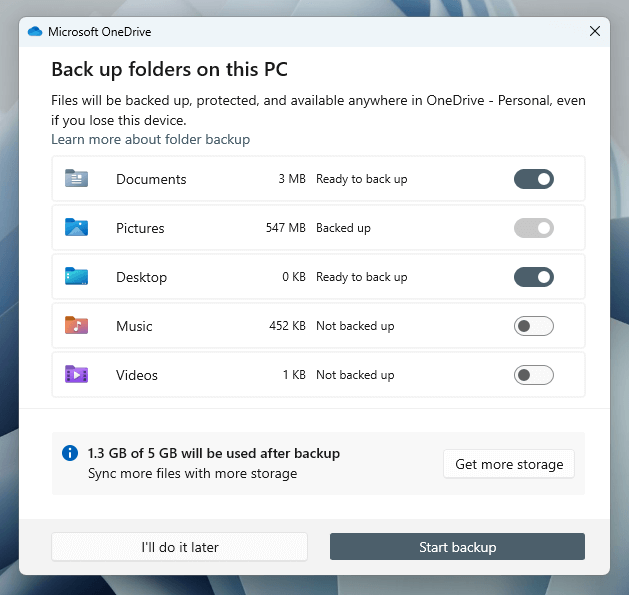
Usa el estimador de capacidad de almacenamiento para determinar el impacto en tu cuota de almacenamiento en la nube después de seleccionar o deseleccionar cada elemento. Si el espacio de almacenamiento no es un problema, selecciona "Iniciar copia de seguridad". Siempre puedes habilitar o deshabilitar las copias de seguridad de cada carpeta más adelante, así que puedes omitir esta parte.
Cómo acceder a OneDrive en el Explorador de archivos
Una vez que hayas terminado de configurar OneDrive, encontrarás una nueva entrada llamada OneDrive en el panel de navegación a la izquierda del Explorador de archivos. Al seleccionarla, se mostrará el contenido ya almacenado en OneDrive, incluidas las carpetas de tu cuenta de usuario si seleccionaste sincronizarlas durante la configuración.
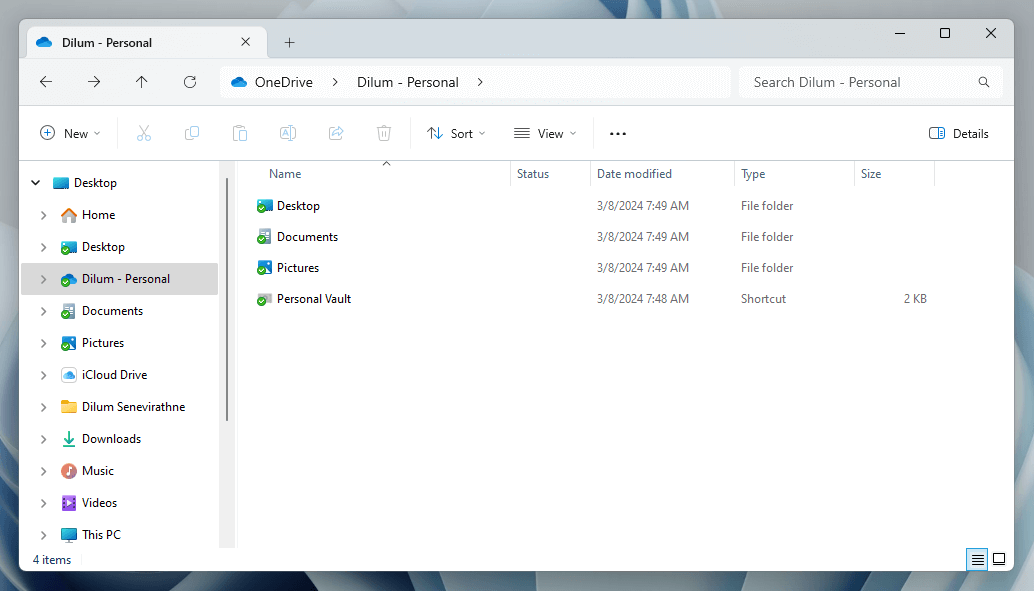
Gracias al explorador de archivos integrado, puedes administrar tus archivos de OneDrive como cualquier archivo local. Al hacer clic derecho, podrás compartir, copiar, eliminar y mucho más.
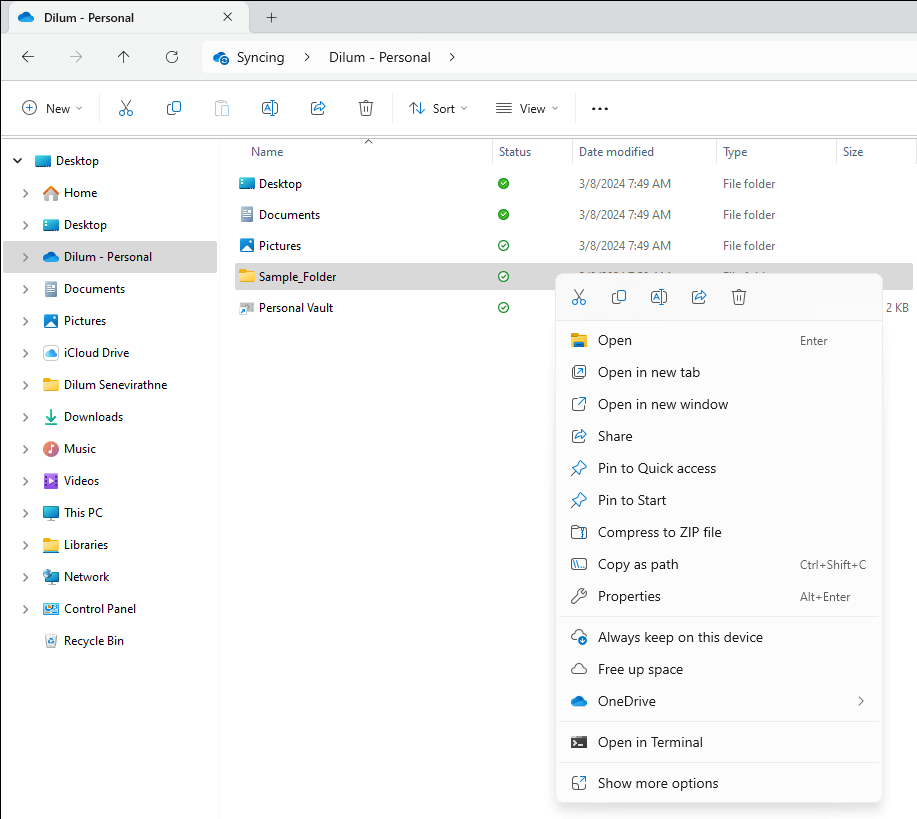
Los iconos debajo de la columna Estado indican el estado de sincronización de archivos y carpetas. Una marca de verificación verde significa que el elemento está completamente sincronizado, mientras que un icono de nube indica que el elemento está almacenado en la nube. Un círculo giratorio indica que el elemento se está sincronizando activamente.
Utilice la función Archivos a pedido
OneDrive admite Archivos a petición, lo que significa que puedes guardar archivos y carpetas como marcadores para ahorrar espacio. Simplemente haz clic derecho en un elemento y selecciona "Liberar espacio" para eliminar los datos almacenados localmente y mostrar solo una miniatura en línea.
El Explorador de archivos solo obtendrá datos de los servidores de OneDrive al acceder a un elemento en línea. Si desea mantener un archivo o carpeta siempre local, seleccione la opción "Mantener siempre en este dispositivo" en el menú contextual del botón derecho.
Compartir archivos y carpetas con otros
OneDrive te permite compartir rápidamente archivos y carpetas con otros usuarios directamente desde el Explorador de archivos. Para empezar, haz clic derecho en un elemento y selecciona Compartir.
En la ventana emergente "Compartir", selecciona a la persona con la que quieres compartir el elemento añadiendo su nombre, grupo o correo electrónico. Selecciona el icono Editar y elige entre "Puede editar" (predeterminado) y "Puede ver" para determinar el nivel de permiso. Si tienes un plan de almacenamiento de pago, configura las opciones de uso compartido para añadir una fecha de caducidad y una contraseña.
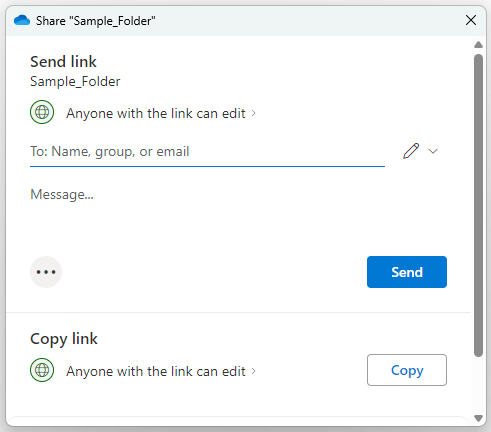
A continuación, seleccione Enviar para enviar por correo electrónico un enlace a las personas con las que desea compartir el elemento, o Copiar para agregar un enlace para compartir en el portapapeles de Windows.
Uso de la caja fuerte personal en OneDrive
La Bóveda Personal es una función de OneDrive que te permite almacenar archivos confidenciales, como por ejemplo tu información de seguro, utilizando la contraseña de tu cuenta de usuario de Windows o Windows Hello como una capa adicional de seguridad.
Haz doble clic en Bóveda Personal dentro de tu carpeta de OneDrive en el Explorador de archivos y sigue las instrucciones en pantalla para activarla. Podrás almacenar hasta tres archivos (o más si pagas por almacenamiento adicional).
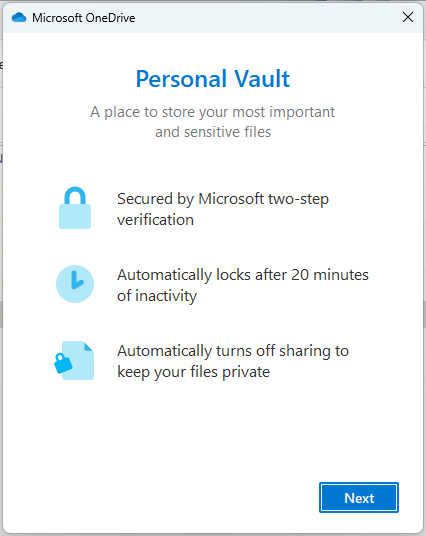
El tiempo de espera de la bóveda personal es de 20 minutos. Para bloquearla antes, seleccione la opción "Bloquear bóveda personal" en el menú emergente de la barra de sistema de OneDrive.
Menú emergente de la barra del sistema de OneDrive
OneDrive incluye un menú emergente fácil de usar en la bandeja del sistema de Windows. Incluye accesos directos a tu carpeta de OneDrive (se abre en el Explorador de archivos), una Papelera de reciclaje en línea (tienes 30 días para recuperar los elementos eliminados) y la aplicación web de OneDrive. También muestra el estado de sincronización de los elementos recientes.
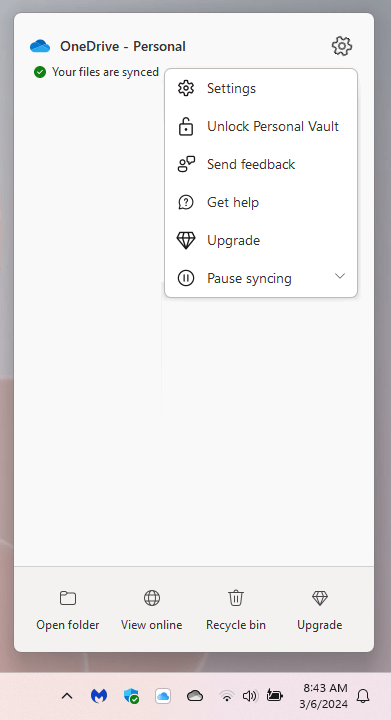
Al seleccionar el ícono de engranaje en la parte superior derecha del menú emergente de OneDrive, obtendrá acceso al panel de configuración de almacenamiento en la nube, la opción de bloquear su bóveda personal y la capacidad de pausar y reanudar la sincronización.
Reconfigurar Microsoft OneDrive
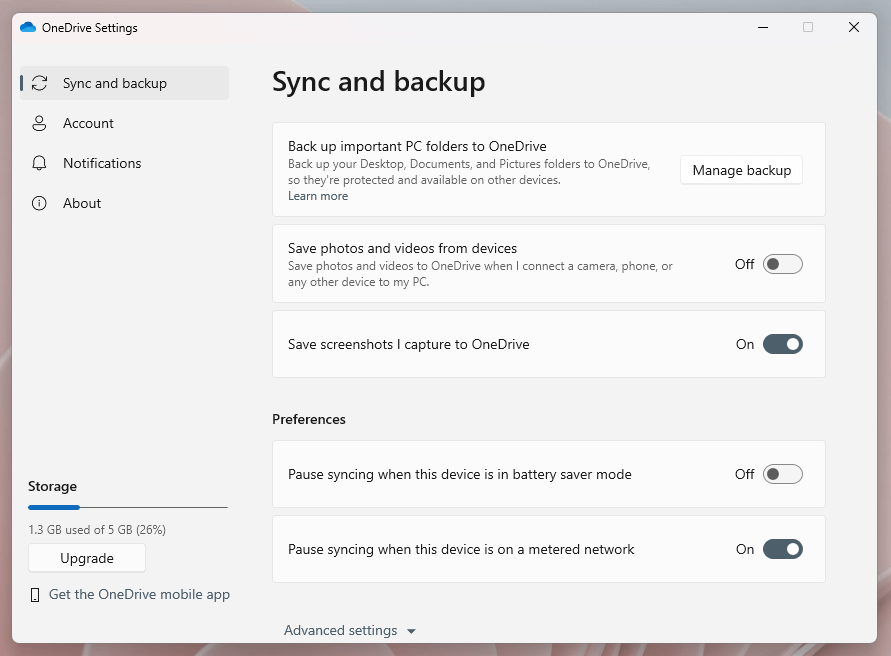
OneDrive ofrece varias opciones de configuración que puedes ajustar para cambiar el funcionamiento del servicio de almacenamiento en la nube en tu PC con Windows. Para acceder a ellas, selecciona "Configuración" en el menú emergente de la barra de sistema de OneDrive.
La sección de sincronización y copia de seguridad predeterminada en la configuración de OneDrive le permite hacer lo siguiente:
- Seleccione las carpetas de su cuenta de Windows (Documentos, Imágenes, Música, etc.) para realizar una copia de seguridad de ellas en OneDrive.
- Especifique si desea realizar copias de seguridad automáticas de fotos y vídeos de dispositivos externos cuando estén conectados a su computadora.
- Permitir que las capturas de pantalla se guarden automáticamente en OneDrive.
- Permitir que OneDrive pause la sincronización en modo de ahorro de batería y en redes de datos limitadas.
- Establecer velocidades de descarga y carga para OneDrive.
- Excluir elementos con determinadas extensiones de archivo de la sincronización.
- Habilitar o deshabilitar la función “Archivos a pedido”.
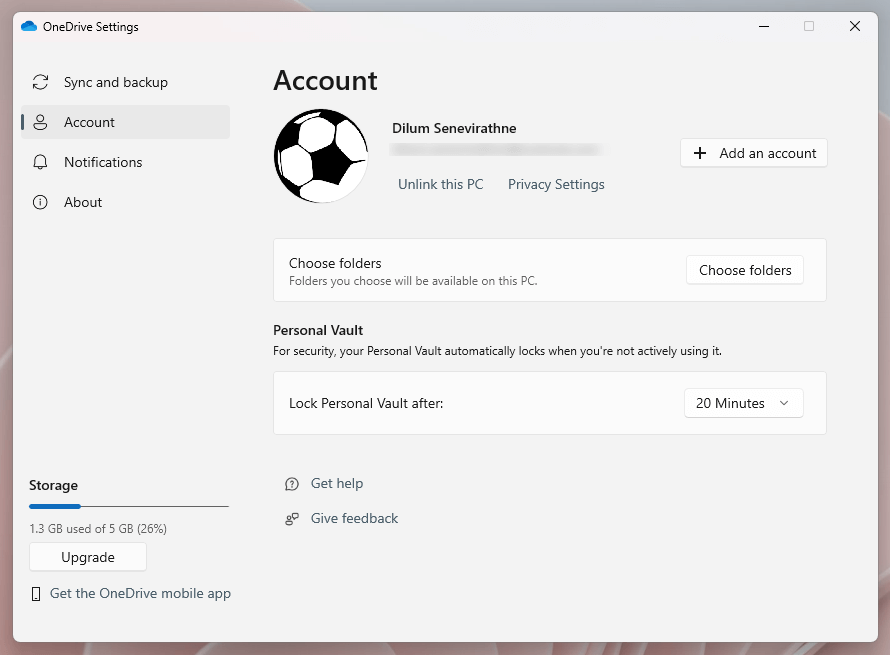
Si va a la sección Cuenta, puede agregar cuentas adicionales, habilitar y deshabilitar la sincronización de carpetas de OneDrive y especificar la velocidad a la que se bloquea automáticamente la Bóveda personal.
Luego está la pestaña Notificaciones, donde puedes especificar cuándo quieres que OneDrive te envíe notificaciones, por ejemplo, cuando la sincronización está en pausa, cuando otros comparten elementos contigo, cuando tienes nuevos recuerdos de "Este día", etc.
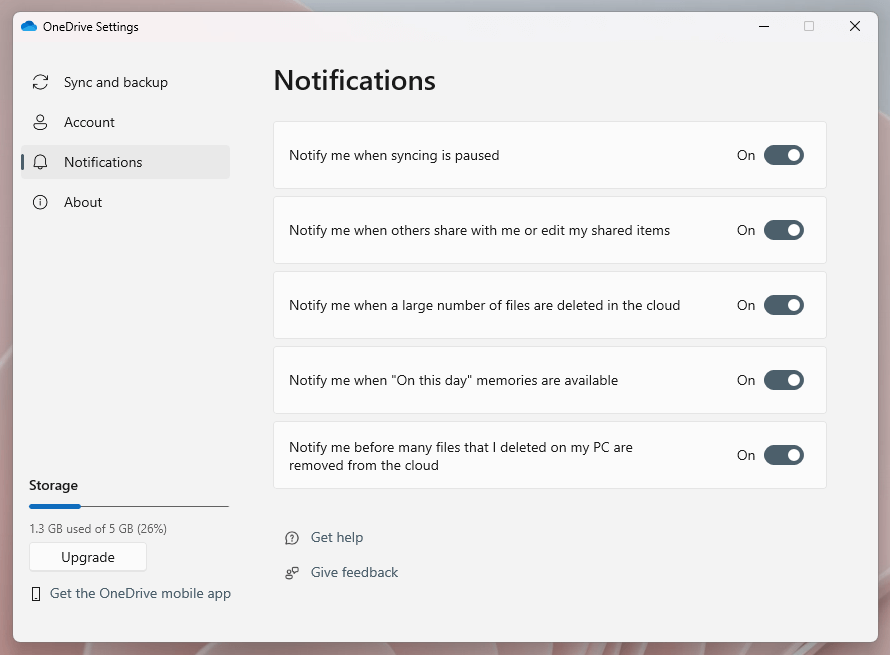
Tu plan de almacenamiento actual de OneDrive y la cantidad de almacenamiento que has usado deberían aparecer en la parte inferior izquierda de la ventana de configuración de OneDrive. Usa el botón "Actualizar" en la parte superior para suscribirte a Microsoft 365 Básico o Microsoft 365 Personal y añadir espacio de almacenamiento Plus.
Los comentarios están cerrados.