
Cómo cambiar la forma de una imagen en PowerPoint
¡Transforma cualquier imagen en PowerPoint con resultados espectaculares! Descubre una guía completa y sencillos pasos para transformar tus imágenes y darle un toque creativo a tus presentaciones.

Las cosas más importantes que necesitas saber
- Puedes recortar una imagen directamente a una forma específica utilizando la opción "Recortar a forma" en la pestaña "Formato de imagen", con la posibilidad de ajustar el marco y enfocar la parte importante.
- Tras aplicar una forma a la imagen, utilice "Recortar > Rellenar" para cubrir completamente la forma (con la posibilidad de recortar los bordes) o "Recortar > Ajustar" para mostrar la imagen completa dentro de la forma (con la posibilidad de que quede algún espacio vacío).
- La función "Editar forma > Cambiar forma" le permite reemplazar instantáneamente una forma específica o una imagen problemática por otra diferente, mientras que "Editar puntos" le permite editar de forma manual y precisa el contorno de la forma.
PowerPoint puede transformar una imagen en un círculo, un rectángulo con esquinas redondeadas, una estrella o casi cualquier forma sin necesidad de un editor de imágenes independiente. El método más rápido es la herramienta Recortar a forma , que recorta la imagen a una forma predefinida conservando sus dimensiones. También puede comenzar con una forma en blanco e insertar una imagen, o cambiar una forma por otra con la herramienta Editar forma.
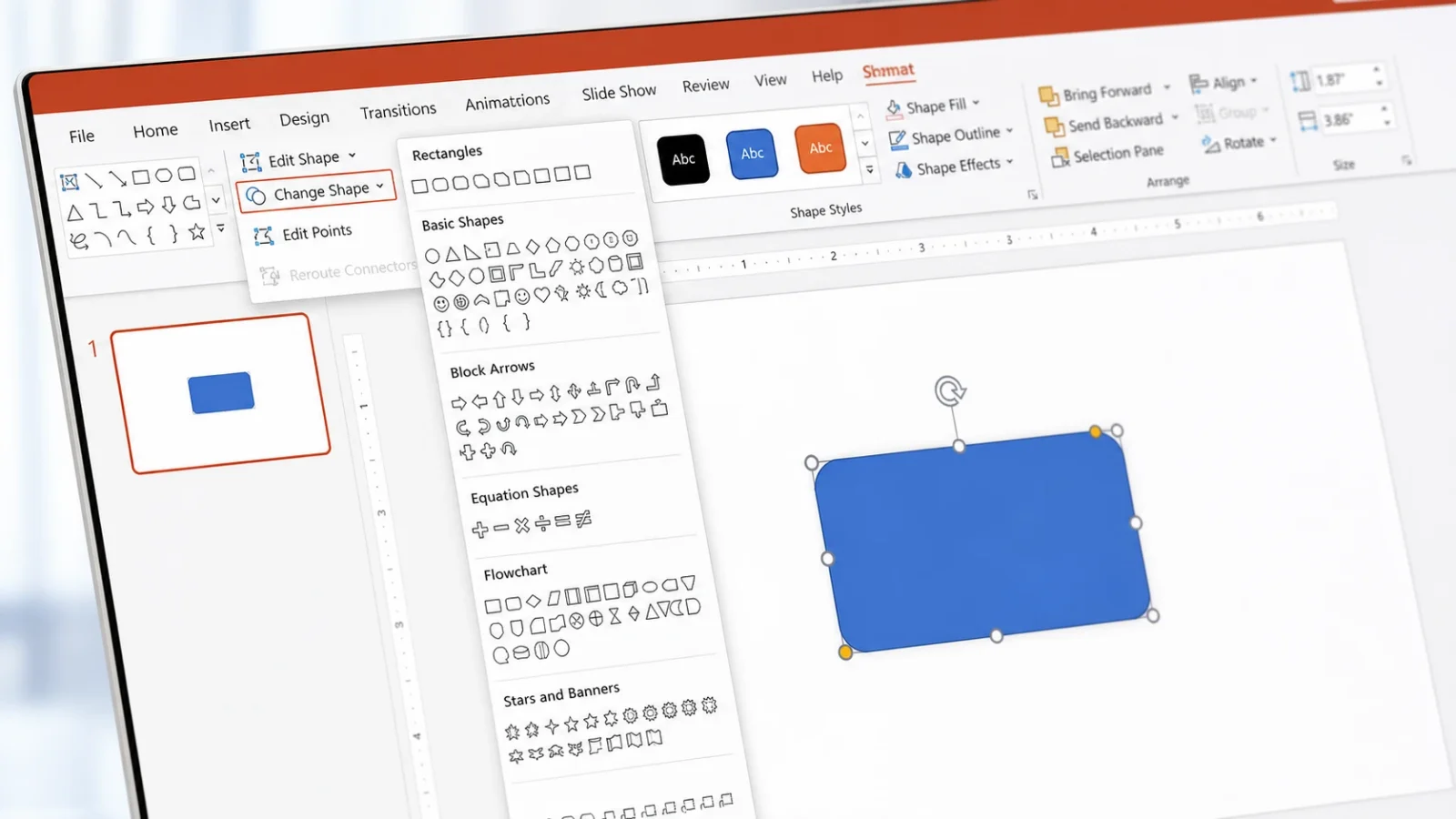
Respuesta rápida: Seleccione la imagen, abra la pestaña Formato de imagen , haga clic en la flecha que aparece debajo de Recortar , elija Recortar a forma y, a continuación, seleccione una forma para aplicar inmediatamente.
Recorta una imagen dándole una forma en PowerPoint.
Recortar una imagen a una forma específica cambia su tamaño para que se ajuste a esa forma, conservando sus dimensiones originales. Esto funciona de la misma manera en PowerPoint, Word , Outlook y Excel.
1. Ve a la diapositiva y selecciona Insertar en la cinta de opciones, luego Imagen y agrega tu imagen. Puedes arrastrarla desde tu dispositivo , fotos de archivo o fuentes en línea.
2. Haga clic una vez en la imagen para seleccionarla. La pestaña Formato de imagen aparecerá en la cinta de opciones siempre que la imagen esté activa.
3. En la pestaña Formato de imagen , haga clic en la pequeña flecha que aparece debajo del botón Recortar y seleccione Recortar a forma.
4. Elige una forma de la galería. PowerPoint la aplicará a la imagen inmediatamente, de modo que una imagen cuadrada se convertirá en un círculo, un óvalo, un rectángulo con esquinas redondeadas o cualquier otra forma que hayas elegido.
5. Ajusta el encuadre con precisión. Selecciona la imagen y arrástrala para enfocar la parte importante dentro de la forma; luego, usa los tiradores de recorte negros para recortar los bordes.
Consejo: Para dividir la misma imagen en varias formas diferentes, primero copia la original y luego corta cada copia por separado. También puedes seleccionar varias imágenes y cortarlas todas a la vez, pero todas tendrán la misma forma.
Ajustar vs. Rellenar: Controla cuánto aparece la imagen
Tras aplicar una forma a una imagen, el menú Recortar ofrece dos maneras de redimensionarla dentro de sus nuevos límites. Estas opciones determinan si la imagen ocupa toda la forma o se ajusta con precisión a ella.
| Opción | El resultado |
|---|---|
| Recortar > Rellenar | La imagen cubre toda la forma. Es posible que se recorten algunos bordes exteriores, sin dejar espacio en blanco en los márgenes. |
| Recorte > Ajuste | La imagen completa permanece visible dentro de la forma. Puede haber espacio en blanco en los márgenes. |
Al seleccionar cualquiera de las opciones, aparecerán tiradores de corte negros en los bordes y las esquinas. Arrastre el tirador de la esquina para cortar dos lados adyacentes juntos. Mantenga presionada la tecla Ctrl mientras arrastra un tirador lateral para cortar dos lados paralelos de manera uniforme. Haga clic en Recortar de nuevo o presione la tecla Esc cuando termine.
Empieza con una forma y luego rellénala con una imagen.
Si prefieres definir primero la forma, puedes insertar una imagen en ella en lugar de modificar una existente. La forma seguirá siendo totalmente editable posteriormente.
1. Seleccione Insertar en la cinta de opciones, luego Formas y elija una forma de la galería. Dibújela en la diapositiva.
2. Con la forma seleccionada, abra la pestaña Formato de forma y elija Relleno de forma , luego Imagen.
3. Seleccione su imagen de las fuentes disponibles. PowerPoint la insertará automáticamente en la forma.
4. Si la imagen aparece distorsionada o recortada, vaya a Formato de imagen , abra la flecha debajo de Recortar y use Rellenar o Ajustar para corregirla. Puede cambiar el tamaño de una forma rellena en cualquier momento arrastrando sus controladores de tamaño.
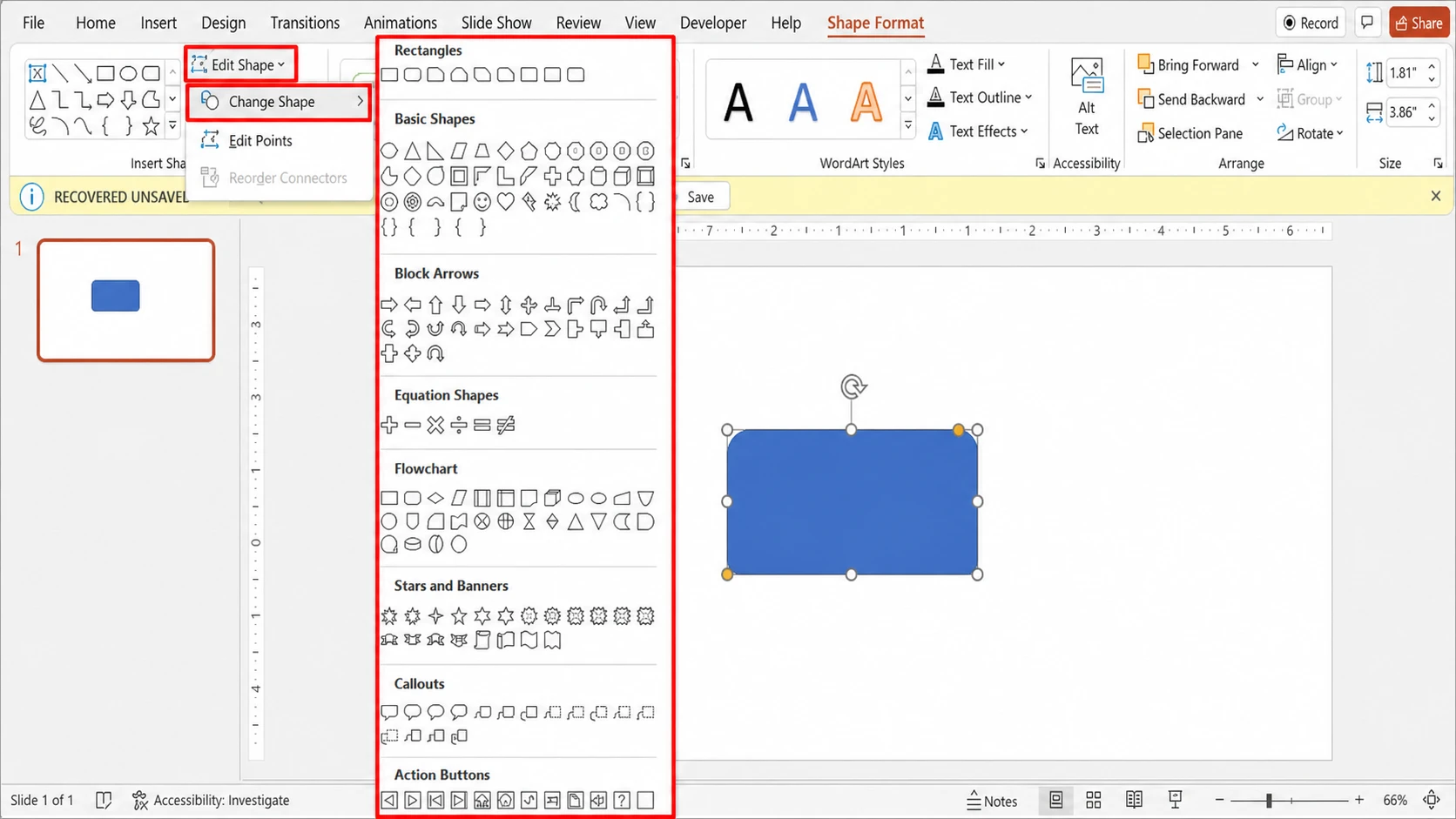
Cambia una forma por otra usando Editar forma.
La función Cambiar forma te permite reemplazar una forma seleccionada por otra diferente sin tener que borrarla ni empezar de nuevo. Esta función también funciona con imágenes que ya se han recortado para ajustarse a una forma específica, ya que la imagen recortada conserva un contorno que puedes modificar.
1. Identifica la forma o imagen que se formó en la diapositiva.
2. En la pestaña Formato de forma (o Formato de imagen para imágenes), haga clic en Editar forma.
3. Coloca el cursor sobre Cambiar forma y selecciona una nueva forma de la lista. El contorno aparecerá inmediatamente.
PowerPoint clasifica sus formas en nueve categorías, lo que te ofrece una amplia gama para elegir. Estas categorías incluyen: Líneas, Rectángulos, Formas básicas, Flechas, Formas de ecuaciones, Diagramas de flujo, Estrellas y pancartas, Llamadas y Botones de acción, cada una con su propio conjunto de opciones.
Edita un esquema personalizado usando Editar puntos
Las herramientas de recorte no están disponibles para formas regulares, pero la función Editar puntos permite modificar manualmente el contorno de la forma. Seleccione la forma, abra Formato de forma , haga clic en Editar forma en la esquina superior izquierda y, a continuación, elija Editar puntos . Arrastre los puntos negros para mover las esquinas y curvas del contorno a donde desee.
Comprobar el cambio y revertirlo cuando sea necesario.
Puedes estar seguro de que el cambio se realizó correctamente cuando el contorno de la imagen coincida con la forma que seleccionaste en la diapositiva. Al modificar la imagen, no se reduce su resolución, por lo que conserva la misma nitidez que el archivo original.
Para volver a la imagen cuadrada o rectangular original, selecciónela y elija Restablecer imagen en la pestaña Formato de imagen . Tenga en cuenta que recortar no borra automáticamente el área recortada. La parte oculta permanece en el archivo hasta que utilice Comprimir imágenes en el grupo Ajustar , que elimina permanentemente los datos recortados y reduce el tamaño del archivo . Antes de la compresión, puede restaurar cualquier área recortada con Restablecer imagen.
Una vez que la imagen tenga la forma correcta, puedes añadir bordes, sombras u otros estilos para que combine con el resto de la diapositiva. La forma en sí permanece editable, por lo que puedes cambiar su tamaño, reemplazarla por otra forma o ajustar sus puntos en cualquier momento durante la presentación.
Los comentarios están cerrados.