
Cómo solucionar el error de la pantalla naranja de la muerte en Windows 11: Errores de la tarjeta gráfica y los controladores.
¿Te aparece la temida pantalla naranja en Windows 11? ¡No te preocupes! Descubre las soluciones definitivas para corregir los errores de la GPU y los controladores que la causan y vuelve a poner tu dispositivo en funcionamiento.

Las cosas más importantes que necesitas saber
- Comience por actualizar o restaurar el controlador de gráficos a través del Administrador de dispositivos, o utilice el Modo seguro para aplicar las correcciones si el dispositivo no puede funcionar con normalidad.
- Comprueba si la tarjeta gráfica está funcionando de forma inestable mediante overclocking, desconecta los periféricos innecesarios o introduce tu contraseña de BitLocker en la pantalla de arranque naranja.
- Desinstala los programas instalados recientemente o utiliza la función Restaurar sistema, y si el problema persiste, comprueba los componentes de hardware, como la tarjeta gráfica y la memoria RAM.
La pantalla naranja de la muerte (OSoD) es un error poco común pero crítico que puede provocar que todo el sistema Windows se congele . A diferencia de la pantalla azul de la muerte, más frecuente, este problema casi siempre está relacionado con los componentes gráficos. Las causas suelen ser una unidad de procesamiento gráfico (GPU) defectuosa o mal instalada, un controlador de monitor dañado o incompatible, o un overclocking que la tarjeta no puede soportar. Algunos usuarios la experimentan al ver vídeos o jugar, otros la ven durante el arranque antes de la pantalla de inicio de sesión, y algunos la encuentran después de activar BitLocker o conectar un segundo monitor.
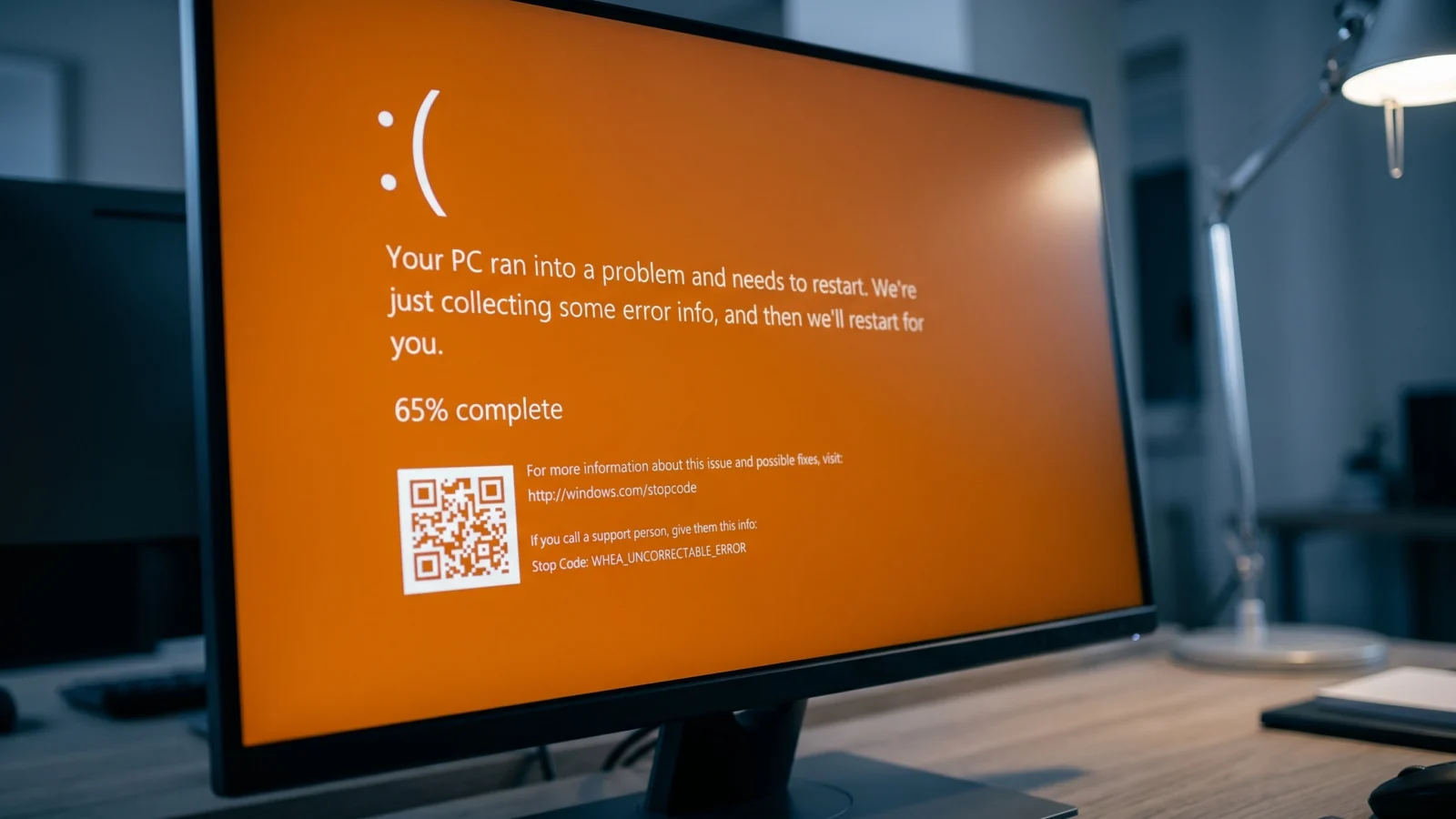
Respuesta rápida: Inicia en modo seguro y luego actualiza o restaura el controlador de gráficos en el Administrador de dispositivos. Si has aumentado la velocidad de tu GPU recientemente, restablécela a su configuración predeterminada. Esto debería solucionar el problema, permitiendo que Windows 11 arranque normalmente sin el parpadeo naranja ni bloqueos.
¿Qué causa la pantalla naranja de la muerte?
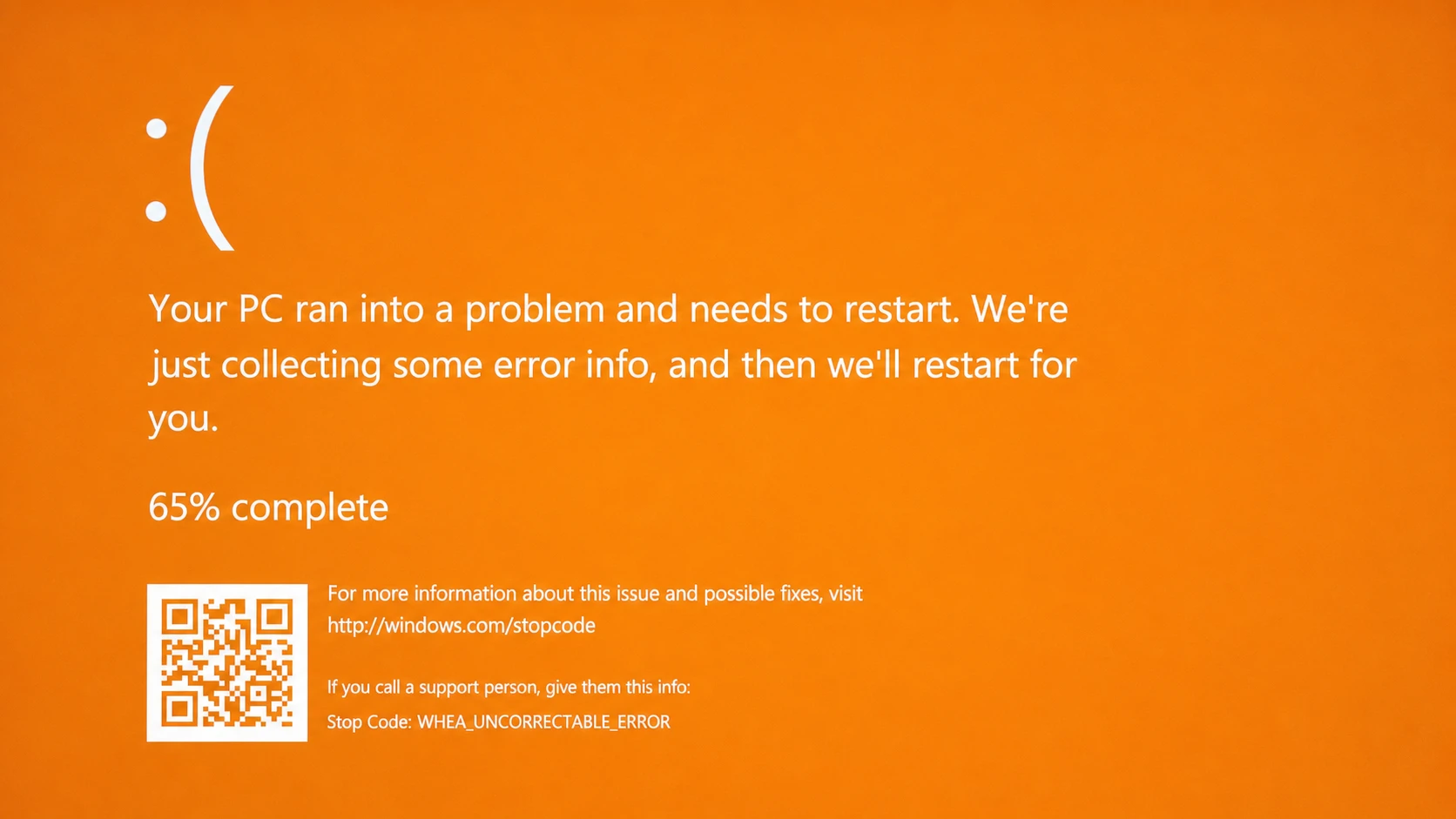
Este código de error naranja se presenta de dos formas. La primera es una pantalla naranja sólida, a veces acompañada de un código de detención. La segunda es una pantalla naranja con líneas verticales blancas, que generalmente indica una unidad de procesamiento gráfico (GPU) defectuosa o mal instalada en su ranura. Cuando aparece un código de detención, suele ser uno de los dos códigos que se enumeran a continuación.
| Causa posible | A qué se refiere |
|---|---|
| controlador del monitor obsoleto o dañado | La causa más común es un fallo en el controlador de la GPU. |
| Unidad de procesamiento gráfico (GPU) con overclocking | La tarjeta no puede soportar la mayor velocidad del procesador. |
| La unidad de procesamiento gráfico (GPU) no está instalada correctamente o está defectuosa. | Pantalla naranja con líneas verticales blancas |
| Memoria RAM o placa base defectuosas | Código de error como FAULTY_HARDWARE_CORRUPTED_PAGE o WHEA_UNCORRECTABLE_ERROR |
| Pantalla de BitLocker antes del arranque | Al iniciar sesión, aparece una pantalla naranja. |
| Un programa o controlador que se instaló recientemente | Se produjo un conflicto de software tras la instalación. |
En los foros de usuarios circulan informes sobre este error, lo que confirma que es poco común, pero no del todo inusual.
Comentario
byu/shaunep del debate
inWindows10
Si no puede encender su dispositivo: utilice el modo seguro y la reparación automática.
Cuando la pantalla naranja de la muerte impide el inicio normal, Windows suele recurrir automáticamente a la herramienta de Reparación de inicio. Si la herramienta encuentra la causa, la elimina y permite que el dispositivo arranque. Si no la encuentra, el dispositivo volverá a mostrar la misma pantalla y deberá iniciar primero en Modo seguro. El Modo seguro carga solo un conjunto básico de controladores, lo que permite aplicar la reparación sin interferir con el controlador defectuoso.
1. Fuerza el apagado manteniendo pulsado el botón de encendido y, a continuación, reinicia. Repite este proceso dos o tres veces hasta que Windows acceda al menú de Inicio avanzado (Recuperación).
2. Seleccione Solucionar problemas y, a continuación, Opciones avanzadas. Desde aquí podrá acceder a Reparación de inicio, Símbolo del sistema y Restaurar sistema.
3. Deja que se ejecute primero la Reparación de inicio. Si no resuelve el problema de la pantalla naranja, regresa al menú e inicia en Modo seguro; luego, sigue las soluciones para los controladores que se mencionan a continuación.
Solución 1: Actualizar o restaurar el controlador de gráficos.
Lo más probable es que la pantalla naranja se deba a un controlador de gráficos dañado o a una versión más reciente incompatible con su sistema. Actualícelo si su controlador está desactualizado o vuelva a una versión anterior si los problemas comenzaron inmediatamente después de la actualización.
1. Pulsar Windows + X Abra el Administrador de dispositivos. Expanda la sección Adaptadores de pantalla.
2. Haz clic derecho en tu tarjeta gráfica y selecciona Actualizar controlador; luego, busca controladores automáticamente. Instala los que Windows encuentre.
3. Si Windows no indica que hay un controlador más reciente disponible, descargue la última versión directamente del fabricante de la tarjeta, como la página de descarga de controladores de NVIDIA o el sitio web de soporte del fabricante de su GPU, y luego ejecute el instalador.
4. Para restaurar la tarjeta, haga clic con el botón derecho en el Administrador de dispositivos, seleccione Propiedades, abra la pestaña Controlador y haga clic en Revertir controlador. Si esta opción está desactivada (en gris), desinstale el controlador y reinicie el dispositivo para que Windows reinstale una versión compatible.
Consejo: Comprueba si hay alguna entrada marcada con un signo de exclamación amarillo en el Administrador de dispositivos. Un controlador que no sea de pantalla podría estar causando el mismo problema, así que actualízalo también.
Solución 2: Reducir la velocidad de reloj de la unidad de procesamiento gráfico (GPU).
Si aparece una pantalla naranja al jugar o al usar una carga gráfica intensa en Windows 11, es posible que el overclocking inestable sea la causa. Si bien el overclocking fuerza la tarjeta gráfica (GPU) más allá de su velocidad base para obtener un rendimiento superior, también aumenta el consumo de energía y la temperatura, lo que puede provocar inestabilidad. Abra la utilidad de overclocking y restablezca la GPU a su velocidad predeterminada. Si el problema persiste, desinstale el software de overclocking. Reinicie el equipo para aplicar los cambios.
Solución 3: Retire los dispositivos externos y los dispositivos multimedia.
Los periféricos incompatibles o defectuosos pueden provocar la aparición de la pantalla naranja, así que intente desconectarlos. Estos periféricos también pueden interferir con la señal de la pantalla. Un número considerable de dispositivos multimedia, en particular televisores, también se han asociado con este error.
1. Desconecta todos los dispositivos que no necesites, como impresoras, cámaras web, controladores, unidades USB, adaptadores Wi-Fi y cualquier monitor secundario. Luego, reinicia el equipo y comprueba si Windows funciona correctamente.
2. Si la pantalla naranja desaparece, vuelva a conectar los dispositivos uno por uno, reiniciando después de cada uno. El dispositivo que estaba conectado antes de que reapareciera el error es el que está defectuoso o es incompatible.
3. Para borrar las entradas multimedia restantes, pulse Windows + R, Y escriba controlLuego, abre Hardware y sonido, y después Dispositivos e impresoras. Haz clic con el botón derecho en cualquier dispositivo que ya no necesites y selecciona Eliminar dispositivo.
Nota: Si algún dispositivo conectado a un puerto específico falla mientras que otros dispositivos funcionan en otros puertos, es posible que el puerto en sí esté defectuoso y deba ser revisado por un técnico.
Solución 4: Cómo solucionar el problema de la pantalla naranja de BitLocker antes del arranque.
Si aparece la pantalla naranja al iniciar el sistema y está utilizando BitLocker u otro servicio de cifrado, el problema reside en la pantalla de prearranque. Puede escribir aunque no haya ningún cuadro de texto visible.
1. Cuando aparezca la pantalla naranja, escriba su contraseña de BitLocker y pulse Intro. El sistema aceptará la contraseña aunque no vea ningún campo.
2. Una vez que hayas iniciado sesión, haz clic en Windows + S, Y escriba cmdA continuación, seleccione Ejecutar como administrador.
3. Ejecute el siguiente comando para cambiar la pantalla de prearranque al modo de caracteres heredado, eliminando la pantalla naranja.
BCDEDIT /Set {default} bootmenupolicy legacySolución 5: Desinstale los programas recientes y utilice la función Restaurar sistema.
Si los fallos comenzaron inmediatamente después de instalar un programa específico, es probable que dicho programa sea la causa del conflicto. Se ha informado que algunas aplicaciones, como softOSD, provocan la pantalla naranja. Para solucionarlo, inicie en modo seguro , vaya a Configuración , luego a Aplicaciones y, a continuación, a Aplicaciones instaladas . Busque el programa instalado recientemente, haga clic en los tres puntos y seleccione Desinstalar . Este paso puede ayudar a solucionar el problema de la pantalla naranja en Windows 11.
Si no puede identificar un programa específico, puede restaurar todo el sistema a un estado anterior. Desde el menú Puesta en marcha ampliada, Abierto Solucionar problemas, Entonces Opciones avanzadas, Entonces Restaurar sistemaElija un punto de restauración de una fecha anterior al inicio de las interrupciones, idealmente de hace aproximadamente una semana. Asegúrese de hacer una copia de seguridad de todos los archivos de su escritorio primero, ya que podrían perderse durante el proceso de restauración. También puede ejecutar Restaurar sistema Desde dentro Windows presionando Windows + R y ejecuta el comando rstrui.exe.
Cómo garantizar el éxito de la reparación
Puedes confirmar que el problema se ha resuelto cuando tu ordenador arranca y vuelve al escritorio sin parpadeos naranjas, bloqueos ni líneas verticales blancas, y se mantiene estable bajo la misma carga que antes causaba el problema, como juegos o reproducción de vídeo. Para comprobar la causa, abre el Visor de eventos y consulta el registro del sistema . Allí se registran nuevas entradas de detención, y revisarlas puede confirmar si la GPU u otro controlador es el culpable. Para un análisis más exhaustivo, puedes analizar el volcado de memoria con WinDbg.
Cuando ninguna de las soluciones funciona
Si todas las soluciones anteriores, como actualizar los controladores, desactivar el overclocking, desconectar dispositivos y restaurar el sistema, fallan, lo más probable es que el problema sea de hardware. En ese caso, reinstale la tarjeta gráfica y los módulos de RAM , y asegúrese de que las conexiones internas estén bien ajustadas. Si es posible, pruebe estos componentes en otro ordenador. Una placa base defectuosa o un módulo de RAM dañado pueden provocar que aparezca la pantalla naranja por sí solo; en ese caso, un técnico de hardware deberá inspeccionar y reemplazar el componente afectado.
Los comentarios están cerrados.