
Habilitar la aceleración del procesador de baja latencia en Windows 11 (actualización de junio de 2026)
¡Mejora el rendimiento de tu procesador y reduce la latencia en Windows 11 para una experiencia superior! Descubre cómo activar el Perfil de baja latencia tras la actualización de junio de 2026. ¡Obtén la máxima velocidad y capacidad de respuesta para tu dispositivo ahora!

Las cosas más importantes que necesitas saber
- El perfil de baja latencia eleva la frecuencia del procesador a su máximo durante un breve período al interactuar con elementos de la interfaz de alta prioridad (como el menú Inicio y la búsqueda), lo que reduce el retraso perceptible y mejora la capacidad de respuesta, especialmente en dispositivos antiguos o económicos, con un impacto mínimo en la duración de la batería o el calor.
- Para habilitar el archivo de baja latencia, se requiere la actualización KB5094126 (junio de 2026) y las versiones 24H2 o 25H2 de Windows 11, y su implementación se está realizando gradualmente mediante un despliegue controlado de funciones (CFR, por sus siglas en inglés), lo que significa que no estará disponible para todos los usuarios a la vez.
- Los usuarios pueden habilitar la función de inmediato utilizando ViVeTool e identificadores de funciones específicos (por ejemplo, vivetool /enable /id:58989092,60716524,48433719,61391826 ) para evitar la reversión, y su funcionamiento se puede verificar monitorizando los pequeños saltos de frecuencia de la CPU en el Administrador de tareas o HWiNFO al abrir elementos de la interfaz.
Windows 11 ahora utiliza una tecnología llamada Perfil de Baja Latencia para que el escritorio se sienta más rápido y con mayor capacidad de respuesta. Al hacer clic en el menú Inicio, abrir la Búsqueda o el Centro de actividades, la CPU alcanza su frecuencia máxima durante un breve período de uno a tres segundos, muestra el elemento y luego vuelve al modo de espera. Esta función se incluyó en la actualización de seguridad de junio de 2026 y forma parte del proyecto Windows K2 de Microsoft para mejorar la capacidad de respuesta general del sistema.
Respuesta rápida: Instala la actualización KB5094126 de Windows 11 (compilación del sistema operativo 26200.8655 o 26100.8655) y luego reinicia tu dispositivo. Si la función de optimización no está activa debido a un despliegue gradual, puedes habilitarla manualmente usando [nombre del método/herramienta]. ViVeTool Al ejecutar el comando vivetool /enable /id:58989092,60716524,48433719,61391826 En el símbolo del sistema con privilegios de administrador, reinicie.
¿Qué hace un perfil de baja latencia?
Normalmente, el programador de tareas de Windows aumenta gradualmente la frecuencia del procesador a medida que aumenta la carga de trabajo. Este aumento gradual es lo que provoca el ligero retraso que se percibe antes de que aparezca el menú Inicio o el menú contextual en la pantalla, algo más notorio en dispositivos de gama baja y más antiguos. El perfil de baja latencia evita este aumento gradual. En el momento en que Windows 11 detecta una interacción de alta prioridad, eleva la frecuencia de la CPU al máximo durante el tiempo justo para completar la tarea y luego vuelve a la normalidad.
Este es el concepto detrás del modo de "descanso rápido", donde el chip funciona a máxima potencia durante una fracción de segundo y luego permanece un período más prolongado en un estado de bajo consumo. Debido a la brevedad de este aumento, su impacto en la duración de la batería y la temperatura es mínimo. Microsoft clasifica este cambio en sus comentarios como una mejora general del rendimiento, señalando que la actualización "acelera los tiempos de inicio de las aplicaciones y las experiencias de interfaz principales, como el menú Inicio, la Búsqueda y el Centro de actividades".
Nota: En las versiones actuales para usuarios, esta mejora se habilita de forma fiable para elementos emergentes como el menú Inicio, la Búsqueda, el Centro de notificaciones y los menús contextuales. El inicio más rápido de las aplicaciones integradas y de terceros forma parte del diseño, pero aún no está habilitado de forma consistente.
Requisitos antes de comenzar
Antes de activar la función Aceleración de CPU para el perfil de baja latencia en Windows 11, tenga en cuenta algunos requisitos previos. Esta función no requiere hardware especial ni tiene un interruptor de encendido/apagado en la configuración ; simplemente se ejecuta en segundo plano una vez activada. La siguiente tabla resume los detalles más importantes que debe conocer.
| Elemento | التفاصيل |
|---|---|
| Actualización requerida | KB5094126 (junio de 2026), compilación 26200.8655 o 26100.8655 o posterior |
| versión de Windows | Windows 11 24H2 y 25H2 |
| Tipo de oferta | Implementa las funciones de forma controlada (Implementación controlada de funciones), por lo que no se habilitará en todos los ordenadores a la vez. |
| Dispositivos | No requiere requisitos especiales; tiene mayor impacto en ordenadores de bajas prestaciones. |
| Control de usuario | No hay llave en ConfiguraciónLa activación o desactivación forzada solo se puede realizar mediante ViVeTool. |
Activa el perfil de baja latencia a través de Windows Update.
Para activar la función Perfil de baja latencia en Windows 11, a menudo basta con actualizar el sistema operativo. Esta mejora se activa automáticamente una vez que la actualización llega a tu dispositivo, por lo que está disponible para la mayoría de los usuarios sin necesidad de pasos adicionales.
1. Abra Configuración y luego seleccione Actualización de Windows.
2. Haz clic en Buscar actualizaciones y deja que Windows descargue la actualización KB5094126. Puedes comprobar el número de compilación yendo a Configuración > Sistema > Acerca de.
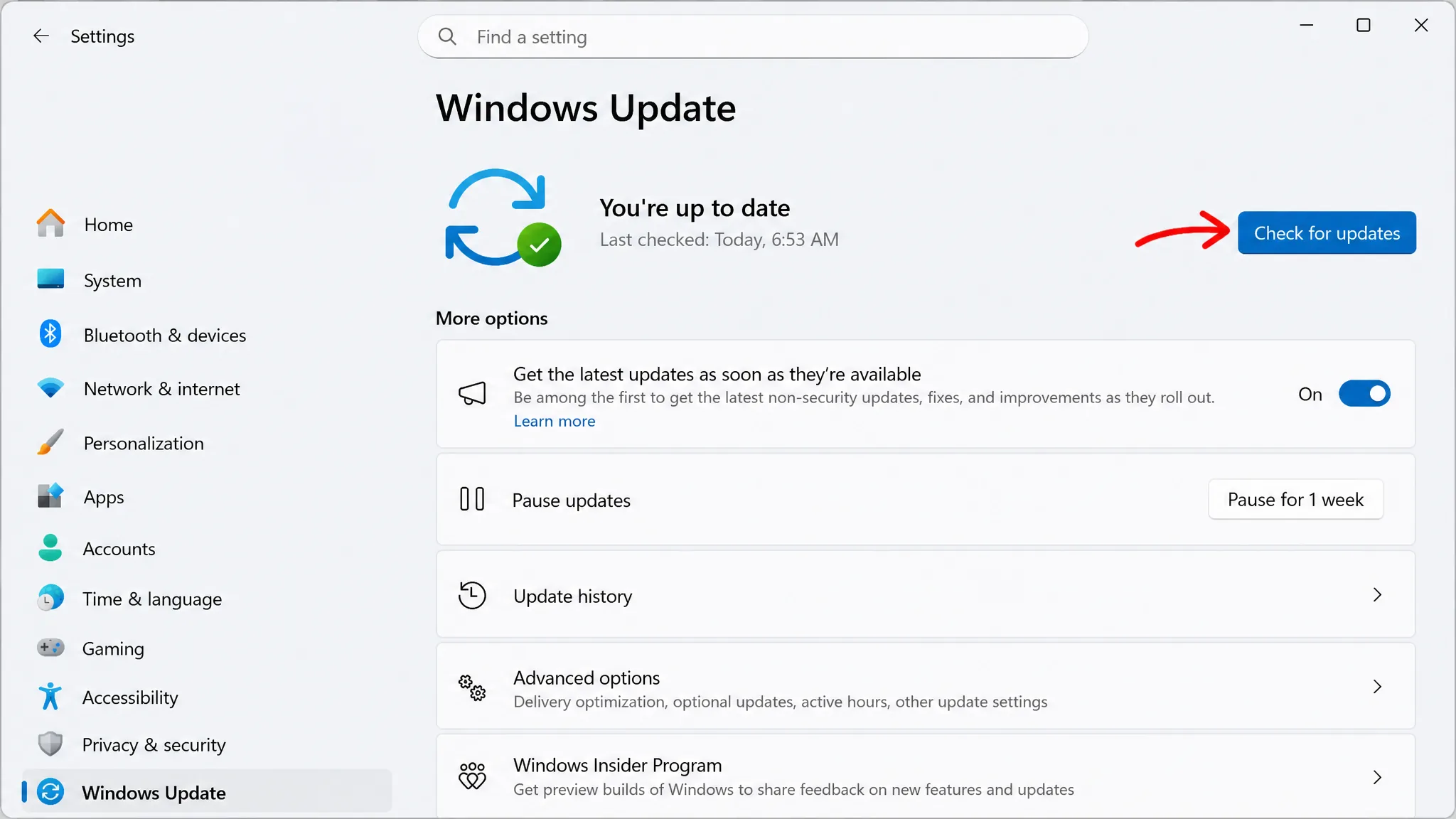
3. Haga clic en Reiniciar ahora para finalizar la instalación. Tras el reinicio, su equipo ejecutará la compilación 26200.8655 o posterior, y el perfil de baja latencia estará activo si Microsoft lo ha habilitado para su región.
Si desea obtener el instalador sin conexión o los detalles completos de la versión, la página de soporte KB5094126 contiene información detallada sobre esta versión.
Habilitar el perfil de baja latencia mediante ViVeTool
Microsoft está implementando esta función gradualmente, por lo que instalar la actualización no garantiza la activación automática. Tu equipo ya cuenta con el código principal para esta función, y puedes activarla tú mismo con la herramienta de terceros ViVeTool. Esta información fue revelada inicialmente por el sitio web de noticias de Windows, phantomofearth.
Si quieres probar el perfil de baja latencia en las compilaciones recientes de Insider y ver si hay alguna diferencia, habilita estos identificadores de características:
Perfil de baja latencia: 60716524
Perfil de baja latencia para el lanzamiento de aplicaciones: 61391826 https://t.co/VW4xXmGdEa- phantomofearth 🌳 (@phantomofearth) 7 de mayo de 2026
Si quieres probar la función Perfil de baja latencia en las versiones beta recientes de Insider y ver si hay alguna diferencia, habilita los siguientes ID de función:
Perfil de baja latencia: 60716524
Perfil de baja latencia para el lanzamiento de aplicaciones: 61391826 https://t.co/VW4xXmGdEa- phantomofearth 🌳 (@phantomofearth) 7 de mayo de 2026
1. Descargue la última versión del archivo ViVeTool-vx.xxzip desde la página oficial de lanzamientos de ViVeTool en GitHub.
2. Haga doble clic en el archivo ZIP para abrirlo y luego haga clic en Extraer todo وExtraer los archivos A una carpeta que te resulte fácil de encontrar, como por ejemplo: C:ViveToolCopia la ruta a esta carpeta.
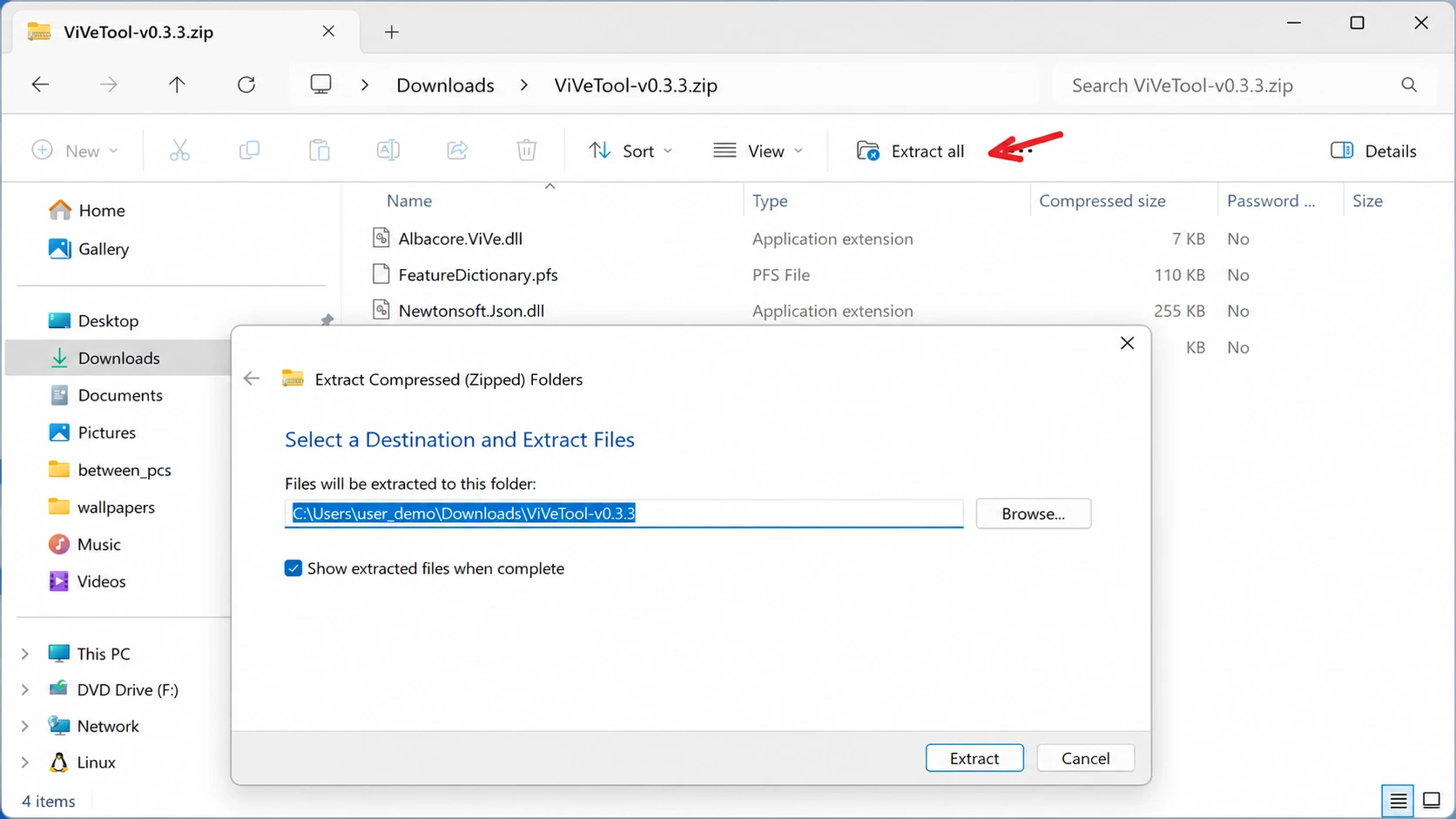
3. Abra el menú Inicio , busque Símbolo del sistema , haga clic con el botón derecho en el primer resultado y elija Ejecutar como administrador.
4. Navegue a la carpeta ViVeTool escribiendo el siguiente comando, reemplazando la ruta con la suya y luego presionando Enter.
cd c:folderpathViveTool-v0.x.x5. Active la función ejecutando el siguiente comando y luego presionando Enter.
vivetool /enable /id:58989092,60716524,48433719,613918266. Reinicia el ordenador para aplicar el cambio.
El identificador suele ser 58989092 Esto por sí solo es suficiente para activar la mejora del rendimiento del procesador principal. En cuanto a los identificadores restantes, 60716524y48433719y61391826Permite el uso de componentes adicionales relacionados que vienen con la misma actualización de Windows 11.
Consejo: Para deshacer todos los cambios, repita los pasos pero ejecute el comando. vivetool /disable /id:58989092,60716524,48433719,61391826Una vez que esta función se convierta en la configuración predeterminada de su dispositivo mediante el despliegue gradual habitual, no podrá desactivarla de esta manera.
Comprobando la función de aceleración de la CPU
Para comprobar si el perfil de baja latencia está activado, observe usted mismo el comportamiento de su procesador, ya que no hay ningún mensaje ni icono que confirme su activación. Abra el Administrador de tareas , vaya a la pestaña Rendimiento e intente abrir el menú Inicio , la Búsqueda y el Centro de actividades varias veces. Si la función está activa, notará que la frecuencia del procesador aumenta brevemente hasta su máximo y luego vuelve a la normalidad en uno o dos segundos, y los menús se mostrarán con mayor fluidez y menor latencia.
Dado que el Administrador de tareas actualiza los datos con relativa lentitud, es posible que incluso el breve aumento de frecuencia pase desapercibido. Para una lectura más clara y precisa, utilice una herramienta de monitorización con una alta frecuencia de actualización, como HWiNFO, y observe la frecuencia de la CPU al abrir estos elementos del sistema. Un aumento brusco en la frecuencia de los núcleos activos con cada apertura de menú es la confirmación más clara de que la función está funcionando.
Hay dos razones por las que esta mejora de rendimiento podría no ser evidente de inmediato. La primera es el despliegue controlado de funciones, donde Microsoft habilita los cambios por áreas en lugar de todos a la vez, por lo que es posible que la actualización instalada aún no se esté ejecutando. La segunda razón es tu dispositivo. En ordenadores de sobremesa potentes o portátiles de gama alta, la interfaz ya era rápida, por lo que probablemente notarás una visualización más fluida en lugar de un aumento drástico de la velocidad. En ordenadores más antiguos o de gama baja, la diferencia es más notoria.
Cuando empieces a notar esta mejora repentina en el rendimiento al abrir el menú Inicio , la Búsqueda y el Centro de actividades , significa que la función está funcionando correctamente. Notarás que tu experiencia diaria con Windows 11 es notablemente más fluida y con mayor capacidad de respuesta, sin que el procesador se sobrecaliente ni se agote la batería, que es el objetivo principal de intercambiar esta breve mejora de rendimiento por un rápido retorno al modo inactivo.
Los comentarios están cerrados.