

Cuando tienes varios dispositivos en tu escritorio, compartir archivos sin problemas puede optimizar tu flujo de trabajo. Conectar dos computadoras de forma inalámbrica es fácil, pero una conexión por cable ofrece velocidades significativamente más rápidas. Transferir varios gigabytes de datos a baja velocidad puede consumir rápidamente una gran parte de tu tiempo. Si buscas maneras de conectar dos computadoras, te ofrecemos algunas opciones que ofrecen velocidades excelentes.

Las conexiones por cable se pueden realizar mediante un cable Ethernet. Es especialmente rápido y excelente para transferir archivos grandes. Un cable Ethernet de bolsillo, como el Cat 5e, permite velocidades de conexión de hasta 1000 Mbps, y otros cables pueden transferir datos a velocidades de hasta 10 Gbps.
Sin embargo, también puedes elegir otras opciones un poco más lentas si no tienes un cable cruzado Ethernet a mano. Por ejemplo, USB 3.0 puede permitir A velocidades de transferencia Alcanza velocidades de hasta 5 gigabits por segundo, por lo que todavía funciona bien para transferir archivos grandes.
El problema es que quizás tengas que ajustar algunas configuraciones en ambos ordenadores entre los que quieres transferir archivos. Si te preguntas cómo hacerlo, te lo explicamos en este artículo.
Cómo conectar dos computadoras entre sí mediante un cable cruzado Ethernet
uso más largo Cable cruzado Ethernet Esta es la mejor opción para lograr una conexión rápida entre computadoras. Busca un cable Ethernet y conecta cada extremo a las computadoras que intentas conectar.
- Primero, deberá habilitar el uso compartido de red en ambas computadoras. Para ello, busque control En el menú de inicio y seleccione Panel de Control. A continuación, seleccione Red e Internet.
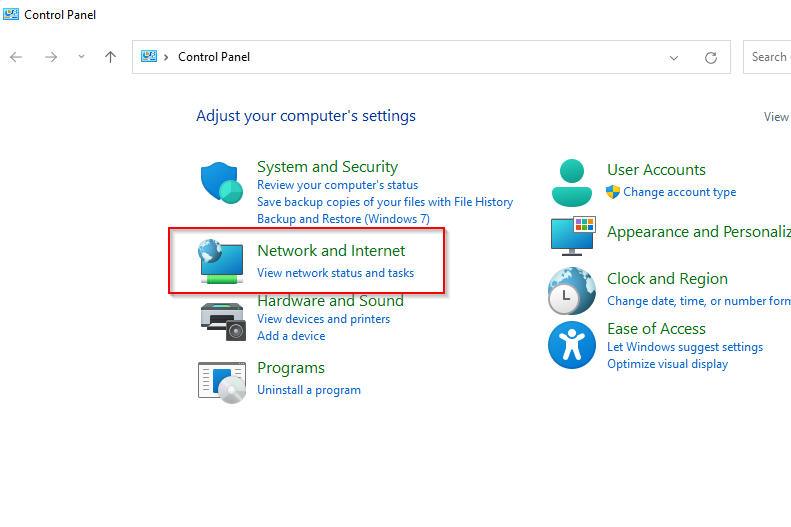
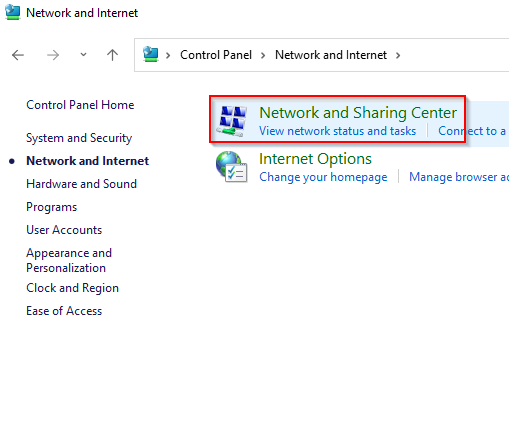
- Seleccione Centro de redes y recursos compartidos.
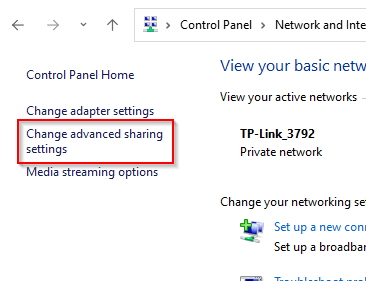
- Seleccione Cambiar la configuración de uso compartido avanzado desde el panel izquierdo.
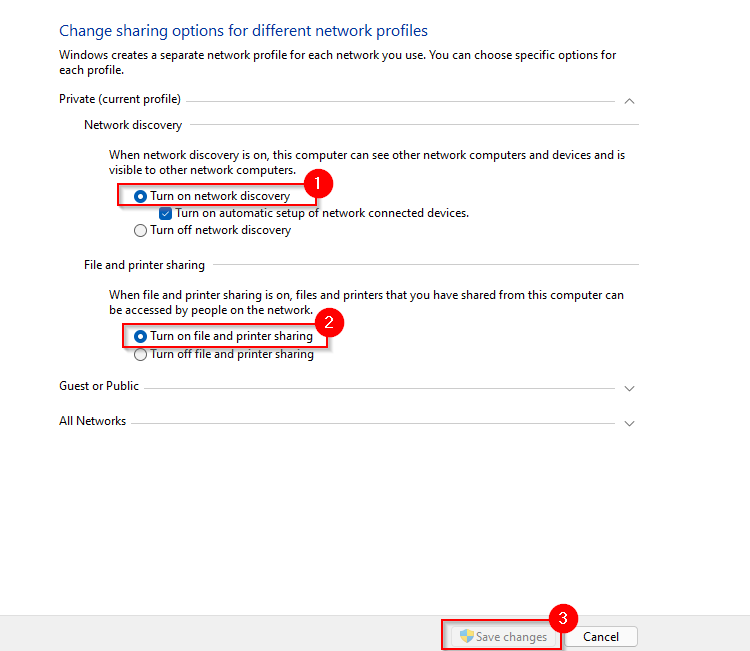
- Ahora, expanda la configuración del perfil. PrivadoSuponiendo que solo desea compartir archivos en su red doméstica o laboral, seleccione los botones de opción junto a ellos. Activar descubrimiento de redyActivar el uso compartido de archivos e impresorasLuego, seleccione Guardar los cambios.
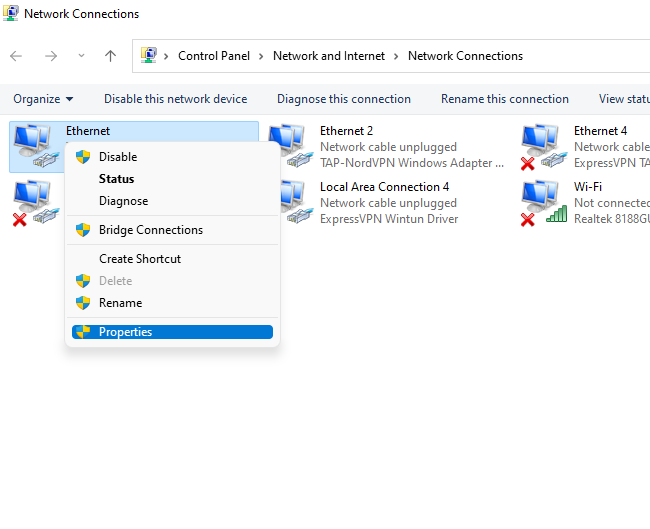
- Como no está conectado a una LAN, también deberá configurar una dirección IP para cada computadora. Para ello, vuelva al Centro de redes y recursos compartidos y, esta vez, seleccione Cambiar la configuración del adaptador.
- Haga clic derecho en el adaptador Ethernet y seleccione ئصائص.
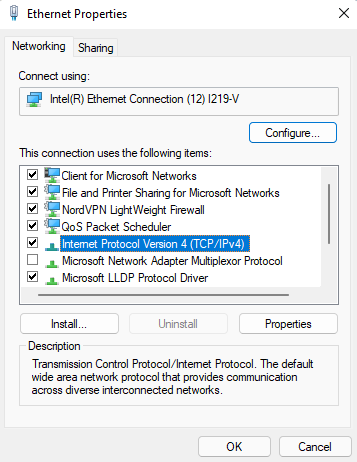
- Haga doble clic 4 Protocolo de Internet versión (TCP / IPv4).
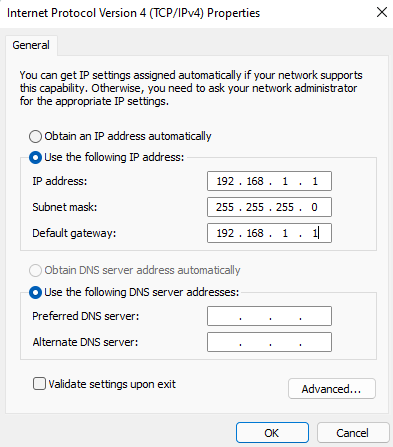
- Seleccione el botón de opción junto a use la siguiente dirección IPUtilice la siguiente configuración.
La primera computadora:
Dirección IP: 192.168.1.1
Máscara de subred: 255.255.255.0
Puerta de enlace predeterminada: 192.168.1.1
Servidor DNS preferido: Vacío
Servidor DNS alternativo: vacío
Para la segunda computadora:
Dirección IP: 192.168.1.2
Máscara de subred: 255.255.255.0
Puerta de enlace predeterminada: 192.168.1.1
Servidor DNS preferido: Vacío
Servidor DNS alternativo: vacío
Localizar Ok Cuando termines.
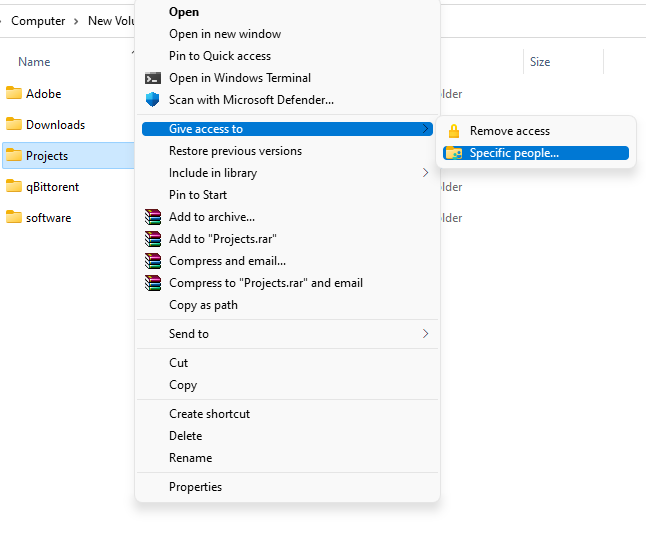
- Ya está listo para compartir archivos y carpetas. Vaya a la carpeta que desea que esté disponible en otra computadora, haga clic derecho y seleccione Dar acceso a > Gente especifica.
- Seleccione el usuario con el que desea compartir el archivo y especifique Añadir, luego seleccione un botón Compartir.
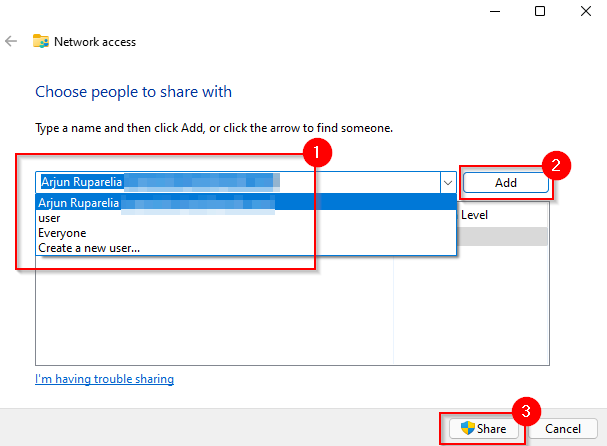
- La configuración descrita hasta ahora debe aplicarse en ambos equipos. Una vez finalizado, abra el Explorador de archivos y seleccione Network Desde el lado izquierdo. Deberías ver la otra computadora aquí.
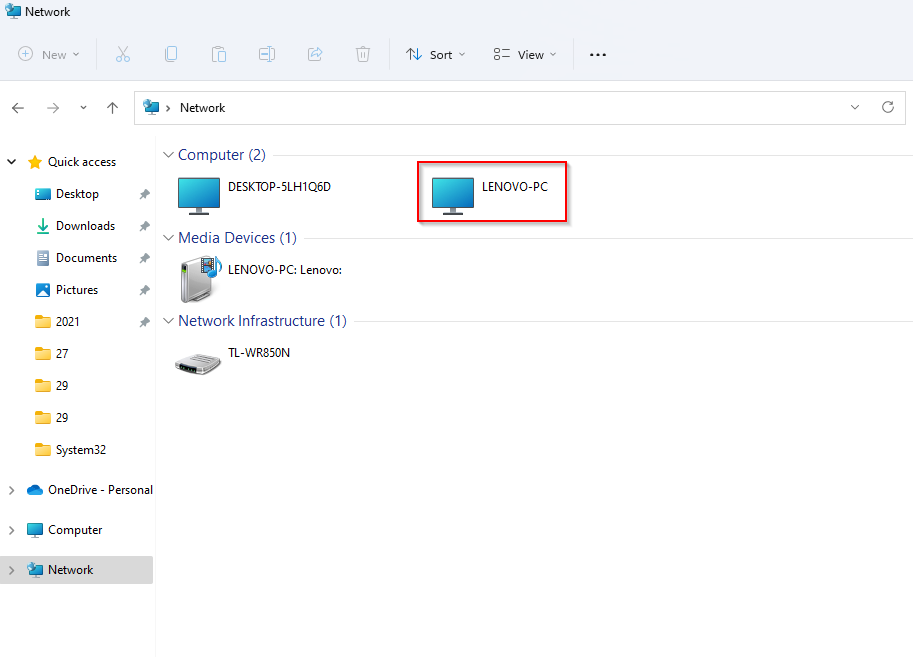
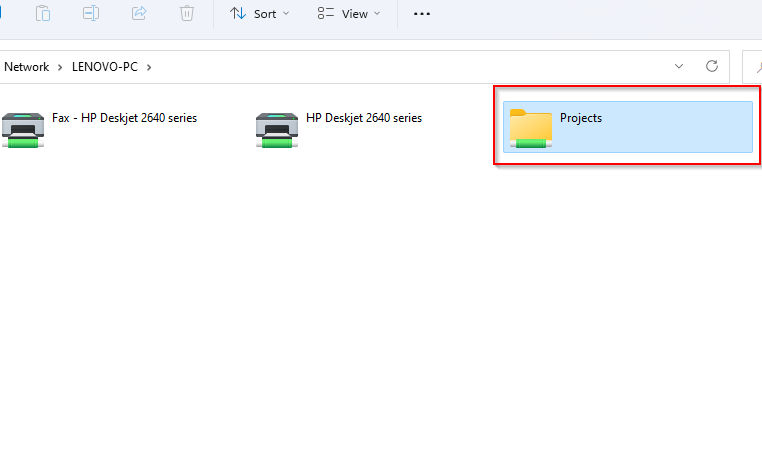
- Haga doble clic en el nombre de su computadora personal y verá la carpeta que compartió allí.
Cómo conectar dos computadoras entre sí a través de una red LAN
Si no tiene un cable Ethernet cruzado, puede transferir archivos a través de una conexión LAN con un cable Ethernet normal. Una vez conectado a la LAN, el proceso es exactamente igual que con un cable Ethernet cruzado, pero es posible que no necesite asignar una dirección IP estática a sus computadoras, por lo que puede omitir los pasos 5 a 8.
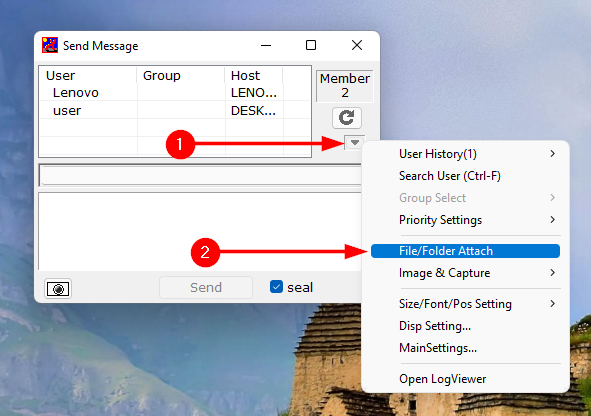
Si no desea realizar todos estos pasos, tiene la opción de utilizar una herramienta externa como Mensajero IP Para transferir archivos a través de una LAN, deberá instalar la herramienta en ambos equipos. Una vez instalada, ejecútela. Verá los equipos conectados a la misma LAN, siempre que tengan instalado IP Messenger.
- Localice el botón de flecha hacia abajo en el lado derecho de la ventana y seleccione Adjuntar archivo/carpeta.
- Navegue hasta el archivo o carpeta que desee compartir, selecciónelo y haga clic en el botón. Seleccione (establecer).
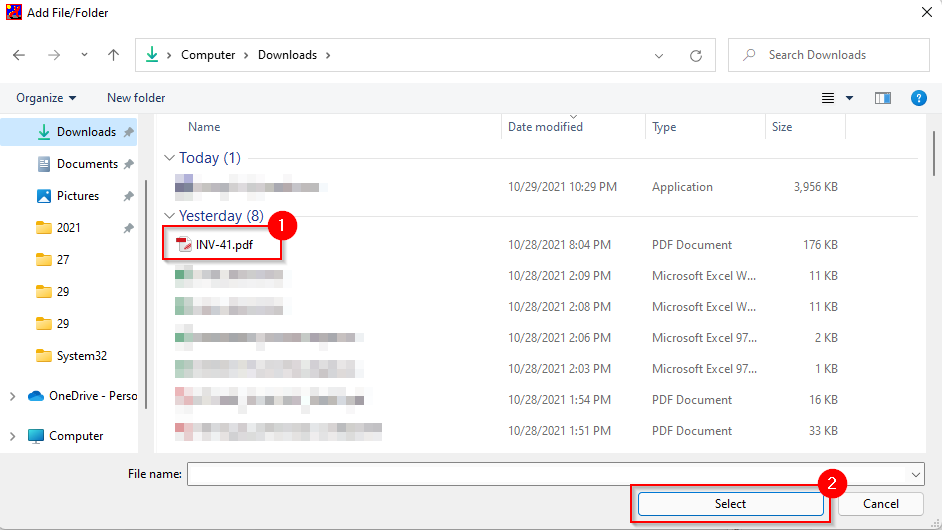
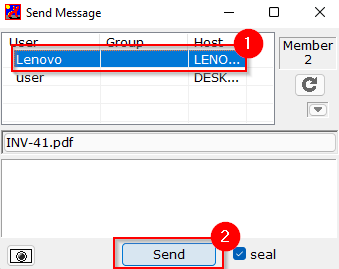
- Seleccione la computadora a la que desea enviar el archivo de la lista y seleccione Enviar (enviar).
Cómo conectar dos computadoras entre sí mediante USB
Para transferir archivos entre computadoras mediante USB, necesitará un cable USB a USB. Dependiendo del cable, los detalles del proceso pueden variar ligeramente. Sin embargo, los pasos generales son los mismos.
Lo primero que debe hacer es instalar el software que venía con el cable USB a USB. Si el paquete no incluía ningún medio de instalación, es probable que el cable USB incluya una utilidad para la transferencia de archivos. De lo contrario, deberá descargar los controladores del sitio web del fabricante.
- Conecte un extremo del cable USB a cada dispositivo de la computadora.
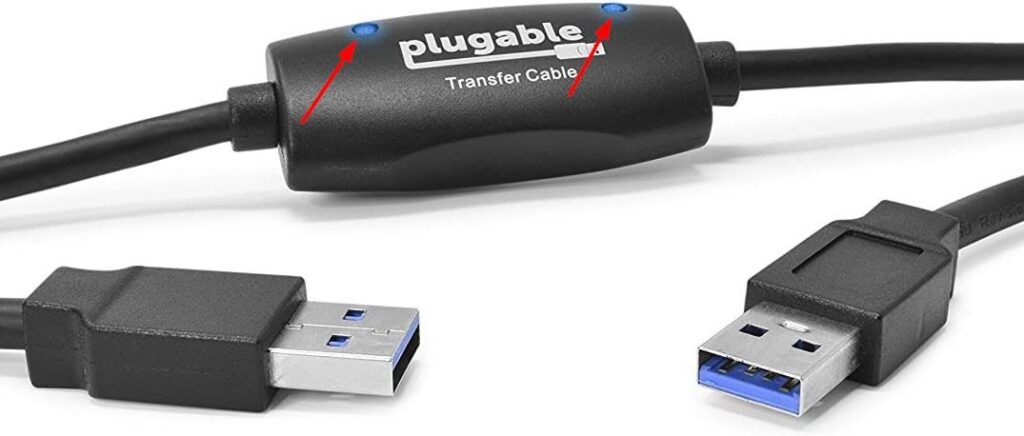
- La mayoría de los cables USB tienen dos LED ubicados a lo largo del cable. Cuando tu ordenador se conecte correctamente, verás que los LED lo indican. Por ejemplo, así es como se ve un cable USB enchufable:
- Una vez terminado, deberá usar la herramienta del fabricante del cable USB para transferir los archivos. El proceso varía según el fabricante, pero suele ser sencillo.
Las conexiones por cable permiten transferencias de datos extremadamente rápidas.
Una vez que conectes tus dos PC mediante una conexión por cable, podrás transferir archivos mucho más rápido que con una red inalámbrica. Si no tienes un cable Ethernet cruzado ni un cable USB, puedes usar tu red de área local (LAN) para compartir archivos mediante una conexión por cable.
Los comentarios están cerrados.