

SSID significa Identificador de Conjunto de Servicios , que es el nombre principal de tu red Wi-Fi. Si haces clic en el icono de Wi-Fi en tu teléfono o computadora, aparecerá una lista de redes disponibles dentro de un rango determinado, con diferentes nombres que constan de letras y/o números.
Por ejemplo, podrías ver nombres sencillos como WiFi del aeropuerto o nombres curiosos como Furgoneta de vigilancia del FBI 4 ; estos son los SSID de esas redes específicas. De la lista, puedes seleccionar el nombre de tu red y conectarte a ella para acceder a internet.
La mayoría de los fabricantes de routers asignan SSID predeterminados a sus routers, como NETGEAR_XXXX o Linksys_XXXX. Si usa una red Wi-Fi doméstica, puede dejarla como está o personalizarla con un nombre a su gusto. Le mostraremos cómo hacerlo.
Cambia el SSID de tu enrutador
- Encuentra la dirección IP de tu enrutador.
- Inicie sesión en la consola administrativa de su enrutador.
- Cambiar el SSID y la contraseña.
- Actualice la conexión para todos los dispositivos.
Nota: El proceso para cambiar el SSID suele ser el mismo en todos los routers principales, aunque los nombres exactos de los ajustes y menús pueden variar según el modelo que esté utilizando.
En caso de duda, consulte el manual de instrucciones de su enrutador para obtener orientación específica.
Encuentra la dirección IP de tu enrutador
El primer paso es encontrar el SSID de tu router. Puedes hacerlo marcando la casilla del router, donde están impresos el nombre de red y la contraseña predeterminados.
A continuación, localice la dirección IP local de su router e inicie sesión desde un navegador web para acceder a la consola administrativa. Cuando se le solicite, introduzca su nombre de usuario y contraseña actuales para acceder al panel de control.
Las direcciones IP varían de un router a otro. Por ejemplo, los routers NETGEAR usan http://www.routerlogin.com , mientras que los routers Linksys usan 192.168.1.1 . Algunos routers también usan la dirección IP 192.168.0.1 , pero si no está seguro, puede consultar el sitio web o la documentación del fabricante de su router para obtener la dirección local y las credenciales de inicio de sesión.
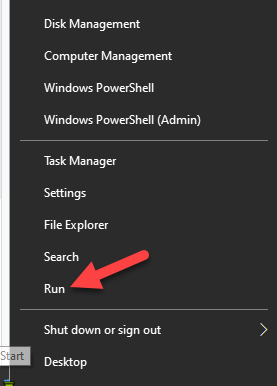
- Una forma rápida de hacerlo es comprobar la puerta de enlace predeterminada en su ordenador. Haga clic derecho en
Inicio > Ejecutar Y escriba
CMD Para abrir la ventana del símbolo del sistema.
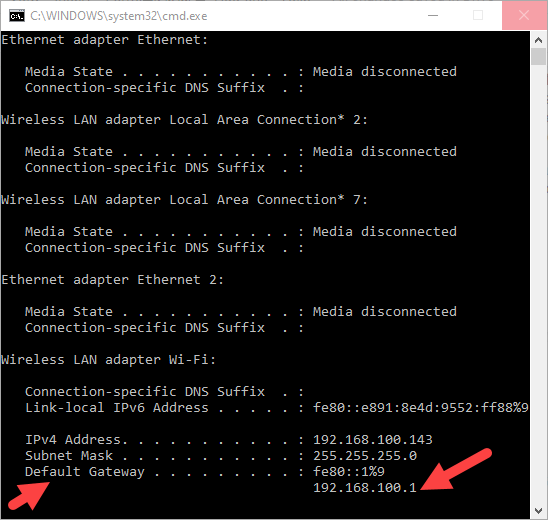
- Tipo
ipconfig, Y presione
entrary busque
Puerta de enlace predeterminada Para ver
dirección IP asociado.
- Para macOS, haga clic en
Menú Apple > Preferencias del Sistemay haga clic en el icono
la red en la nueva ventana. - Seleccione su conexión a Internet y haga clic
avanzado Cambiar a la pestaña
TCP / IP Para encontrar la dirección IP de su enrutador.
Inicie sesión en la consola administrativa de su enrutador
Abra su navegador web, preferiblemente en su computadora, e ingrese la dirección IP para acceder a la consola de administración. Algunos fabricantes de routers ofrecen aplicaciones para smartphones que permiten cambiar la configuración, mientras que las opciones más caras incluyen pantallas táctiles integradas.
Para ello, escriba la dirección IP en su navegador y pulse Intro. Aquí deberá introducir el nombre de usuario y la contraseña de su router. Si nunca ha cambiado estos datos, utilice las credenciales de inicio de sesión predeterminadas que venían con el router, que encontrará en la caja o en el manual del usuario.
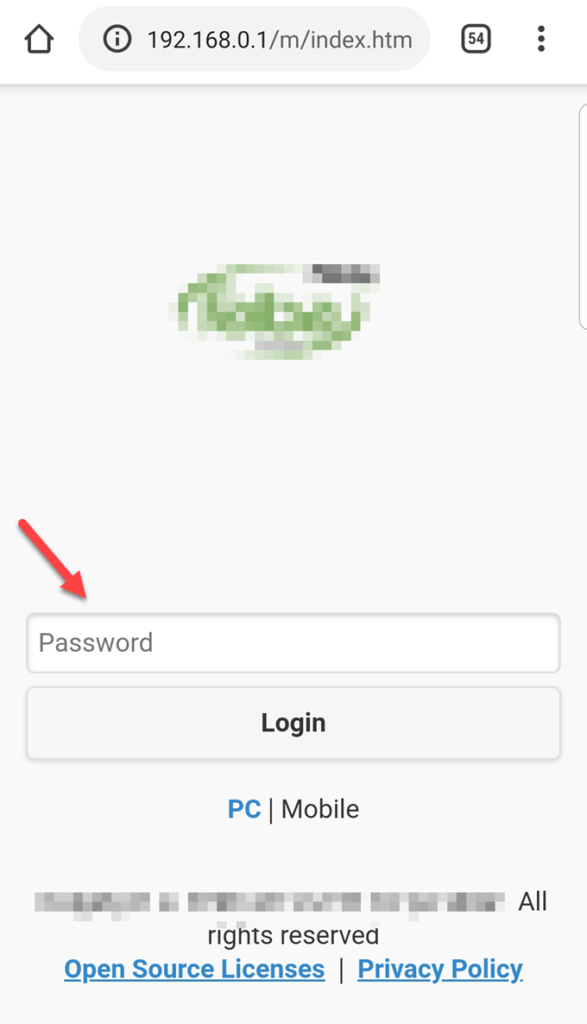
Si has configurado una contraseña personalizada y no la recuerdas, la única solución es restablecer la configuración predeterminada de tu router.
Cambiar el nombre de la red (SSID) y la contraseña
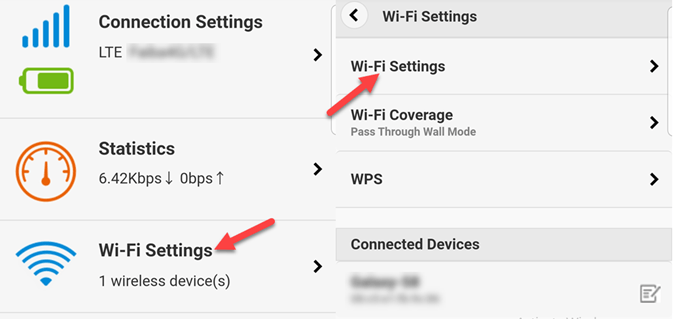
- Desde la consola de administrador, navegue hasta la sección Configuración WiFi y haga clic en Configuración de wifi.
- Busca una sección dedicada a SSID O Nombre de redIntroduce el nombre que hayas elegido (máximo 32 caracteres alfanuméricos). Asegúrate de que no sea ofensivo para otros usuarios de tu comunidad, quienes podrían encontrarlo en la lista de redes disponibles.
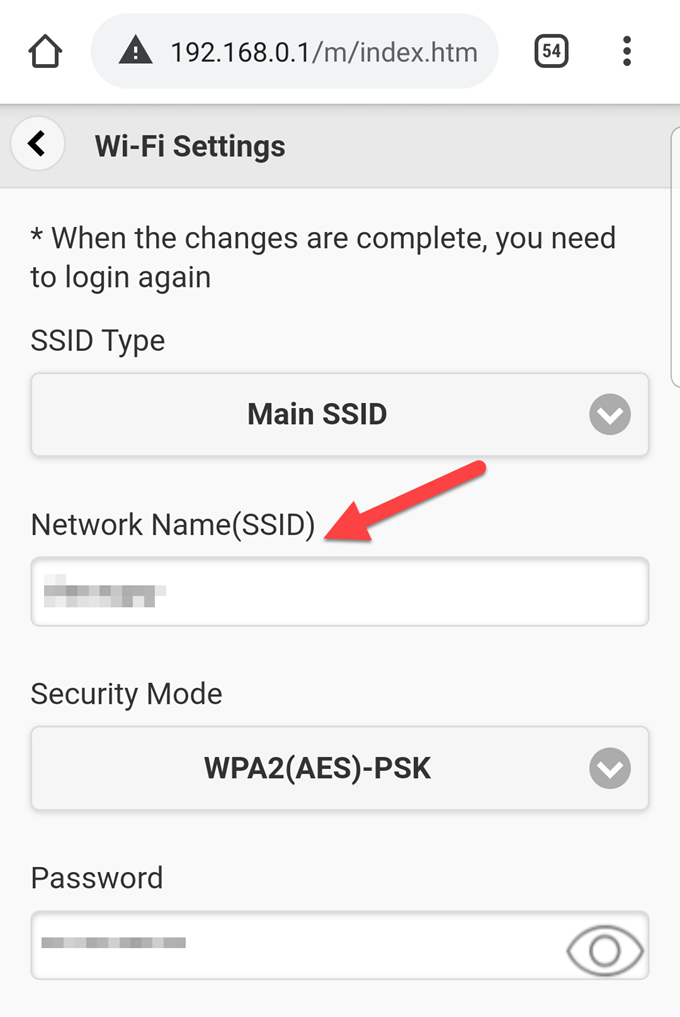
- Ingrese su contraseña de WiFi en el campo designado y haga clic Solicitud O Guardar para aplicar los cambios.
Los cambios surtirán efecto de inmediato, por lo que probablemente perderás la conexión a tu red. Esto se debe a que tu router está desactivando la red Wi-Fi antigua con su SSID anterior y activando la nueva con tu SSID asignado, desconectando así todos los dispositivos.
Algunos enrutadores realizan un reinicio completo para que los cambios surtan efecto, lo que significa que puede quedar desconectado incluso si tiene una conexión cableada.
Actualización de conexión para todos los dispositivos
El paso final es actualizar la conexión de red en todos los dispositivos que usaron el nombre de red y la contraseña anteriores, al nombre SSID y la contraseña recién configurados.
Una vez que hagas eso, podrás conectarte a Internet.
Si hay varias redes Wi-Fi con el mismo SSID, sus dispositivos intentarán conectarse a la red con la señal más potente o a la primera red disponible. Sin embargo, si las redes tienen contraseñas diferentes, sus dispositivos solo se conectarán correctamente a una de ellas.
Por qué deberías cambiar el SSID de tu enrutador
Existen varias razones para cambiar el SSID de su enrutador, como:
-
-
- Obtenga una red doméstica dedicada. El nombre es exclusivo para usted y cualquier persona en el área que busque señales WiFi desde su dispositivo móvil o computadora puede verlo.
- Evite confusiones con otros enrutadores que tengan nombres similares en su área. Por ejemplo, si dos o tres personas usan la palabra “Hogar” como nombre de su red, puede cambiar el nombre de su red a un nombre diferente.
- Mejore la seguridad de su red doméstica. Aunque esto no aumenta la seguridad de la red, cambiar el nombre SSID puede disuadir a los atacantes o intrusos de la red porque indica que el enrutador específico se está administrando con más cuidado en comparación con los enrutadores que usan SSID predeterminados genéricos.
-
Para proteger su red WiFi, cambie las credenciales de administrador predeterminadas y cifre las señales de transmisión con AES y WPA2. Finalmente, desactive las funciones WPS y UPnP, que suelen presentar vulnerabilidades de seguridad, como la omisión de software de seguridad.
Si quieres ocultar el SSID de tu router e impedir que otros lo vean o se conecten, puedes hacerlo si tu router ofrece la opción de desactivar la difusión del SSID . Esto mejora significativamente la seguridad de tu red, ya que necesitarías conocer tanto el SSID como la contraseña para acceder a ella.
Sin embargo, tendrá que crear manualmente un perfil usando el SSID y otros parámetros de conexión, y aún es posible que el SSID de su enrutador sea interceptado en las transmisiones de dispositivos hacia y desde su enrutador mientras usa Internet.
Los comentarios están cerrados.