

Los usuarios de Windows 11 pueden agregar varias cuentas a sus ordenadores a través de su cuenta oficial de Microsoft en línea o creando cuentas locales sin conexión. Pero ¿qué son las cuentas locales en Windows? ¿Y por qué son tan útiles?
En este tutorial, analizaremos seis métodos que puede utilizar para crear una cuenta local en Windows 11 y cómo otorgarles permisos de administrador.
¿Qué es una cuenta de usuario local?
Las cuentas de usuario locales permiten a los usuarios Windows 11 (Y Windows 10) creando cuentas separadas en el mismo dispositivo. El objetivo principal es permitir que distintos usuarios usen el mismo dispositivo con su propia configuración y sin acceder a los archivos de otros usuarios.
Las cuentas de usuario locales también permiten usar varias cuentas para aprovechar diferentes configuraciones con distintos fines. Por ejemplo, puedes tener una cuenta para tus archivos personales y otra para tus archivos de trabajo.
Finalmente, las cuentas de usuario locales tienen la ventaja de ser más privadas, ya que no es necesario enviar datos a un servidor. Tampoco requieren conexión a internet ni correo electrónico para su configuración.
1. Cree una cuenta de usuario local mediante la configuración de Windows 11
Si estás en el proceso Activar Windows 11 por primera vezPuede crear una cuenta de usuario local en lugar de utilizar su cuenta Microsoft.
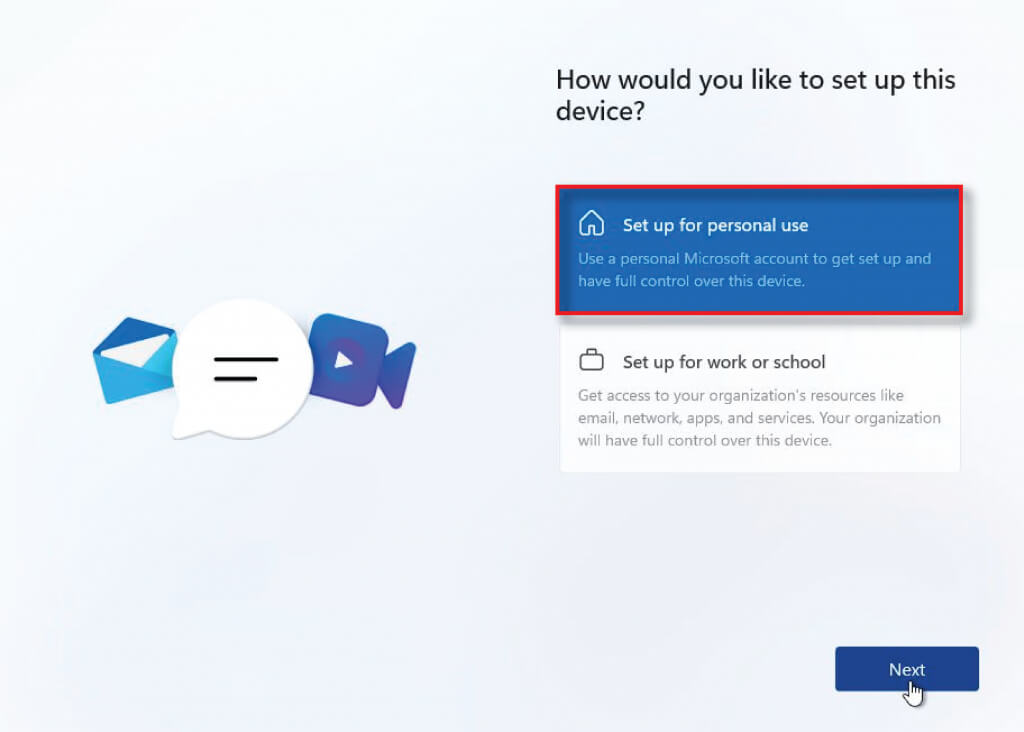
- Durante el proceso de configuración, seleccione uso personal cuando se le pregunte si desea configurar la computadora para uso personal o para una cuenta comercial o escolar.
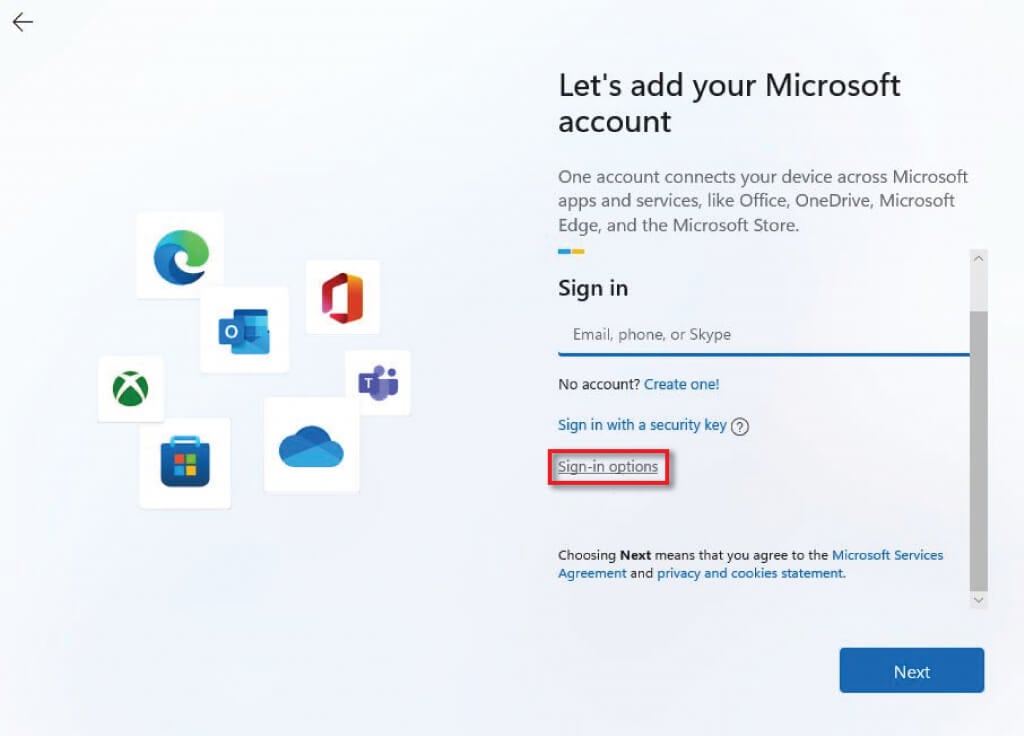
- En lugar de iniciar sesión con una cuenta Microsoft, seleccione las opciones de inicio de sesión.
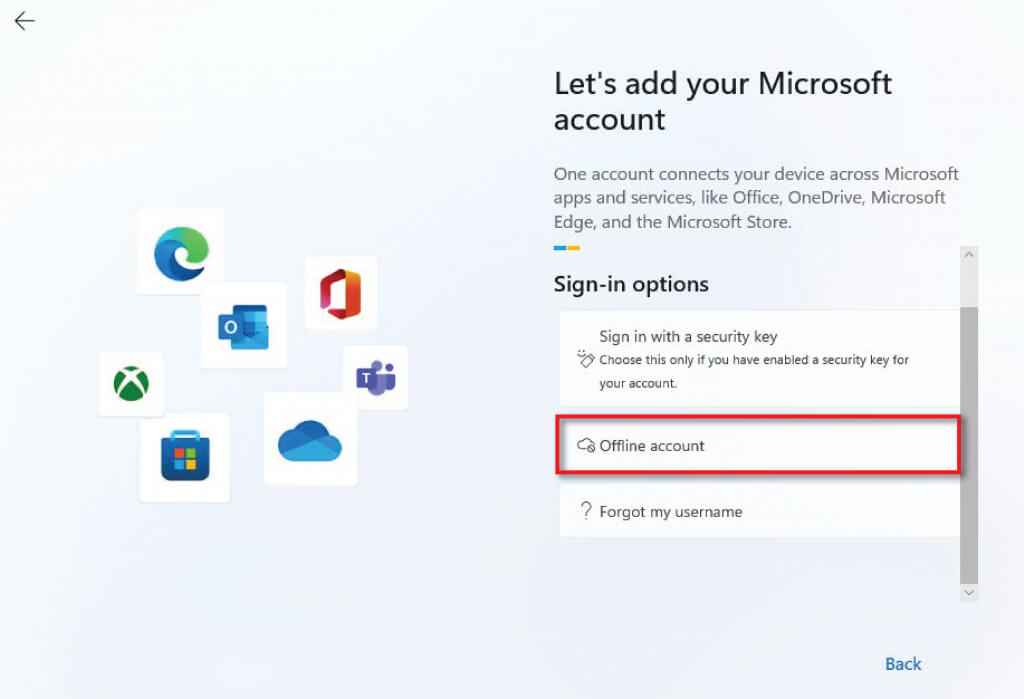
- Seleccione Cuenta sin conexión y luego seleccione Omitir por ahora cuando se le solicite regresar.
- Ingrese el nombre de usuario elegido y seleccione Siguiente.
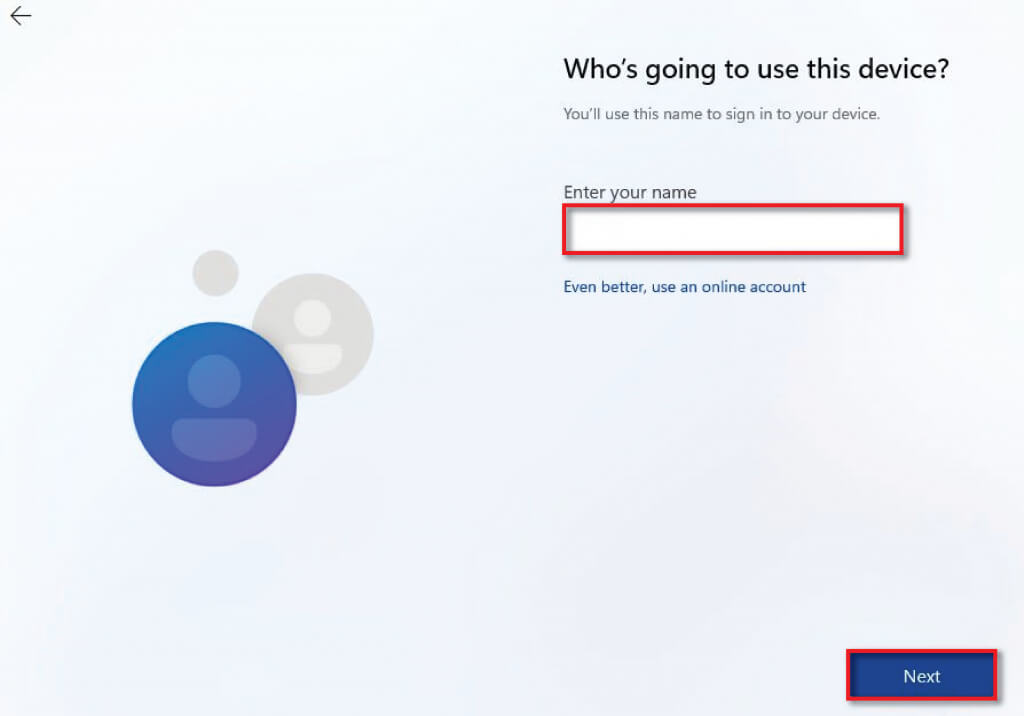
- Introduzca la contraseña elegida y seleccione Siguiente.
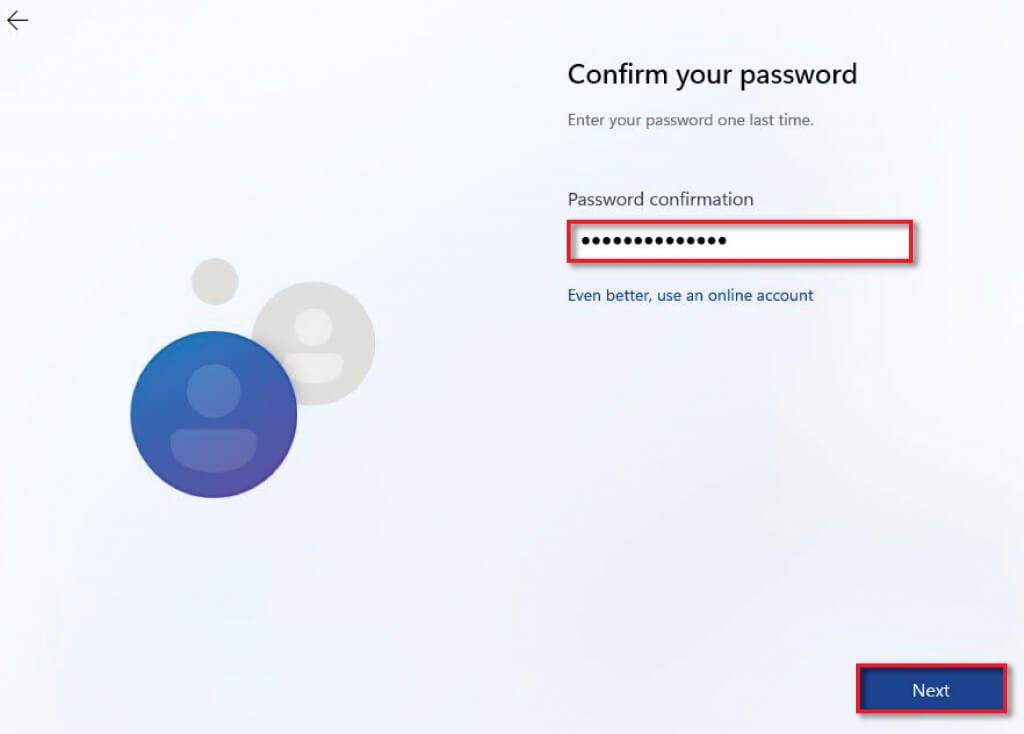
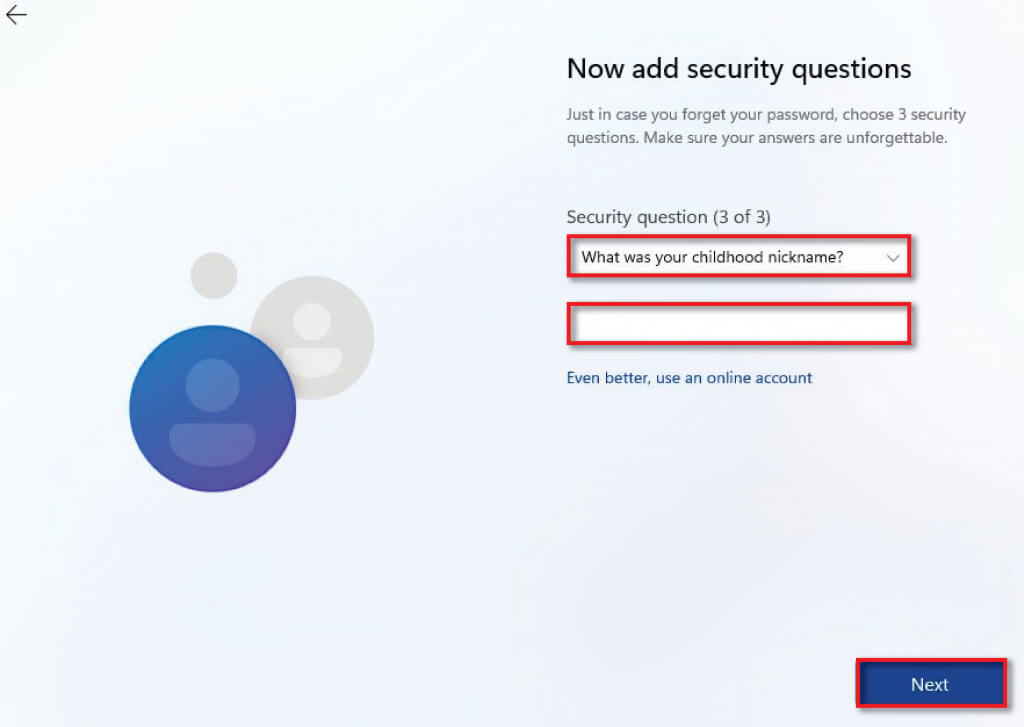
- Ahora elige una pregunta de seguridad e introduce la respuesta. Selecciona Siguiente.
- Complete la configuración de Windows según sea necesario.
2. Utilice la configuración de Windows para crear una cuenta local
Si ya ha configurado su computadora, puede crear cuentas de usuario locales a través de la configuración de Windows.
- Escriba configuración en el menú Inicio y seleccione la aplicación Configuración.
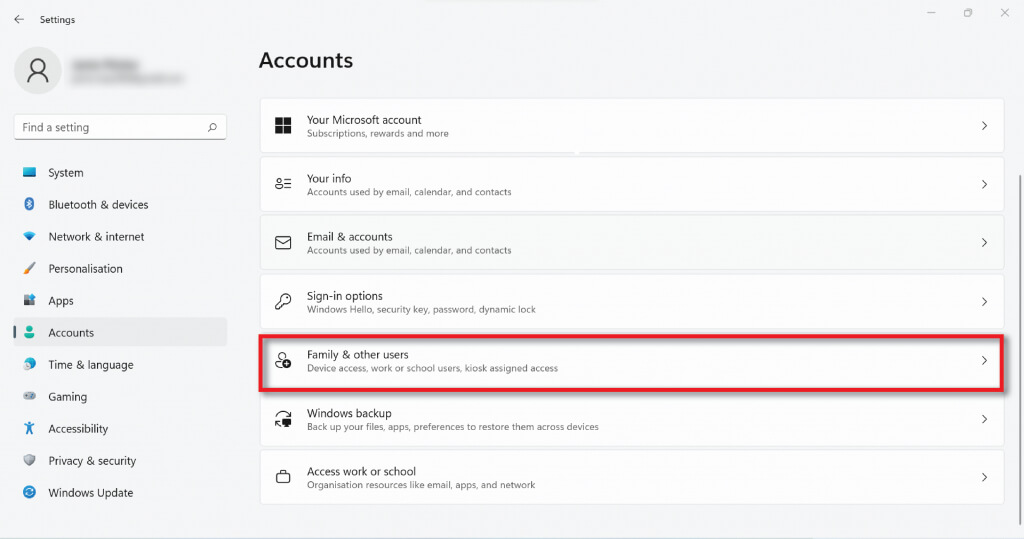
- Vaya a Cuentas.
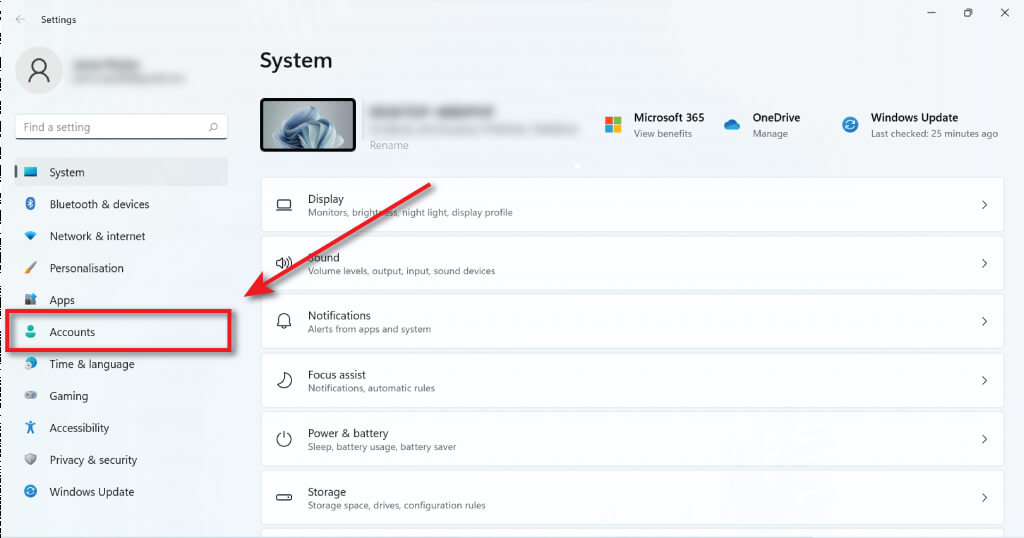
- Seleccione Familia y otros usuarios.
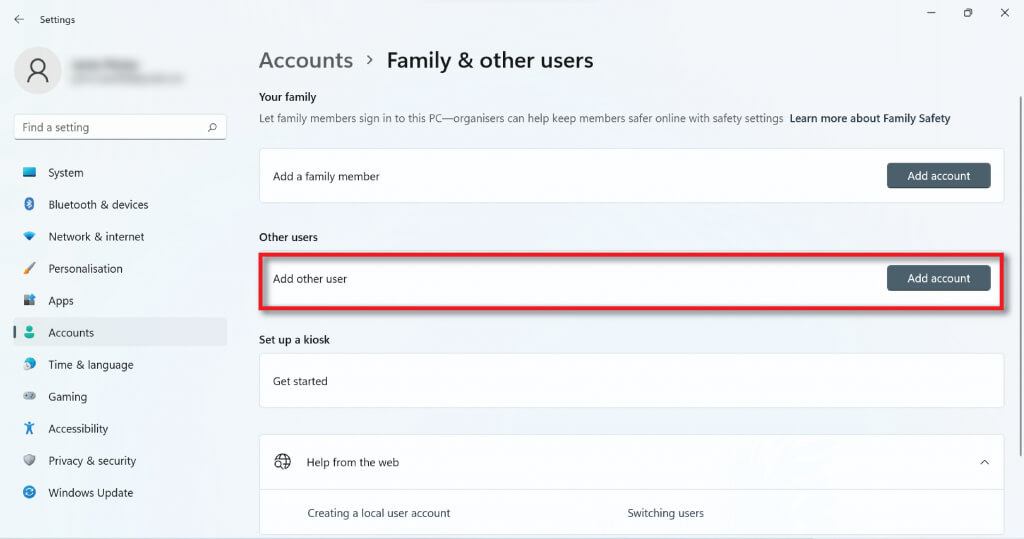
- Seleccione el botón Agregar cuenta ubicado debajo de Otros usuarios.
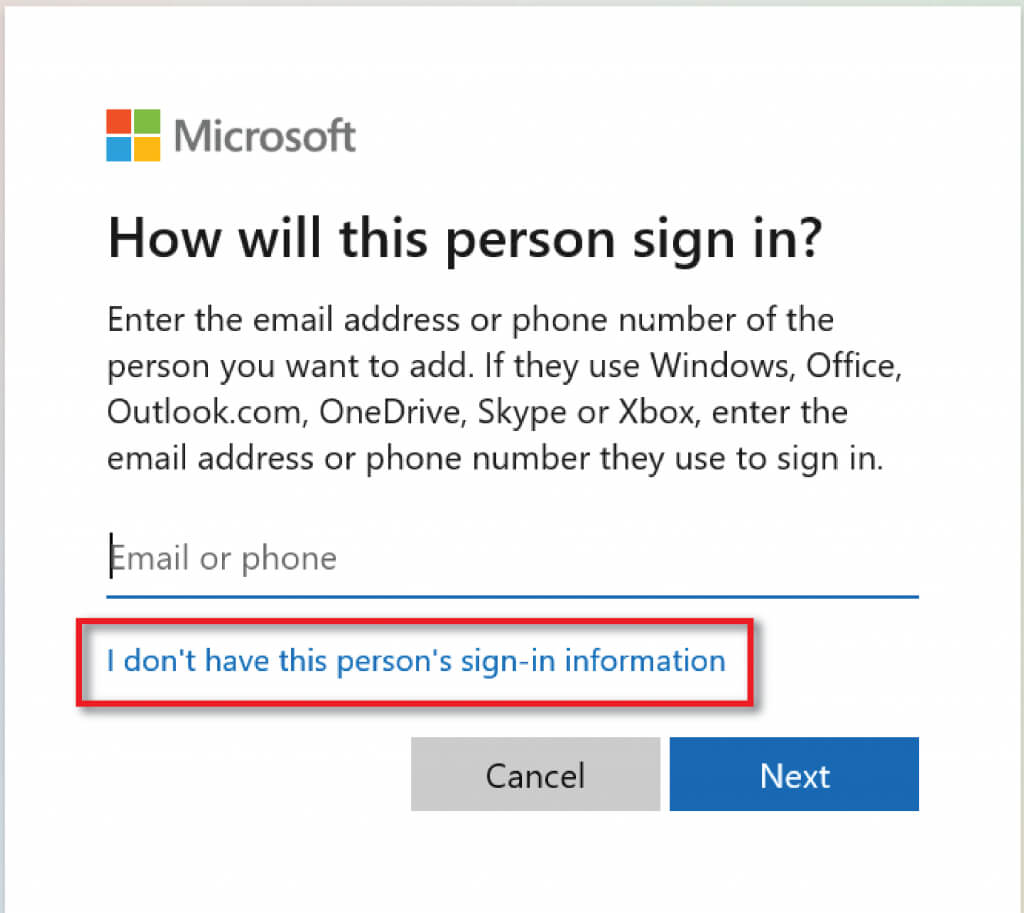
- En el cuadro de diálogo, seleccione No tengo la información de inicio de sesión de esta persona.
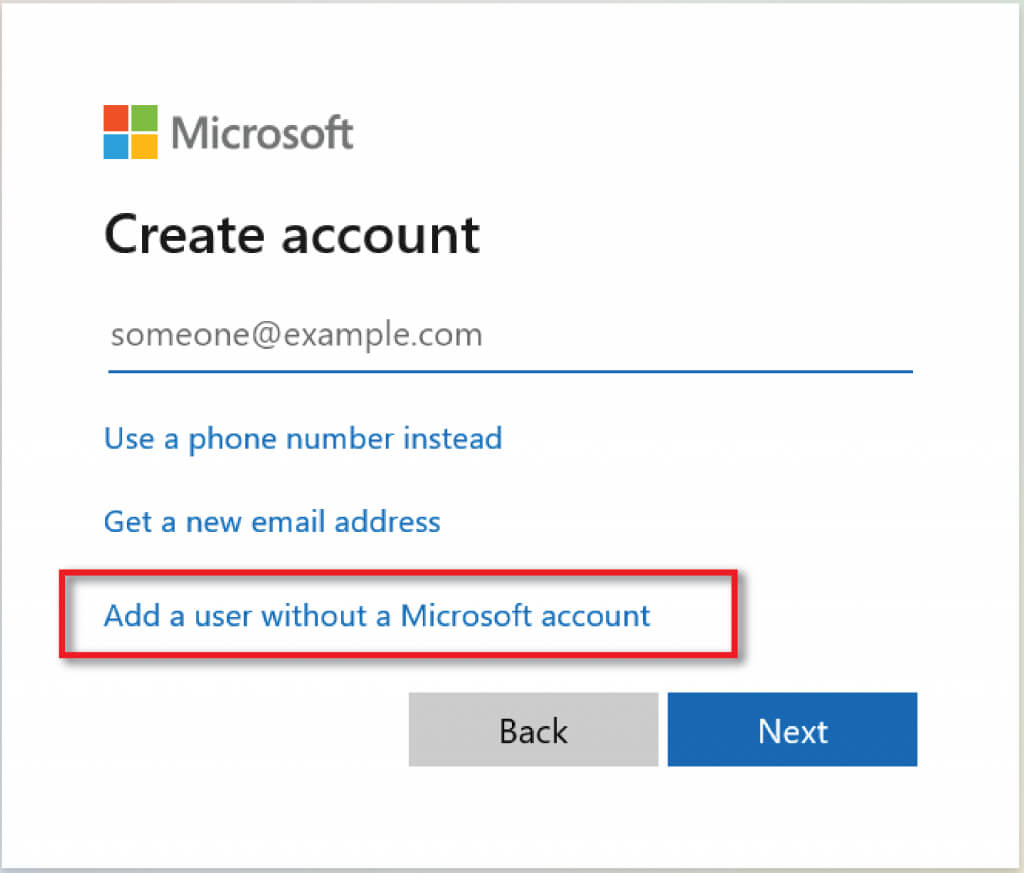
- Seleccione Agregar usuario sin una cuenta Microsoft y luego seleccione Siguiente.
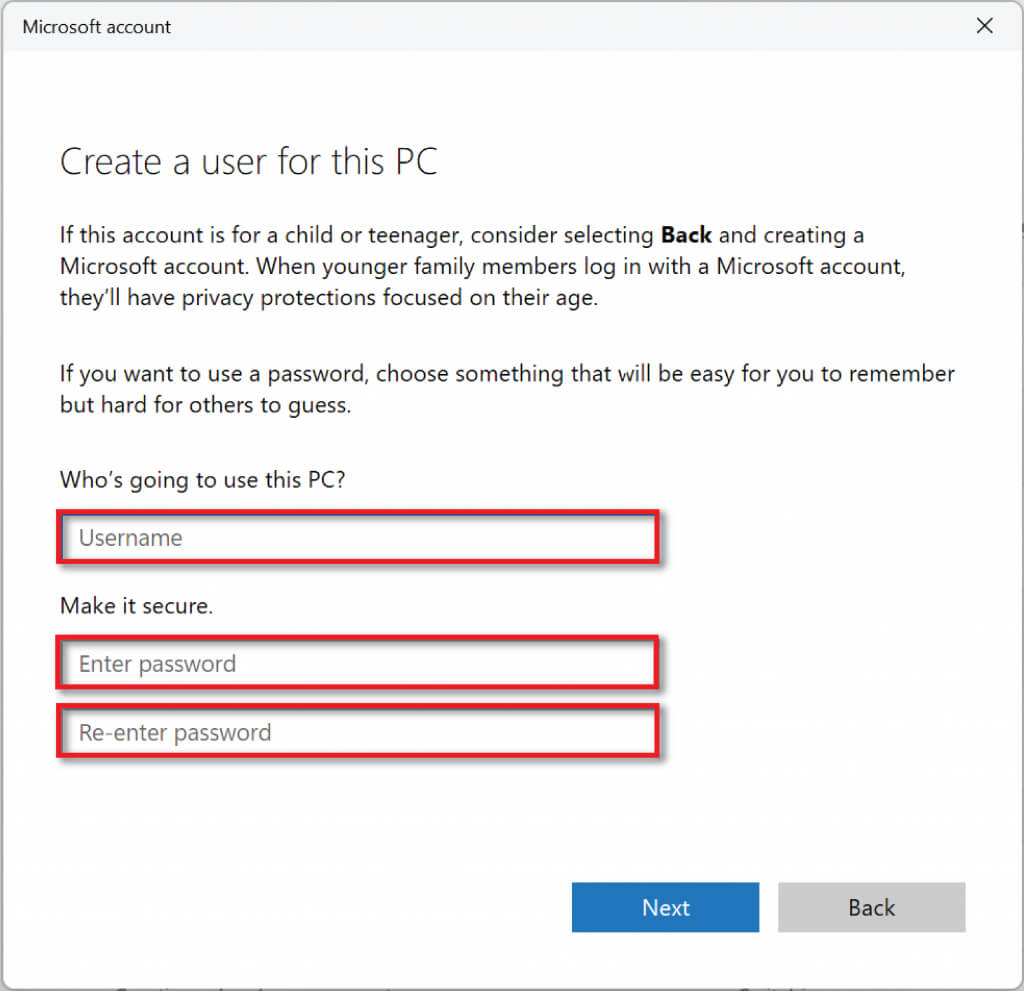
- Introduzca un nombre de usuario y una contraseña de su elección.
- Después de elegir una contraseña, desplácese hacia abajo y configure las preguntas de seguridad para recuperar la contraseña.
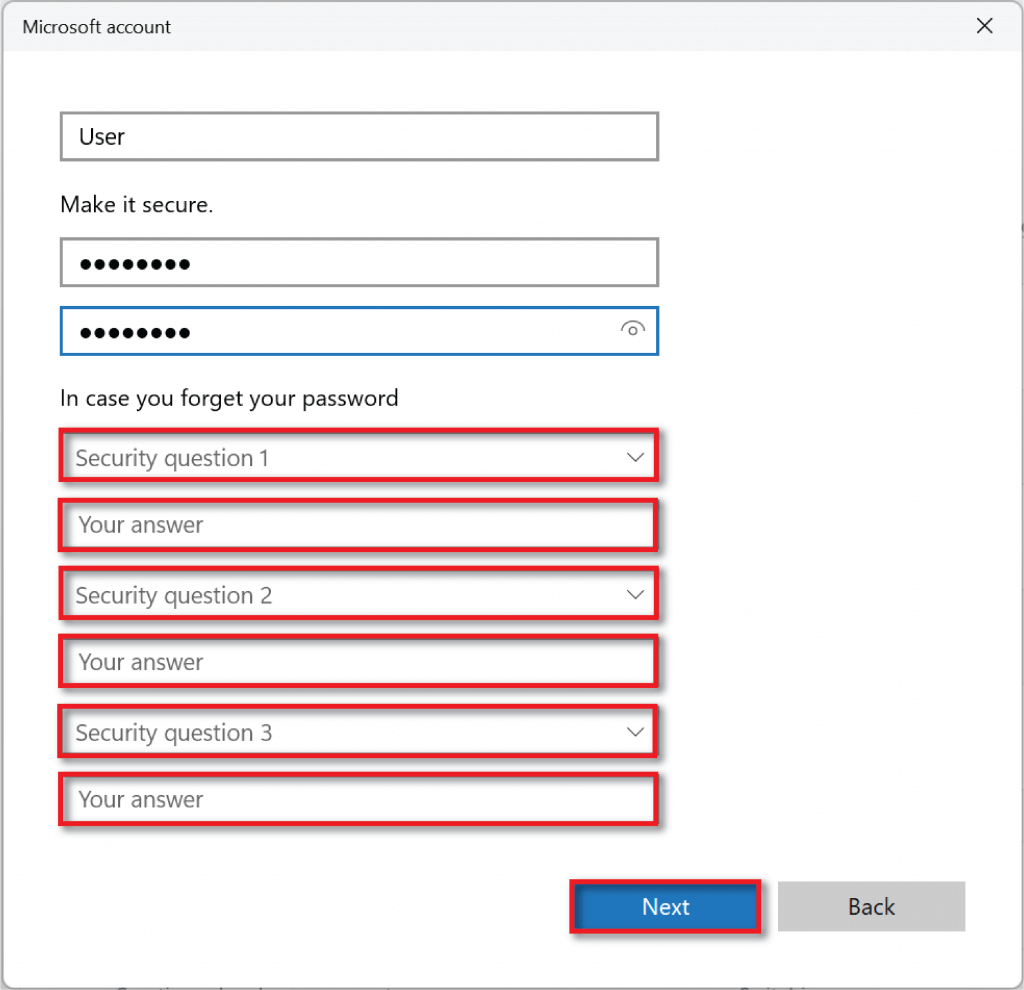
- Seleccione Siguiente para crear su cuenta.
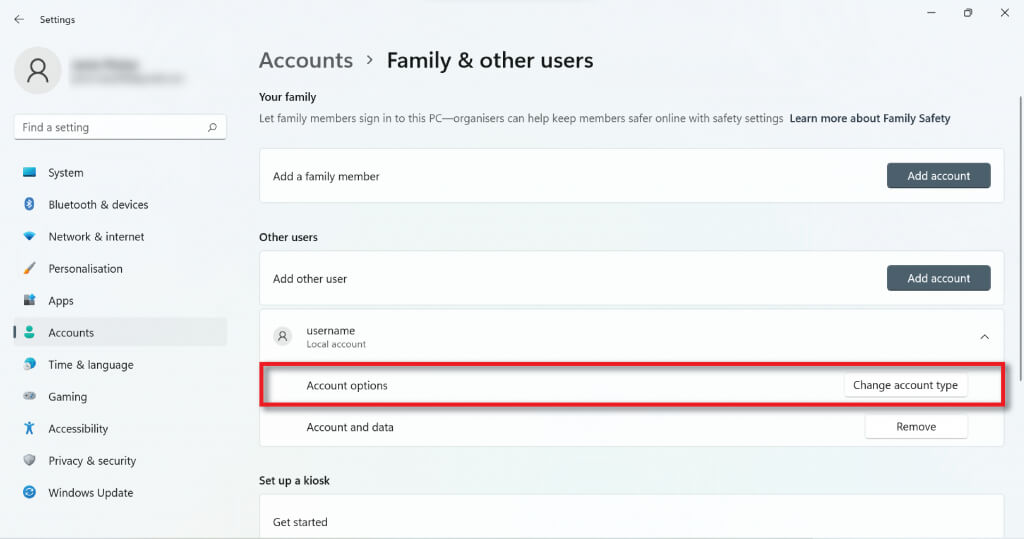
- Para convertir la nueva cuenta local en una cuenta de administrador, regrese a Cuentas > Familia y otros usuarios y busque la cuenta en Otros usuarios.
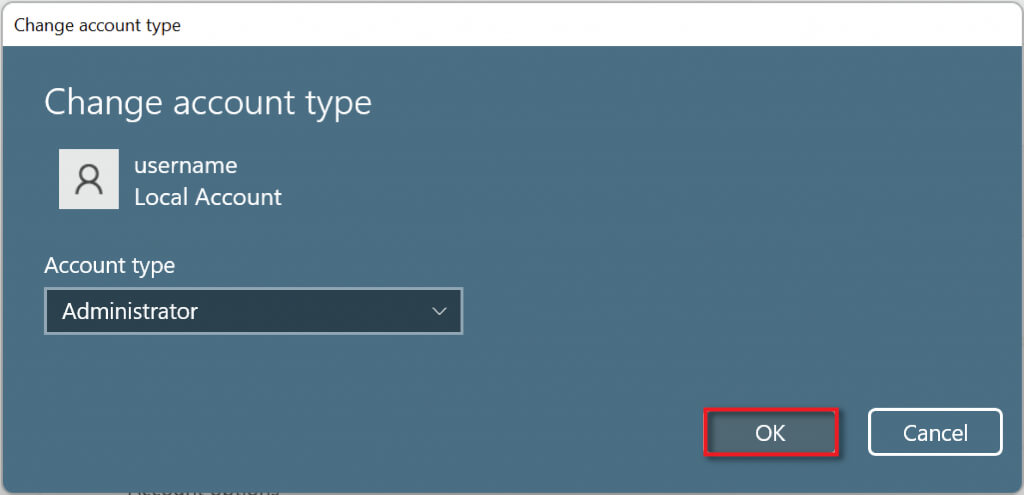
- Haga clic en la flecha desplegable a la derecha y seleccione el botón "Cambiar tipo de cuenta". En el nuevo cuadro de diálogo, cambie "Usuario estándar" a "Administrador" y seleccione "Aceptar".
3. Utilice Netplwiz para crear una cuenta de usuario local
También puedes usar Netplwiz para crear una cuenta de usuario local. Para ello:
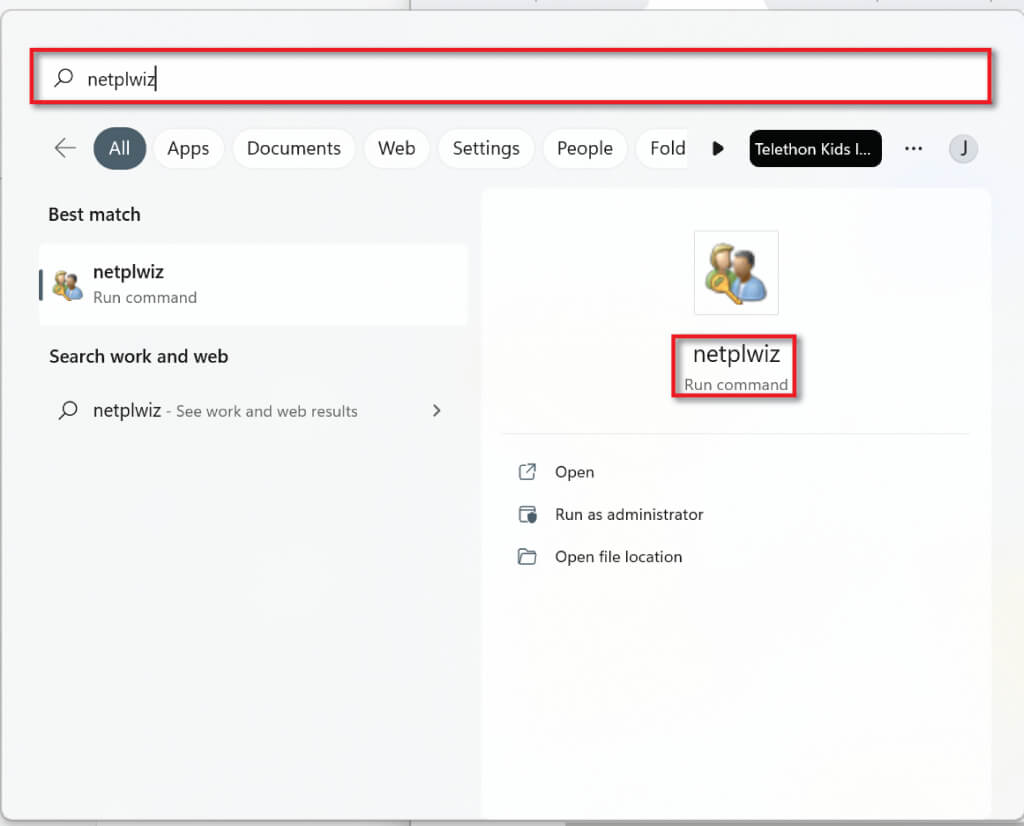
- En la barra de búsqueda de la barra de tareas, escriba Netplwiz y seleccione Ejecutar comando.
- En la ventana Cuentas de usuario, seleccione Agregar (debajo de la lista de usuarios de esta computadora).
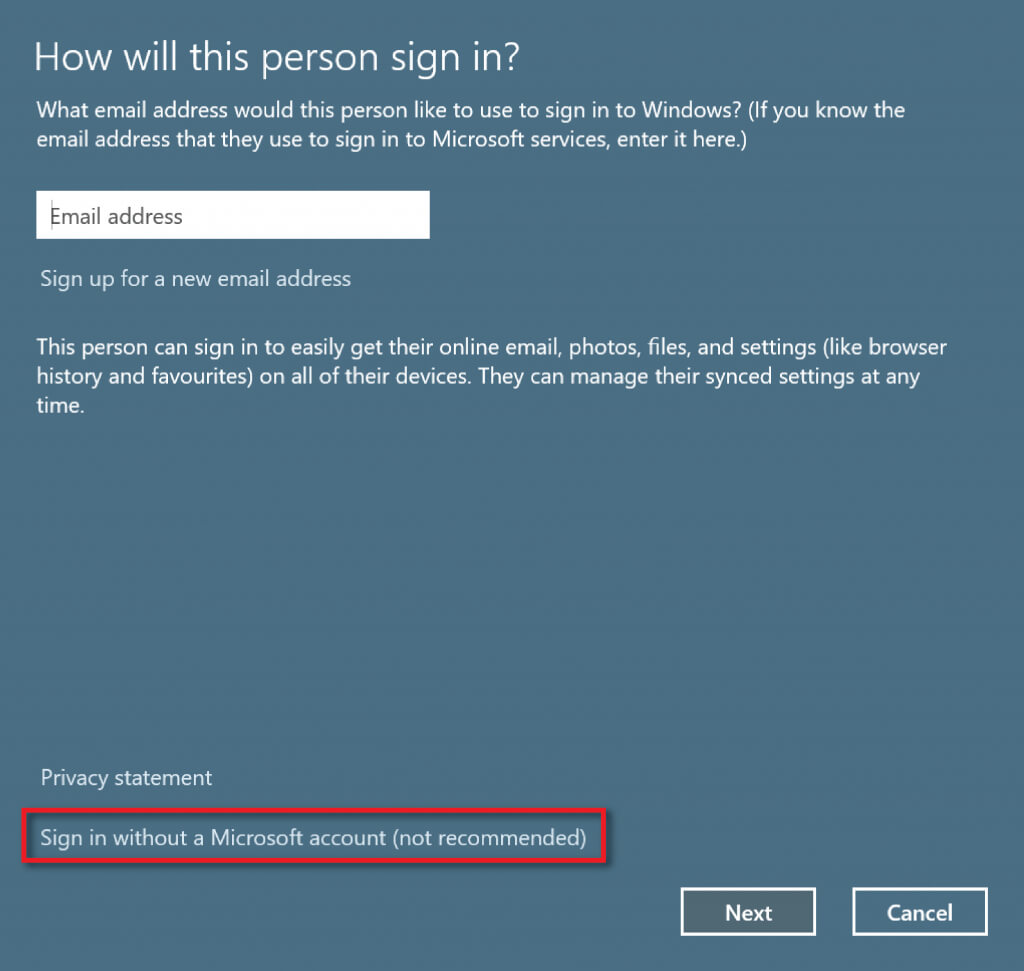
- Seleccione Iniciar sesión sin una cuenta Microsoft (no recomendado).
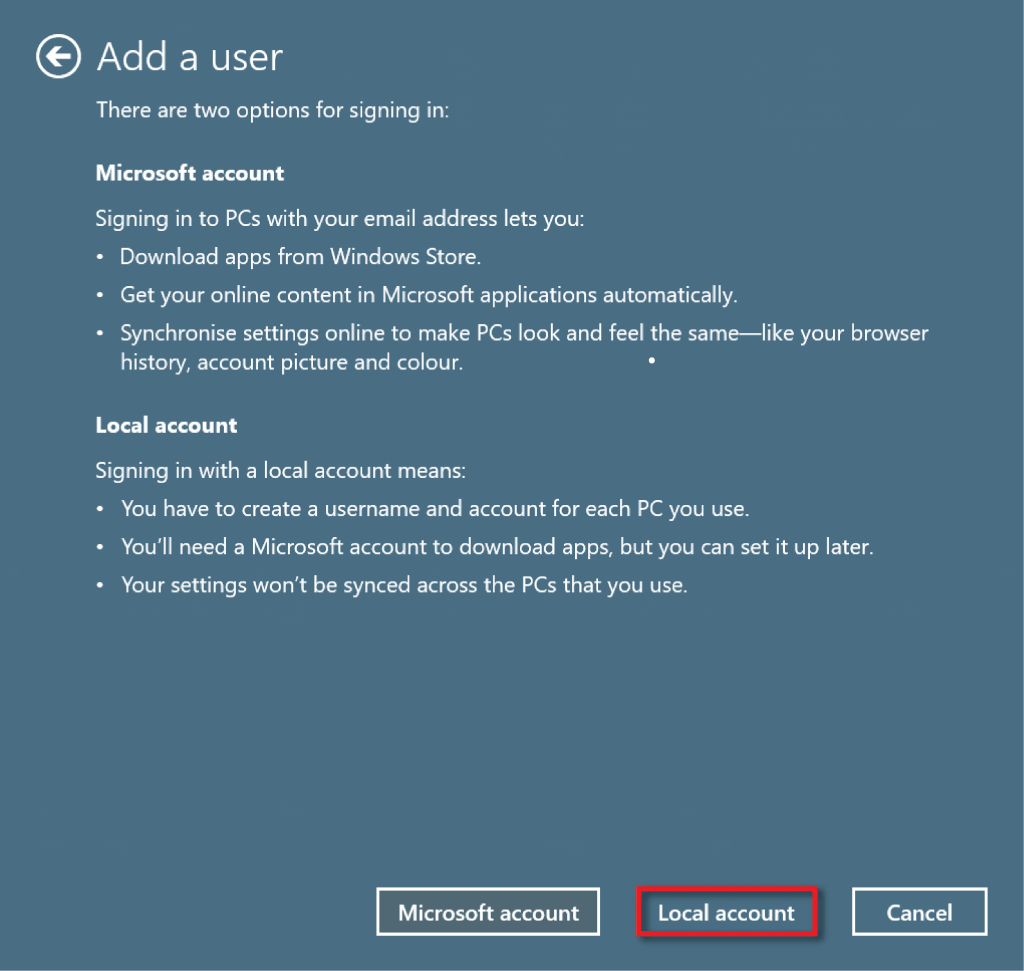
- Elija una cuenta local.
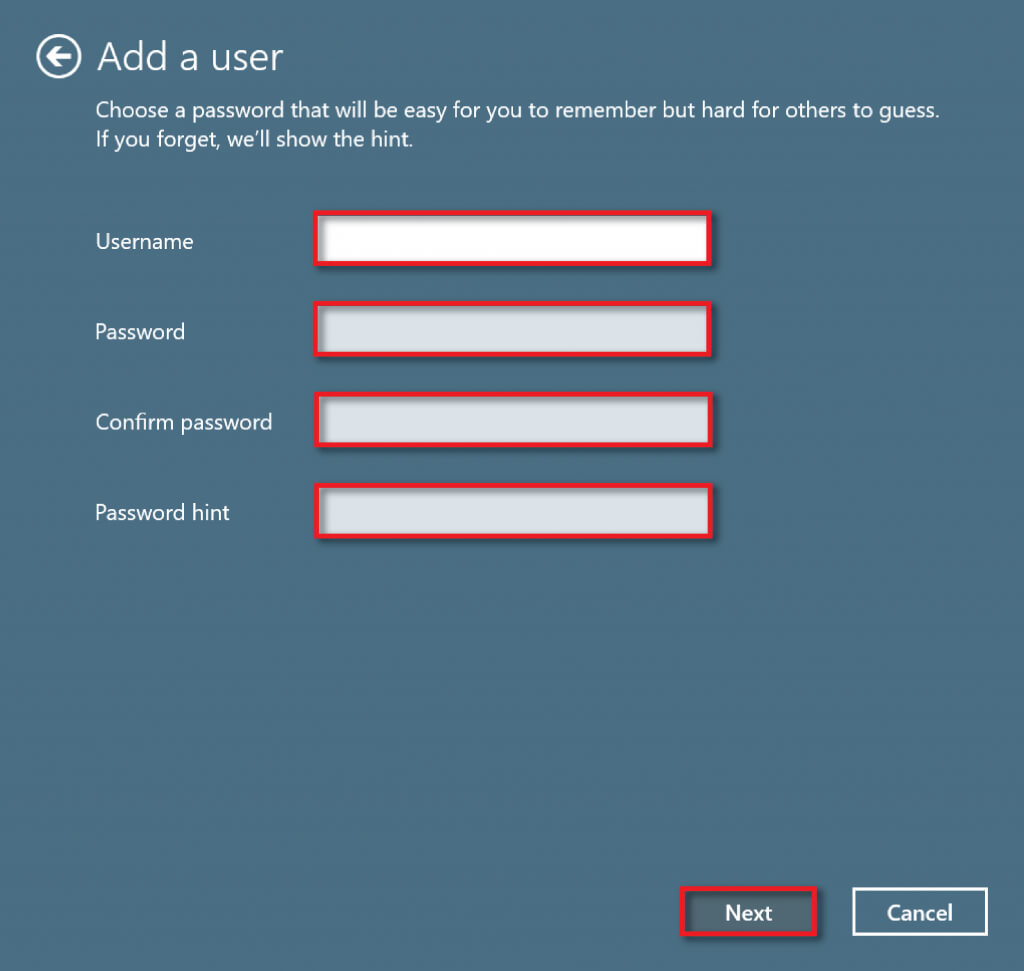
- Introduce tu nombre de usuario y contraseña. Introduce una pista de contraseña que solo tú conozcas y selecciona Siguiente.
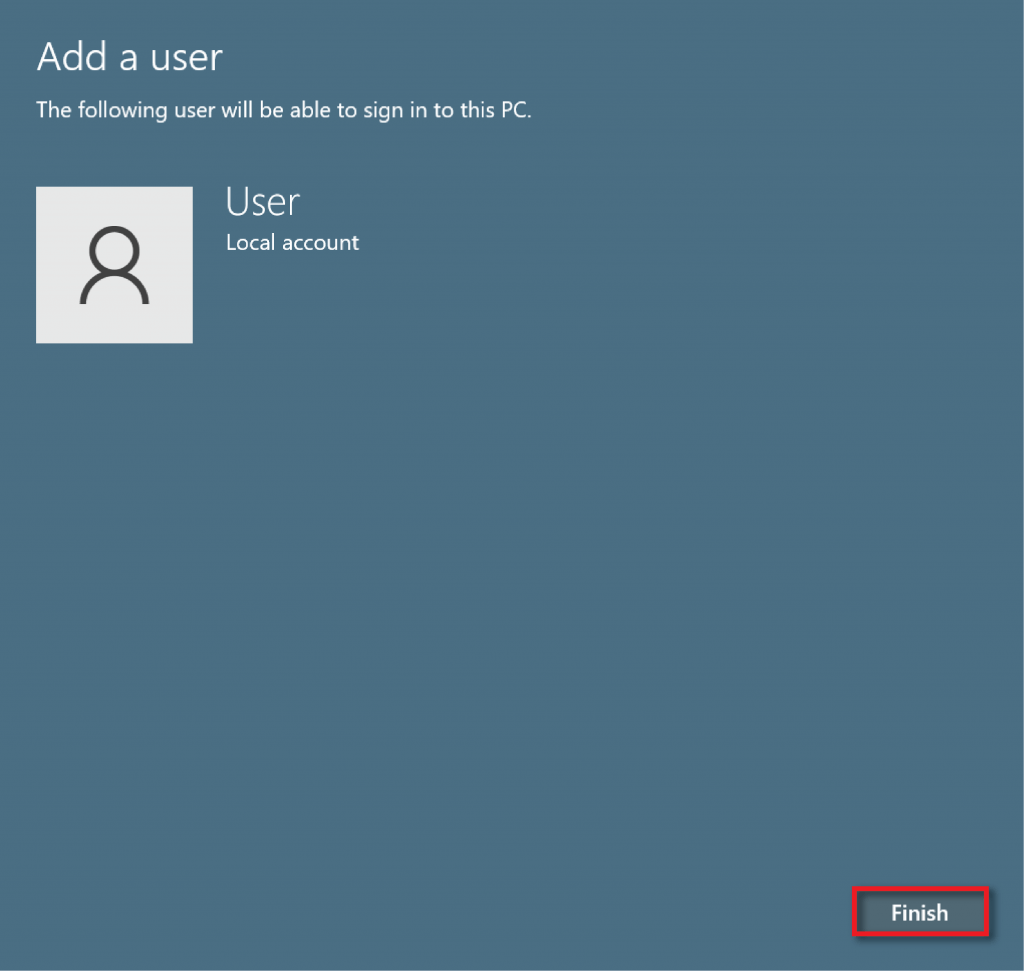
- Seleccione Finalizar para completar la creación de la cuenta.
4. Utilice el símbolo del sistema para crear una cuenta de usuario local
Para crear una cuenta local usando Símbolo del sistema:
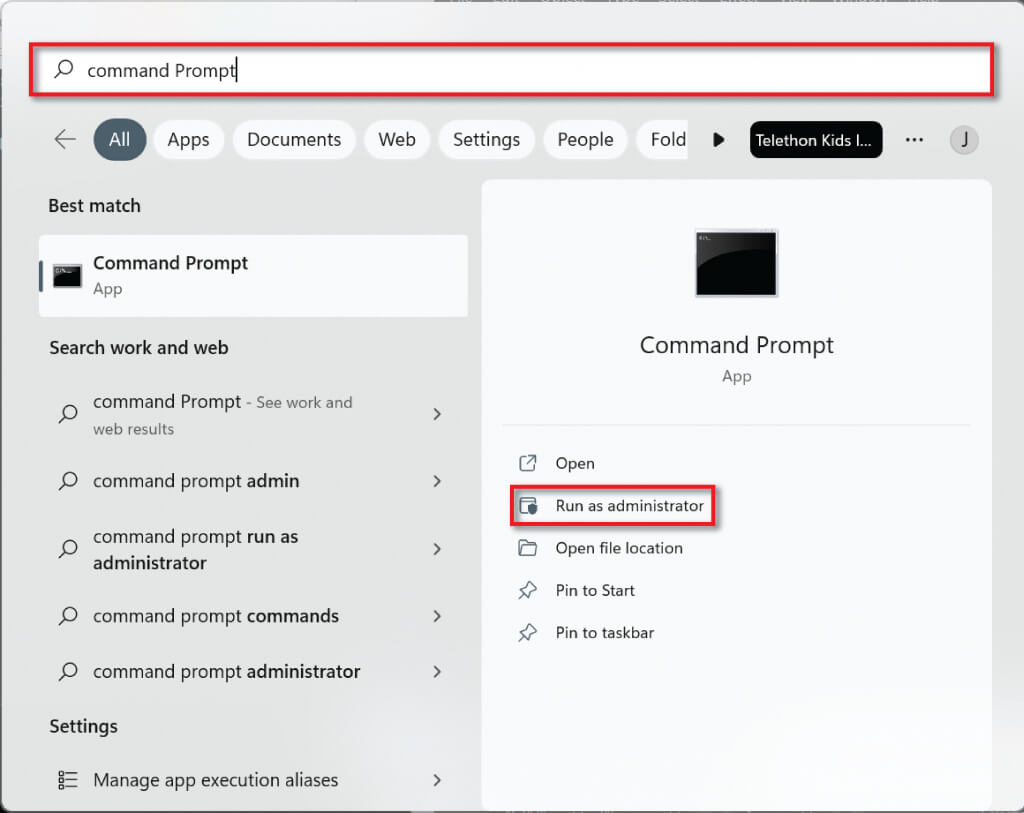
- En la barra de búsqueda del menú Inicio, escribe cmd. Luego, en Símbolo del sistema, selecciona Ejecutar como administrador.
- Escriba el siguiente comando en la línea de comandos: "net user username password /add", reemplazando "username" por el nombre de usuario elegido y "password" por una contraseña segura. Tenga en cuenta que, como no se pueden agregar preguntas de seguridad de esta manera, si olvida su contraseña, no podrá recuperarla.
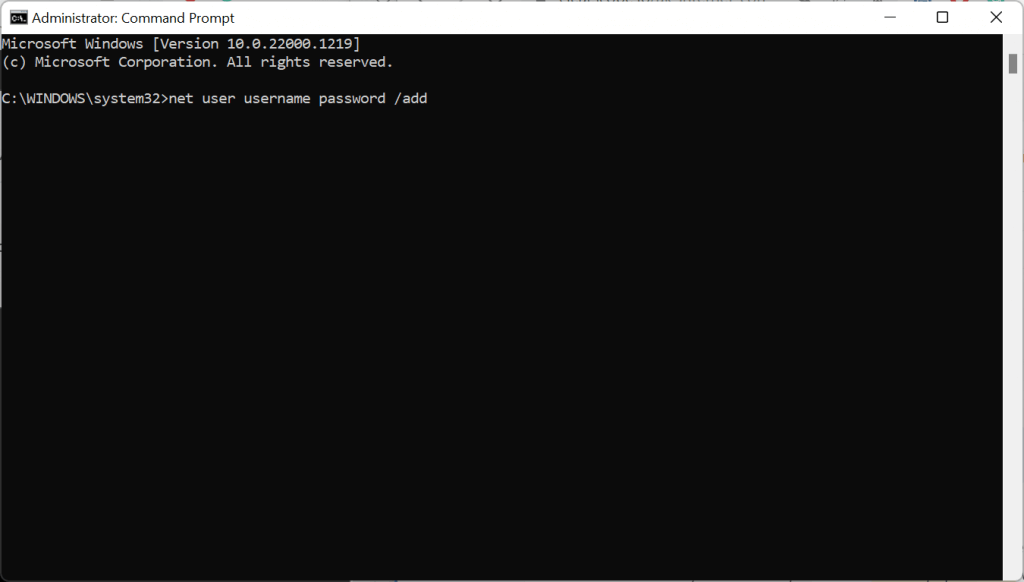
- Presione Entrar.
- Para convertir la cuenta en administrador, escriba el siguiente comando en la línea de comandos, reemplazando "USER-ACCOUNT" por el nombre de usuario que eligió para la cuenta local. Luego, presione Intro.
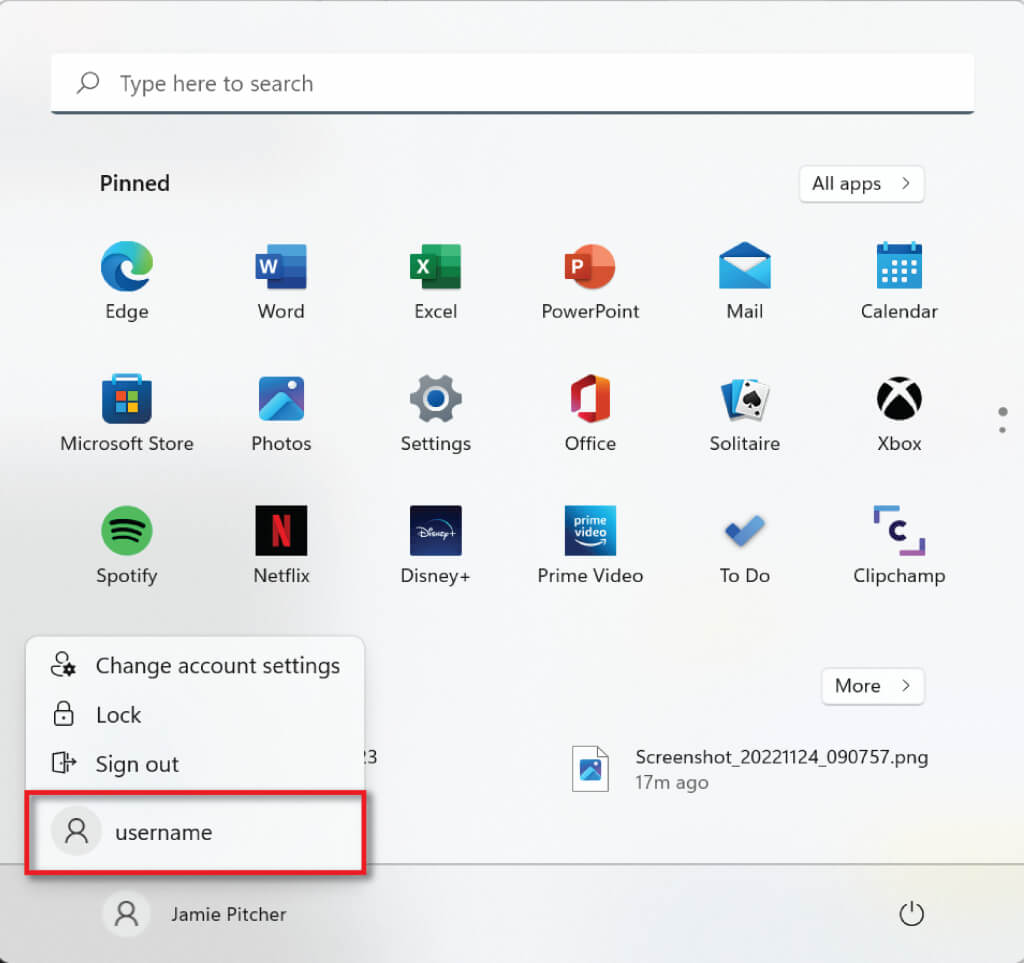
administradores de grupo local de red CUENTA-DE-USUARIO /add - Para confirmar que su cuenta se ha creado, vaya al menú Inicio y seleccione su perfil. Su nueva cuenta debería aparecer en la lista.
5. Utilice PowerShell para crear una cuenta de usuario local
Para crear una cuenta de usuario local mediante PowerShell:
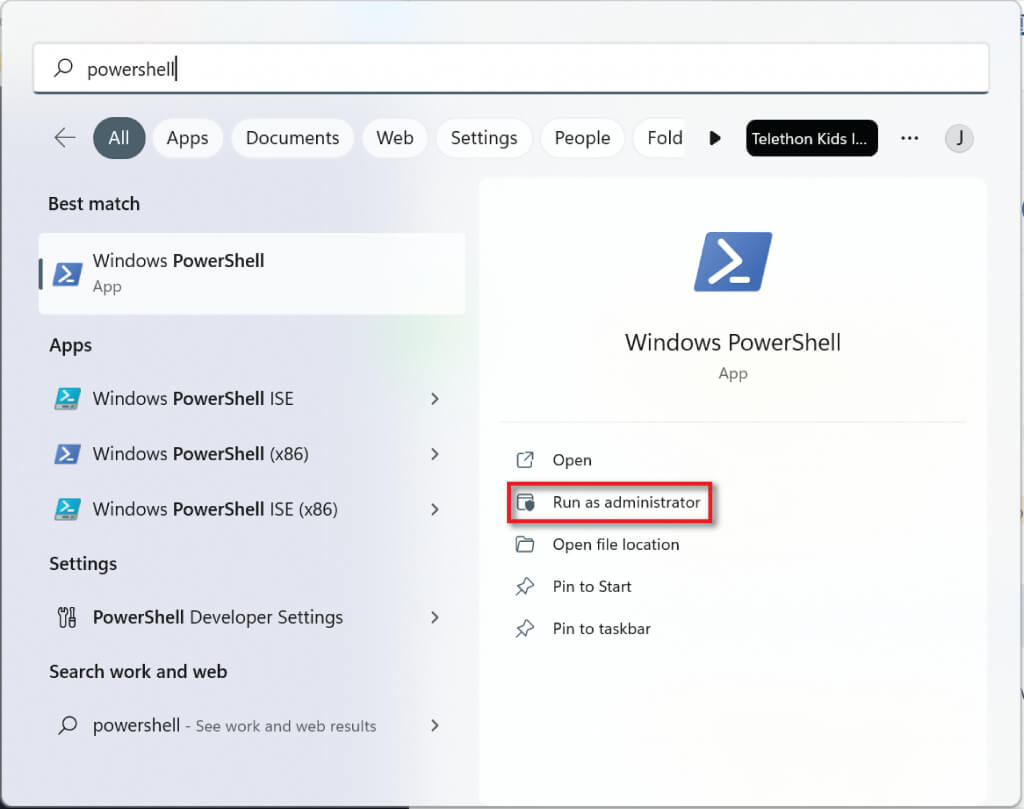
- Escriba PowerShell en la barra de búsqueda de la barra de tareas y seleccione Ejecutar como administrador.
- Escriba el siguiente comando en la línea de comandos y presione Enter:
$Contraseña = Lectura-Host -AsSecureString
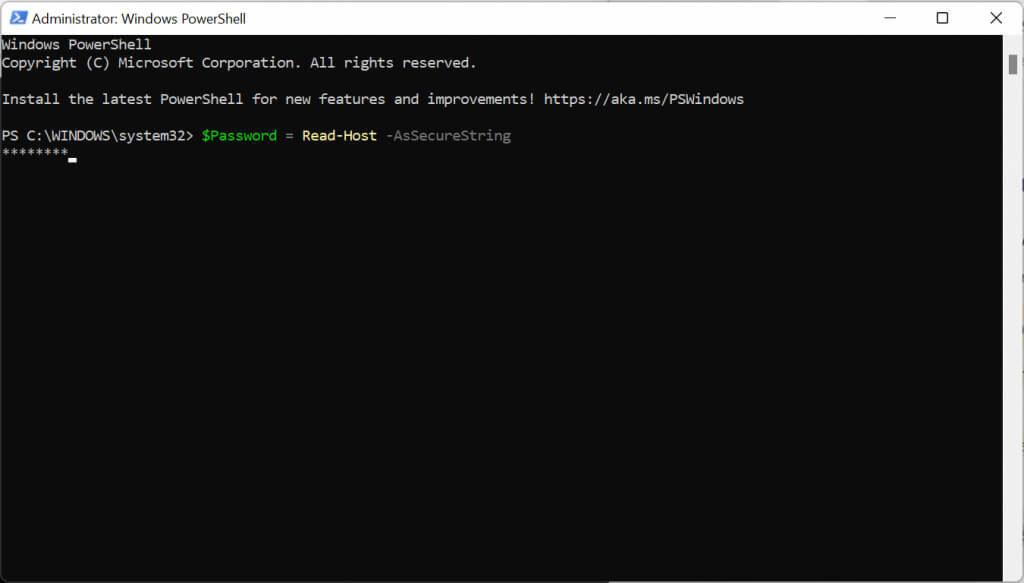
- Escriba la contraseña que desee para la nueva cuenta de usuario local en Windows 11 y presione Entrar.
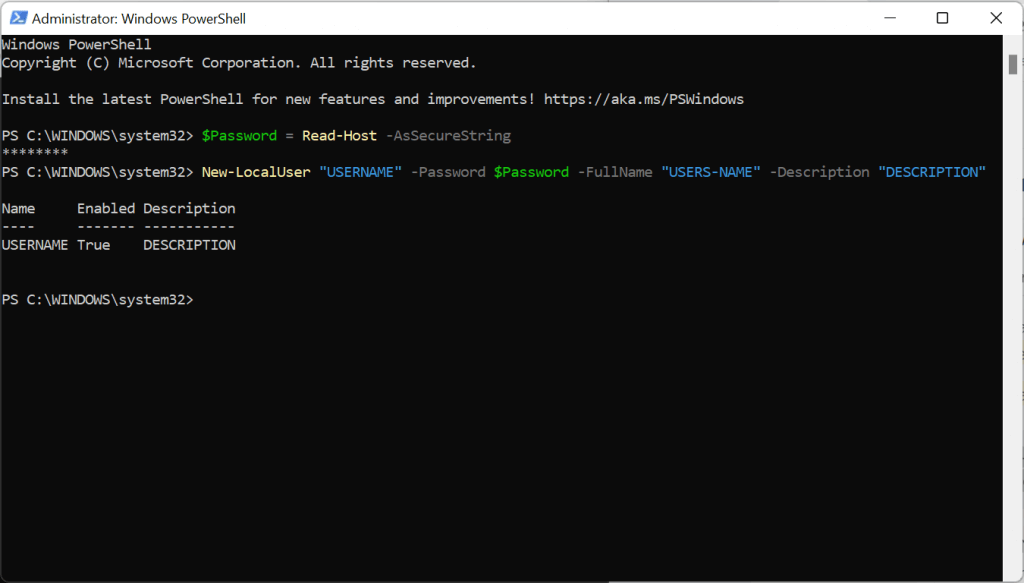
- Escriba el siguiente código, reemplazando USERNAME por el nombre de la cuenta, USERS-NAME por el nombre de usuario completo y DESCRIPTION por la descripción de la cuenta. Mantenga las comillas.
Nuevo-UsuarioLocal “NOMBRE-USUARIO” -Contraseña $Contraseña -NombreCompleto “NOMBRE-USUARIO” -Descripción “DESCRIPCIÓN”
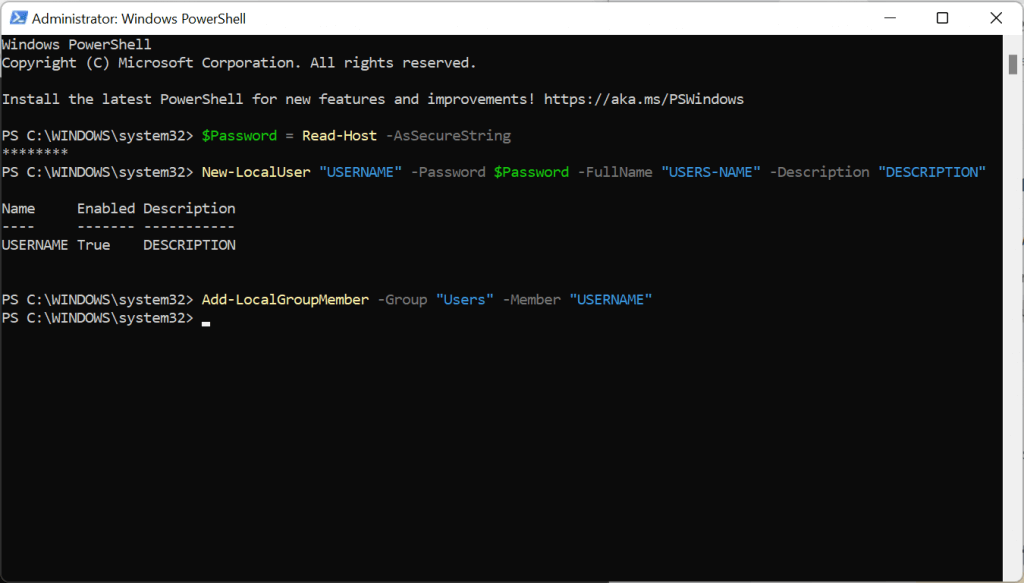
- Escriba el siguiente comando, cambiando NOMBRE DE USUARIO por el nombre de usuario elegido y TIPO DE CUENTA por Usuarios si desea que la cuenta sea estándar o Administradores si desea que la cuenta tenga privilegios de administrador.
Add-LocalGroupMember -Group “TIPO-DE-CUENTA” -Miembro “NOMBRE-DE-USUARIO”
6. Utilice el administrador de computadoras para crear una cuenta de usuario local (solo versión Pro)
Los usuarios pueden Ventanas 11 Pro Cree cuentas de usuario locales mediante el Administrador de equipos. Este método no funcionará si usa Windows 11 Home.
- Vaya a la barra de búsqueda en el menú Inicio, escriba administración de equipos y seleccione Administración de equipos.
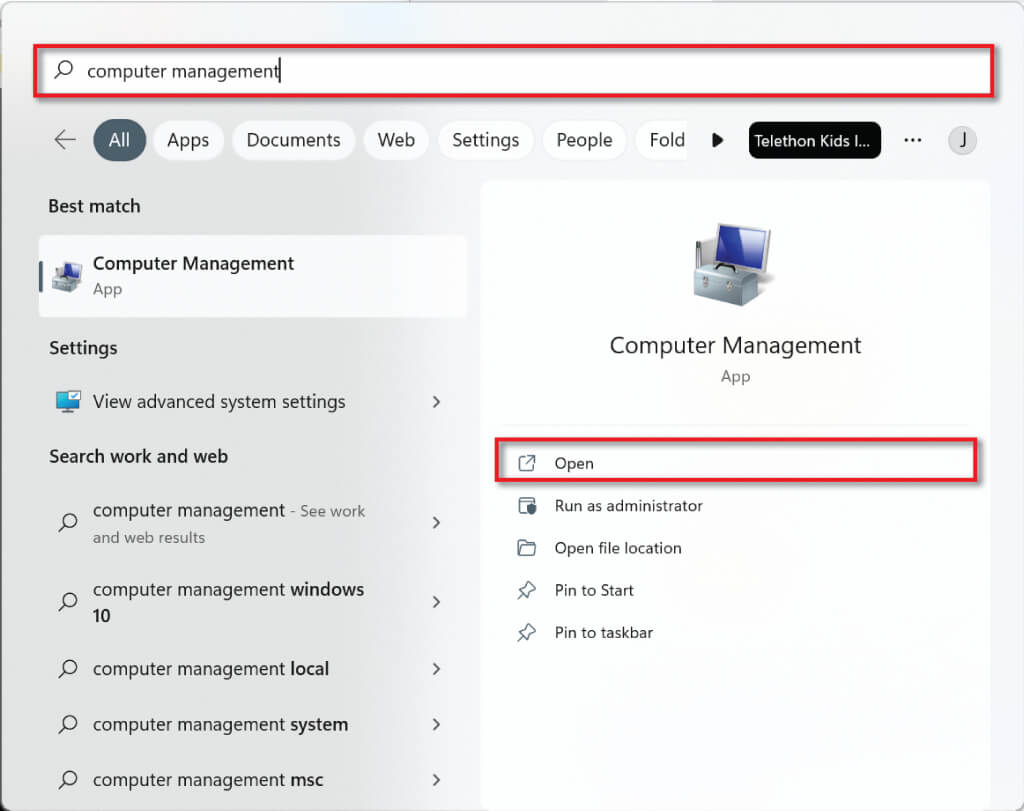
- Seleccione Herramientas del sistema en la esquina superior izquierda, luego Usuarios y grupos locales.
- Ahora haga clic derecho en Usuarios y luego seleccione Nuevo usuario.
- Elija un nombre de usuario y una contraseña para crear una nueva cuenta local.
Creación de cuentas de usuario locales en Windows 11
Como puedes ver, crear una cuenta de usuario local en Windows 11 es relativamente fácil. Puedes crear tantas cuentas como quieras y usarlas para separar el trabajo del uso personal, o incluso permitir que tus familiares usen tu ordenador sin acceder a tus archivos. ¡Tú decides!
Los comentarios están cerrados.