

Deshabilitar el Arranque Seguro desbloquea algunas funciones avanzadas en los equipos con Windows. Los equipos con el Arranque Seguro deshabilitado solo pueden instalar Linux, arrancar desde hardware no confiable y usar ciertas tarjetas gráficas de terceros. Sin embargo, debe habilitar o volver a habilitar el Arranque Seguro para actualizar su equipo a Windows 11.
No es necesario que actives el Arranque Seguro si planeas una instalación limpia de Windows 11 desde una unidad USB . Sin embargo, es recomendable activarlo para actualizar a Windows 11 sin perder datos . Este tutorial explica cómo comprobar el estado del Arranque Seguro en tu ordenador. Además, te mostraremos cómo activarlo para instalar Windows 11.
¿Qué es el Arranque Seguro en Windows?
El Arranque Seguro es un estándar de seguridad desarrollado por un grupo de fabricantes de computadoras. Esta función de seguridad está integrada en el firmware de su computadora para mantener su dispositivo seguro. El firmware, o Sistema Básico de Entrada/Salida (BIOS), es un componente de hardware que se inicia antes que el sistema operativo. Al encender su computadora, el Arranque Seguro busca malware y otro software malicioso en el que el fabricante de su dispositivo no confía.
Por ejemplo, supongamos que su ordenador está infectado con un gestor de arranque que ataca el gestor de arranque (el programa que inicia Windows). El Arranque Seguro detecta y bloquea el gestor de arranque, garantizando que su ordenador arranque con un archivo de gestor de arranque original.
Para mejorar la seguridad en Windows 11, Microsoft diseñó el sistema operativo para que funcione en equipos compatibles con el Arranque Seguro. El Arranque Seguro es un requisito con razón, pero algunos equipos no lo tienen habilitado por defecto. Afortunadamente, habilitar el Arranque Seguro no es difícil.
Cómo comprobar la elegibilidad de Windows 11 con "Comprobación del estado del PC"
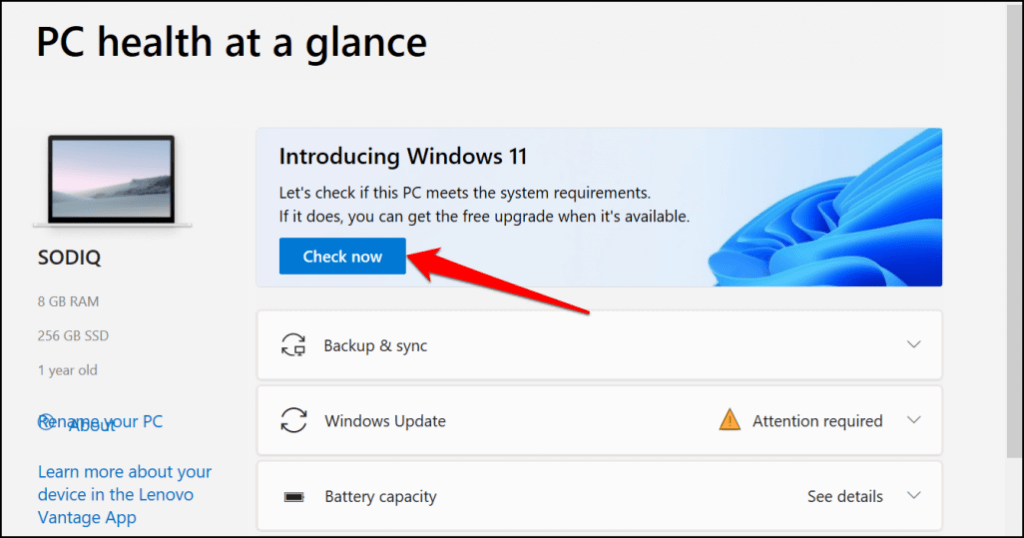
Antes de habilitar el Arranque seguro, use la aplicación PC Health Check para asegurarse de que su computadora pueda ejecutar Windows 11. La aplicación diagnostica exhaustivamente su computadora e informa problemas relacionados con el Arranque seguro y otros componentes del sistema.
Instale la aplicación Comprobación del estado del PC y seleccione Comprobar ahora en la sección “Introducción a Windows 11”.
La aplicación Comprobación del estado del PC y la herramienta de configuración de Windows 11 mostrarán el error "Este PC debe ser compatible con el Arranque seguro" si el Arranque seguro está deshabilitado en su dispositivo. La siguiente sección contiene instrucciones paso a paso para comprobar el estado del Arranque seguro en su PC.
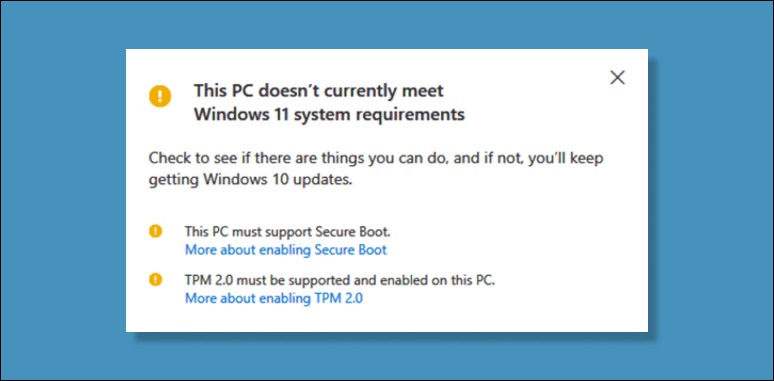
El Módulo de plataforma segura versión 2.0 (TPM 2.0) es otra configuración de seguridad que debe estar habilitada para ejecutar Windows 11. Si la aplicación Comprobación del estado del PC muestra otros errores relacionados con el procesador, es probable que su equipo no cumpla con los requisitos del sistema TPM. Habilite TPM en la configuración del BIOS de su equipo e intente instalar Windows 11 de nuevo.
Cómo comprobar el estado del Arranque seguro en Windows
Utilice la herramienta Información del sistema de Microsoft para comprobar el estado de Arranque seguro en su sistema.
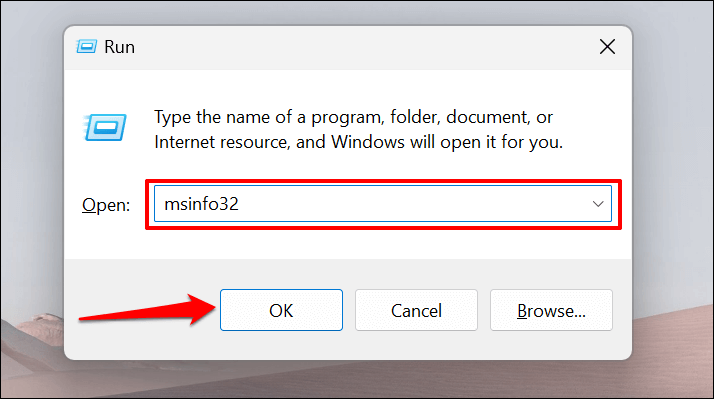
- Presione la tecla Windows + R, escriba msinfo32 en el cuadro de diálogo y seleccione Aceptar.
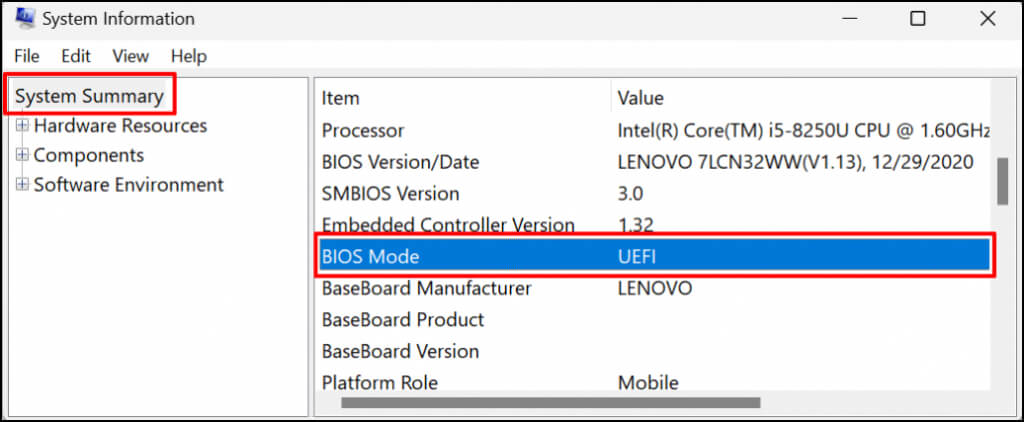
- Localice el Resumen del sistema en la barra lateral, localice “Modo BIOS” en el lado derecho de la ventana y asegúrese de que diga UEFI.
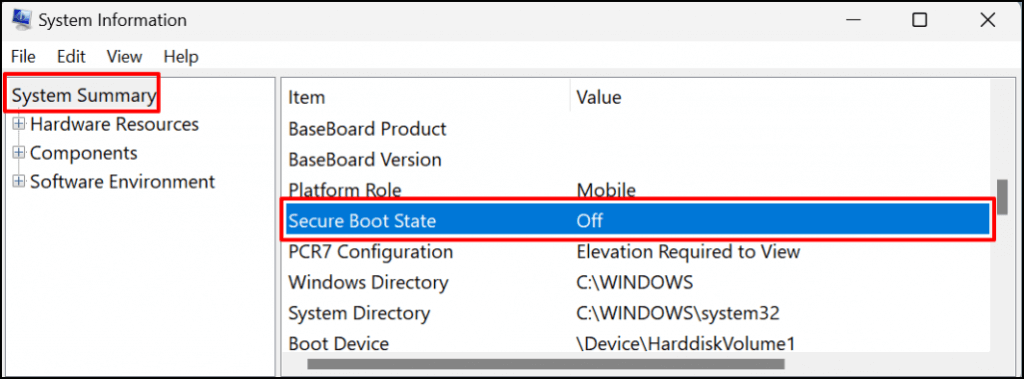
- Desplácese hacia abajo en la lista y localice Estado de arranque seguro.
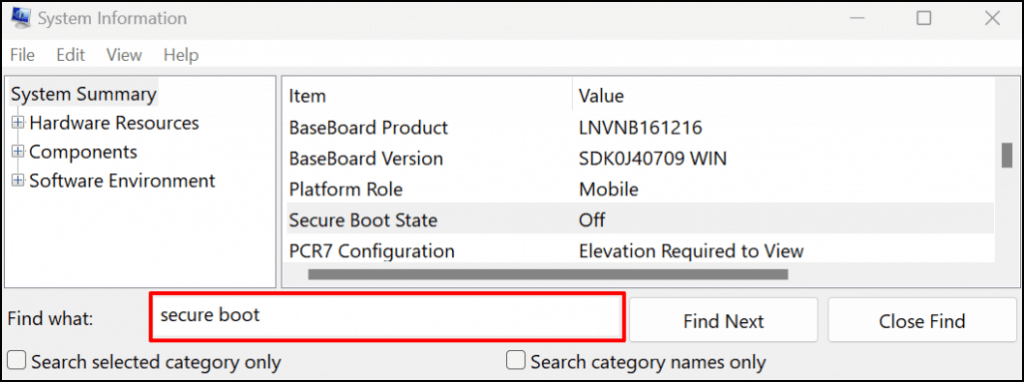
Si no puede encontrar “Estado de arranque seguro”, presione Ctrl + F, escriba arranque seguro en la barra de búsqueda y luego presione Entrar.
Si el valor es "Desactivado", significa que el Arranque Seguro está deshabilitado en tu ordenador. Continúa en la siguiente sección para saber cómo habilitarlo. Después de habilitarlo, podrás actualizar tu ordenador a Windows 11.
Nota: Si su equipo utiliza BIOS heredada, puede cambiar a UEFI (Interfaz de firmware extensible unificada). La utilidad MBR2GPT (Master Boot Record to GUID Partition Table) permite alternar entre BIOS heredada y UEFI sin necesidad de reinstalar Windows. Consulte este tutorial sobre cómo cambiar la BIOS de Windows 10 al modo UEFI para obtener instrucciones detalladas.
Cómo habilitar el arranque seguro en Windows
Si la función de Arranque seguro de su computadora está deshabilitada, aquí le mostramos cómo volver a activarla.
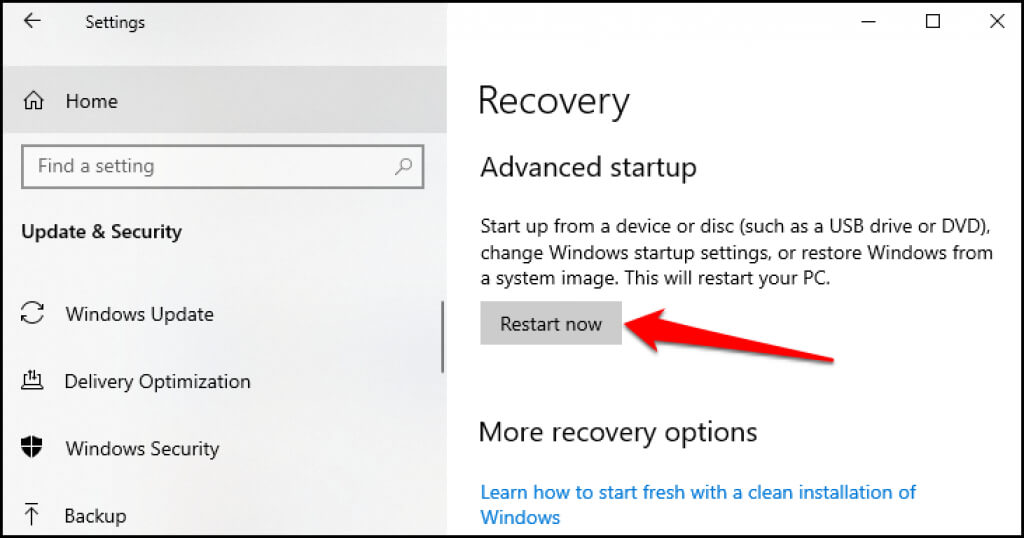
- Abra Configuración en su computadora, vaya a > Actualización y seguridad > Recuperación y seleccione Reiniciar ahora.
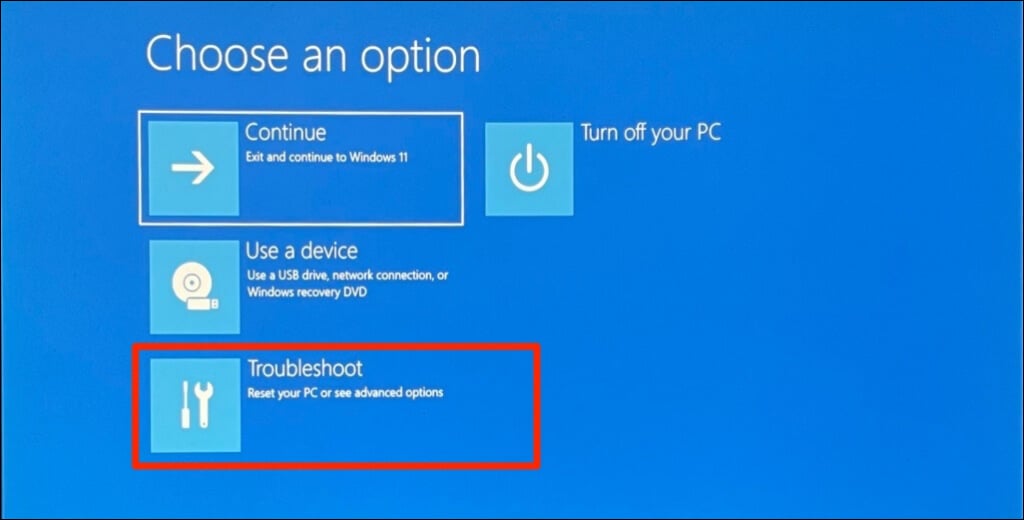
- Espere hasta que su computadora Arranque en el menú Restaurar sistemaSeleccione los pasos de solución de problemas para continuar.
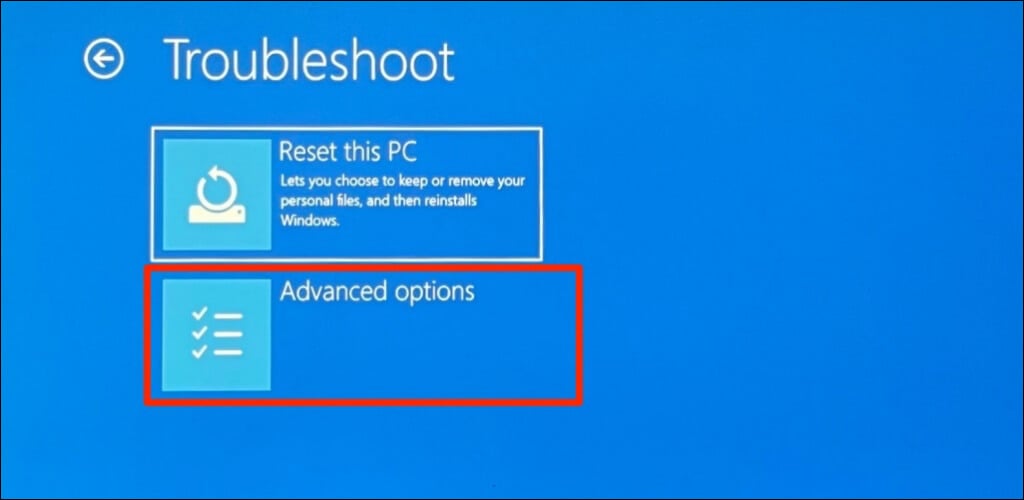
- Elija opciones avanzadas en la página siguiente.
- Configure los ajustes del firmware UEFI.
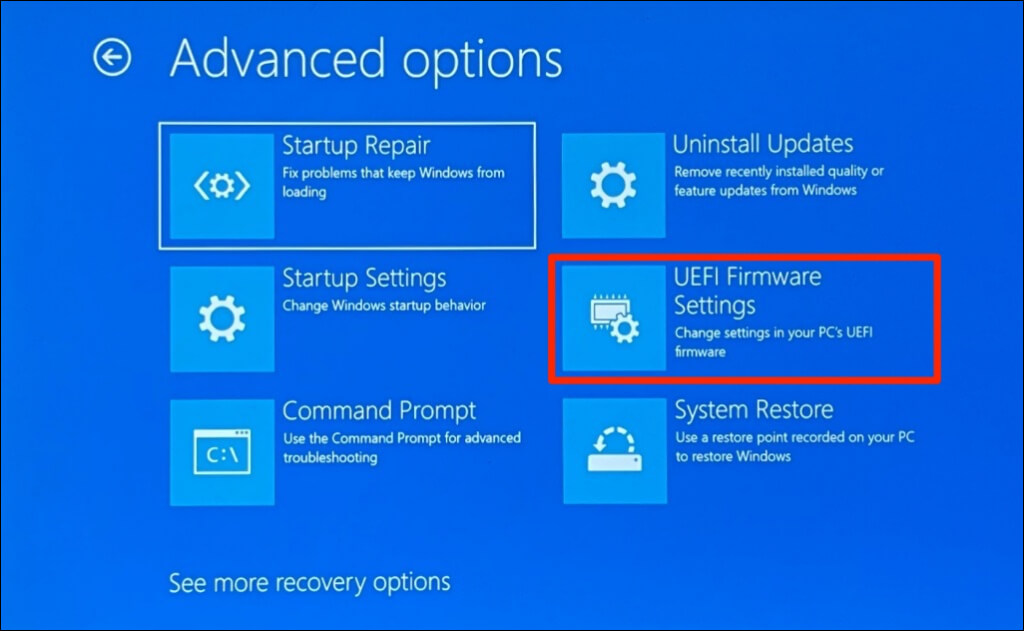
Nota: Si no encuentra la "Configuración del firmware UEFI" en la página, significa que la placa base de su computadora no tiene un chip TPM. Esto significa que su computadora no puede ejecutar Windows 11.
- Seleccione el botón de reinicio.
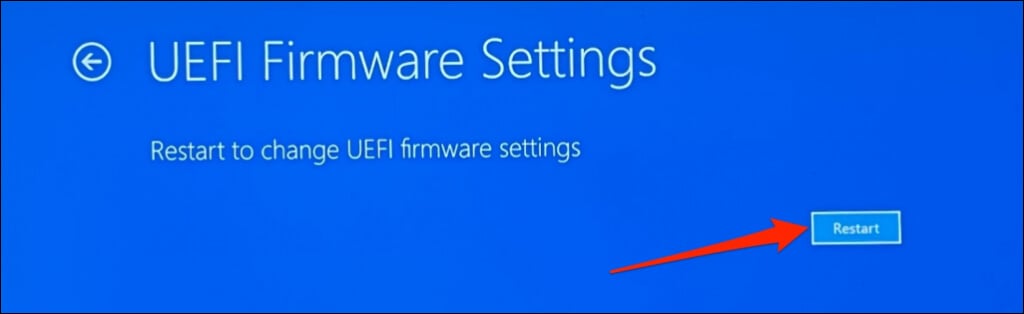
Espere a que su computadora inicie la utilidad de configuración del BIOS. La interfaz de la página de configuración del BIOS varía según el modelo o el fabricante de la placa base de su computadora.
- Vaya a la sección "Seguridad", "Autenticación" o "Arranque". Localice la opción "Modo de arranque seguro" o "Arranque seguro" y asegúrese de que esté "Habilitada".
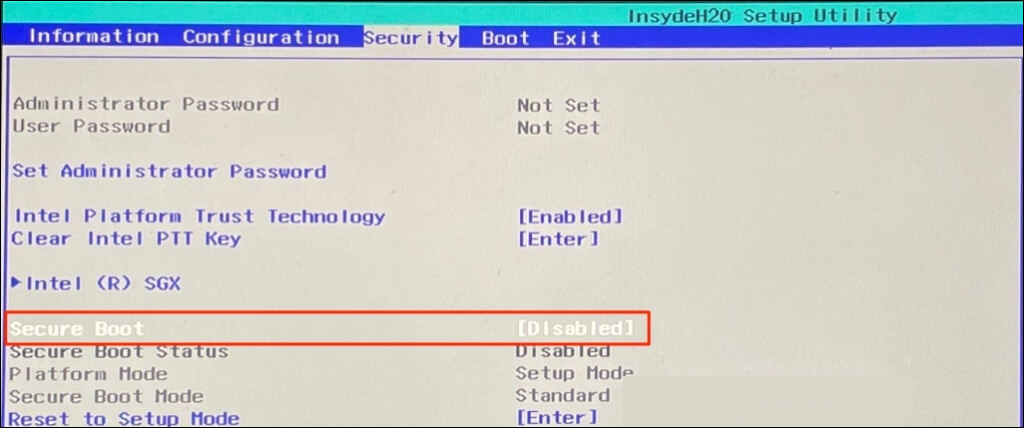
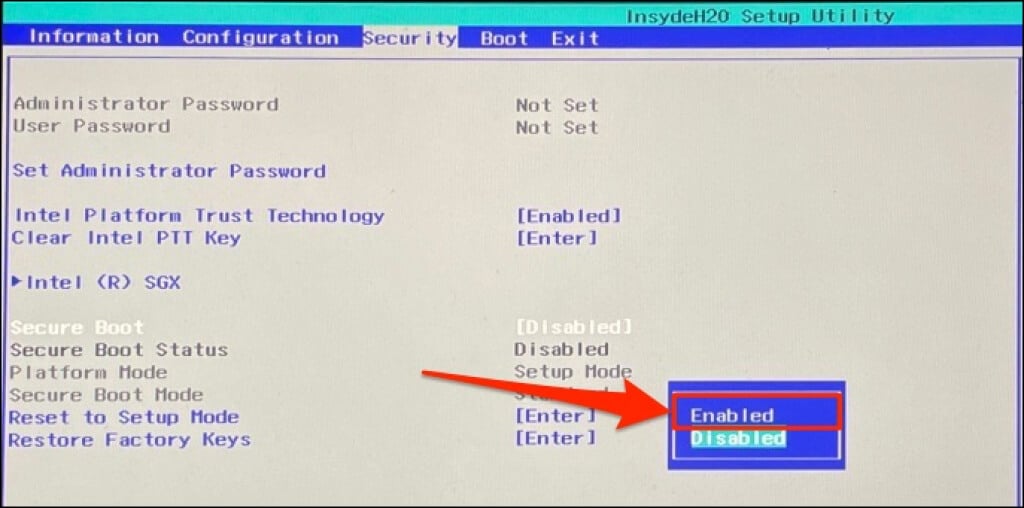
Si está deshabilitado, use las flechas del teclado para navegar hasta Arranque seguro y presione Intro. Seleccione Habilitado y presione Intro nuevamente.
- Vaya a la pestaña Salir y seleccione Salir guardando cambios. Luego, seleccione Sí para confirmar y presione Enter.
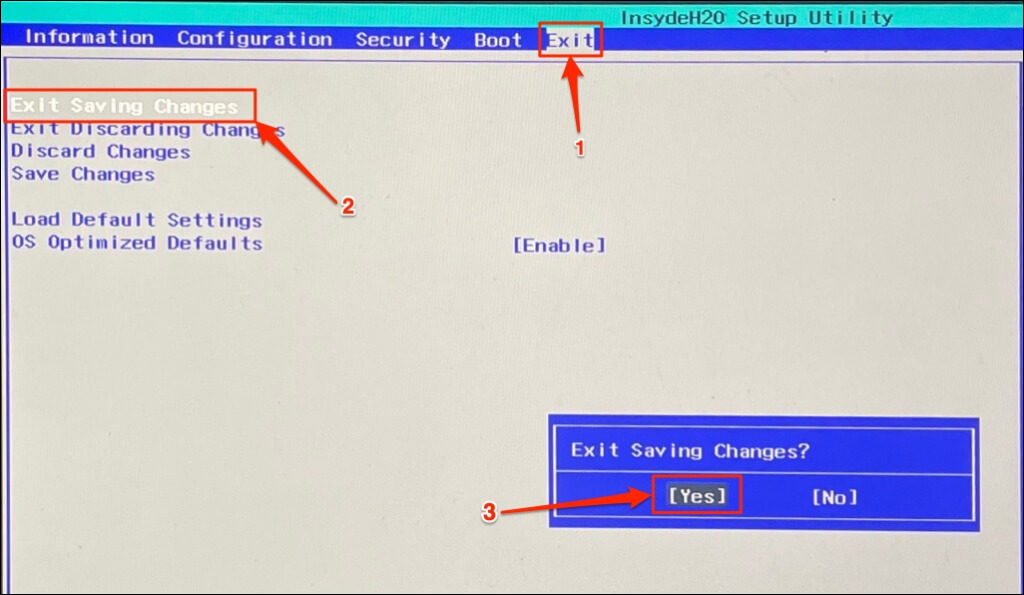
Espera a que tu computadora se reinicie e intenta actualizar a Windows 11 de nuevo. También debes usar la herramienta Información del sistema para asegurarte de que el Arranque seguro esté habilitado en tu computadora.
¿No puedes habilitar el Arranque Seguro? Prueba estos pasos.
Si su computadora no le permite activar el Arranque seguro, restablezca la BIOS a su configuración predeterminada e inténtelo de nuevo. En ocasiones, es posible que deba reiniciar la computadora (sin borrar archivos) para volver a activar el Arranque seguro. Si estos pasos de solución de problemas no funcionan, póngase en contacto con el fabricante de su computadora para obtener asistencia.
Los comentarios están cerrados.