

Si aparece la notificación "Error de JavaScript en el proceso principal" al instalar o ejecutar una aplicación, existen soluciones. Este error de JavaScript puede deberse a varios motivos, desde interferencias del software antivirus hasta un paquete redistribuible de Visual C++ dañado. Le mostraremos cómo solucionar estos problemas en un equipo con Windows 11 o Windows 10.
 Otras razones para el error mencionado anteriormente incluyen problemas con su cuenta de usuario, la carpeta AppData de su aplicación que contiene archivos dañados, errores en los archivos principales de la aplicación y mucho más.
La desactivación temporal de su software antivirus probablemente se deba a un programa antivirus.
Es posible que su software antivirus haya detectado su aplicación como maliciosa, impidiendo su instalación o funcionamiento. Esto a veces ocurre incluso cuando la aplicación es segura. Una forma de evitarlo es desactivar temporalmente su software antivirus.
El método para deshabilitar el software antivirus depende del programa específico que esté utilizando. Para Microsoft Defender Antivirus, se aplican los siguientes pasos:
- Abra el menú Inicio, busque Seguridad de Windows y ejecute la aplicación.
- Especifique la protección contra virus y amenazas en la aplicación.
- Seleccione Administrar configuración en la sección de configuración de Protección contra virus y amenazas.
- Desactivar la protección en tiempo real.
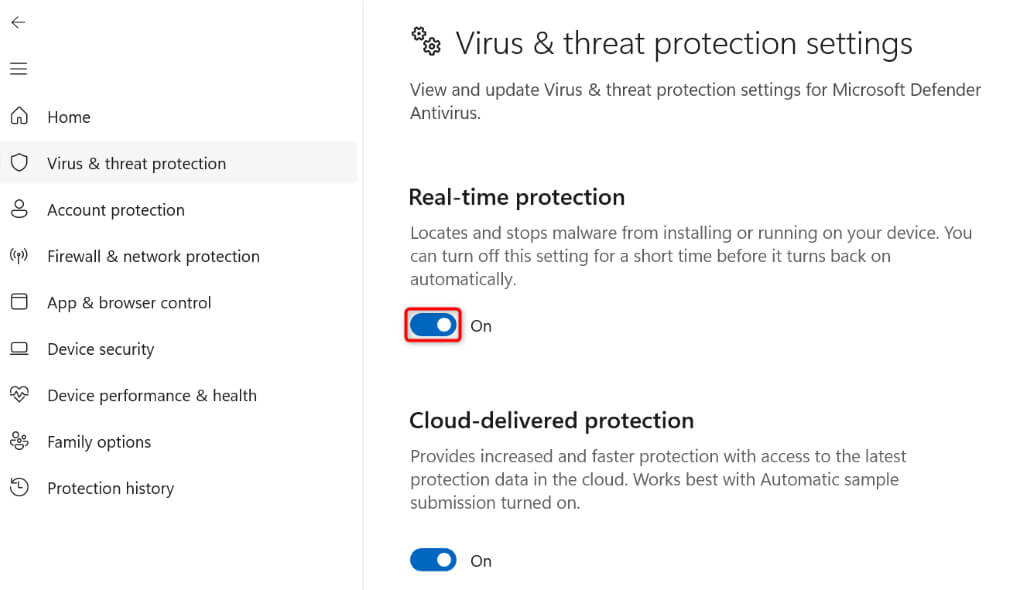
- Seleccione Sí en el mensaje de Control de cuentas de usuario.
- Instalar o ejecutar su aplicación.
Asegúrese de reiniciar su software antivirus después de instalar o ejecutar la aplicación. Si el problema está relacionado con la ejecución de la aplicación, agréguela a la lista de excepciones de su software antivirus como se indica a continuación:
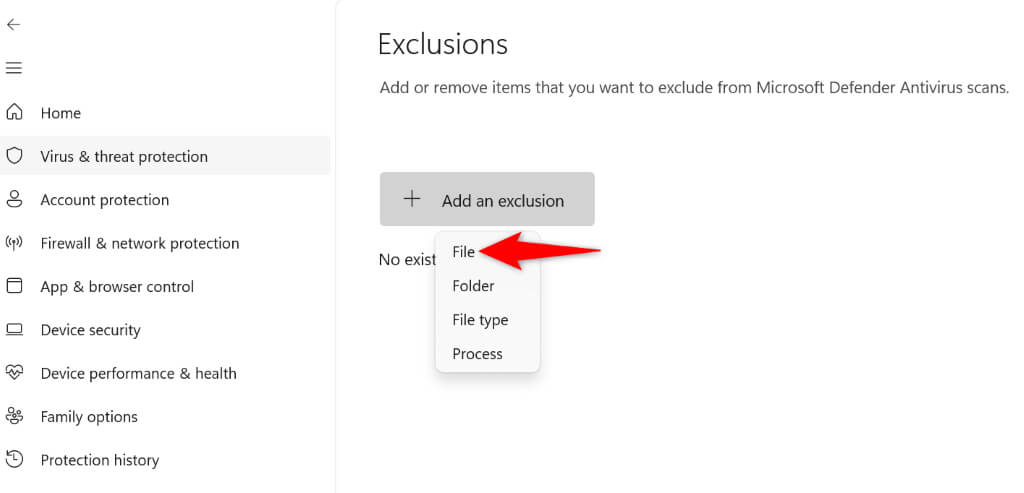
- Especifique la adición o eliminación de excepciones en la sección Excepciones de la página de configuración de Protección contra virus y amenazas.
- Seleccione Agregar excepción y seleccione Archivo.
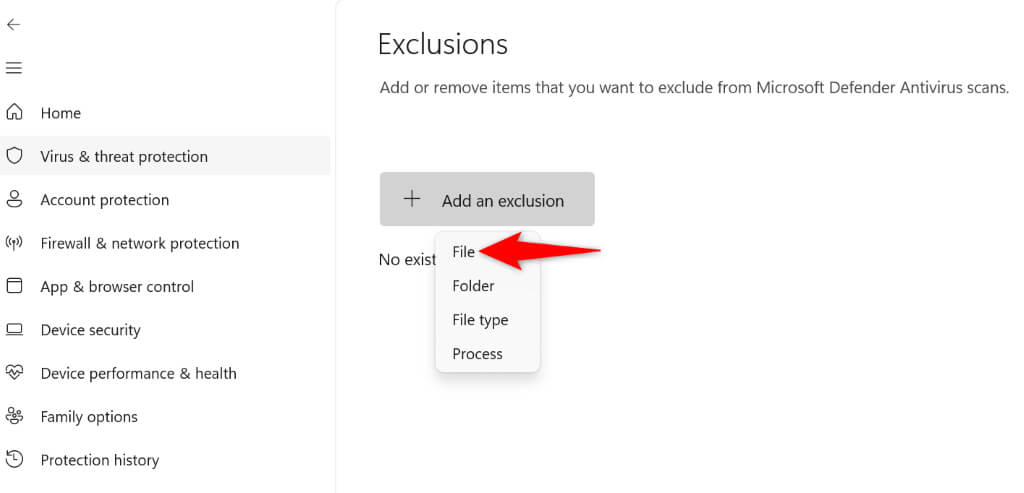
- Vaya a la carpeta de su aplicación y seleccione el archivo de la aplicación.
Reproducir el archivo sin privilegios de administrador
Si ha habilitado una opción para que Windows siempre ejecute su archivo con privilegios de administrador, desactívela y compruebe si funciona. Puede simplemente desmarcarla.
- Haga clic derecho en el acceso directo de su aplicación en el escritorio y seleccione Propiedades.
- Abra la pestaña Acceso directo y seleccione Avanzado.
- Detenga la opción “Ejecutar como administrador” y seleccione Aceptar.
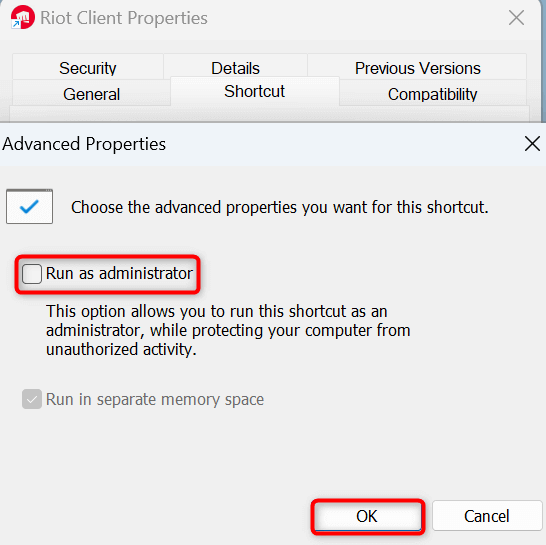
- Seleccione la aplicación y haga clic en Aceptar.
- Abra su archivo.
Ejecute el instalador de la aplicación desde otra cuenta de usuario
Es posible que haya un problema con tu cuenta de usuario que impida la instalación de la aplicación y muestre un error. En ese caso, cambia a otra cuenta de usuario en tu sistema e intenta instalar la aplicación de nuevo. Esto debería solucionar el problema con tu cuenta actual.
- Abra el menú Inicio presionando la tecla Windows o seleccionando el ícono de menú.
- Seleccione el icono de su perfil.
- Seleccione Cerrar sesión para cerrar sesión en la cuenta actual.
- Seleccione la cuenta secundaria e inicie sesión en esa cuenta.
- Ejecute el instalador para instalar la aplicación. Asegúrese de seleccionar "Sí" cuando el instalador le pregunte si desea instalar la aplicación para todos los usuarios del sistema.
- Cierre la sesión de la cuenta secundaria después de instalar la aplicación.
- Inicie sesión en su cuenta principal y utilice la aplicación.
Reparar el paquete redistribuible de Microsoft Visual C++ es una posible causa del error.
Lo anterior indica que su paquete redistribuible de Microsoft Visual C++ está dañado. Esto puede causar problemas con la instalación y el funcionamiento de la aplicación. Puede solucionarlo reparando el paquete dañado.
- Abra Inicio, busque Panel de control y ejecute la herramienta.
- Seleccione Desinstalar un programa en el Panel de control.
- Seleccione el paquete redistribuible de Microsoft Visual C++ de la lista y elija Cambiar en la parte superior.
- Seleccione “Reparar” en la ventana abierta.
- Siga las instrucciones en pantalla para reparar el paquete.
Eliminar la carpeta AppData: Muchas aplicaciones almacenan datos temporales en la carpeta AppData de Windows. El contenido de tu aplicación en esta carpeta puede estar dañado, lo que impide que la aplicación se abra. En este caso, eliminar los archivos temporales de tu aplicación de esta carpeta solucionará el problema.
- Abra el cuadro de diálogo Ejecutar presionando Windows + R.
- Escriba lo siguiente en el cuadro y presione Entrar:
% localappdata% - Encuentra la carpeta de tu aplicación.
- Haga clic derecho en la carpeta y seleccione el icono de la papelera (Windows 11) o Eliminar (Windows 10).
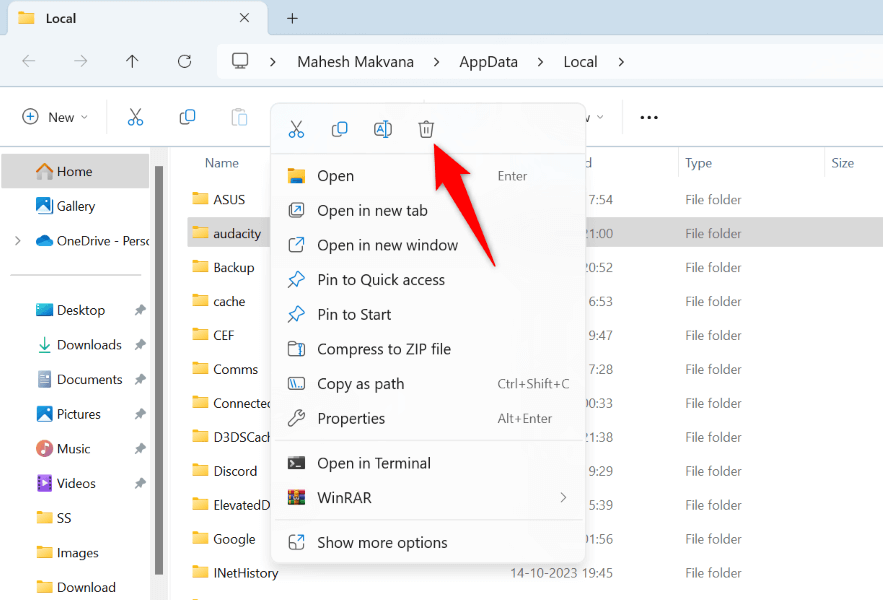
- Vacíe la papelera de reciclaje después de eliminar la carpeta.
Volver a registrar un archivo JScript
Si su aplicación requiere la funcionalidad de JScript y el archivo JScript no está registrado correctamente en Windows, esto puede causar un problema. Puede solucionarlo volviendo a registrar el archivo registrado incorrectamente.
- Abra Inicio, busque Símbolo del sistema y seleccione Ejecutar como administrador.
- Seleccione Sí en el mensaje de Control de cuentas de usuario.
- Escriba el siguiente comando en la ventana CMD y presione Enter:
regsvr32 jscript.dll
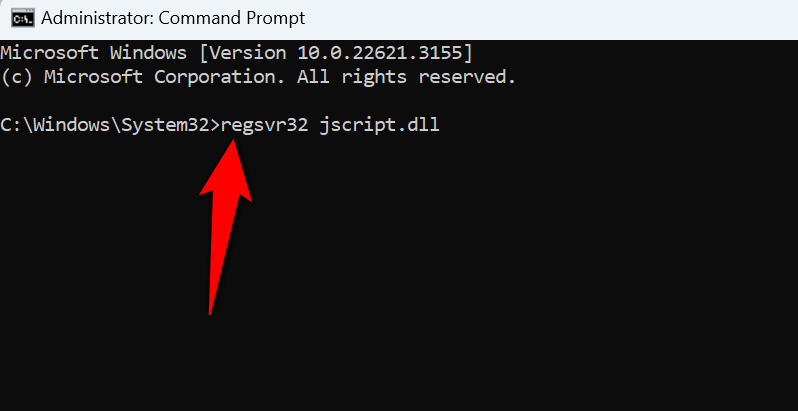
- Cerrar el símbolo del sistema.
Actualiza la aplicación
Tu aplicación podría contener errores que impidan su ejecución. Esto suele ocurrir si no la has actualizado durante mucho tiempo. En ese caso, puedes actualizarla a la última versión para solucionar el problema.
Una forma de actualizar una aplicación es usar la opción de actualización integrada. Normalmente encontrarás esta opción en el menú Archivo o Ayuda de tu aplicación. Si no la ves, visita el sitio web del desarrollador, descarga el instalador más reciente y úsalo para actualizar la aplicación.
Desinstalar y reinstalar la aplicación
Si el problema persiste, su último recurso es desinstalar y reinstalar la aplicación en su computadora. Esto eliminará todos los archivos de la aplicación (incluidos los defectuosos) y restaurará archivos nuevos y funcionales, solucionando así el problema.
Dependiendo de la naturaleza de su aplicación, podría perder o no los datos almacenados en ella. Si su aplicación es como Discord o Dropbox, que se sincronizan con servidores en línea, puede resincronizar sus datos después de reinstalarla. Sin embargo, si su aplicación almacena datos solo localmente, podría perderlos.
Desinstalar y reinstalar la aplicación en Windows 11
- Abra Configuración presionando Windows + I.
- Vaya a Aplicaciones > Aplicaciones instaladas en Configuración.
- Localice los tres puntos junto a su aplicación y seleccione Desinstalar.
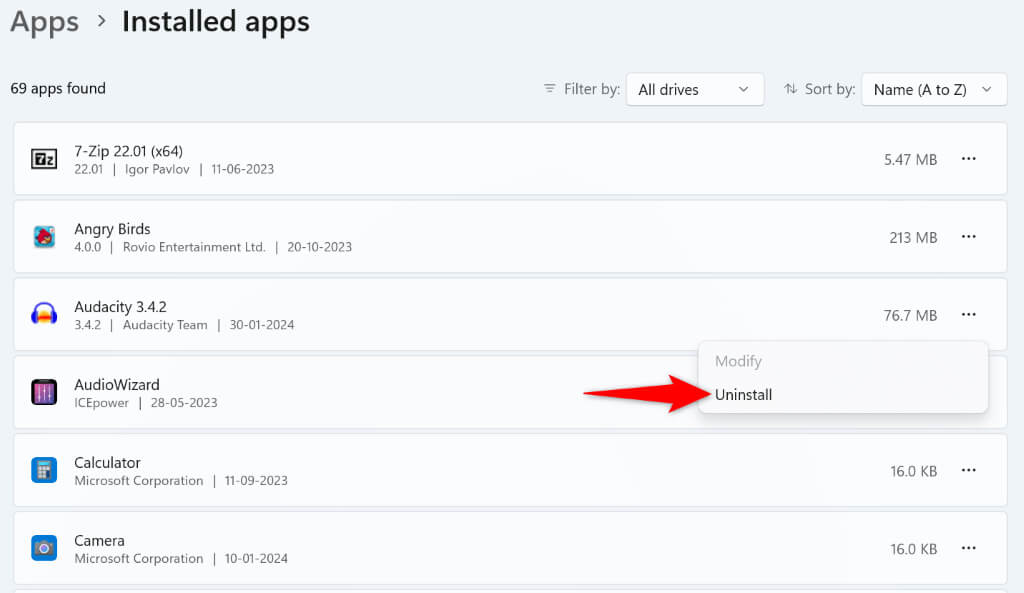
- Seleccione Desinstalar en el mensaje que aparece.
Desinstalar y reinstalar la aplicación en Windows 10
- Ejecute Configuración usando Windows + I.
- Seleccione las aplicaciones en la configuración.
- Busque la aplicación que desea eliminar, selecciónela y elija Desinstalar.
- Seleccione Desinstalar en la ventana emergente.
Después de eliminar la aplicación, visite el sitio web del desarrollador de la aplicación, descargue el instalador más reciente y use este instalador para reinstalar la aplicación.
Deshazte del error de JavaScript que impide que tu aplicación se instale o se ejecute.
Si un error de JavaScript te impide instalar o ejecutar tu aplicación favorita, los métodos descritos anteriormente te ayudarán a resolver el problema. Una vez solucionados, verás que tu aplicación se instala o abre sin ningún inconveniente. ¡Disfruta usando tu aplicación favorita en tu ordenador!
Los comentarios están cerrados.