

Los usuarios de Windows se han quejado con frecuencia de que navegar por el menú Inicio se ha vuelto cada vez más difícil con cada nueva versión. Esta actualización busca solucionar estas quejas con un diseño personalizable y desplazable. Estará disponible globalmente con la próxima actualización acumulativa de noviembre para Windows 11.

Sigue leyendo para conocer todos los cambios esperados. También cubriremos... Cómo personalizar Un nuevo menú Inicio adaptado a tus preferencias.
¿Qué novedades hay en el menú Inicio de Windows 11?
Uno de los cambios más notables en el nuevo menú Inicio es que generalmente es más grande. Ocupa más espacio en la pantalla.Donde todas tus aplicaciones más relevantes se muestran en la parte superior.
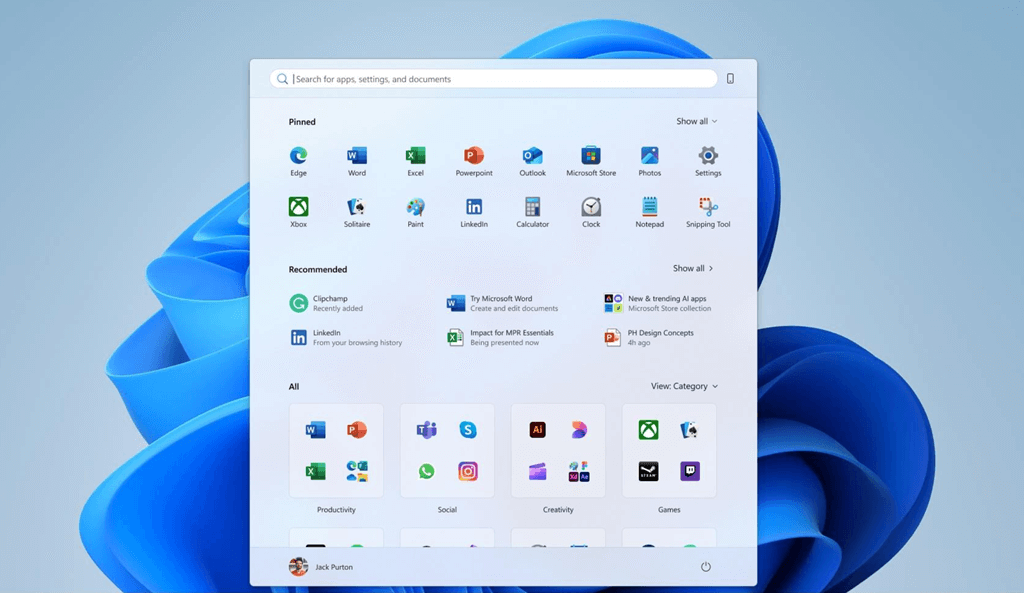
Fuente: Microsoft
Además, el menú Inicio actualizado incluye lo siguiente:
- La sección “Todos” es desplazable
- Métodos para visualizar categorías y cuadrículas
- Diseño adaptableCon secciones personalizables de “Probado” y “Recomendado”
- Integración de Phone LinkCon panel lateral de teléfono móvil reemplazable.
Ya hubo algunas actualizaciones que se introdujeron en octubre Nuevas características ¡Qué emocionante! Sin embargo, estos cambios forman parte del lanzamiento gradual de Windows 11 24H2 y 25H2 en noviembre.
Sin embargo, puedes obtener este diseño antes instalando actualizaciones opcionales. Una actualización no relacionada con la seguridad llamada KB5067036Se estrenó el 28 de octubre.
Además, prueba Equipo de diseño de Microsoft Satisfacer las solicitudes de los usuarios para:
- Descubrimiento de aplicaciones más fácil
- Más control
- Sugerencias más inteligentes
- Separación clara para teléfonos móviles.
Ahora, veamos más de cerca algunas de estas características.
Cómo personalizar el nuevo menú Inicio en Windows 11
El menú Inicio actualizado unifica tres secciones de aplicaciones: Probado, recomendado y todoDe forma predeterminada, las tres secciones se mostrarán a la vez, lo que puede ocupar una parte considerable de la pantalla. El tamaño del diseño depende de la resolución de la pantalla. Lamentablemente, aún no se puede ajustar manualmente.
Sin embargo, hay muchas otras cosas que puedes modificar y personalizar. Repasemos juntos las tres secciones principales.
instalado
Puedes ver tus aplicaciones instaladas en la parte superior del menú Inicio. De forma predeterminada, se muestran dos filas, con un máximo de ocho aplicaciones instaladas en cada una.
Si no te convence, también puedes configurarlo para que muestre más o menos aplicaciones. Solo tienes que seleccionar el botón superior derecho. Mostrar todo O Mostrar menos Para hacer eso.
Recomendado
Según el diseño de Microsoft, la nueva sección “Recomendados” pretende ser más dinámica, con recomendaciones más relevantes. Hasta seis de sus archivos y aplicaciones más recientesEn el momento que lo necesites.
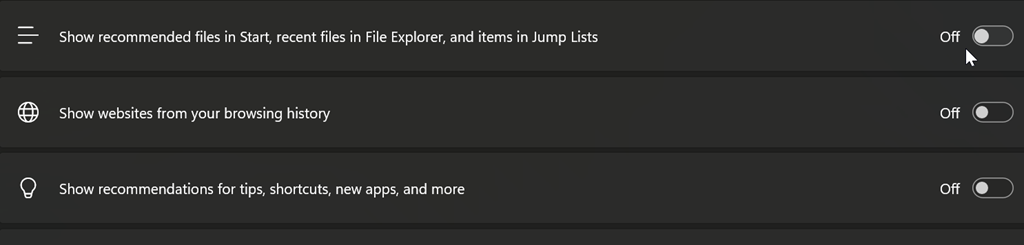
Sin embargo, si no te resulta útil, siempre puedes desactivarlo en la configuración. Ve a Configuración de Windows > Personalización > EmpezarDesactive todas las opciones en la sección “Recomendado”.
Todos
Esta sección ahora es desplazable y forma parte del menú principal. Lo mejor de todo es que ahora puedes cambiar entre tres vistas diferentes: Categorías, o Cuadrícula, o Lista AZWindows agrupa automáticamente aplicaciones similares en una vista de categorías.
botón de selección عرض En la esquina superior derecha podrás echar un vistazo a todas las opciones.
Conclusión
Ya te familiarizas con el nuevo diseño del menú Inicio. ¿Qué te parece? ¿Te gusta o buscas algo diferente? alternativasLos cambios más grandes hasta ahora son el diseño desplazable, el tamaño general más grande y el acceso instantáneo a todas sus aplicaciones.
No dudes en buscar actualizaciones de Windows para obtenerlas ahora si estás interesado.
Los comentarios están cerrados.