

Además de ayudarte a transferir archivos entre dispositivos o conectarte a otros dispositivos como un altavoz o unos auriculares Bluetooth , Bluetooth tiene varias funciones en tu ordenador.

Si está utilizando una computadora con Windows 11/10 y falta Bluetooth, existen varias razones para esto:
- Su computadora no es compatible con Bluetooth.
- No has habilitado Bluetooth en tu computadora.
- Modo vuelo Activado en tu computadora.
- Los controladores de Bluetooth faltan o están dañados.
- Problemas con la integración de frameworks o software Bluetooth.
- Conflictos entre aplicaciones.
Esta guía cubre algunos pasos de solución de problemas que puedes intentar para recuperar el ícono de Bluetooth en tu computadora.
Cómo solucionar el problema del interruptor de Bluetooth faltante en Windows 11/10
Si tiene problemas para conectarse a un dispositivo Bluetooth porque no puede encontrar el ícono o el interruptor de Bluetooth, pruebe las soluciones rápidas a continuación antes de pasar a otras soluciones.
Comprueba si tu ordenador es compatible con Bluetooth
Si falta el interruptor Bluetooth de Windows, es posible que su computadora no tenga Bluetooth. Debe comprobar la función Bluetooth antes de intentar los demás pasos de solución de problemas que se indican a continuación.
- Botón derecho del ratón Empezar > Administrador de dispositivos.
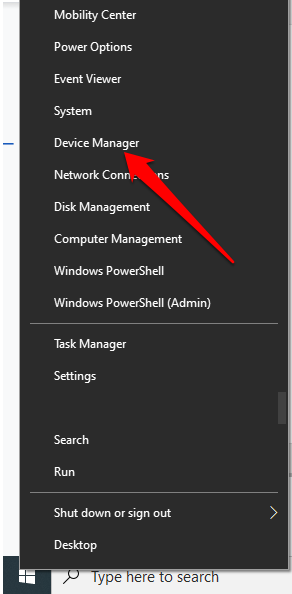
- Comprueba si hay una sección Bluetooth En el Administrador de dispositivos, si ve una sección, selecciónela para expandirla y verificar si hay algo allí. Adaptador(es) Bluetooth A continuación se enumeran.
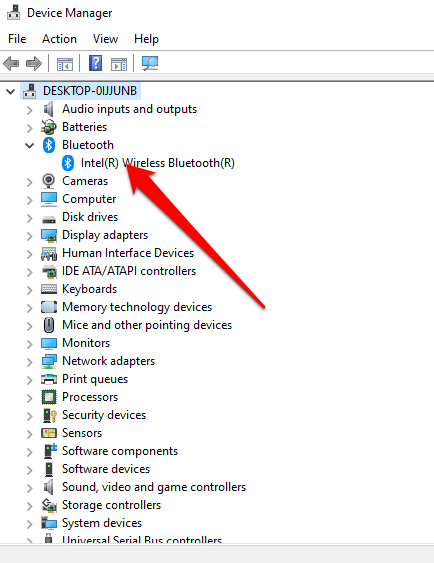
- Si no aparece ningún adaptador Bluetooth en la lista, consulte la sección adaptadores de redSi tampoco aparece, significa que tu computadora no es compatible con Bluetooth. Puedes probar con otra computadora y ver si funciona.
También puedes comprobar si tu ordenador tiene una tecla para el dispositivo Bluetooth. Si la tiene, puedes pulsarla para activar la conexión Bluetooth. Si no la tiene, pulsa Fn + F5 o F8 para activar el adaptador inalámbrico.
Si su computadora no tiene capacidad Bluetooth, puede conseguir un adaptador o dispositivo Bluetooth externo, conectarlo a un puerto USB libre en su computadora y comenzar a usar Bluetooth.
Desactivar el modo avión
El modo avión le permite deshabilitar o apagar rápidamente todas las comunicaciones inalámbricas, como Wi-Fi, Bluetooth, comunicaciones celulares, GPS o NFC en su computadora.
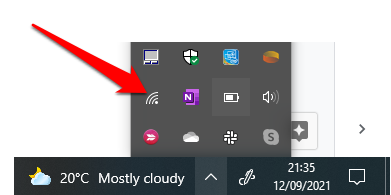
- seleccionar icono la red en la barra de tareas.
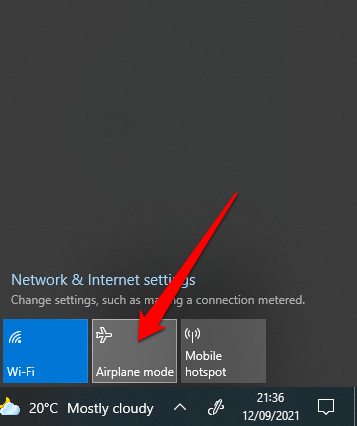
- A continuación, seleccione Modo vuelo Y desactivarlo.
Consulta la lista del Centro de actividades
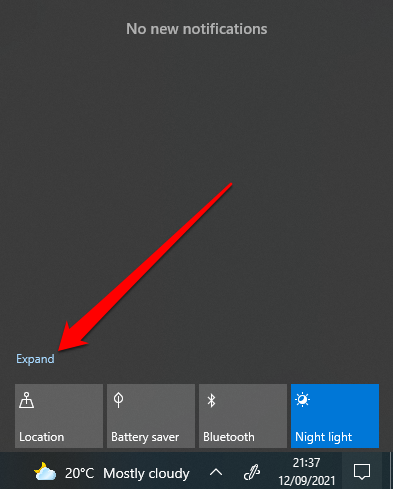
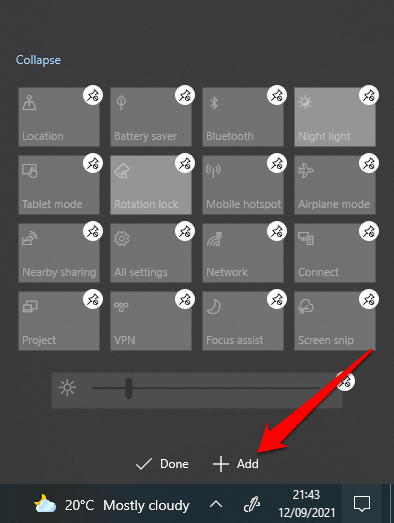
El Centro de actividades contiene notificaciones y accesos directos a configuraciones clave. Si no encuentra el icono de Bluetooth, es posible que el menú de Acciones rápidas se haya contraído para acomodar las numerosas notificaciones que Windows 10 necesita mostrar.
Seleccione Expandir en el menú Centro de actividades y compruebe si aparece el icono de Bluetooth.
A veces, es posible que no veas el ícono de Bluetooth en el Centro de actividades porque no se ha habilitado el acceso directo.
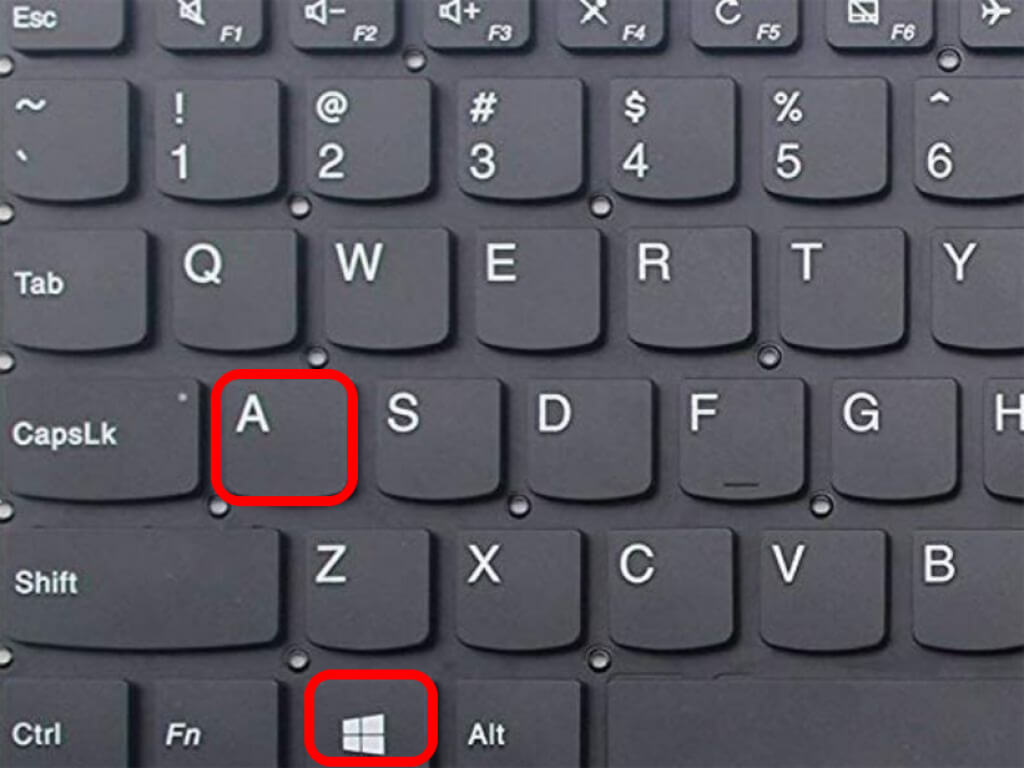
- Abra el Centro de actividades presionando en Clave de Windows + A en el teclado.
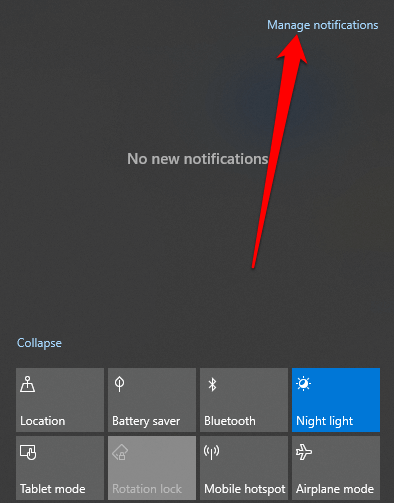
- A continuación, seleccione Gestión de notificaciones.
- Localizar Procedimientos acelerados Para abrir el menú del Centro de actividades.
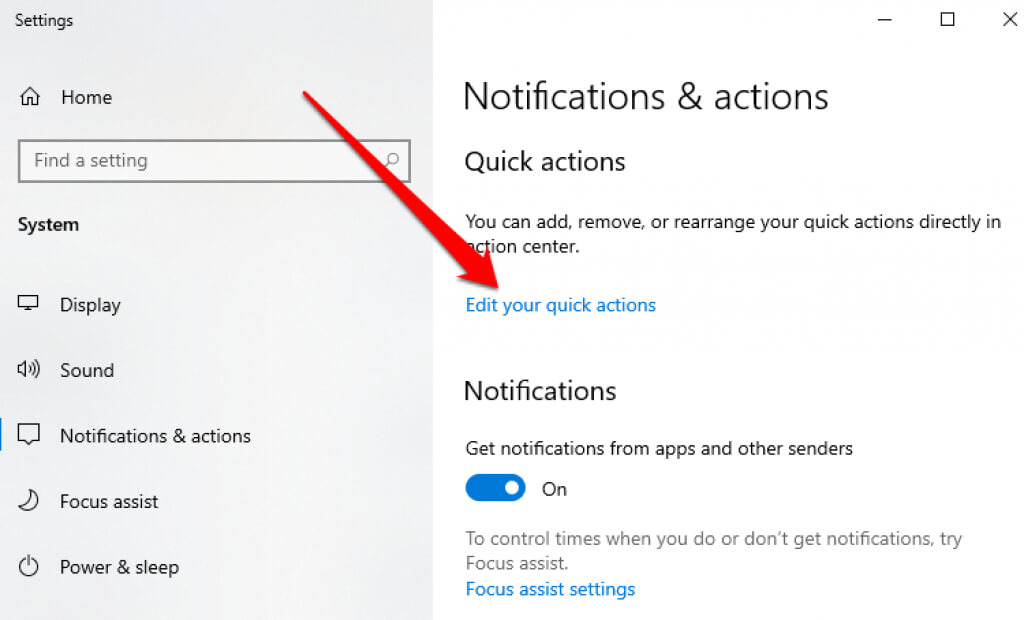
- A continuación, seleccione Agregar > Bluetooth > Terminado.
Comprobar la configuración de Bluetooth
Es posible que haya configurado correctamente la sección de notificaciones y acciones, pero aún necesita verificar su configuración de Bluetooth para asegurarse de que esté habilitado.
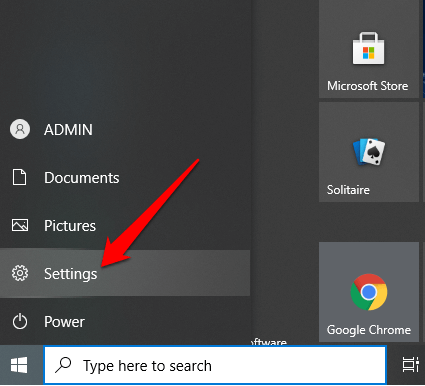
- Localizar Comenzar > Configuración.
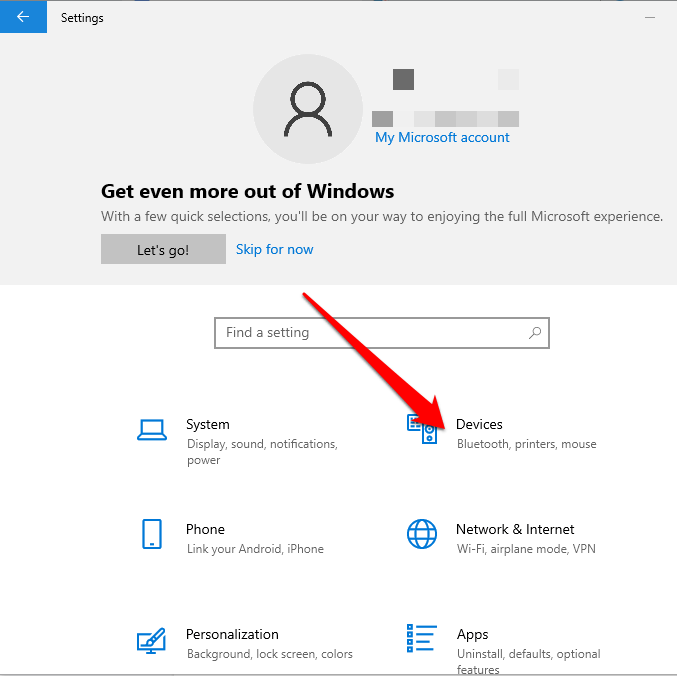
- A continuación, seleccione Dispositivos.
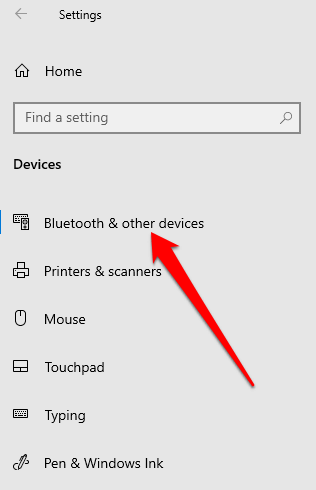
- Localizar Bluetooth y otros dispositivos.
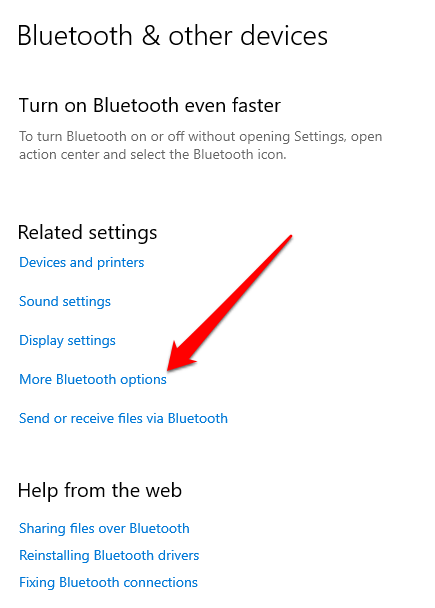
- A continuación, seleccione Más opciones de Bluetooth (Más opciones de Bluetooth) dentro de la sección Configuraciones relacionadas.
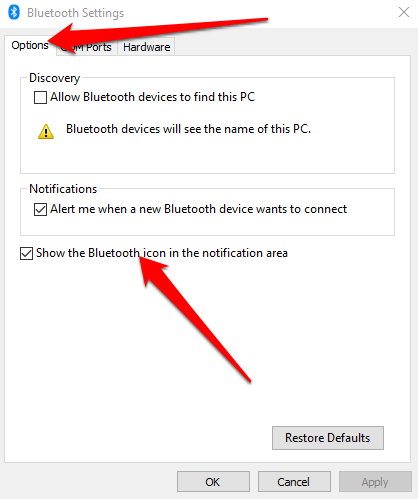
- Revisa la caja Mostrar el icono de Bluetooth En el área de notificaciones dentro de la pestaña Opciones.
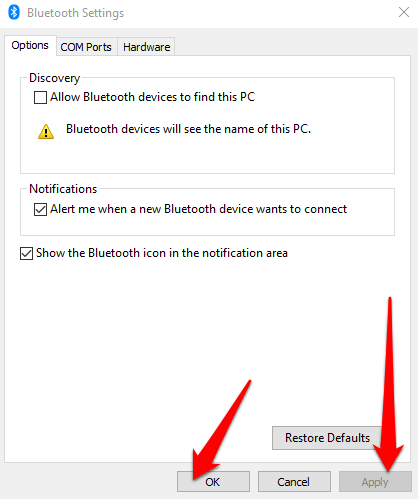
- Localizar Solicitud > Ok.
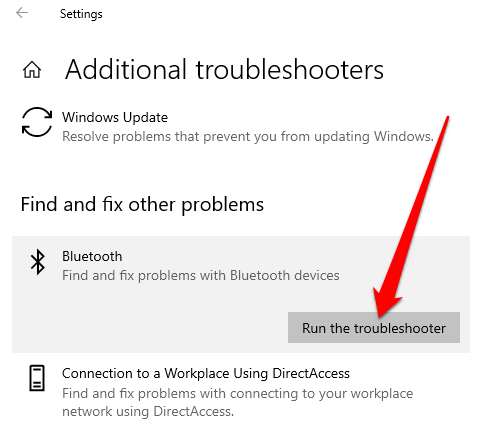
Ejecute el solucionador de problemas de Bluetooth
El solucionador de problemas de Bluetooth en Windows 11/10 es una función incorporada que escanea y repara ciertos problemas de Bluetooth en su computadora.
- Localizar Empezar > Configuración de.
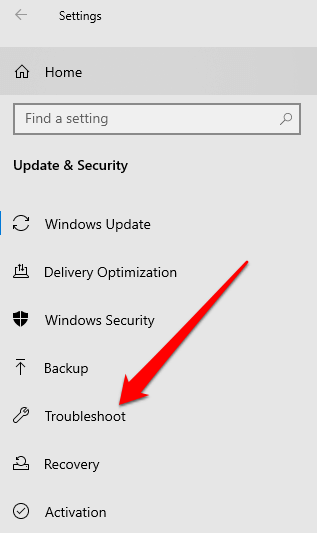
- A continuación, seleccione Ejecutar el solucionador de problemas Sigue las instrucciones. Una vez finalizado el escaneo, comprueba si se ha restablecido el Bluetooth.
Uso de un solucionador de problemas de hardware
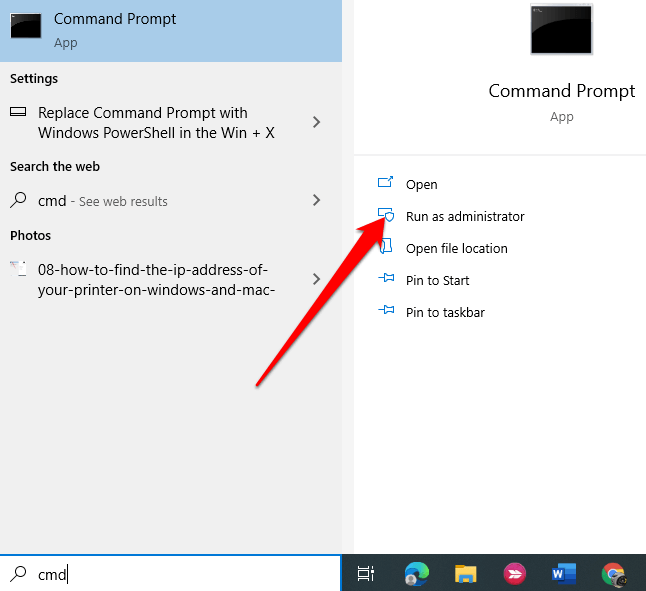
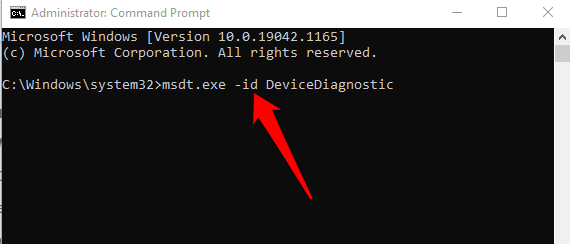
El solucionador de problemas de hardware busca y repara problemas relacionados con Bluetooth. Aunque la configuración está oculta en Windows 11/10, puedes acceder a ella mediante el símbolo del sistema.
- Tipo CMD en el cuadro de búsqueda y seleccione Ejecutar como administrador Debajo del símbolo del sistema.
- A continuación, ingrese msdt.exe -id Diagnóstico del dispositivo Abrir Solucionador de problemas de hardware.
- Localizar Siguiente para comenzar el examen.
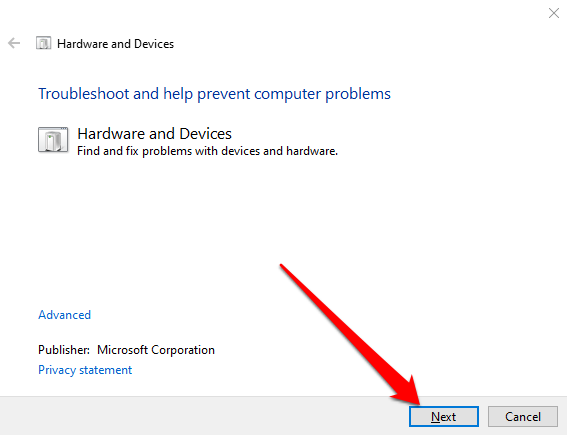
Si el solucionador de problemas no puede identificar el problema, pruebe la siguiente solución.
Actualizar los controladores de Bluetooth
Si los controladores Bluetooth faltan, están desactualizados o dañados, es posible que no pueda encontrar ni usar Bluetooth en su computadora. Puede solucionar este problema asegurándose de tener los controladores Bluetooth más recientes.
- Clic derecho en Empezar > Administrador de dispositivos > Bluetooth Nombre adaptador Bluetooth Tuyo (algunos convertidores incluyen la palabra “radio”).
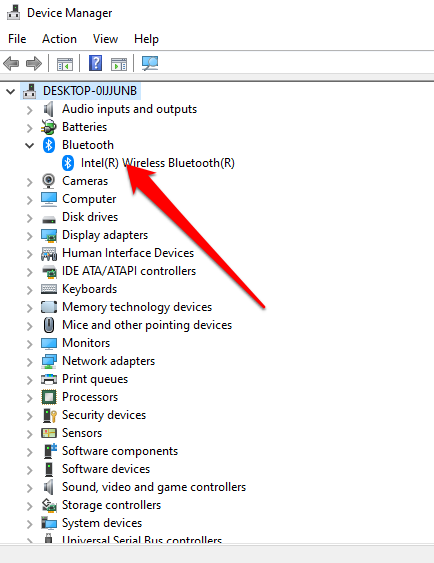
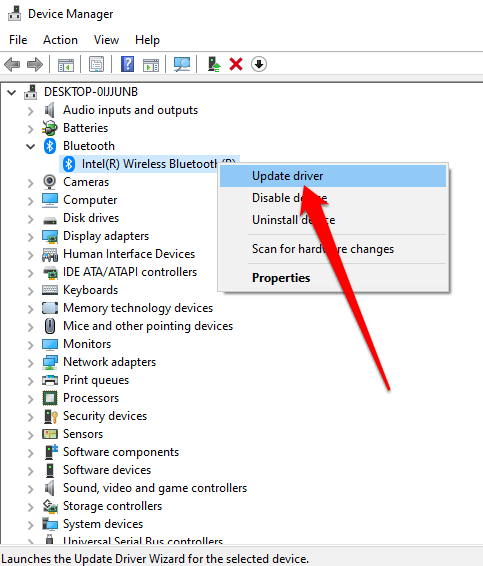
- Clic derecho en adaptador Bluetooth > Actualización del controlador.
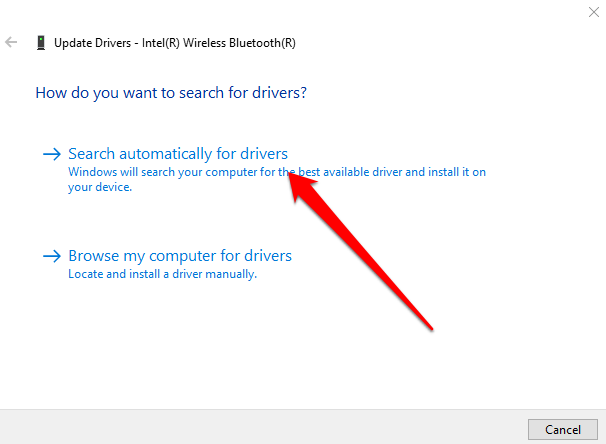
- Localizar Buscar automáticamente el software del controlador actualizado luego seleccione إغلاق Una vez finalizada la investigación.
- Una vez instalados los controladores actualizados, reinicie su computadora y luego verifique si puede ver y usar Bluetooth nuevamente.
Nota : Si Windows no encuentra el controlador Bluetooth más reciente, consulte el sitio web oficial del fabricante de su equipo y descárguelo desde allí. Si obtiene un archivo ejecutable (.exe), ejecútelo e instale los controladores.
Desinstalar el adaptador Bluetooth
Si aún falta el Bluetooth, intente desinstalar el adaptador Bluetooth.
- Clic derecho en Empezar > Administrador de dispositivos > Bluetooth.
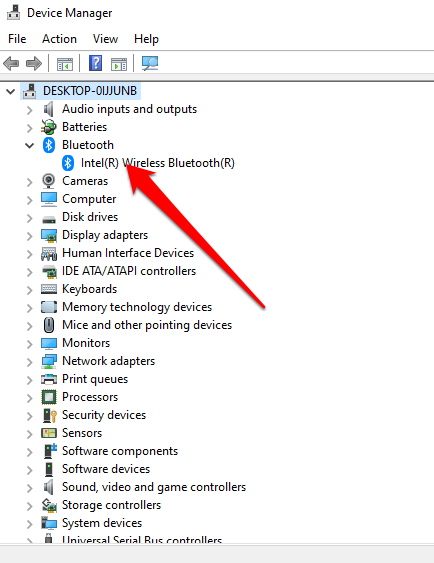
- Clic derecho en Ponle un nombre a tu adaptador Bluetooth y seleccione Desinstalar el dispositivo.
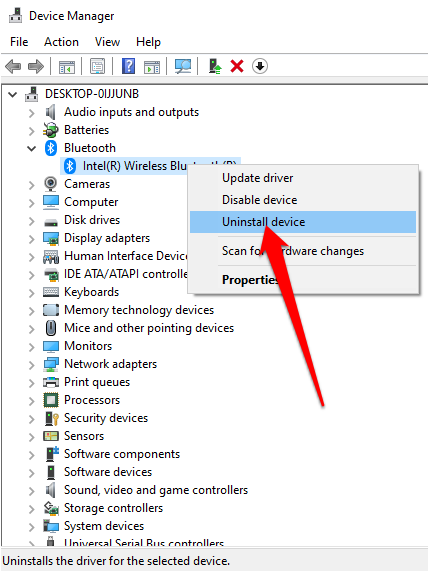
- Apague la computadora, espere unos 30 segundos y vuelva a encenderla. Esto permitirá que Windows intente reinstalar el controlador del adaptador Bluetooth.
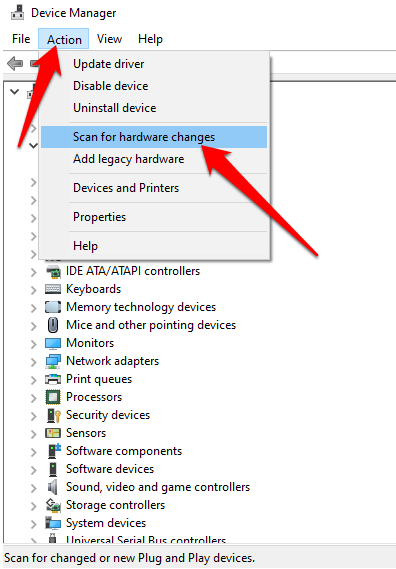
Nota : Si Windows no instala el controlador automáticamente, vuelva a la ventana del Administrador de dispositivos y seleccione Acción > Comprobar si hay cambios en el hardware.
Apagado rápido
El inicio rápido garantiza que Windows 10 se inicie rápidamente . En ocasiones, esta configuración puede interferir con los programas que hayas configurado para ejecutarse al iniciar el equipo, por lo que quizás sea mejor desactivarla.
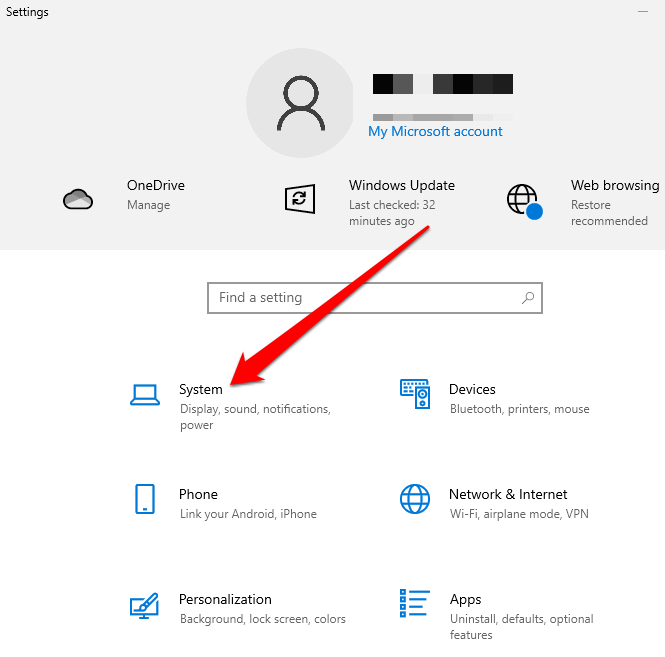
- Localizar Empezar > Configuración de > Sistema.
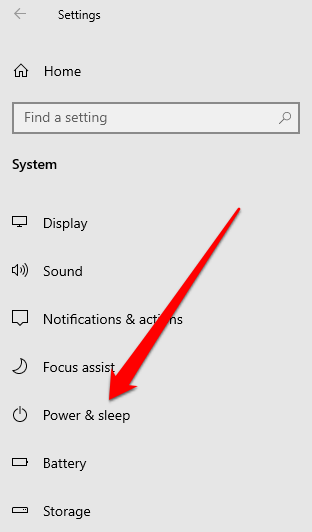
- A continuación, seleccione Energía y sueño.
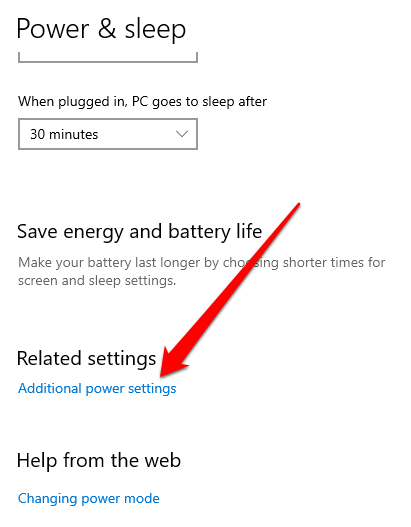
- Localizar la configuración de energía adicionales.
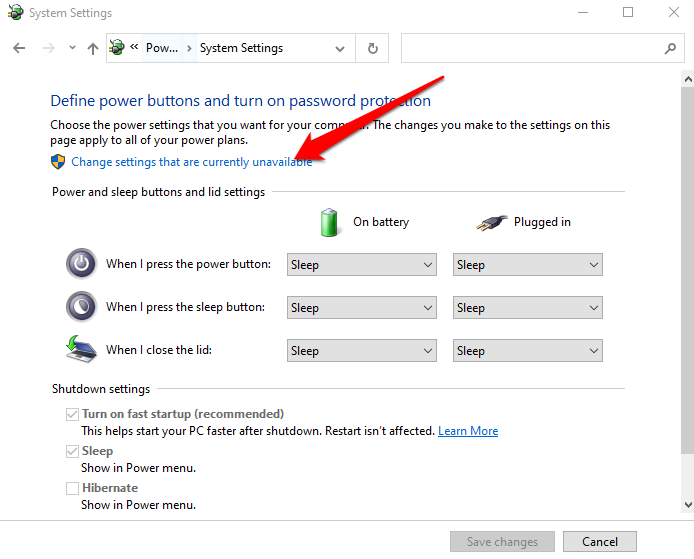
- A continuación, seleccione Elegir el comportamiento del botón de encendido > Eso tiene Cambiar la configuración no disponibles actualmente.
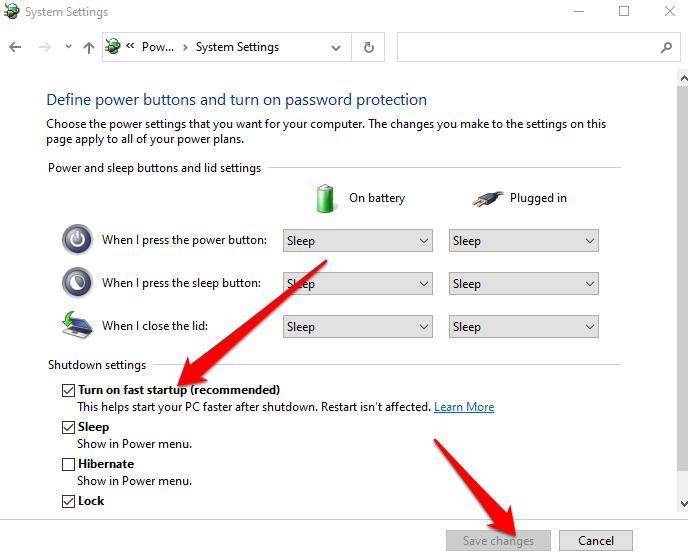
- Deseleccionar la opción Activar el inicio rápido (recomendado), Luego seleccione Guardar los cambios.
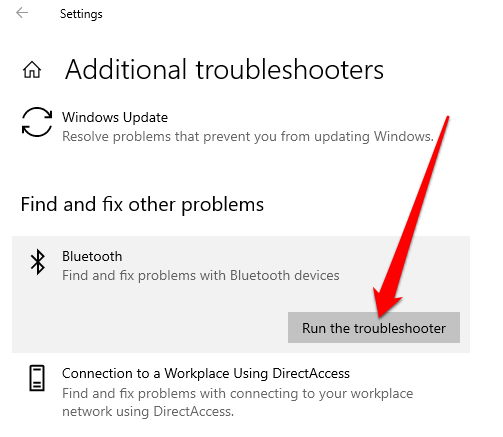
- Referirse a Configuración > Actualización y seguridad > Solucionar problemas > Solucionadores de problemas adicionales > Bluetooth > Ejecutar el solucionador de problemas De una lista Encontrar y solucionar otros problemas.
Consultar el servicio de soporte de Bluetooth
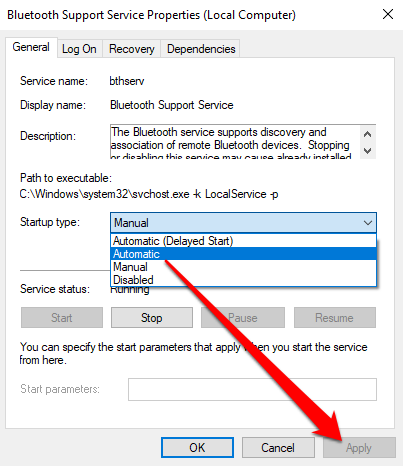
El servicio de soporte Bluetooth ayuda a detectar y conectar dispositivos Bluetooth remotos para que funcionen correctamente en tu ordenador. En ocasiones, esta función puede estar deshabilitada por una aplicación de terceros o por alguna acción manual del usuario, pero puedes comprobarla y volver a habilitarla.
- Tipo servicios en la barra de búsqueda y seleccione una opción Servicios.
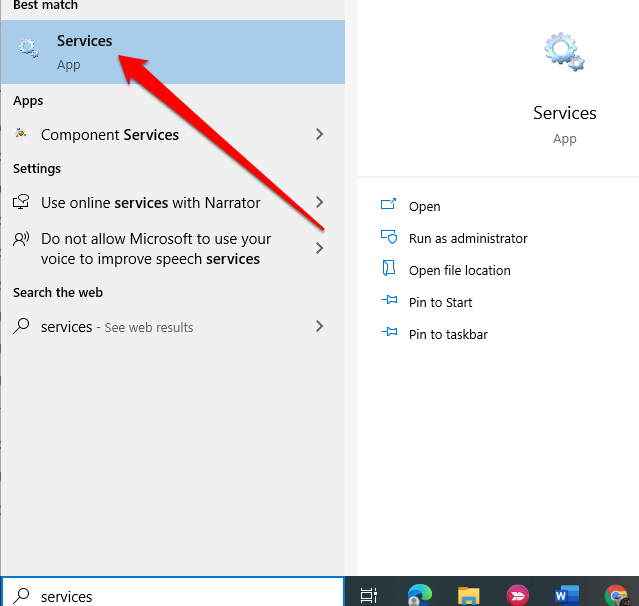
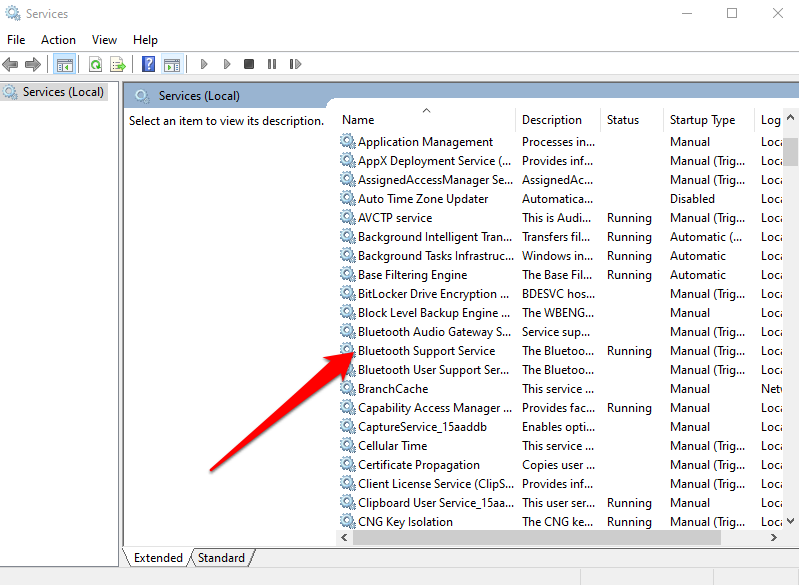
- Haga doble clic Servicio de soporte Bluetooth.
- en la ventana PropiedadesComprueba si estado del servicio Empezar a Correr.
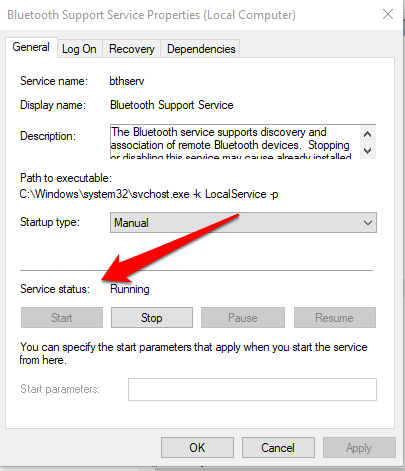
- Localizar Parada Entonces Comenzar Para reiniciar rápidamente la configuración. Si el estado no es correcto Correr, Seleccione Automático en el menú desplegable tipo de inicio.
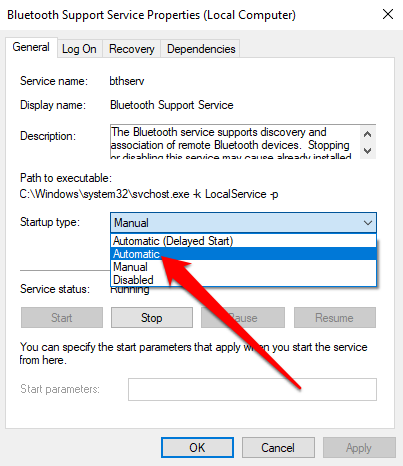
- A continuación, seleccione Aplicar para guardar los cambios.
Uso de “Reparación de inicio”
Si el ícono de Bluetooth en Windows 11/10 aún falta en su computadora, use la función Reparación de inicio para resolver cualquier daño del sistema u otros problemas que puedan estar causando el problema.
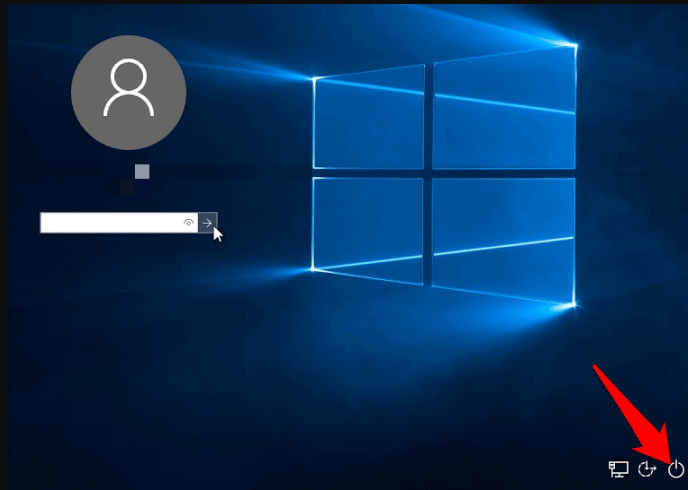
- Mantenga presionada la tecla . Shift En la pantalla de inicio de sesión de Windows, seleccione Potencia > Reanudación.
- En la pantalla de inicio, seleccione Solucionar problemas > Opciones avanzadas > Reparación de inicio.
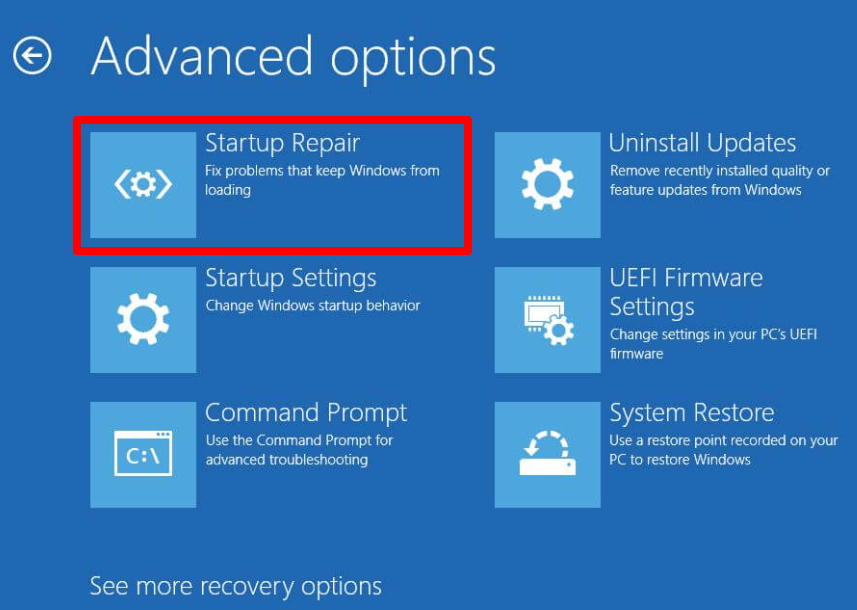
- Seleccione la cuenta de administrador, ingrese sus credenciales de inicio de sesión si es necesario y seleccione ContinuarUna vez que haya ejecutado la herramienta “Reparación de inicio”, reinicie su computadora.
Restaurar el icono de Bluetooth
Probablemente uses mucho tu escritorio para guardar accesos directos importantes a archivos o aplicaciones que usas con frecuencia. Cuando estos iconos desaparecen, tu productividad puede verse afectada.
Las soluciones que se ofrecen en esta guía le ayudarán a resolver el problema de la desaparición del icono de Bluetooth en Windows 11/10 y garantizarán que Bluetooth vuelva a funcionar correctamente.
Deja un comentario y cuéntanos qué solución te funcionó.
Los comentarios están cerrados.