

¿Tu ordenador con Windows 11 tiene problemas para conectarse a una red Wi-Fi específica? ¿O el problema afecta a todas las redes? Te explicamos por qué ocurre esto y qué debes hacer para que tu sistema operativo Windows 11 vuelva a conectarse a la Wi-Fi.
Hay muchas razones, tanto triviales como complejas, que pueden provocar que Windows 11 no se conecte a una red Wi-Fi. Por ejemplo, podría deberse a una contraseña incorrecta, un problema con el router o una configuración de red dañada. Consulta las soluciones de esta guía para solucionar problemas de conexión Wi-Fi en Windows 11.
Si no ha actualizado al último sistema operativo de Microsoft, consulte Una guía para solucionar problemas de Wi-Fi en Windows 10 En vez de eso.
1. Comprueba tu contraseña de Wi-Fi
Si intenta conectarse a una red Wi-Fi por primera vez, asegúrese de que la contraseña que escriba sea correcta. Incluso un solo carácter incorrecto o mezclar mayúsculas y minúsculas impedirá que su computadora se conecte a la red.
2. Conéctese a la red manualmente
Aunque Windows 11 se conecta automáticamente a redes inalámbricas predefinidas por defecto, no siempre es posible. Si tu ordenador no se conecta a una red a pesar de estar cerca, intenta conectarte manualmente.
- Abra el panel “Configuración rápida”, seleccione el ícono de batería, volumen o red en la esquina inferior derecha de la barra de tareas y expanda la categoría Wi-Fi.
- Seleccione la red Wi-Fi a la que desea conectarse.
- Selecciona una conexión. Se te pedirá que actualices tu contraseña si ha cambiado desde la última vez que te uniste.
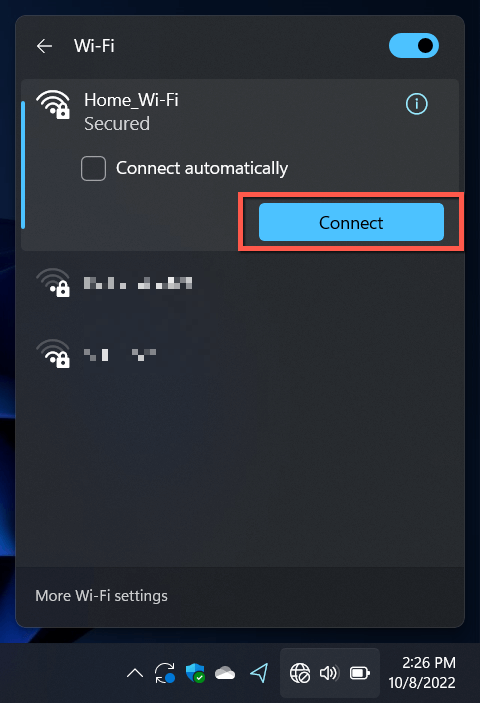
Mientras tanto, comprueba que la casilla para conectarse automáticamente a la red esté marcada si no está ya habilitada.
3. Cambiar el modo avión entre activado y desactivado
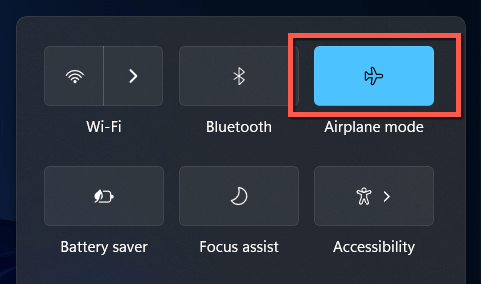
cambiar Modo avión Entre encendido y apagado, reinicia el adaptador Wi-Fi de su computadora y resuelve problemas menores que impiden que Windows 11 se conecte a una red.
Simplemente abre de nuevo el panel de Ajustes rápidos y marca la casilla "Modo avión". Espera hasta 10 segundos y vuelve a marcarla.
4. Acercándose al enrutador
Una señal débil puede impedir que tu ordenador se conecte a una red inalámbrica, incluso si aparece en la lista de redes Wi-Fi de Windows 11. Acércate al router o punto de acceso hasta que el indicador de señal esté al menos dos tercios lleno antes de volver a conectarte.
Si el problema ocurre en una red doméstica, aprenda cómo Cómo potenciar una señal Wi-Fi débil Para una mejor comunicación.
5. Reinicia tu computadora
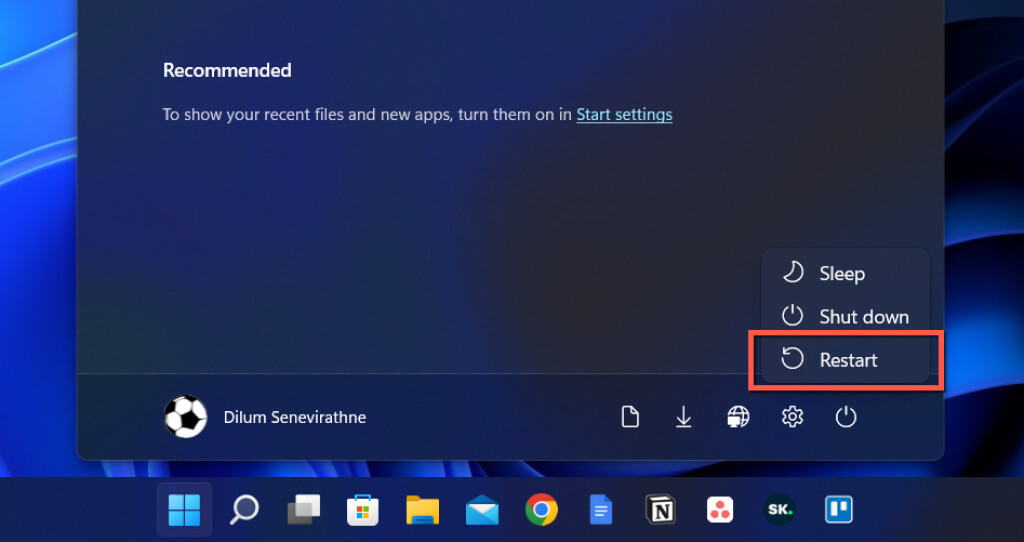
Reiniciar su computadora borra la RAM de datos temporales antiguos, lo que soluciona los problemas de conectividad inalámbrica que aparecen aleatoriamente en Windows 11. Guarde su trabajo, luego abra el menú Inicio y seleccione Energía > Reiniciar.
6. Ejecute el Solucionador de problemas de red
Windows 11 incluye varias herramientas integradas de resolución de problemas de red, capaces de detectar y solucionar problemas persistentes de conexión a internet. Para ejecutarlas:
- Haga clic derecho en el botón Inicio y seleccione Configuración.
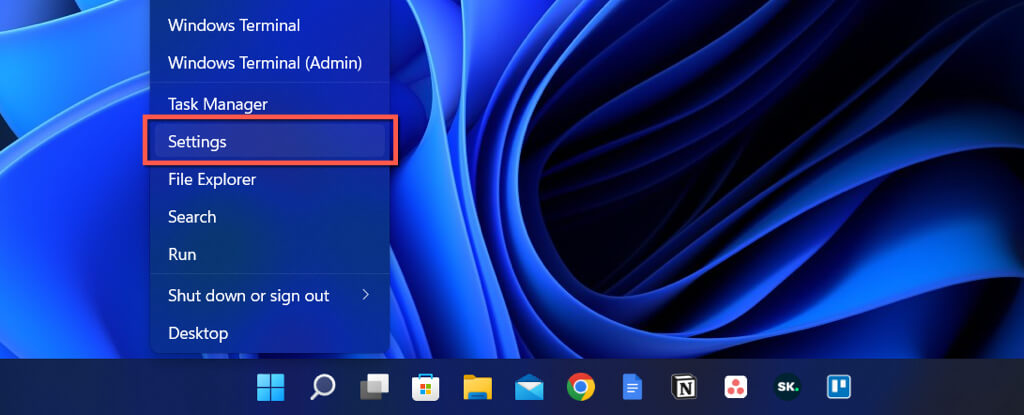
- Desplácese hacia abajo en la pantalla Sistema y seleccione Solucionar problemas.
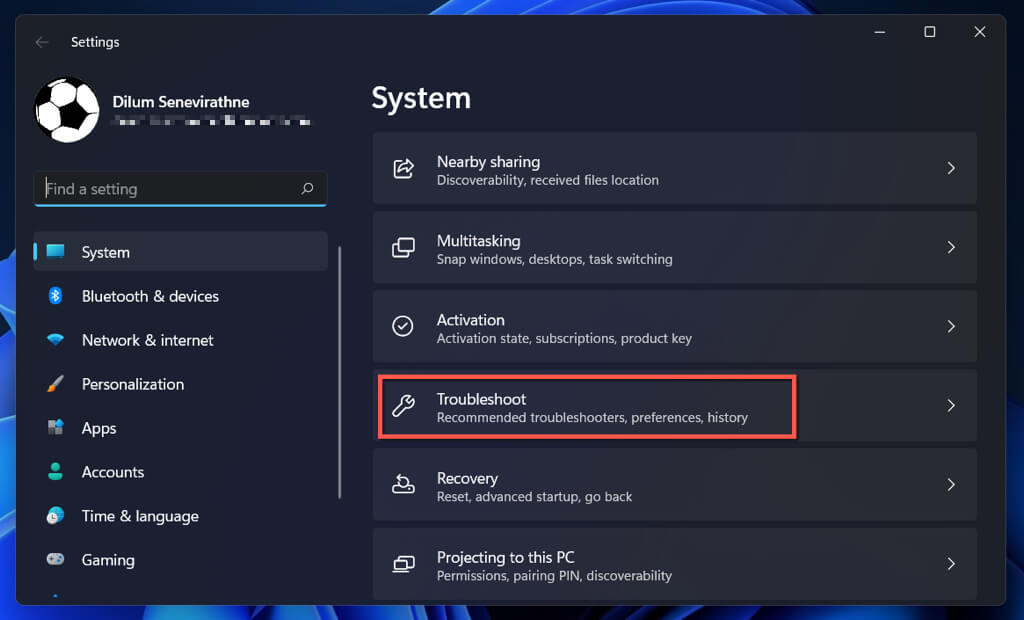
- Seleccione otros solucionadores de problemas.
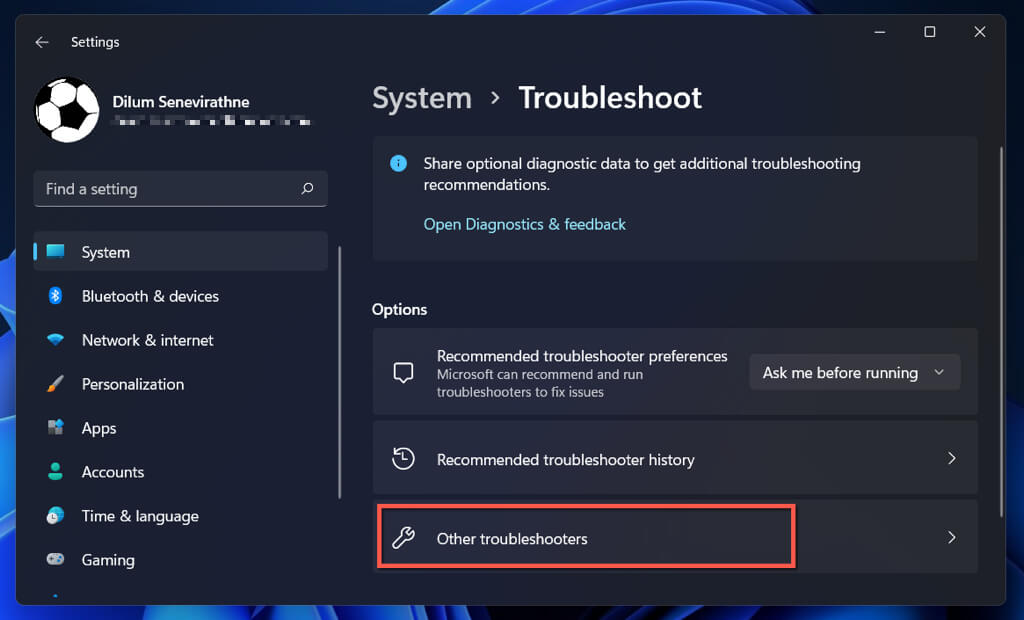
- Seleccione Ejecutar junto al solucionador de problemas de Conexiones de Internet y Adaptador de red (en la parte inferior de la lista).
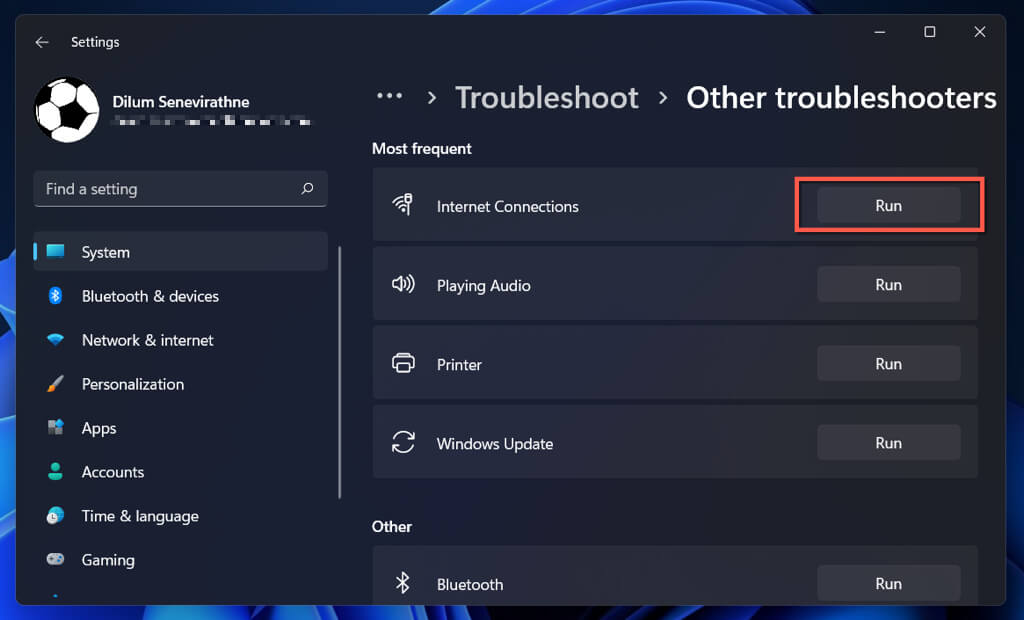
Aprenda qué hacer si el solucionador de problemas de conexiones a Internet o del adaptador de red muestra un error “El Wi-Fi no tiene una configuración IP válida.".
7. Olvídate de la red y vuelve a conectarte a ella.
Otra forma de solucionar los problemas de conexión Wi-Fi de una red específica, suponiendo que ya te hayas conectado, es olvidarte de ella y volver a conectarte. Para ello:
- Abra Configuración y seleccione Red e Internet > Wi-Fi para visitar la pantalla de configuración de Wi-Fi de su computadora.
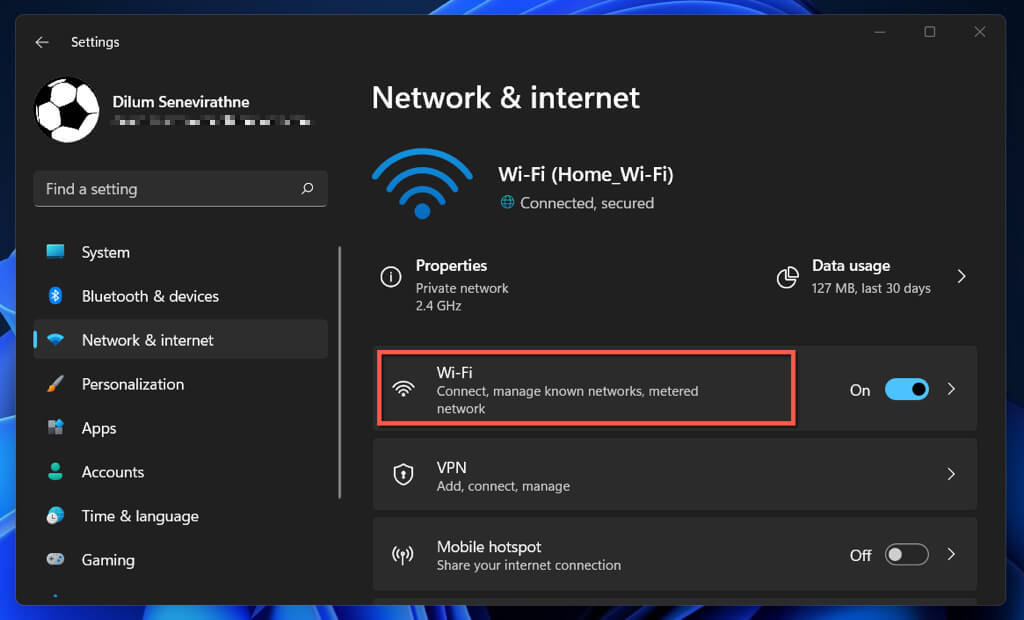
- Seleccione Administrar redes conocidas.
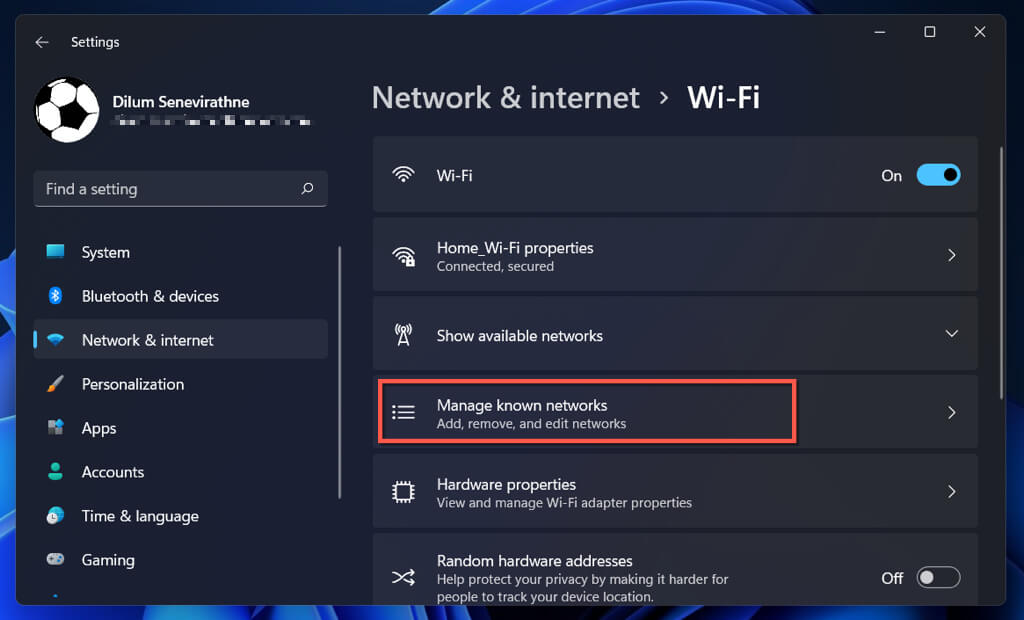
- Seleccione Olvidar junto al nombre de la red.
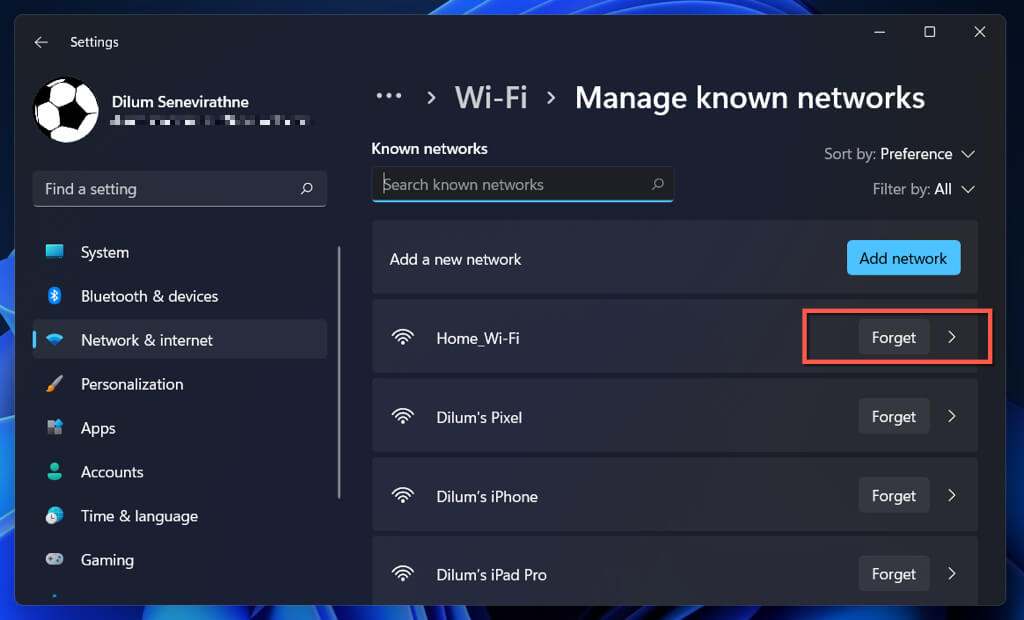
- Reinicia tu computadora.
- Vaya a Configuración rápida > Wi-Fi y vuelva a unirse a la conexión de red.
8. Comprobación del filtrado de direcciones MAC
Las redes Wi-Fi pueden evitar que los dispositivos se unan en función de identificadores únicos llamados Direcciones MAC (Control de acceso al medio)Asegúrese de que su computadora no tenga bloqueada la conexión, si tiene una. Permisos para acceder a la configuración del enrutador.
- Abra Configuración y vaya a Red e Internet > Wi-Fi > Propiedades de hardware. Observe el código alfanumérico junto a la dirección física (MAC).
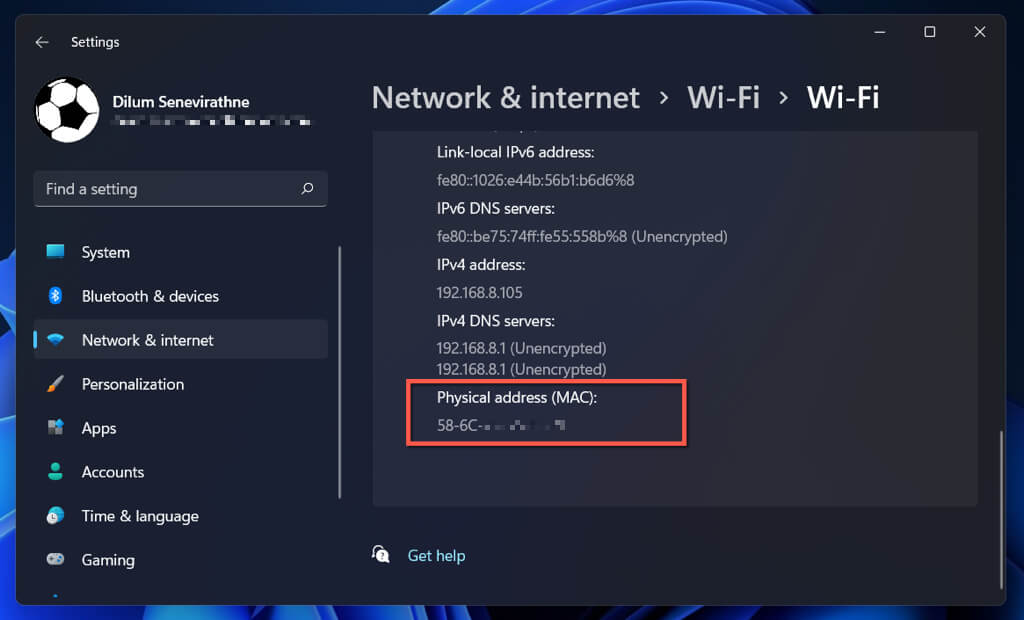
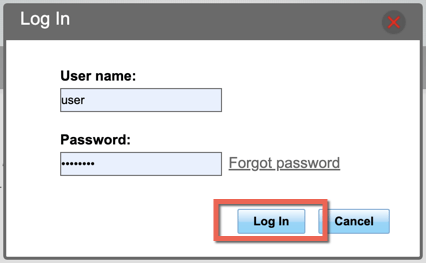
- Abra su navegador web y vaya al panel de control de su enrutador.
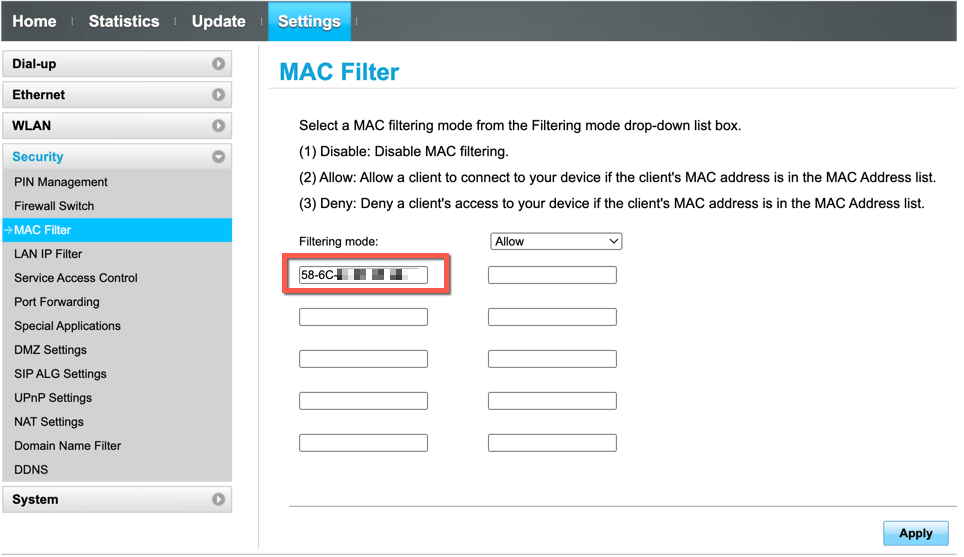
- Busque la opción Filtro MAC en Seguridad. Si el modo de filtrado está configurado en Permitir, agregue la dirección MAC de su computadora a la lista de excepciones. Si está configurado en Denegar, elimine la dirección MAC de la lista.
9. Reinicie, actualice o restablezca su enrutador.
Si el problema persiste, pero solo afecta a una red específica, intenta reiniciar el router, el módem o el punto de acceso. Si esto no soluciona el problema, accede a la configuración del router e instala las actualizaciones de firmware pendientes. Si no hay actualizaciones disponibles, reinicia el router inalámbrico o contacta con tu proveedor de servicios de internet (ISP).
10. Actualice, revierta o reinstale los controladores de su adaptador Wi-Fi.
Si su computadora con Windows 11 no se conecta a varias redes, es posible que los controladores del adaptador de red estén desactualizados, defectuosos o dañados. Actualice, restaure o reinstale estos controladores.
Actualizar los controladores del adaptador de red
Los controladores más recientes del adaptador de red incluyen correcciones que solucionan problemas de conexión Wi-Fi intermitente. Para instalarlos:
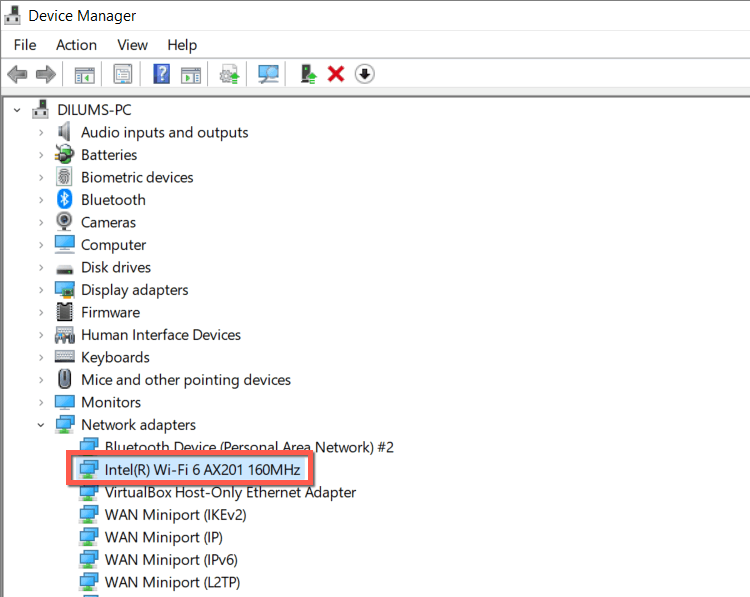
- Haga clic derecho en el botón Inicio y seleccione Administrador de dispositivos.
- Expandir Adaptadores de red.
- Anote el nombre del adaptador de red; por ejemplo, Intel(R) Wi-Fi 6 AX201 16oMHz.
- Visite el sitio web del fabricante del adaptador de red, por ejemplo, Intel—Descargue los controladores más recientes. Si su ordenador no puede conectarse a otras redes Wi-Fi o no es compatible con Ethernet, descargue la configuración del controlador a otro PC o Mac y cópiela por USB.
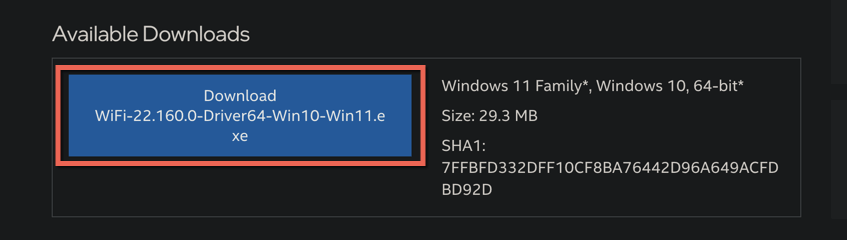
- Ejecute el archivo de instalación para actualizar los controladores. También puede hacer clic derecho en el adaptador de red en el Administrador de dispositivos, seleccionar Actualizar controlador > Buscar controladores en mi equipo y seleccionar el archivo del controlador que descargó.
Recuperación de controladores del adaptador de red
Si el problema se produjo después de instalar un controlador más reciente para el adaptador de red, intente restaurar el controlador del adaptador a su versión anterior. Para ello:
- Haga clic derecho en el botón Inicio y seleccione Administrador de dispositivos.
- Ampliar los adaptadores de red.
- Haga clic derecho en el adaptador inalámbrico y seleccione Propiedades.
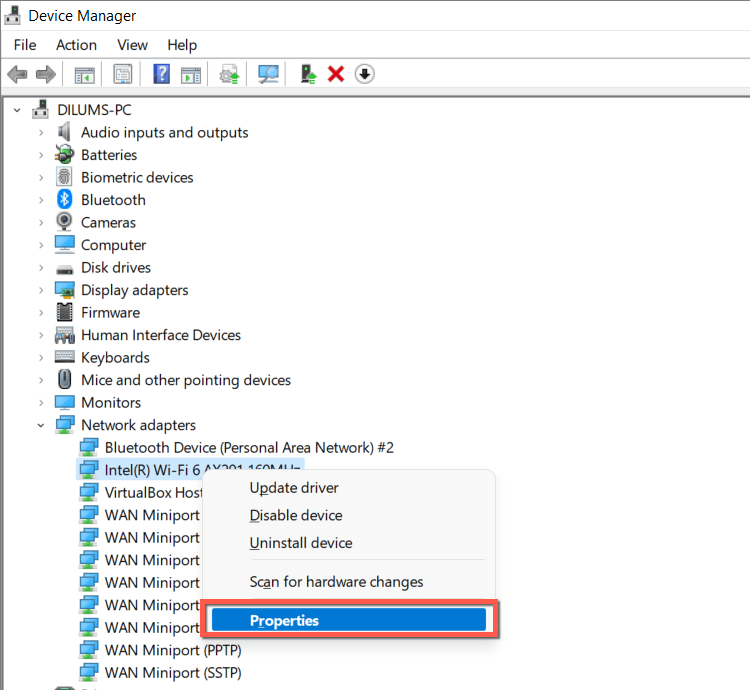
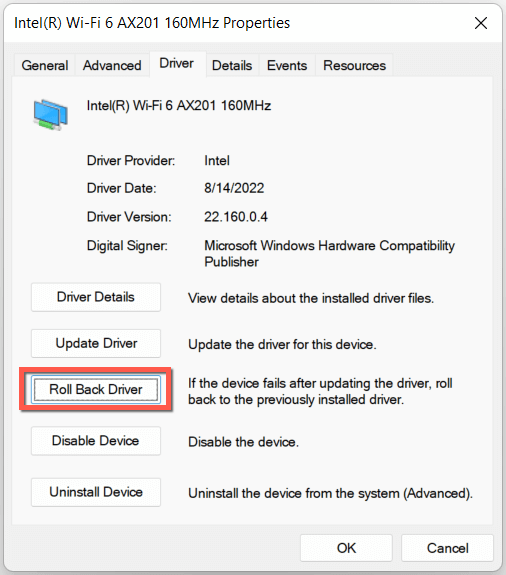
- Vaya a la pestaña Controlador y seleccione Revertir controlador.
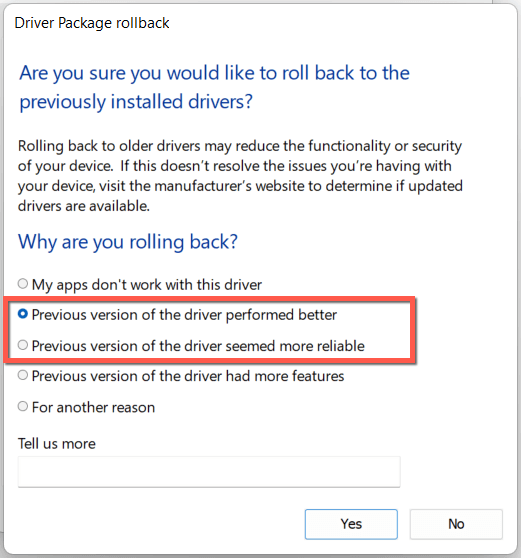
- Marque la casilla junto a "La versión anterior del controlador funcionó mejor/parecía más confiable" y seleccione "Sí".
- Reinicia tu computadora.
Reinstalar los controladores del adaptador de red
Reinstale los controladores del adaptador de red para descartar problemas de corrupción. Para ello:
- Haga clic derecho en el botón Inicio y seleccione Administrador de dispositivos.
- Ampliar los adaptadores de red.
- Haga clic derecho en el adaptador de red y seleccione Desinstalar dispositivo.
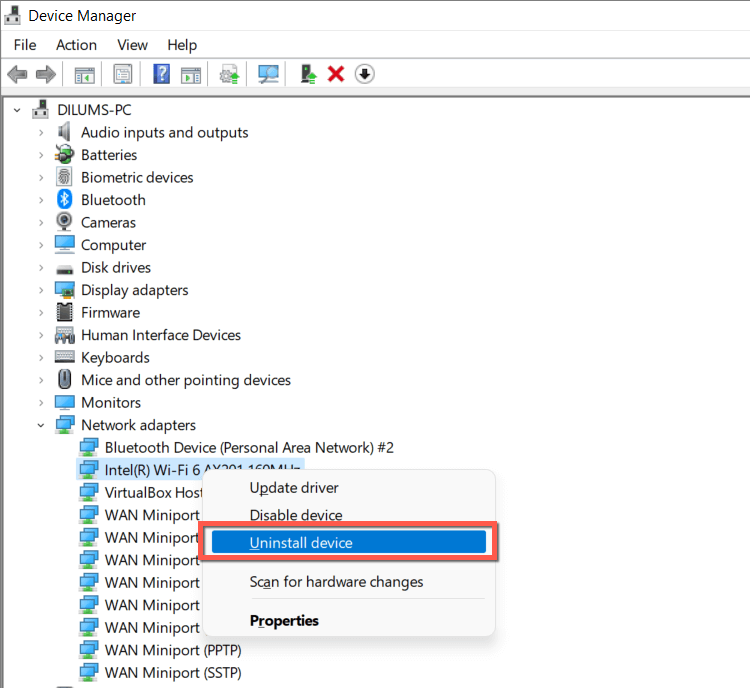
- Marque la casilla junto a "Intentar eliminar el controlador de este dispositivo" y seleccione "Desinstalar" nuevamente.
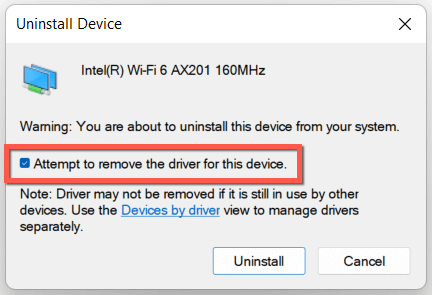
- Reinicie el equipo y Windows reinstalará automáticamente los controladores de red al iniciarse. Para confirmar, vuelva al Administrador de dispositivos, haga clic derecho en Adaptadores de red y seleccione "Buscar cambios de hardware".
11. Actualice Windows a la última versión
Actualizar Windows 11 a la última versión es otra forma de solucionar problemas de Wi-Fi. Si su computadora puede conectarse a otra red Wi-Fi o usar un cable Ethernet:
- Abra la aplicación “Configuración” y seleccione Windows Update en la barra lateral.
- Buscar actualizaciones
- Seleccione descargar e instalar.
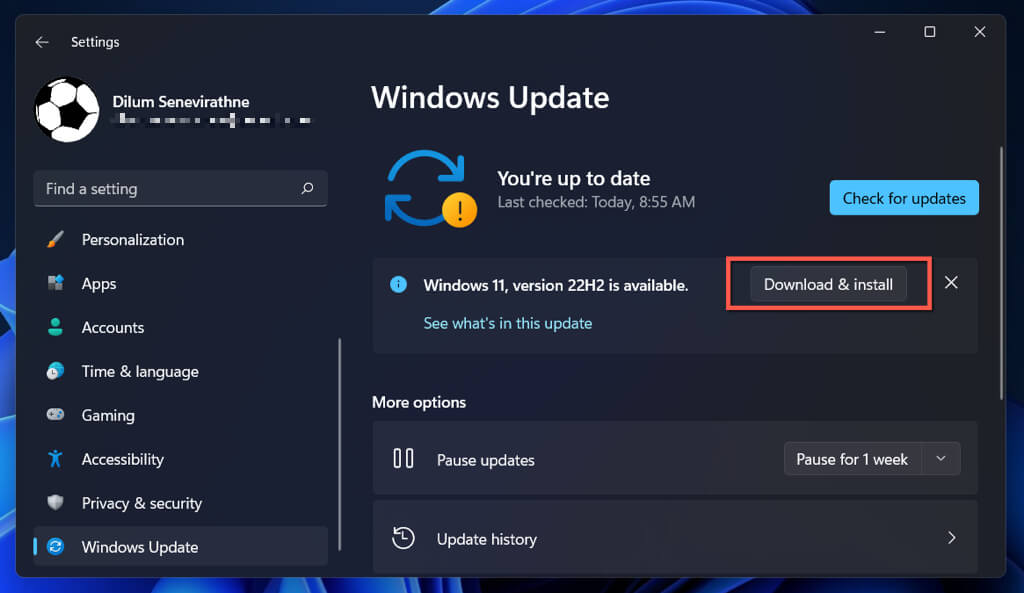
Si ese no es el caso, Comprueba tu versión de Windows Descargue la última actualización a través de Catálogo de Microsoft Update En otra computadora. Luego, copie el archivo de actualización por USB y realice la actualización sin conexión.
12. Restablecer la pila TCP/IP
A menudo conduce pila TCP/IP (Protocolo de control de transmisión/Protocolo de Internet) El fallo en Windows provoca numerosos problemas de conectividad. Por lo tanto, la siguiente solución consiste en restablecerlo a su configuración predeterminada.
- Abra el menú Inicio, escriba cmd y seleccione Ejecutar como administrador.
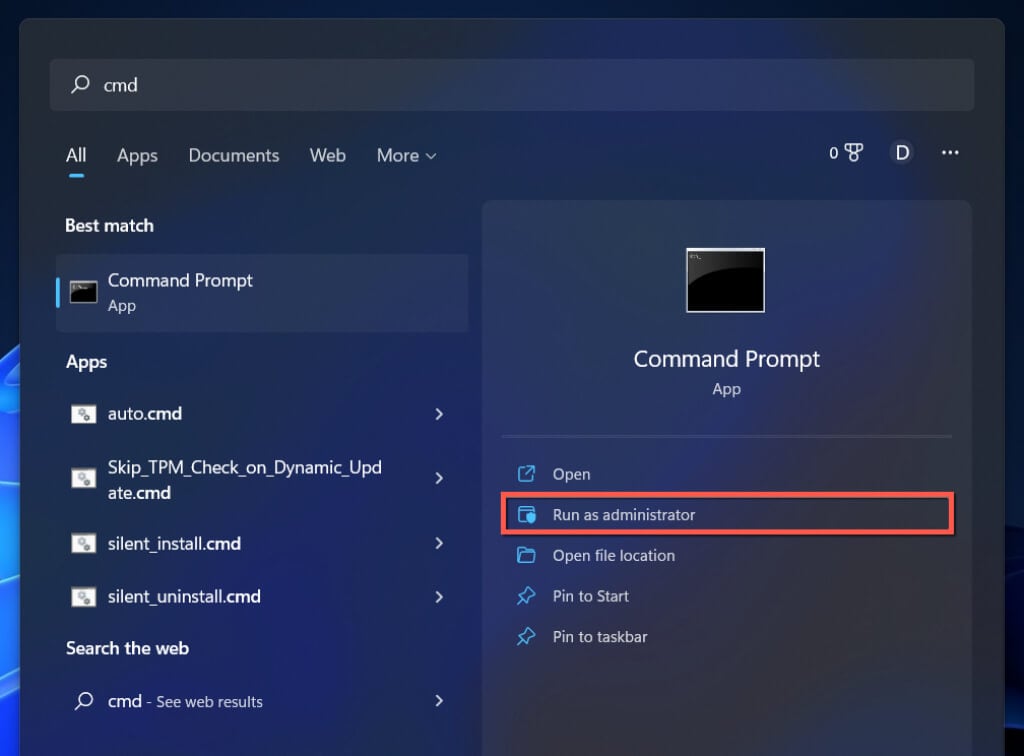
- Escribe el siguiente comando y presiona Enter:
ipconfig / flushdns
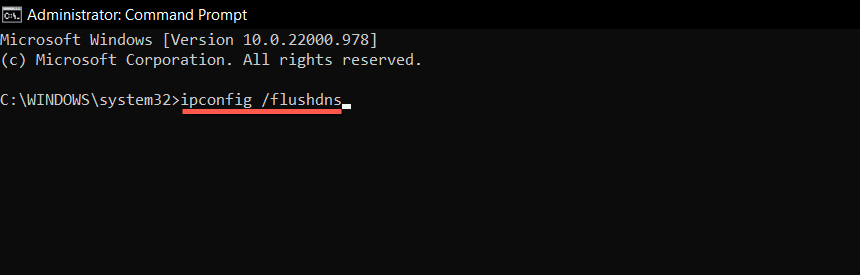
- Realice las dos tareas siguientes una tras otra:
netsh winsock reset catálogo
netsh int ip reset
- Salir del símbolo del sistema.
- Reinicia tu computadora.
13. Restablecer la configuración de red en Windows 11
Si ninguna de las soluciones anteriores ayuda, es hora de tomar medidas. Restablecimiento completo de la configuración de red en Windows 11Todas las redes Wi-Fi y contraseñas guardadas se perderán durante el proceso.
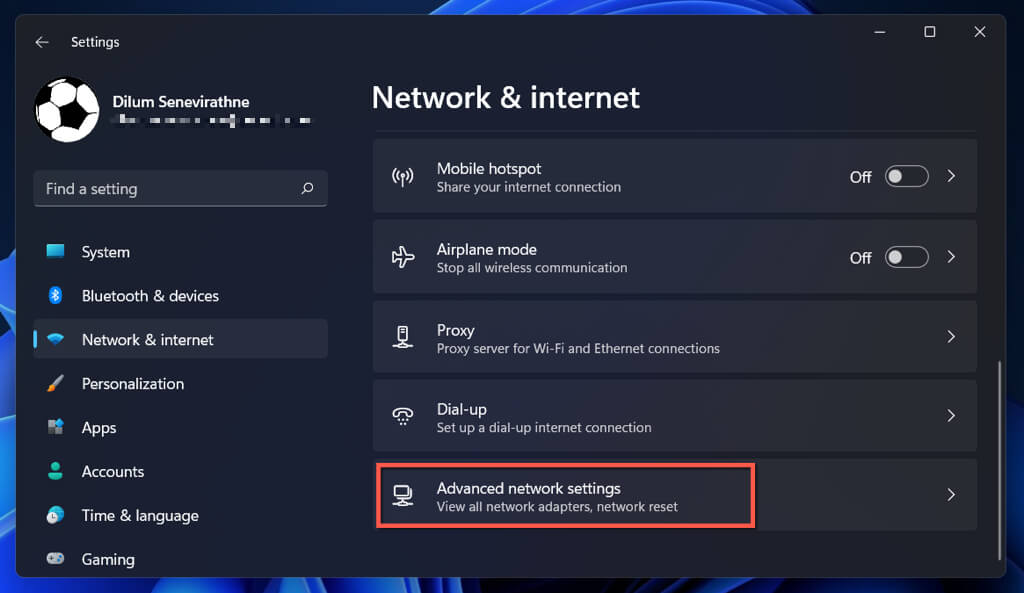
- Abra la aplicación Configuración y seleccione Red e Internet.
- Especifique la configuración de red avanzada.
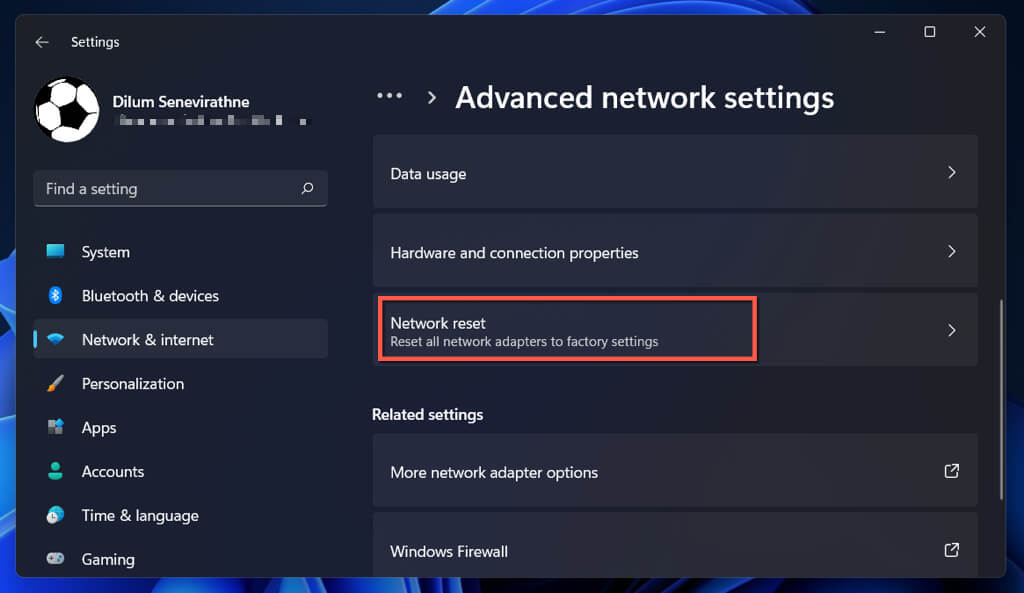
- Seleccione Restablecer red.
- Seleccione Restablecer ahora.
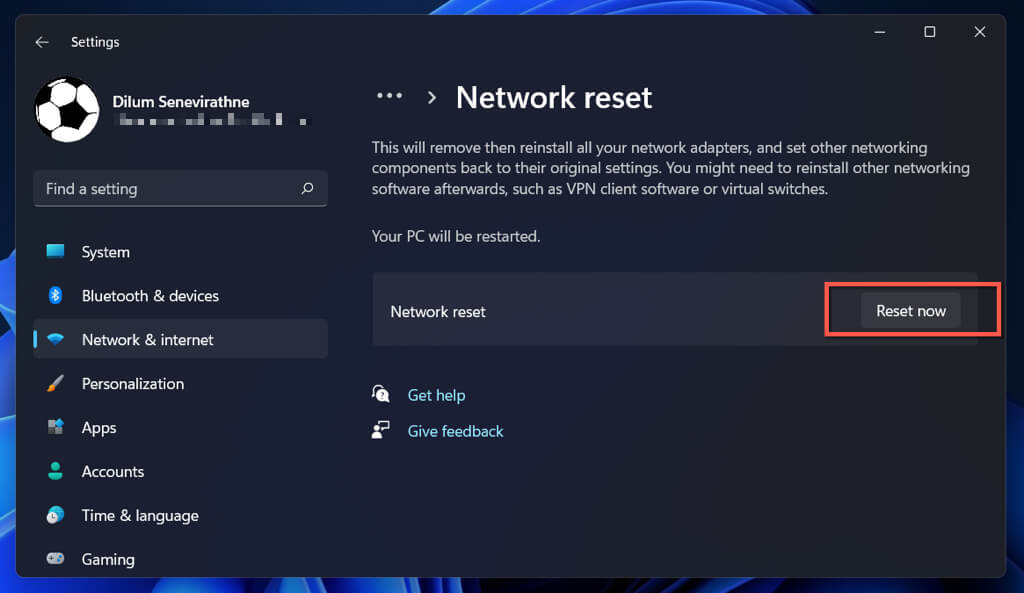
Después de restablecer la configuración de red, intenta conectarte a una red Wi-Fi disponible. Si el problema se debía a una configuración de red dañada o conflictiva, deberías solucionar los problemas de Wi-Fi.
¿Conectado a Wi-Fi pero no tiene Internet?
Conectarse a una red Wi-Fi no significa necesariamente que su computadora con Windows 11 tenga acceso a internet. Si aún ve el ícono del globo terráqueo en la esquina inferior derecha de la barra de tareas, aprenda qué hacer para reparar su computadora. Se conecta al wifi pero no puede conectarse a internet..
Los comentarios están cerrados.