

Una pantalla borrosa en Windows 11 puede ser frustrante y difícil de solucionar. Afortunadamente, Microsoft ha incluido varios métodos tanto en Windows 10 como en Windows 11 para mejorar la configuración de pantalla y resolver problemas de imagen borrosa.
Este artículo explicará las cinco mejores formas de corregir el texto borroso en Windows 11.
1. Comprueba la configuración de resolución
Las pantallas de baja resolución suelen verse borrosas porque una menor resolución produce píxeles visibles más grandes. Por lo tanto, ajustar correctamente el tamaño y la resolución de la pantalla puede ayudar a solucionar problemas de usabilidad y calidad de imagen, como una pantalla borrosa.
Para cambiar estas configuraciones:
- Haga clic derecho en el menú Inicio y seleccione Configuración.
- Seleccione el sistema y luego elija una vista.
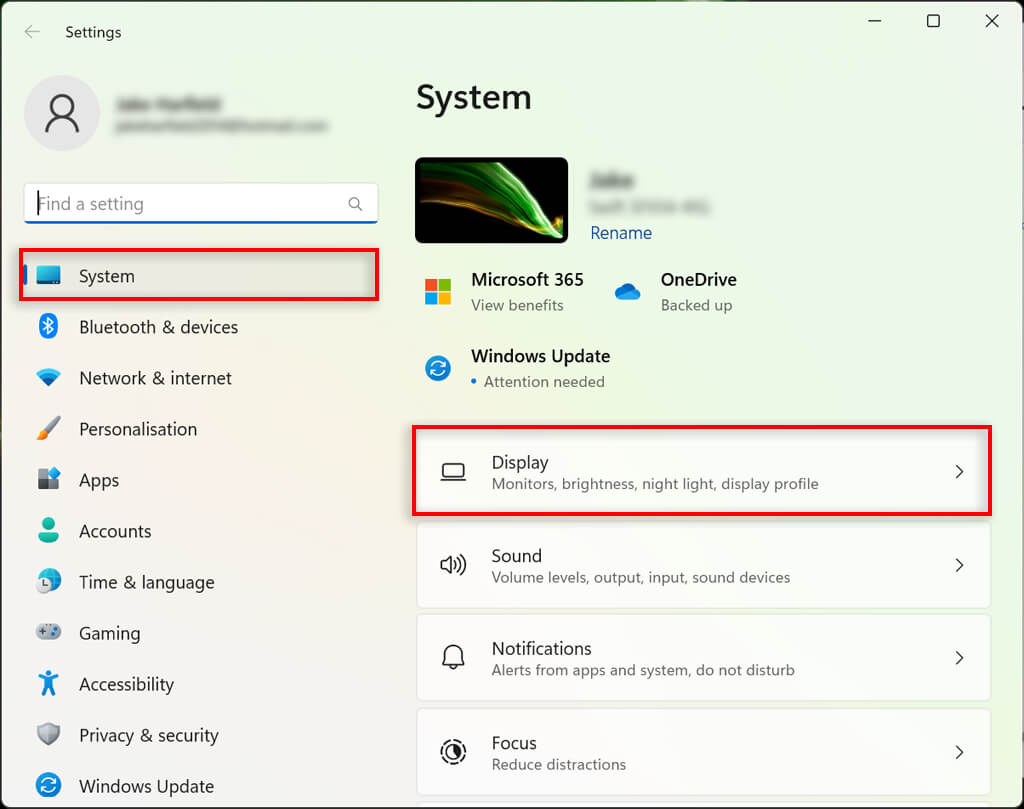
- Aquí, aumenta la resolución de pantalla para que coincida con la de tu monitor. Por ejemplo, si la resolución de tu monitor es 1920 x 1080, configúrala en ese valor para disfrutar de la mejor experiencia de visualización. Esta debería ser la opción recomendada.
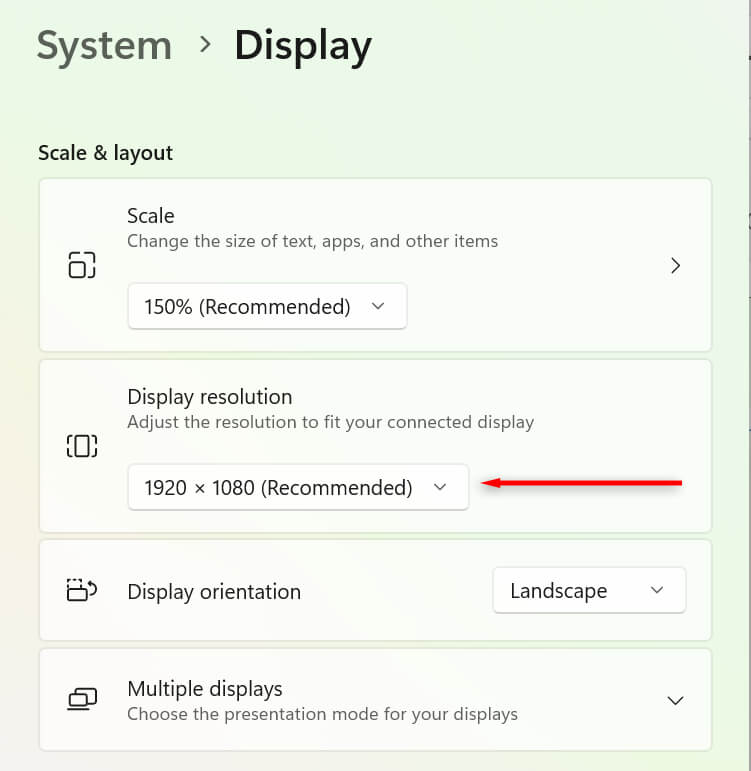
- Seleccione Mantener cambios si la pantalla se ve bien, o seleccione Revertir si no es así y pruebe con otra resolución.
2. Mejora tu configuración de escala de DPI
El valor de puntos por pulgada (DPI) determina la nitidez de una pantalla. Cuanto menor sea el valor de DPI, menor será la densidad de píxeles. Un valor de DPI muy bajo o no optimizado para su pantalla puede causar problemas de desenfoque.
Windows puede usar la configuración de escala para ajustar la interfaz de usuario según la densidad de píxeles de la pantalla, de modo que los elementos de la interfaz no se vean demasiado pequeños en una pantalla con alta densidad de píxeles. Para cambiar la configuración de escala:
- Haga clic derecho en el menú Inicio y seleccione Configuración.
- Seleccione Sistema y luego elija Pantalla.
- A continuación, en Escala y diseño, seleccione el menú desplegable y elija una configuración de escala. Quizás necesite experimentar un poco para encontrar la configuración perfecta para su pantalla.
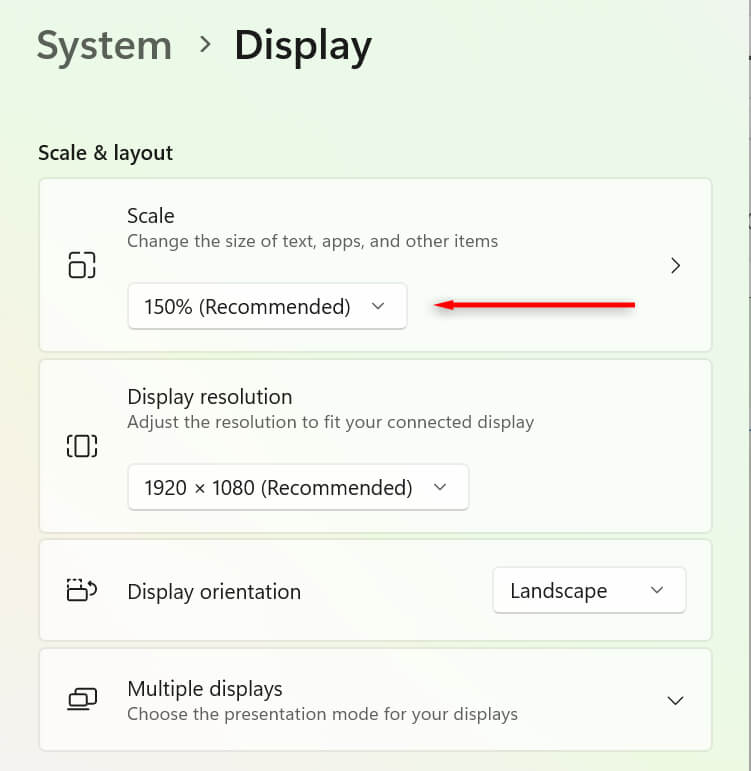
También puedes ajustar los DPI de forma diferente para cada aplicación. Esto es útil si una aplicación se ve borrosa en lugar de toda la pantalla. Para ajustar esto:
- Haz clic derecho en la aplicación. Este debería ser el archivo .exe que la abre.
- Seleccione Propiedades y luego elija la pestaña Compatibilidad.
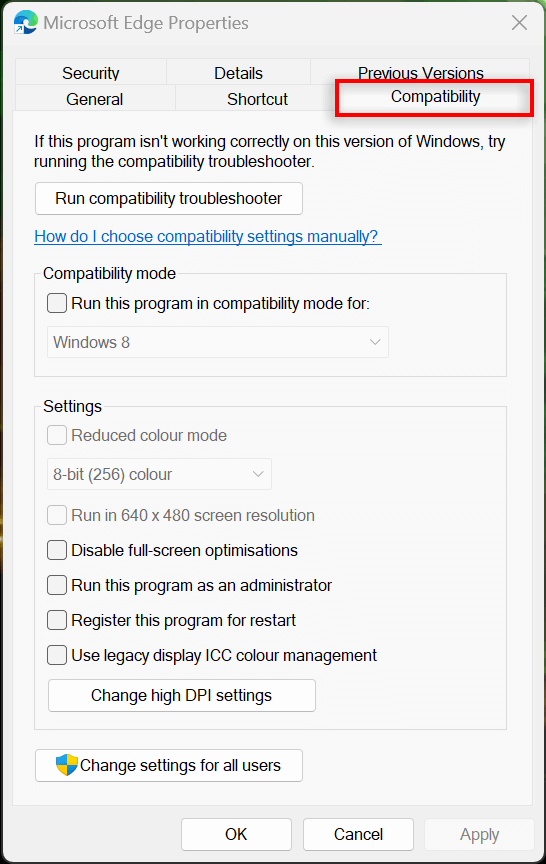
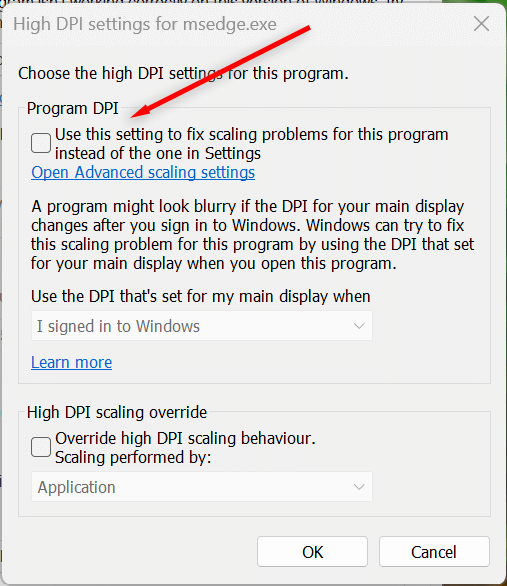
- Seleccione Cambiar configuración de DPI alto.
- Marque la casilla junto a Usar esta configuración para corregir problemas de escala de este programa en lugar de la que se encuentra en Configuración y pruebe las opciones para determinar la configuración que mejor muestra esta aplicación.
3. Ejecute ClearType
Es posible que ClearType no esté habilitado si tienes problemas para leer texto en Windows 11. En la mayoría de los casos, ClearType debería estar habilitado por defecto, pero aun así conviene comprobarlo. Activar esta configuración debería mejorar la claridad del texto, facilitando su lectura.
Para hacer eso:
- Abra la aplicación Configuración presionando la tecla Windows + I.
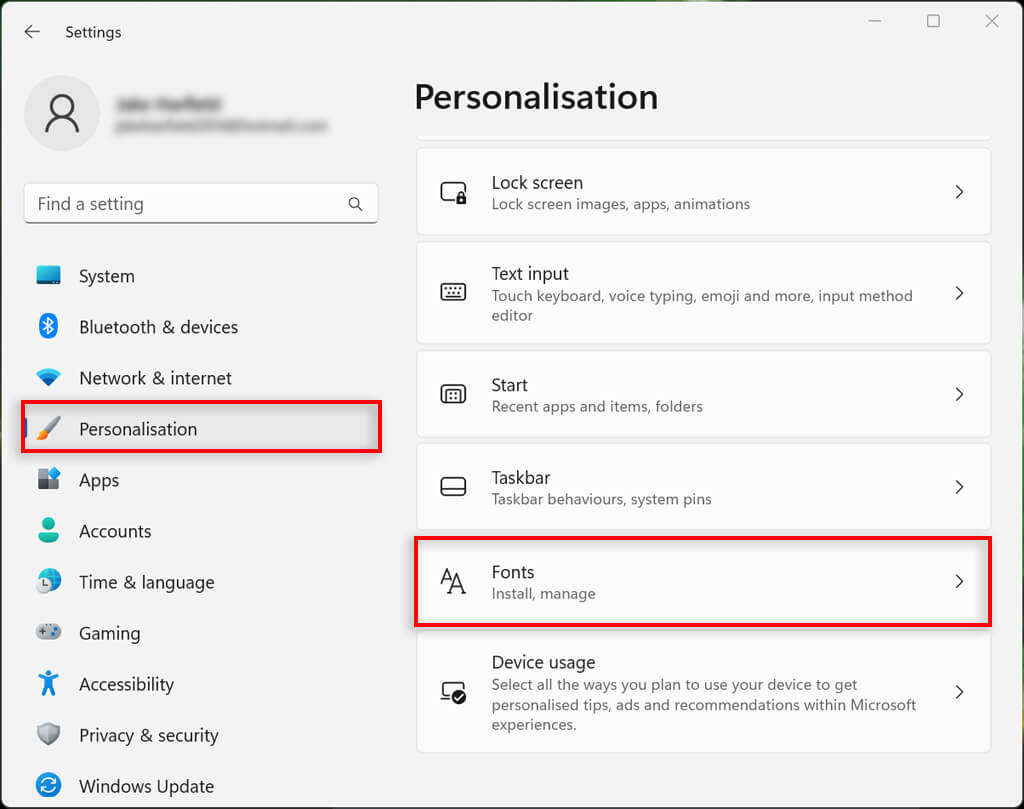
- Seleccione Personalizar y luego seleccione Fuentes.
- Seleccione el menú desplegable de configuración correspondiente y elija la configuración de texto ClearType.
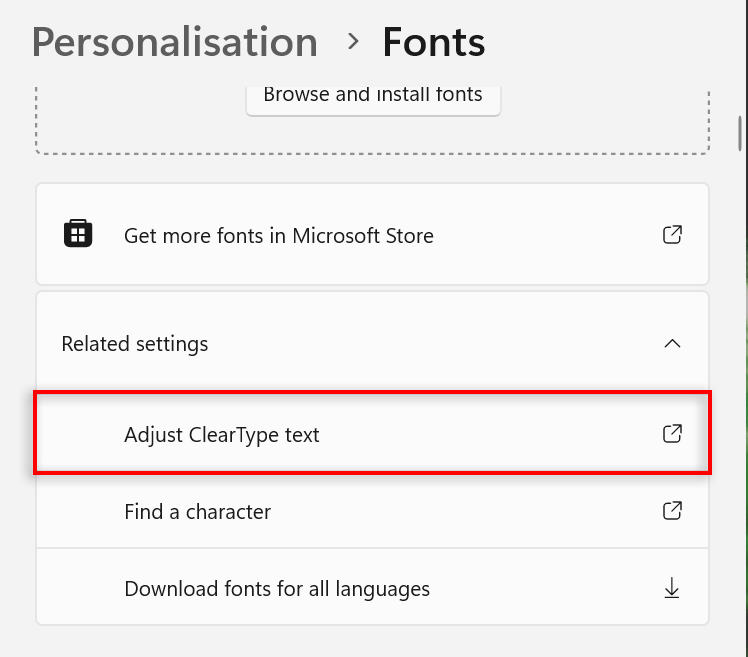
- Aquí, asegúrese de seleccionar la casilla de verificación Activar ClearType.
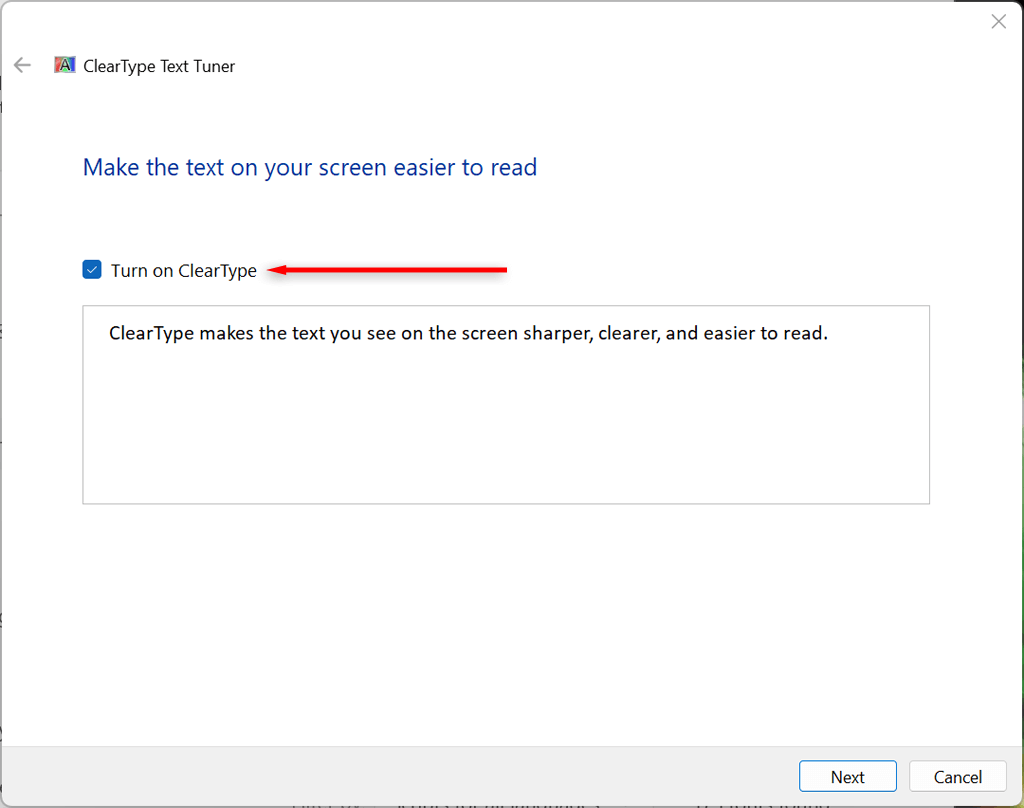
- Seleccione Siguiente y siga las instrucciones de ClearType Text Tuner para optimizar la pantalla. Deberá elegir el formato de texto menos borroso.
4. Cambiar la configuración de rendimiento
Si tienes problemas con algunas aplicaciones que se ven borrosas mientras que el resto de la pantalla se ve bien, puedes ajustar la configuración de gráficos para mejorar la calidad al usar esa aplicación. Para ello:
- Haga clic derecho en el menú Inicio y seleccione Configuración.
- Seleccione el sistema y luego seleccione la pantalla.
- Elige los gráficos.
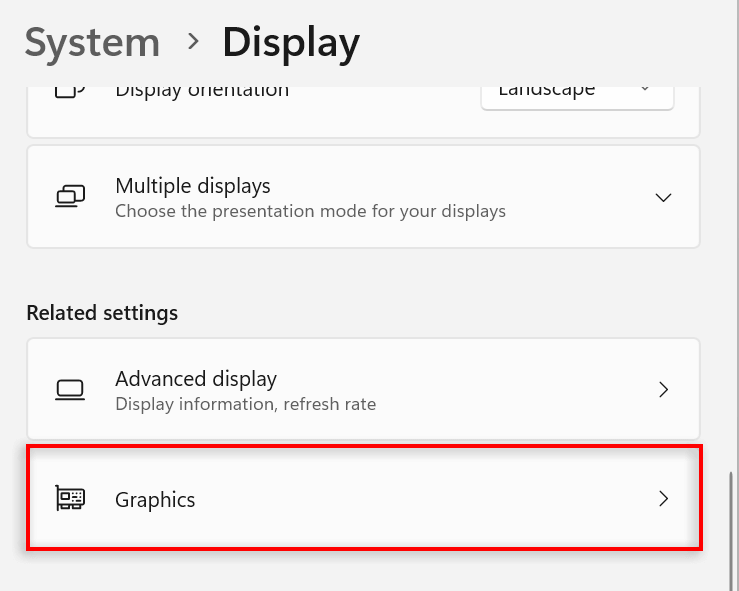
- Utilice la barra de búsqueda para encontrar la aplicación en cuestión y luego selecciónela.
- Haga clic en Opciones.
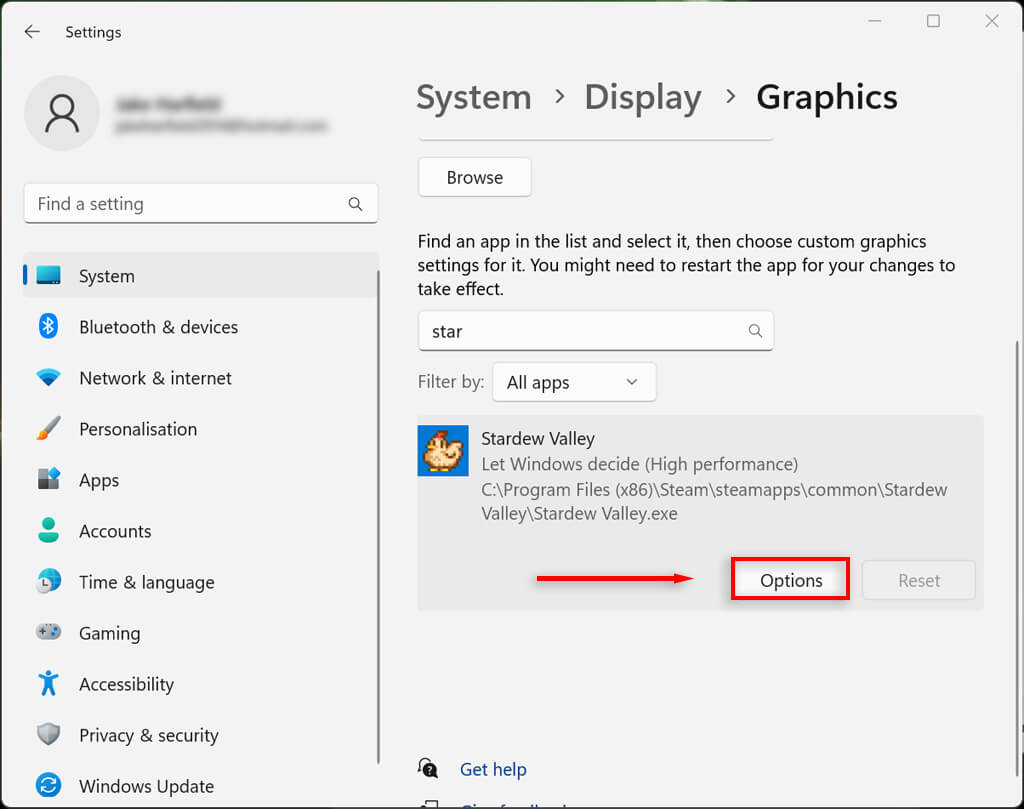
- En la ventana de preferencias de Gráficos, seleccione Alto rendimiento.
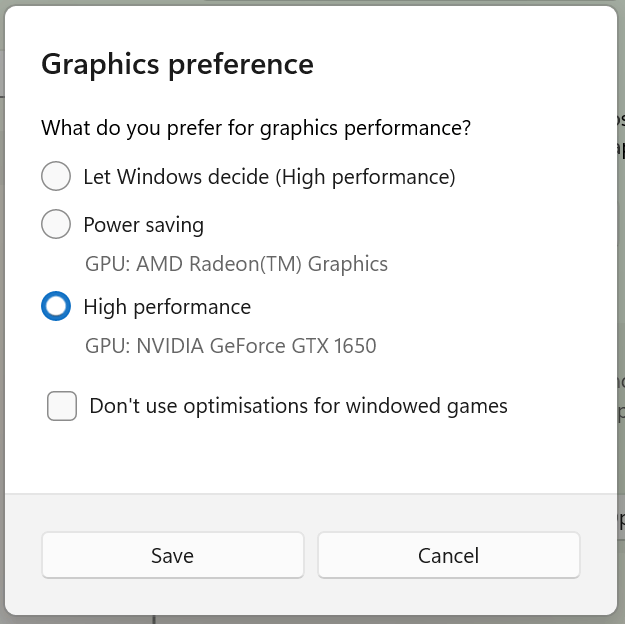
- Seleccione Guardar.
También puedes forzar a Windows a ajustar la pantalla para una apariencia óptima en la configuración de rendimiento:
- Abra el menú Inicio y escriba “Ver configuración avanzada del sistema”, luego seleccione el primer resultado.
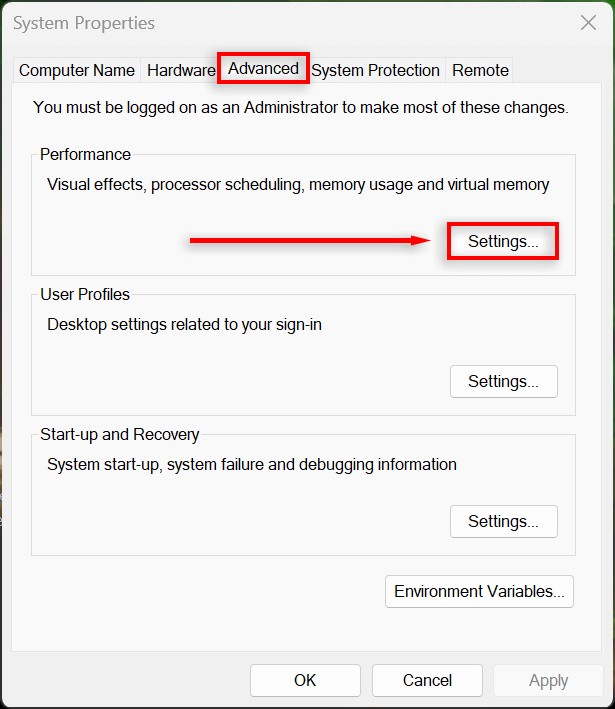
- En la ventana Propiedades del sistema, seleccione la pestaña Avanzadas. Luego, en "Rendimiento", seleccione Configuración.
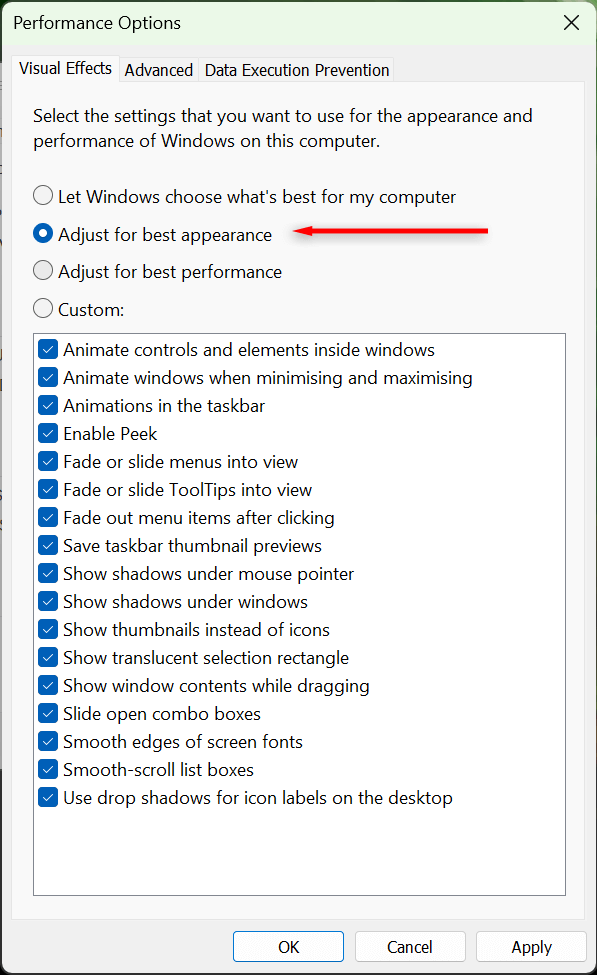
- En la pestaña Efectos visuales, active el ajuste para obtener la mejor apariencia.
5. Verifique el controlador de su tarjeta gráfica.
Los controladores de la tarjeta gráfica garantizan que la GPU esté actualizada con el software más reciente. A veces, los controladores obsoletos pueden causar errores o ser incompatibles con aplicaciones y programas más recientes. Actualizar los controladores puede resolver estos problemas y mejorar la visualización.
Puede actualizar fácilmente su tarjeta gráfica NVIDIA abriendo NVIDIA GeForce Experience y seleccionando Controladores > Descargar.
Para actualizar su tarjeta gráfica AMD, abra la utilidad de detección e instalación automática de AMD y deje que detecte e instale cualquier controlador nuevo para su GPU.
Por último, para actualizar su tarjeta gráfica Intel ARC o Intel Extreme, utilice el Asistente de controladores y soporte técnico de Intel.
Si no está seguro de qué tarjeta gráfica tiene, puede actualizar fácilmente cualquiera de ellas de la siguiente manera:
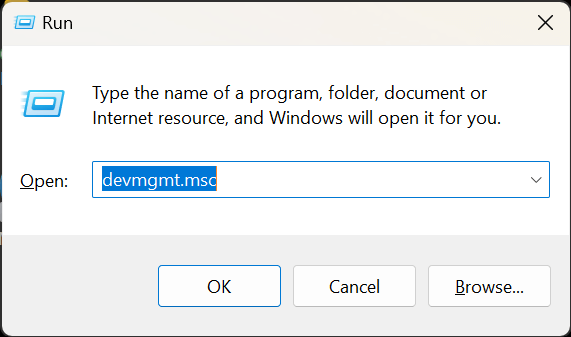
- Presione la tecla Windows + R para abrir Ejecutar.
- Escriba “devmgmt.msc” y presione Entrar para abrir el Administrador de dispositivos.
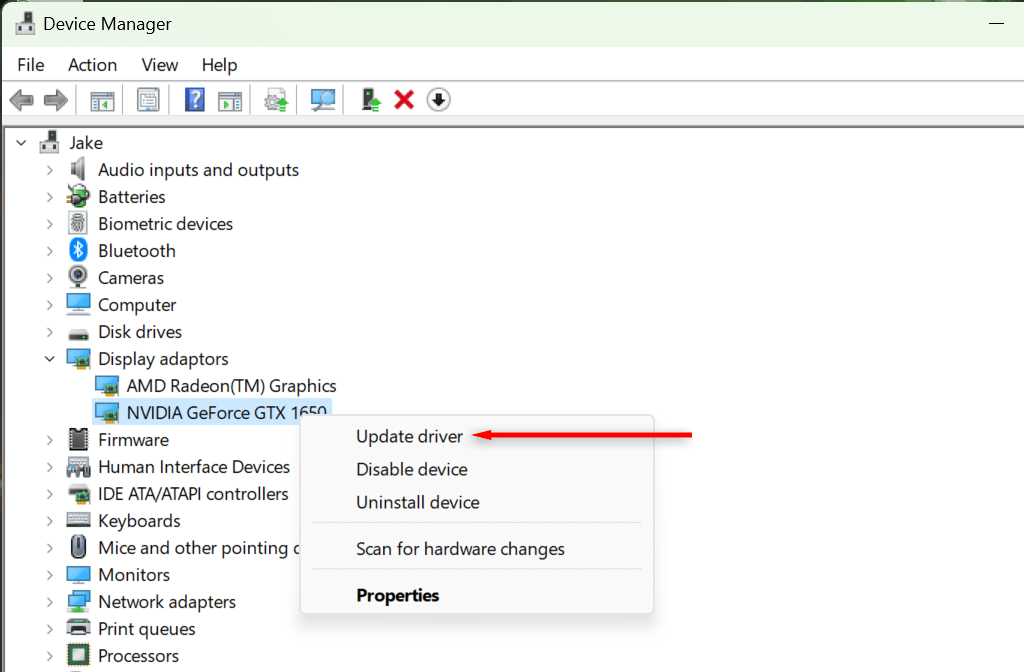
- Haga clic derecho en Adaptador de pantalla y seleccione Actualizar controlador.
- Siga las instrucciones en pantalla para completar el asistente y actualizar el controlador de pantalla.
Claro como el día
Intentar leer texto borroso o comprender una pantalla borrosa puede cansar la vista, así que definitivamente querrás solucionarlo lo antes posible. Esperamos que alguna de las soluciones de este artículo te haya ayudado a solucionar el problema de la pantalla borrosa en tu computadora con Windows 11.
Los comentarios están cerrados.