
Cómo solucionar el problema de la pantalla azul de la muerte (BSOD) en Windows 11 y 10: una guía simplificada

La pantalla azul de la muerte (BSOD) existe desde Windows 95. Es una pantalla de error aterradora que aparece con poca o ninguna advertencia y le indica que algo salió mal con su computadora.

A menudo, el problema desaparece por completo tras un simple reinicio. Sin embargo, las pantallas azules de la muerte (BSOD) intermitentes o recurrentes pueden indicar desde errores graves de software hasta problemas de hardware. No hay que preocuparse por las BSOD, al menos en la mayoría de los casos. Es necesario analizar el contenido del error BSOD y buscar posibles soluciones.
¿Qué es exactamente la pantalla azul de la muerte (BSOD) en Windows 11/10?
Quizás hayas descubierto que Microsoft no llama oficialmente a este error "Pantalla Azul de la Muerte". Es un nombre que las comunidades de usuarios le han dado a lo largo de los años. El término correcto para este error es "error de detención" o "error de excepción". Ambos son tipos de errores críticos del sistema, también conocidos como fallos del sistema.
Cuando ocurre un error crítico en una aplicación informática, suele mostrar un mensaje de error y cerrarse. Pero ¿qué ocurre si el error o problema que causa un fallo tan grave afecta al sistema operativo? Esto se conoce como la pantalla azul de la muerte (BSOD), y es necesario reiniciar el equipo.
Si no se producen errores de detención como estos, se corre el riesgo de sufrir un fallo grave o pérdida de datos. Por lo tanto, las pantallas azules de la muerte (BSOD) son una forma de proteger el equipo de daños.
Tome una captura de pantalla de la mortal pantalla azul de la muerte (BSOD).
Dado que todo el sistema operativo se bloquea cuando aparece una pantalla azul de la muerte (BSOD), es recomendable hacer una captura de pantalla rápida con tu smartphone. Como verás, un smartphone con conexión a internet es tu mejor aliado para solucionar problemas de BSOD, ya que probablemente no tengas acceso a internet en el ordenador afectado.
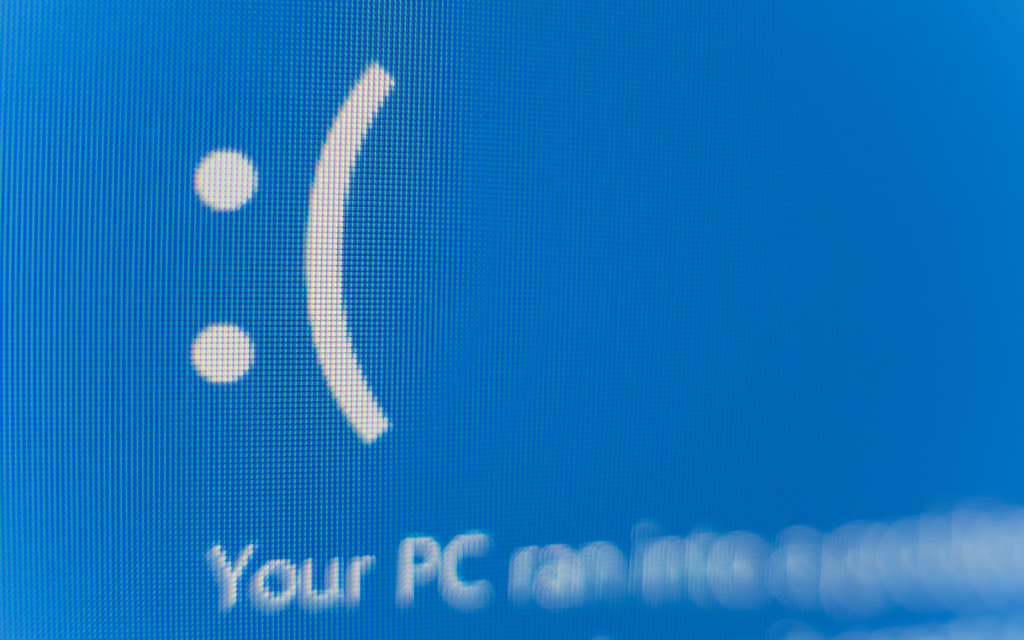
Reconociendo este hecho, Microsoft también ha cambiado el aspecto de las pantallas azules en Windows 11 y 10. Verás a qué nos referimos con eso en un minuto, pero primero es mejor echar un vistazo a la anatomía de la Pantalla Azul de la Muerte (BSOD) en Windows en su conjunto.
Errores comunes de pantalla azul de la muerte (BSOD) en Windows 11/10
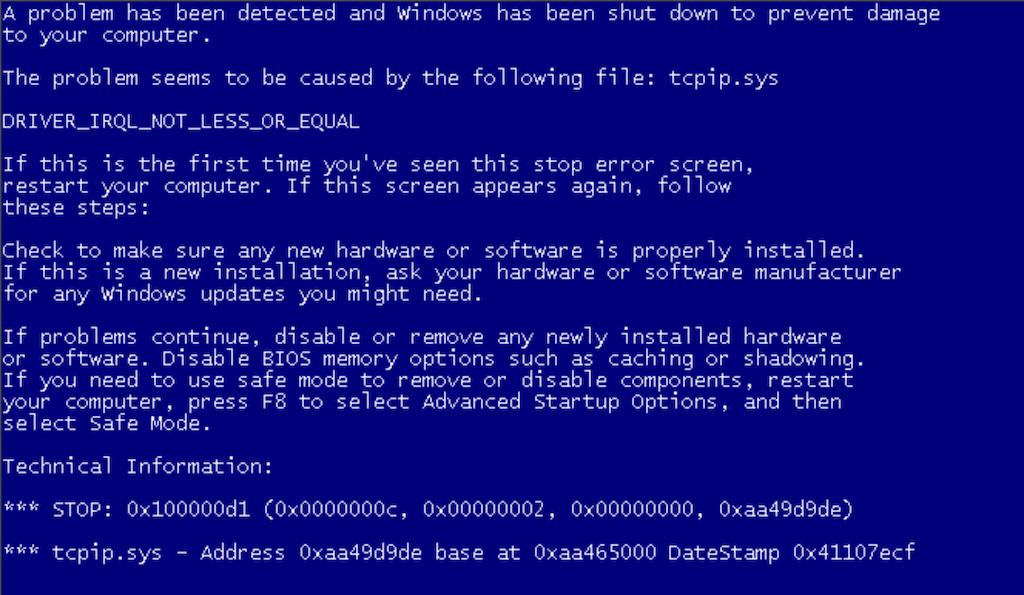
Existen muchos errores de pantalla azul de la muerte (BSOD), pero algunos son más comunes que otros. Por ello, conviene tener al menos un conocimiento básico de los códigos de detención más comunes que encontrarás como usuario de Windows:
- PAGE_FAULT_IN_NON_PAGED_AREAWindows no puede encontrar datos importantes en la parte protegida de la RAM. Esto puede deberse a una RAM defectuosa, archivos de Windows dañados o una aplicación maliciosa que escribe en ubicaciones de memoria donde no debería.
- IRQL_NOT_LESS_OR_EQUALUna pantalla azul de la muerte (BSOD) suele deberse a un controlador defectuoso. Las soluciones típicas incluyen reinstalar o actualizar los controladores. Revertir a una versión anterior de los controladores.
- NTFS_FILE_SYSTEM O SISTEMA DE ARCHIVOS FATUna pantalla azul de la muerte (BSOD) se debe a problemas con el disco duro o a la corrupción de datos importantes. Las reparaciones incluyen la revisión y reparación del disco duro.
- SIN MEMORIAUn error de detención causado por una falla de la memoria de acceso aleatorio (RAM) o problemas con la gestión de la memoria.
- BAD_POOL_CALLEREl controlador del dispositivo accedió a la memoria sin obtener los permisos adecuados, lo que provocó que el sistema se bloqueara.
- NO SE PUEDE CARGAR EL CONTROLADOR DEL DISPOSITIVOEl controlador del dispositivo está dañado: debe reinstalar el controlador o revertir el sistema al controlador anterior.
- KMODE_EXCEPTION_NOT_HANDLEDErrores técnicos en una aplicación obligaron a Windows a cerrarse. Desinstale los programas recientes o actualice los existentes a la última versión. Si este error indica que un archivo .sys es la causa del problema, deberá... Ejecute el comprobador de archivos del sistema.
Las pantallas azules de la muerte (BSOD) mencionadas anteriormente son un buen ejemplo de cómo se ven los errores de detención y los tipos de problemas y soluciones que conlleva cada uno. En definitiva, solo hay cuatro razones principales:
- Dispositivos defectuosos.
- Las instalaciones de Windows están dañadas.
- Malos conductores.
- Aplicaciones de software maliciosas o con errores.
La verdadera solución radica en identificar la fuente del problema.
Pantallas azules de la muerte (BSOD) raras pero específicas en los sistemas operativos Windows 11/10
Hay muchas soluciones y consejos disponibles en línea para la pantalla azul de la muerte (BSOD). Sin embargo, algunas pueden ser bastante difíciles de solucionar. La buena noticia es que ya nos hemos tomado la molestia de escribir guías para los más difíciles.
Los errores de memoria del sistema son muy comunes, principalmente porque los dispositivos RAM tienen un margen de error muy limitado. El propio sistema operativo Windows adopta un enfoque estricto contra los programas que manipulan la memoria de forma no autorizada.
Un ejemplo es la pantalla azul de la muerte (BSOD) de la administración de memoria. Nuestra guía para solucionar la pantalla azul de la muerte (BSOD) de la administración de memoria en Windows debería ayudarle a solucionar este error de detención, un caso relativamente poco frecuente.
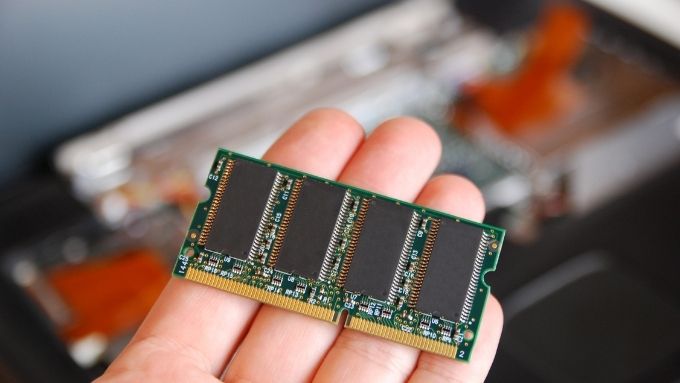
Otro error común de la Pantalla Azul de la Muerte (BSOD, por sus siglas en inglés) es el error de Excepción de Almacenamiento Inesperada. A pesar de su nombre, la causa real suele ser un fallo de hardware. Puedes obtener más información sobre este error y cómo solucionarlo consultando la Guía de Solución de Problemas de Excepción de Almacenamiento Inesperada.
Luego está el código de error fatal "Excepción de servicio del sistema". Es difícil de resolver porque tiene muchas causas potenciales. Consulte la guía de errores "Excepción de servicio del sistema" para identificar la causa raíz.
El último error de pantalla azul (BSOD) que nadie quiere ver es el de "Proceso crítico finalizado". Este error es bastante genérico, pero si consultas el tutorial de solución de problemas de "Proceso crítico finalizado" , con un poco de suerte podrás encontrar la causa subyacente.
Borrado de memoria para la pantalla azul de la muerte (BSOD) en sistemas operativos Windows 11/10
A veces, necesitarás ayuda experta para determinar exactamente qué ocurrió cuando se produjo la pantalla azul de la muerte (BSOD). Afortunadamente, en la mayoría de los casos, Windows crea un volcado de lo que había en tu memoria cuando se produjo el error de apagado. Estos archivos suelen guardarse como archivos ".DMP". Por defecto, los encontrarás en tu carpeta de Windows.

Si logra reiniciar Windows o acceder a la unidad del sistema de otra manera, es recomendable guardar estos archivos de volcado en una memoria USB, por ejemplo, y conservarlos por si el problema vuelve a ocurrir. Microsoft, los proveedores de hardware y los desarrolladores de software pueden usar estos archivos de volcado para averiguar qué ocurrió cuando algo falló.
Soluciones básicas para la pantalla azul de la muerte (BSOD) en Windows 11/10
A veces, puede que pienses que las pantallas azules de la muerte (BSOD) son cosa del pasado, ya que ocurren con poca frecuencia. Sin embargo, si te encuentras con una, vale la pena considerar el proceso básico y general de solución de problemas: reiniciar el equipo:
Como se mencionó anteriormente, toma una captura de pantalla de la pantalla azul de la muerte (BSOD) con tu teléfono por si necesitas enviarla o investigarla más a fondo. La pantalla también puede contener información adicional que de otro modo podrías perderte, como referencias a controladores específicos o ubicaciones de memoria.
Encuentra soluciones en línea
Google es tu mejor aliado, así que busca rápidamente el código de error "Stop" que aparece en la Pantalla Azul de la Muerte (BSOD). También puedes consultar los foros de la Comunidad de Soporte de Microsoft o la comunidad de BSOD en Reddit , o revisar nuestras guías de solución de problemas.
Revertir cambios recientes
Si su equipo ha sufrido algún cambio reciente, como el sistema operativo o una actualización de controladores, deshaga dicho cambio. La mejor manera de hacerlo es mediante Restaurar sistema . En casos graves, es posible que deba restablecer Windows 11 a la configuración de fábrica o reinstalar el sistema operativo.
Desconexión de dispositivos externos
Los dispositivos externos pueden interferir con el funcionamiento de su computadora. Por lo tanto, desconecte todos los dispositivos innecesarios para ver si esto soluciona el problema.
Análisis de volcado de memoria
¿Recuerdan cuando hablamos de los volcados de la Pantalla Azul de la Muerte (BSOD)? Si se sienten preparados, pueden usar WinDbg de Microsoft o BlueScreenView de Nirsoft para analizar sus volcados de BSOD. Nuestra guía completa para analizar archivos de volcado de BSOD les explicará cómo usar ambas herramientas.
Actualización del dispositivo
Si experimentas una pantalla azul de la muerte (BSOD) relacionada con un dispositivo específico, como tu tarjeta gráfica (GPU), visita el sitio web del fabricante del dispositivo y descarga e instala los controladores más recientes. También puedes usar una herramienta de actualización de controladores específica para solucionar este problema.
Compruebe los componentes internos
Si no hay indicios de un error de software y utiliza un sistema de escritorio, considere inspeccionar el interior de la carcasa de la CPU para asegurarse de que todo esté correctamente conectado e instalado. También podría ser necesario retirar y volver a insertar componentes extraíbles, como los módulos de RAM.
Realizar una prueba en la memoria de acceso aleatorio (RAM).
La memoria RAM defectuosa es una causa común de las pantallas azules de la muerte (BSOD), que son difíciles de diagnosticar. Ejecutar una prueba de memoria con una herramienta como Memtest86+ debería ayudarte a descartar esta posibilidad.
Restablecimiento del Sistema básico de entrada/salida (BIOS)/Interfaz de firmware extensible unificada (UEFI)
Si está realizando overclocking a su CPU , RAM o GPU, o si tiene configuraciones de firmware que puedan causar inestabilidad, restablezca su BIOS o UEFI para deshacer estos cambios.
Es posible que necesites solicitar ayuda profesional.
Cuando todas las demás soluciones fallen, no dude en buscar ayuda de un especialista o acudir a foros técnicos. A menudo es mejor gastar un poco en soporte técnico que pasar horas y horas intentando averiguar por qué sigue apareciendo la pantalla azul de la muerte (BSOD).
Los comentarios están cerrados.